
Dokumenti ostaju u M365. Bez sinkronizacije i bez trajne kopije.
M365explorer-CL je Windows aplikacija koja radi sa SharePointom i OneDriveom kao da su lokalne mape — bez sinkronizacije i bez trajne kopije u radnom prostoru aplikacije. Dokumente uređujete u instaliranom Officeu ili, bez njega, u Office za web. Kad zatvorite sesiju, radni prostor se briše prepisivanjem.
Preuzmi probnu verziju (30 dana) Cijene i kupnja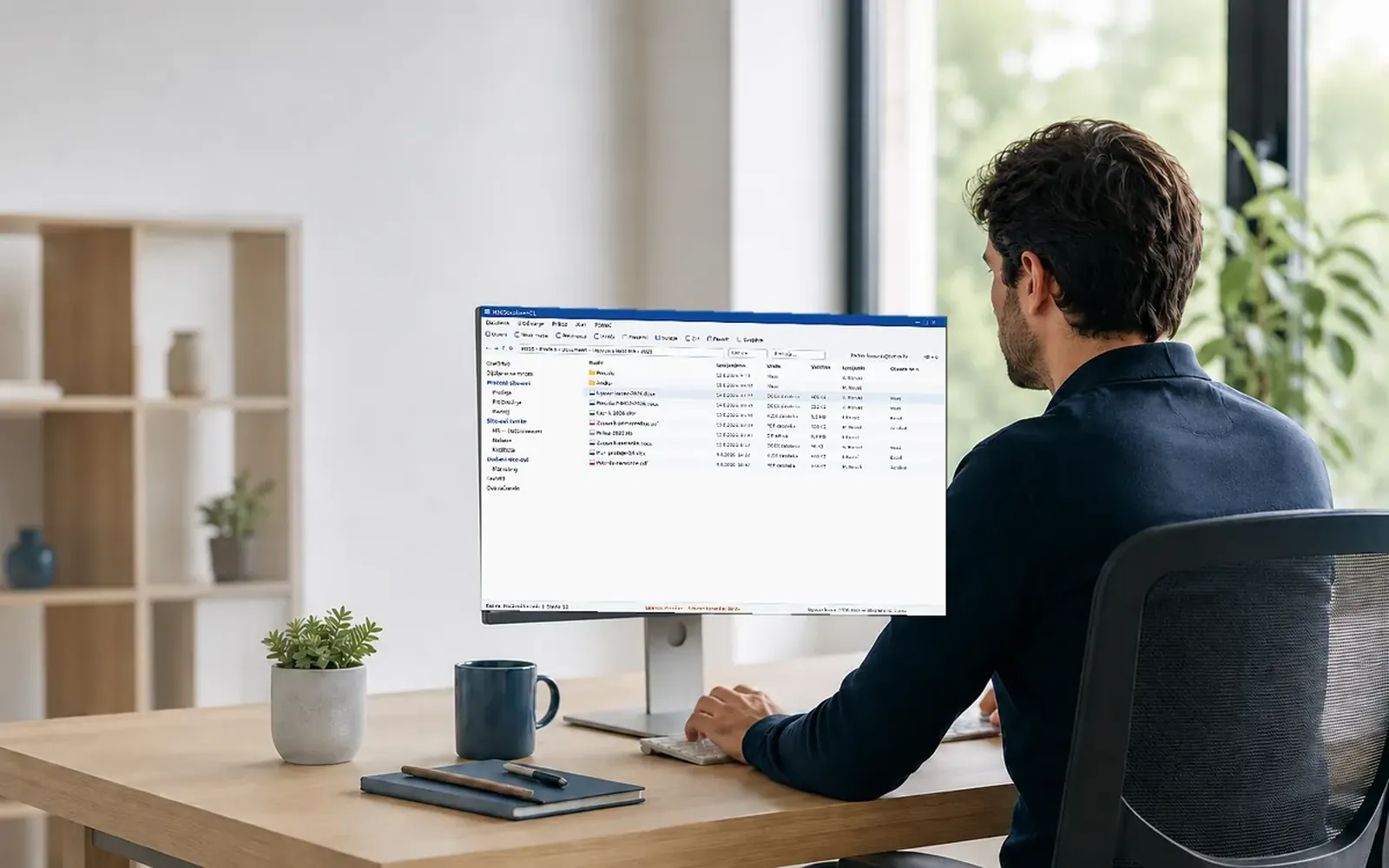

Zašto nije još jedan „mapirani disk"
Alati koji mapiraju oblak kao mrežni disk ostavljaju predmemoriju na računalu. Ova aplikacija je građena obrnuto: dokument se otvara na izvoru, a kad to nije moguće, radna kopija živi samo do kraja sesije i briše se prepisivanjem.
Dokument je spreman odmah, bez čekanja na prijenos
Aplikacija ne prenosi sadržaj unaprijed: dokument se otvara kad ga zatražite, u sekundi, neovisno o veličini biblioteke. Ništa ne radi u pozadini i ništa se ne sprema na disk bez vašeg naloga. Kad vam datoteke trebaju i lokalno, tu je usklađivanje mapa na zahtjev — vi birate koje mape i kada.
Bez lokalnih tragova
Nema sinkronizacije ni trajne predmemorije. Radni prostor sesije briše se prepisivanjem, ne samo brisanjem zapisa.
Office radi izravno na izvoru
Word, Excel i PowerPoint otvaraju dokument na SharePointu: AutoSave i koautorstvo rade normalno, datoteka ne silazi na disk.
Radi i bez instaliranog Officea
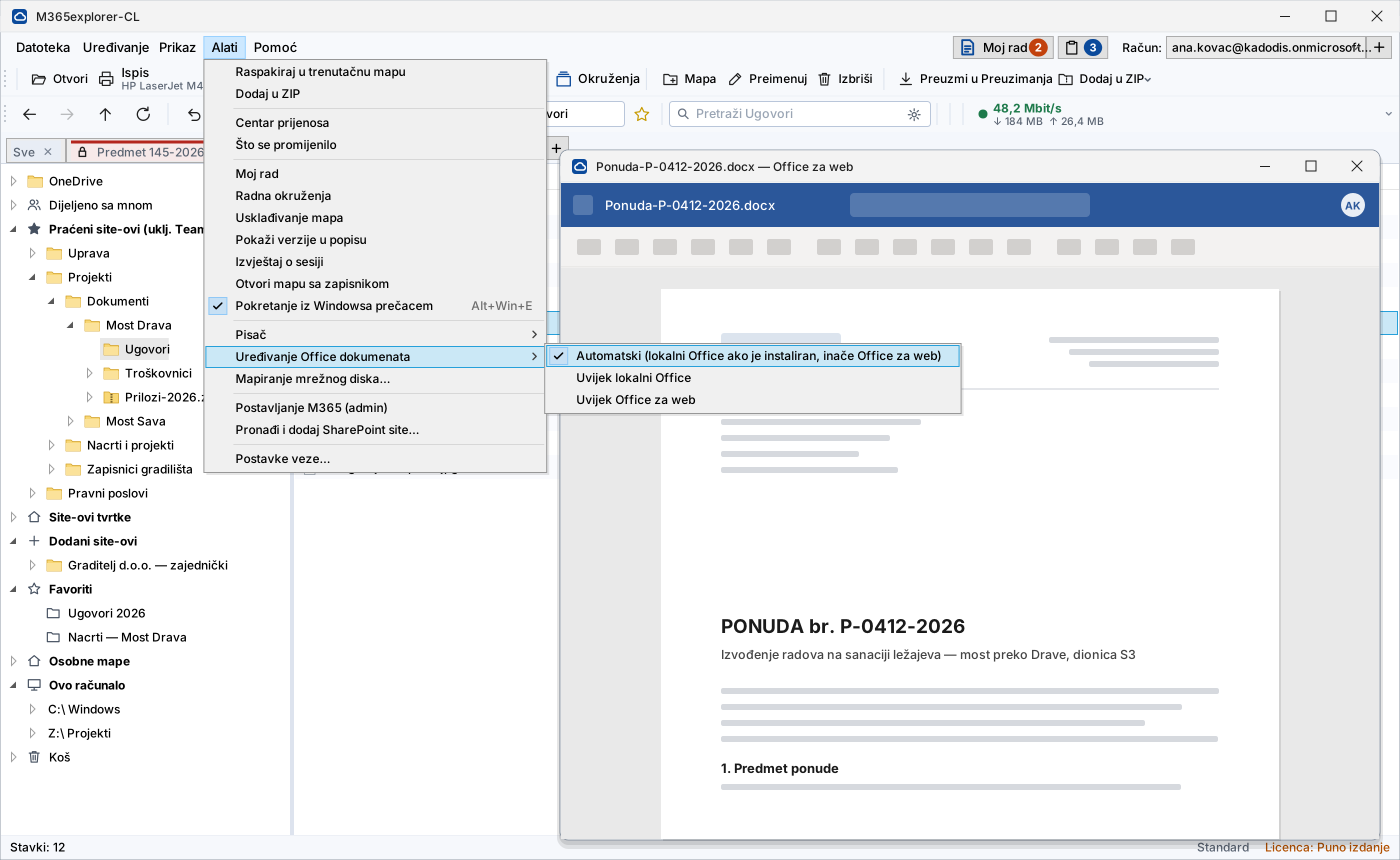
Na računalu bez Worda, Excela i PowerPointa dokument se otvara u Office za web, u prozoru aplikacije — s automatskim spremanjem i koautorstvom. Lokalne datoteke za to se privremeno prenose u vaš OneDrive i nakon zatvaranja vraćaju na disk. Kad je Office instaliran, sve radi kao i dosad; način se može izabrati u izborniku Alati.
Ispis povlačenjem
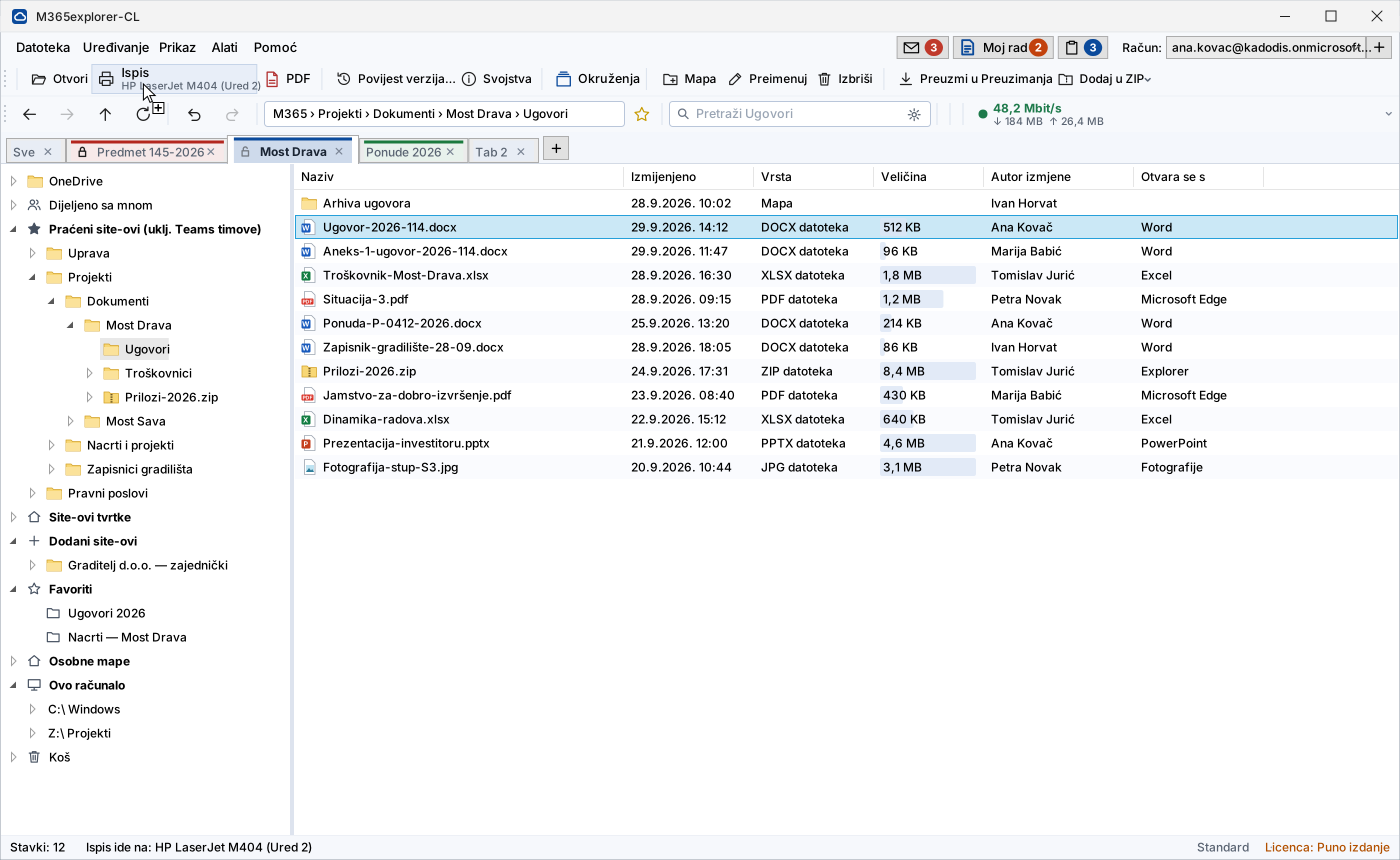
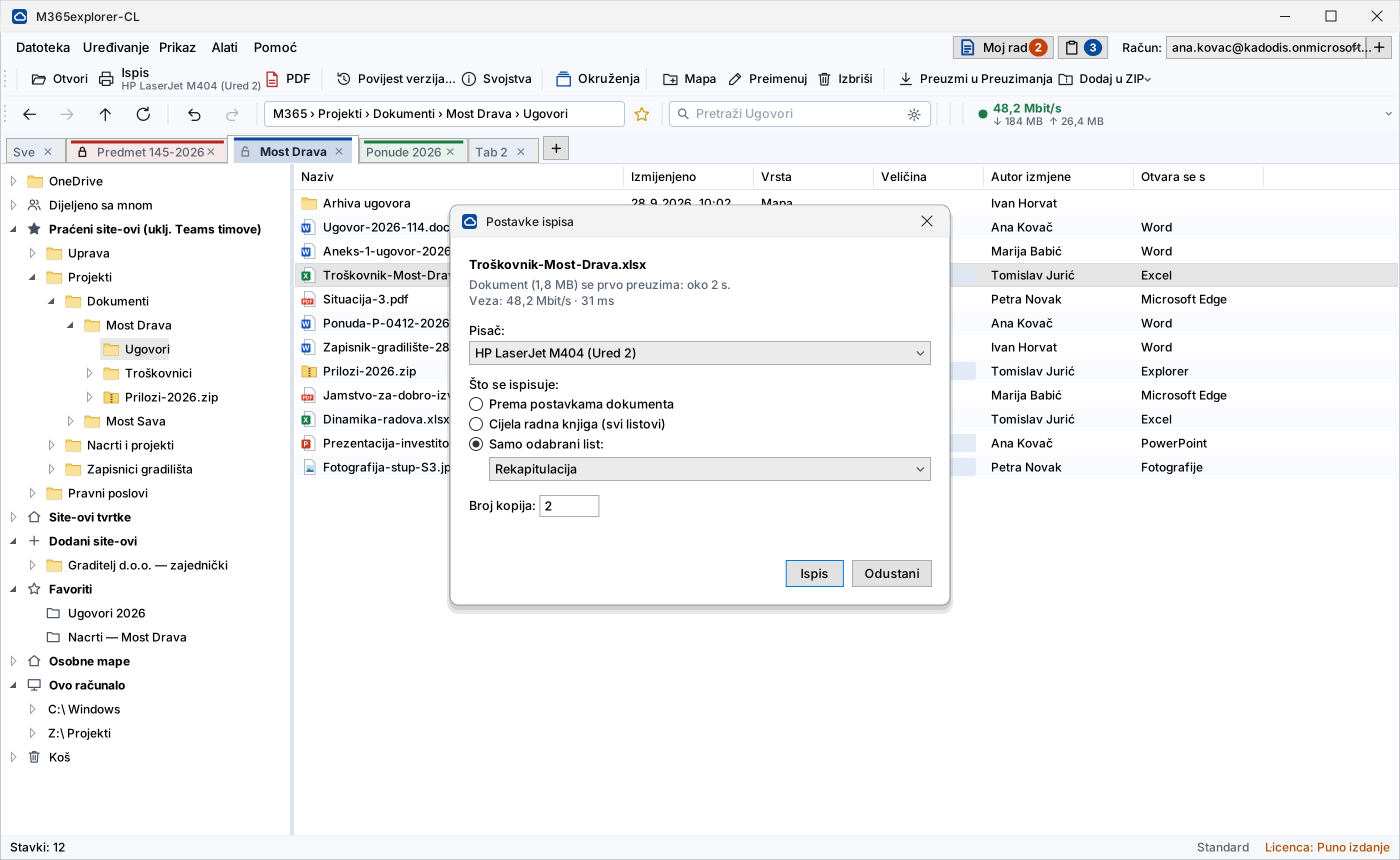
Dokument povučen na ikonu pisača ide na odabrani uređaj — bez otvaranja Worda ili Excela. Kod tablica birate list ili cijelu radnu knjigu.
Poznato sučelje
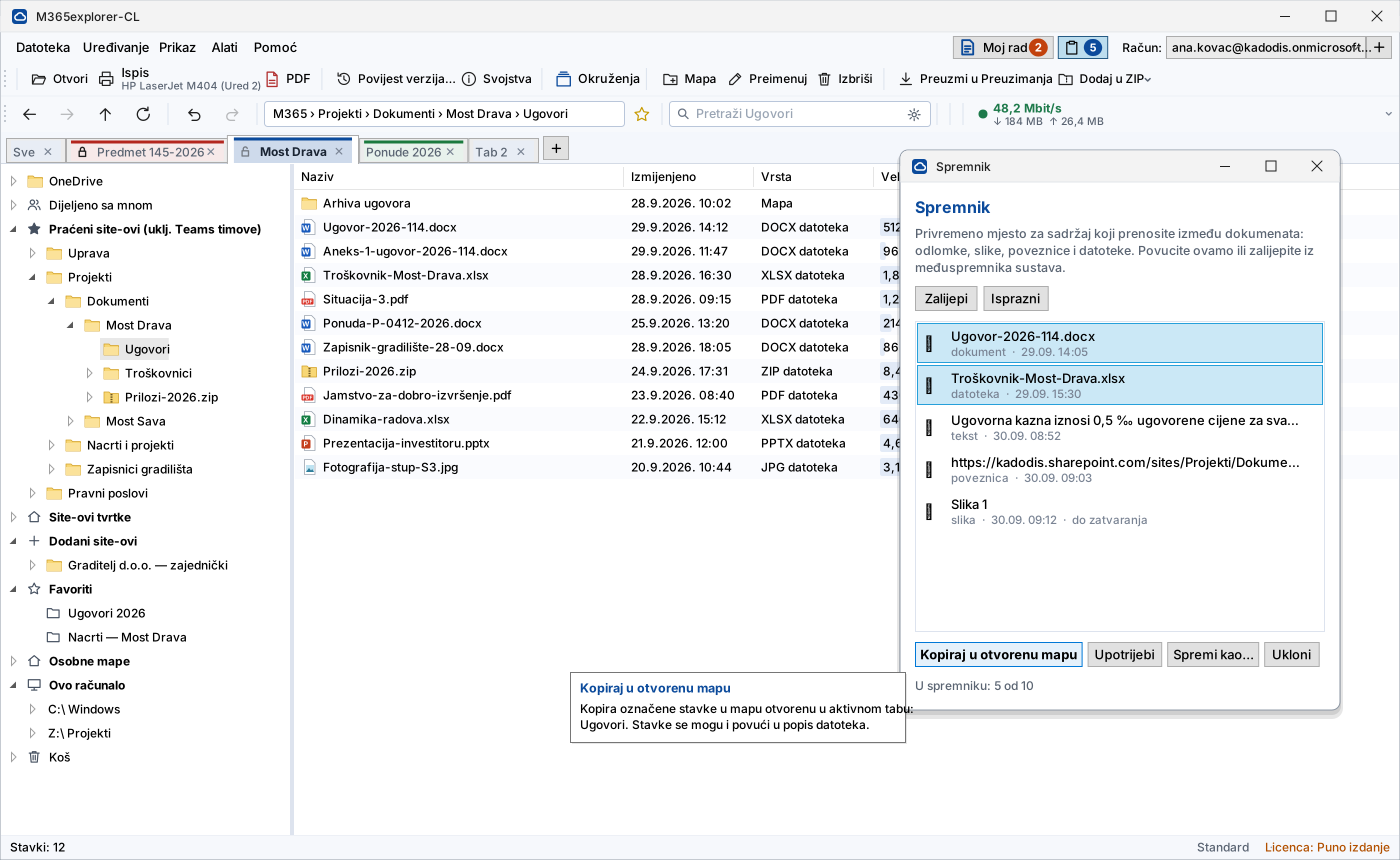
Stablo mapa kao u Exploreru i tabovi za više poslova u jednom prozoru. Dokument iz jednog taba u drugi kopirate ili premještate desnim klikom (Kopiraj u… / Prebaci u…).
ZIP kao mapa
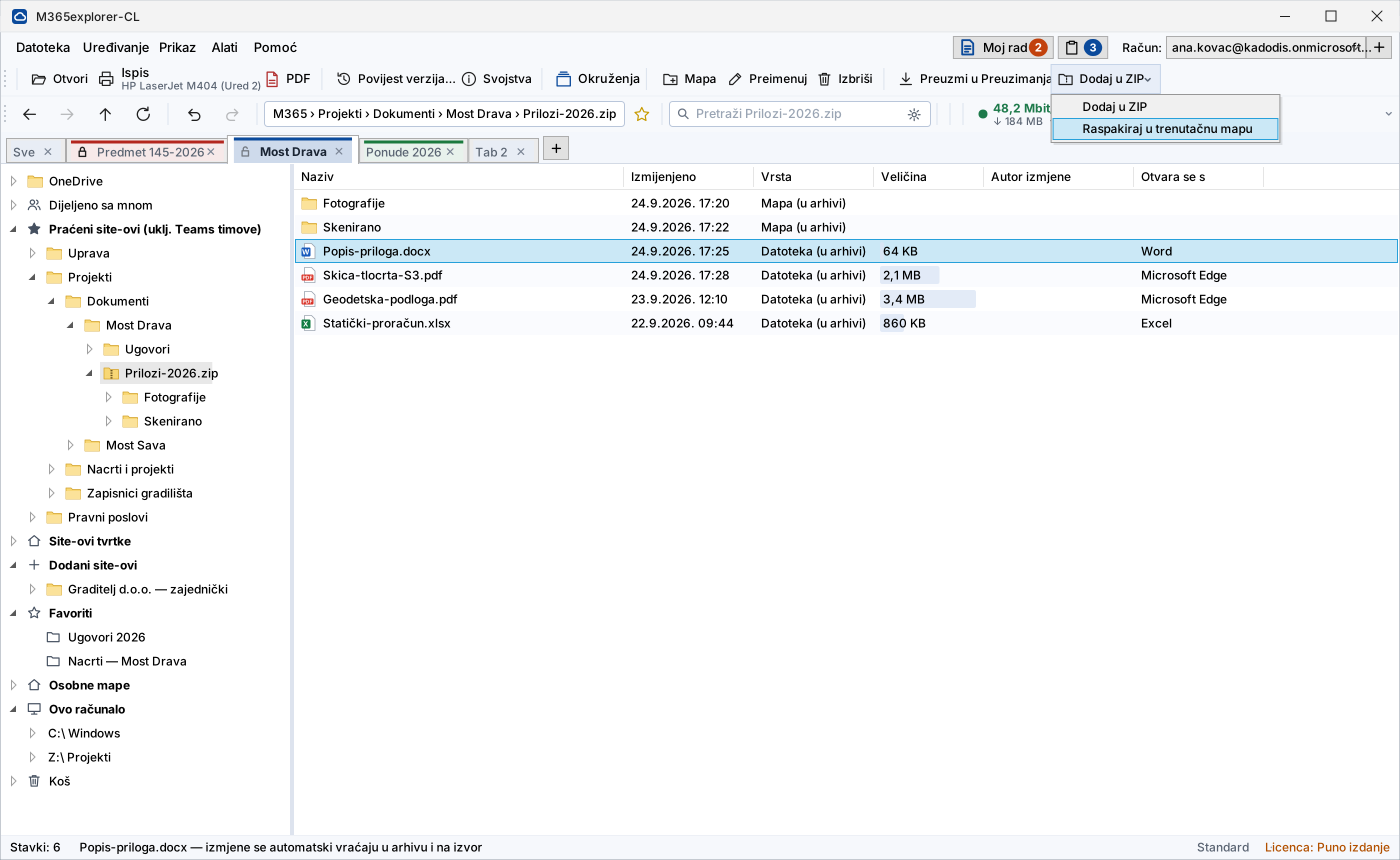
Arhive se otvaraju i uređuju kao mape. Arhiva stoji u radnom prostoru sesije i briše se zajedno s njim; izmjene se odmah vraćaju na izvor, a datoteke koje iz nje raspakirate idu izravno na SharePoint.
Povijest verzija
Pregled, vraćanje i spremanje starije verzije kao novog dokumenta — izravno iz aplikacije.
Rad bez mreže
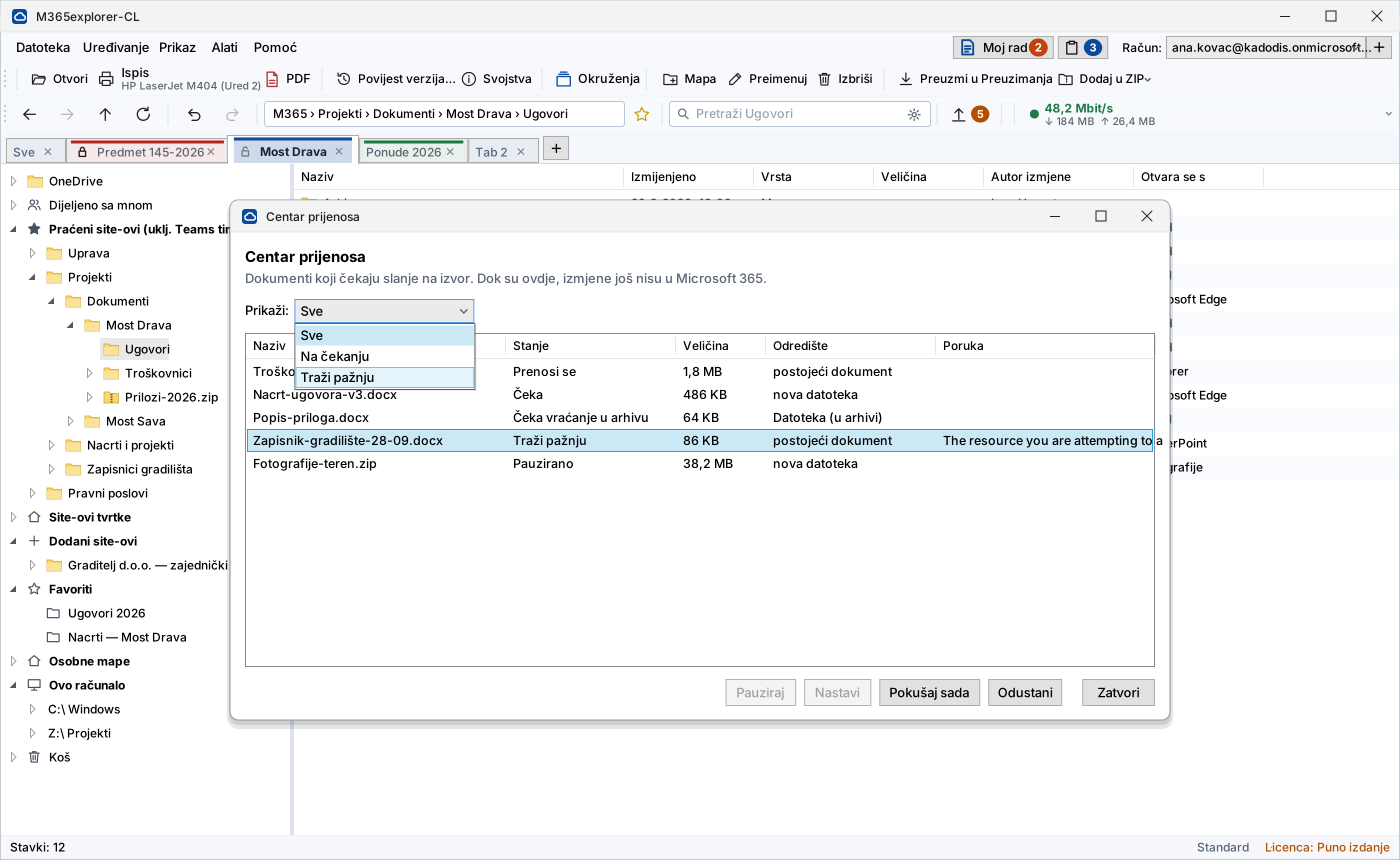
Prekid veze ne gubi rad: izmjene čekaju u redu i same odlaze na izvor kad se veza vrati.
18 jezika
Hrvatski, engleski, njemački, talijanski, francuski, španjolski, portugalski, nizozemski, poljski, češki, slovački, slovenski, rumunjski, norveški, bosanski, srpski, makedonski i albanski.
Postavljanje u jednom kliku
Čarobnjak s administratorskom prijavom sam kreira registraciju, dozvole i grupe — bez ručnog rada u Azure portalu.
Usklađivanje mapa bez sinkronizacije
Par mapa — na računalu i u oblaku, dva diska ili dvije biblioteke — uskladi se kad vi zatražite. Nema pozadinskog posla ni čekanja pri pokretanju računala. Ništa se ne briše, a kod sukoba birate hoće li se čuvati obje inačice ili prepisati starija.
Brzi pregled tipkom Space
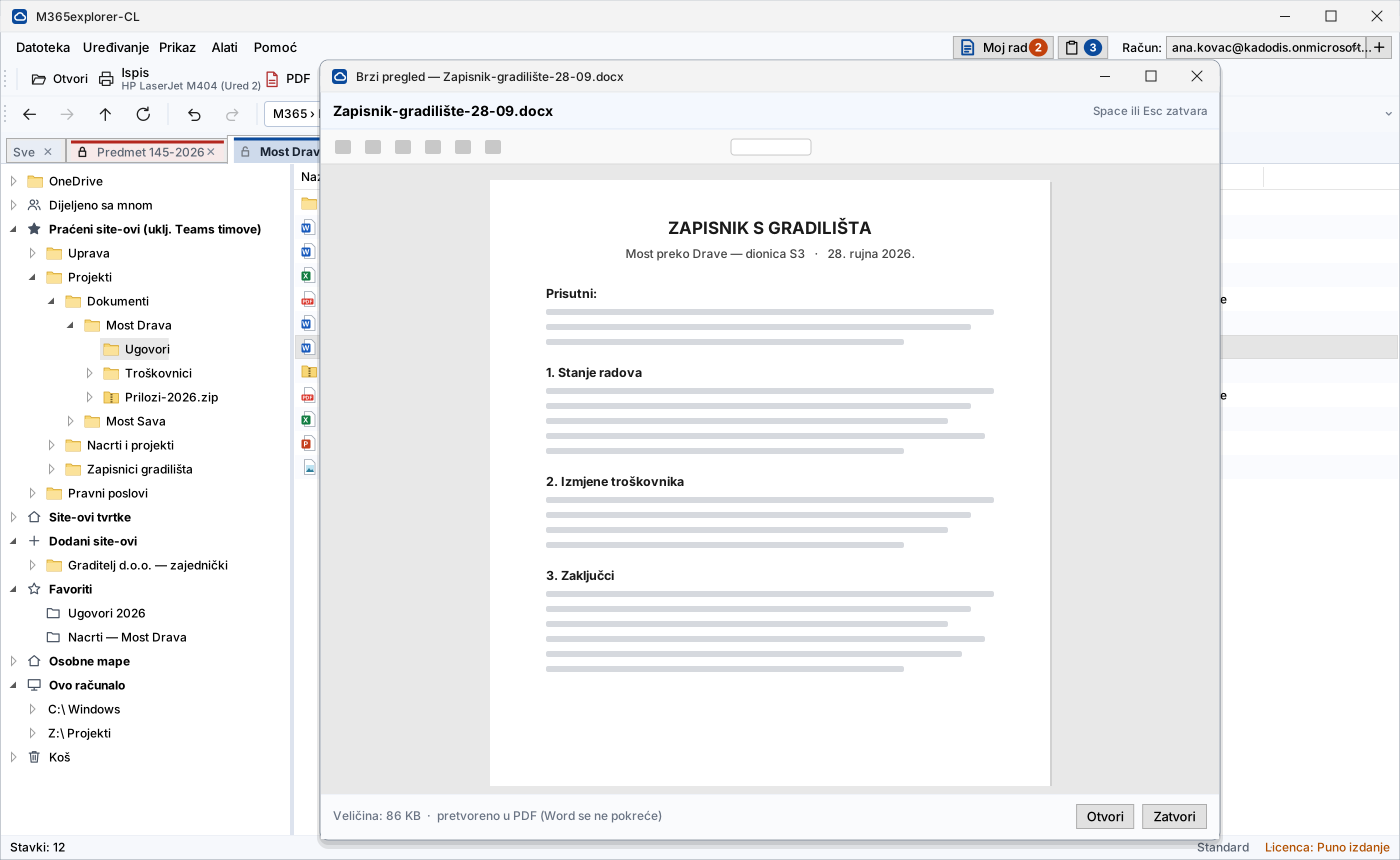
PDF, Word, Excel, PowerPoint i slike prikazuju se iz memorije, bez pokretanja Officea i bez datoteke na disku. Office dokumente pretvara Microsoft na poslužitelju, pa pregled ne čeka ni Word ni Excel.
Pretraga po sadržaju
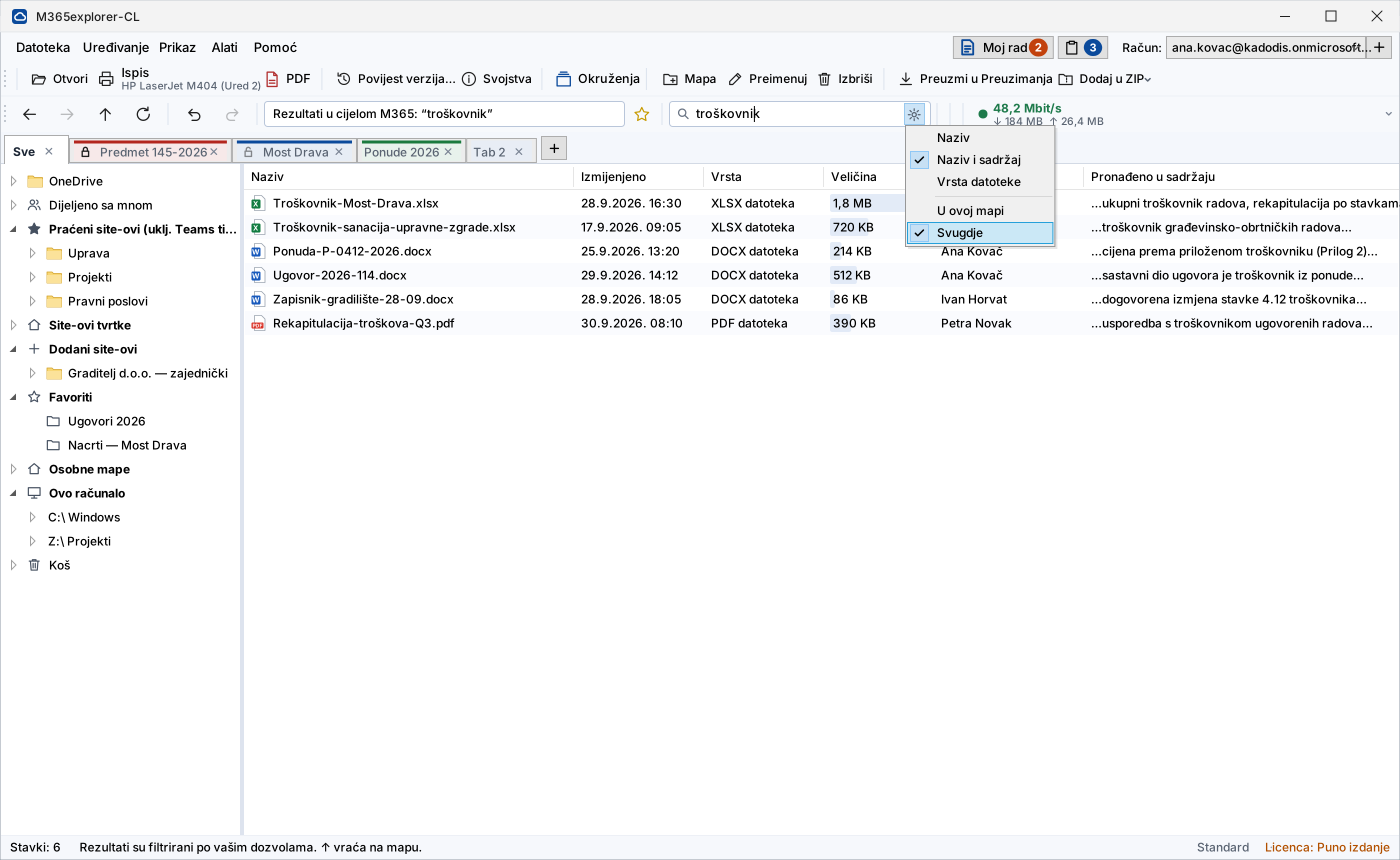
Traži kroz sve biblioteke i OneDrive kojima imate pristup, uključujući tekst unutar dokumenata. Uz svaki rezultat stoji isječak s mjestom pogotka. Koristi isti indeks kao pretraga u Microsoft 365 — bez lokalnog indeksa i bez dodatne licence.
Radna okruženja
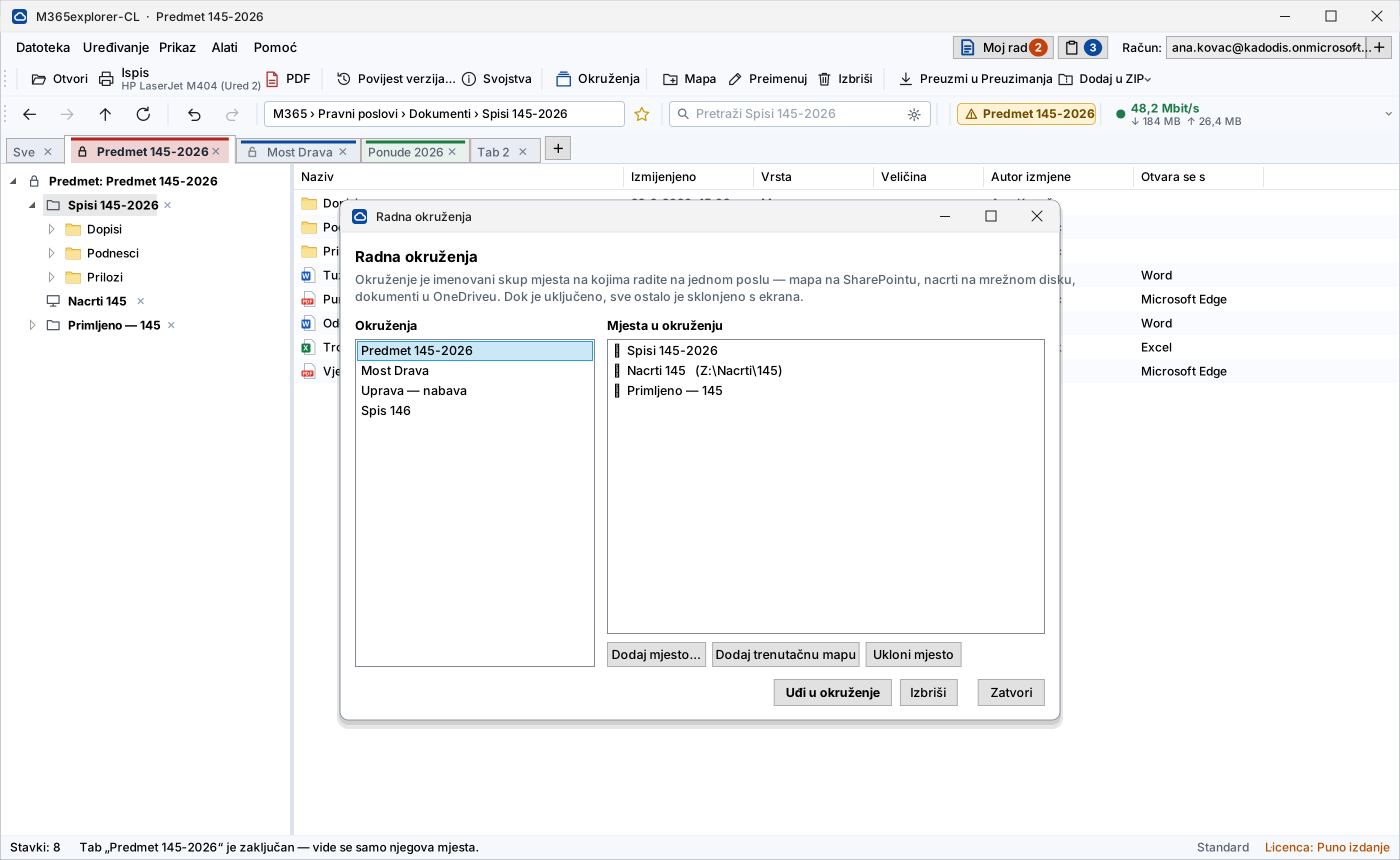
Imenovani skup mjesta na kojima radite na jednom poslu: mapa na SharePointu, nacrti na mrežnom disku, dokumenti u OneDriveu. Dok je okruženje uključeno, sve ostalo je sklonjeno s ekrana — pa se spisi različitih klijenata ne miješaju. Popis „Moj rad" okuplja dokumente iz raznih mapa za jednu radnju — čuvaju se samo reference, ne kopije.
Duge putanje
SharePoint dopušta oko 400 znakova za putanju, a strukture „Godina › Klijent › Predmet › Prilozi" to lako dosegnu. Aplikacija podržava takve putanje u cijelosti — otvaranje, prijenos, ispis i izvoz rade jednako kao i kod kratkih naziva.
Što ovo znači točno: aplikacija ne sinkronizira biblioteke i briše svoj radni prostor pri zatvaranju sesije. Windows i Office pritom mogu, neovisno o aplikaciji, ostaviti vlastite tragove (Office cache, popis nedavnih datoteka, indeks pretrage, ispisni red). Doseg i ograničenja detaljno su opisani u sigurnosnoj specifikaciji koju šaljemo na upit.
Kako izgleda u radu
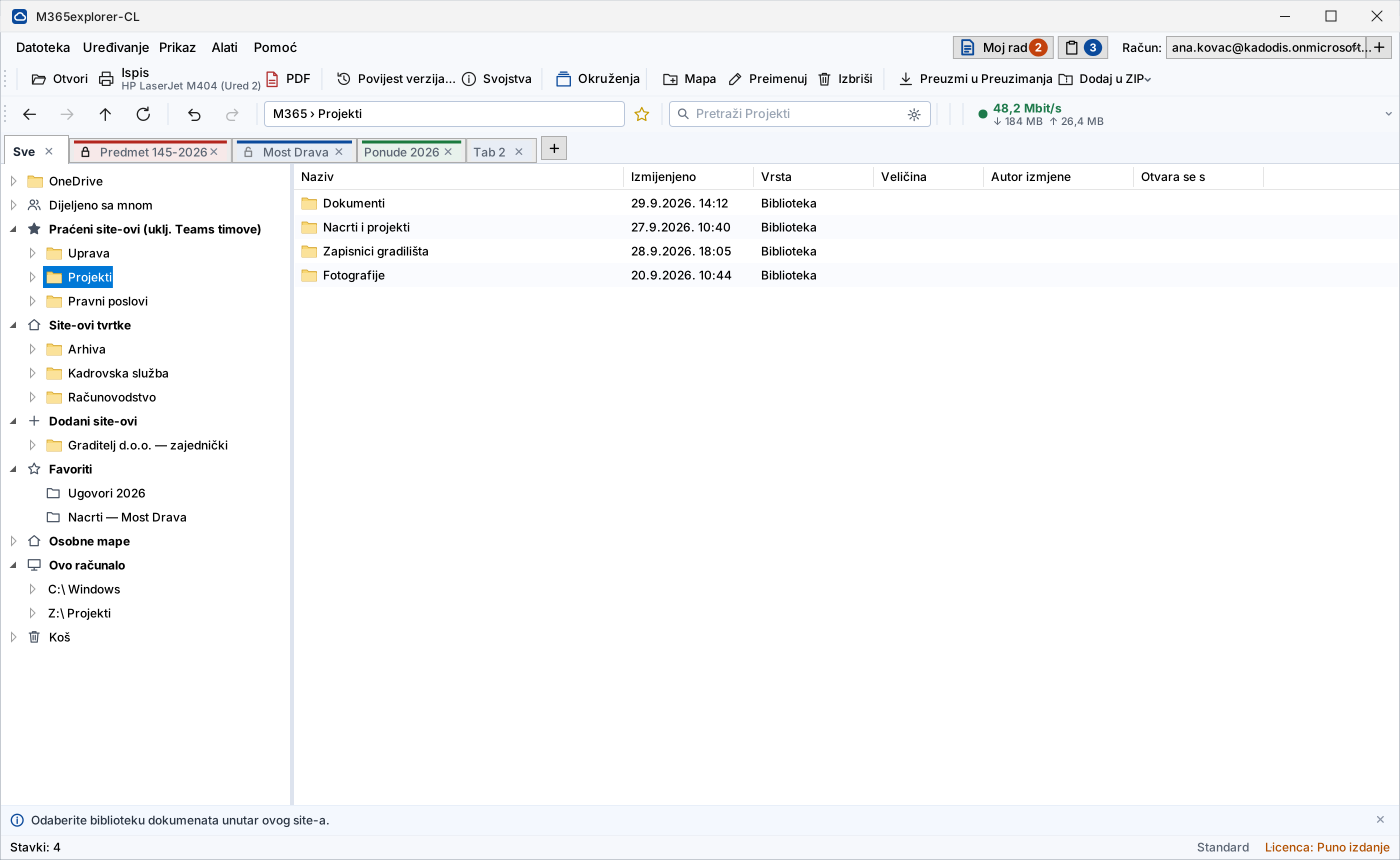
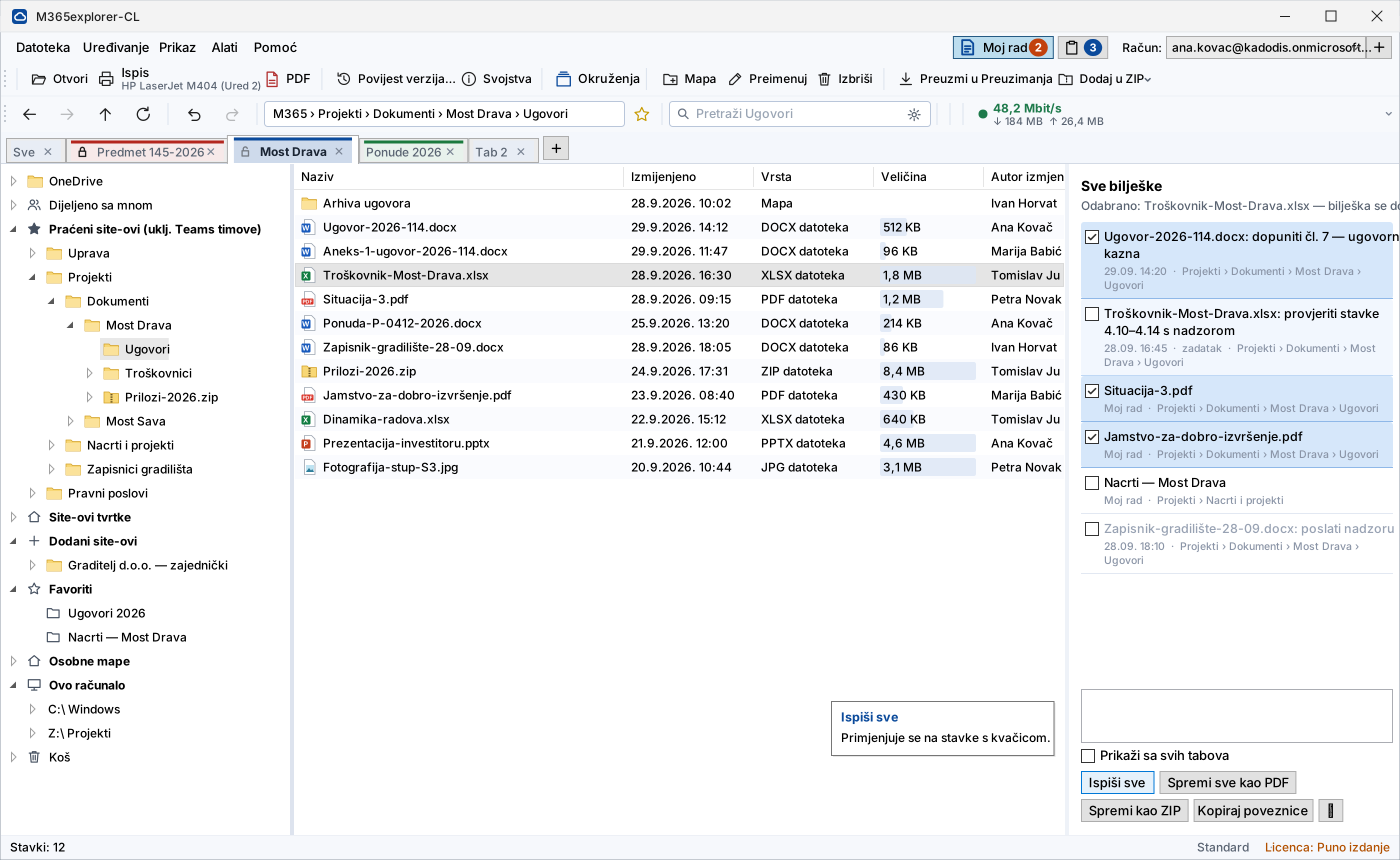
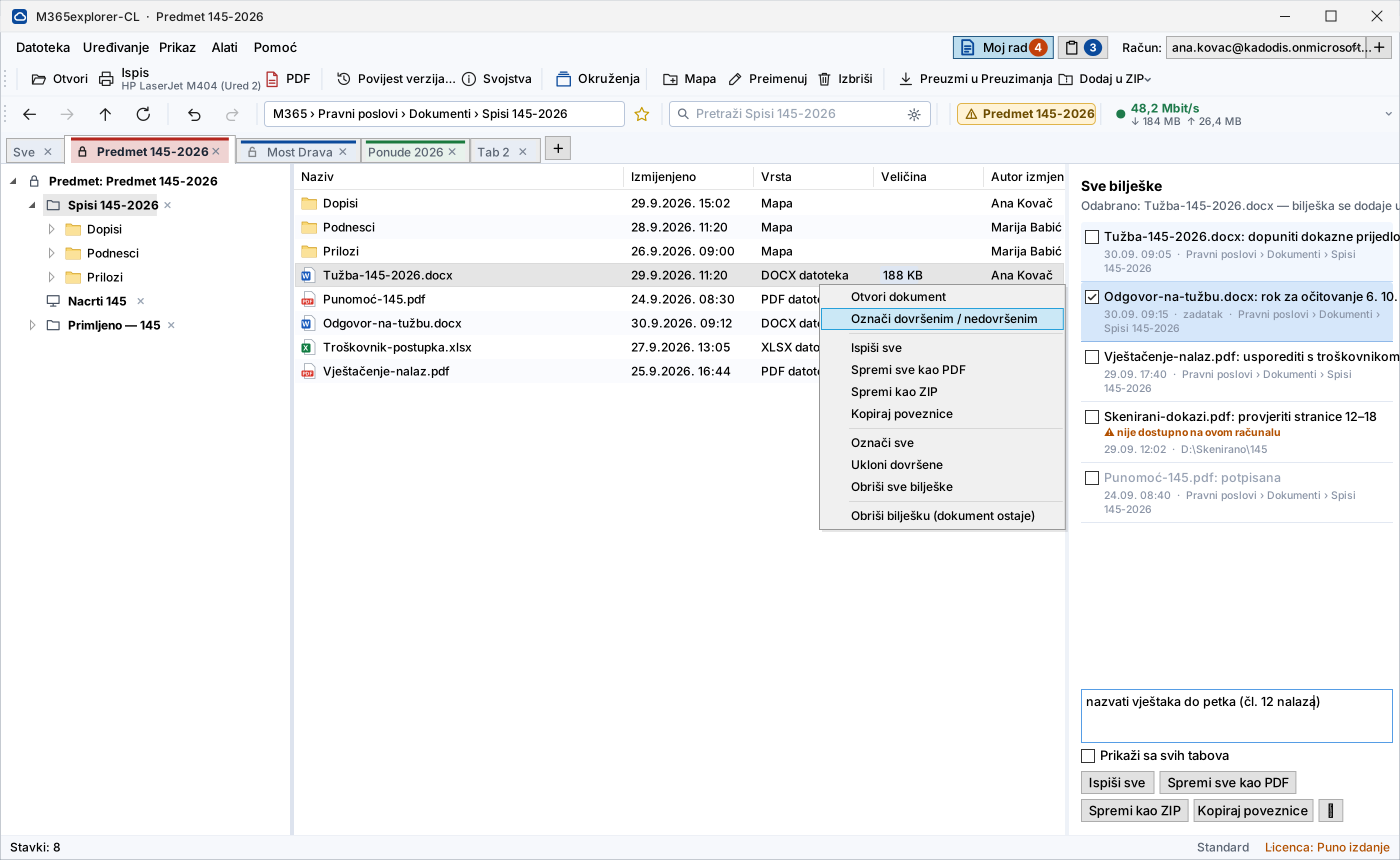
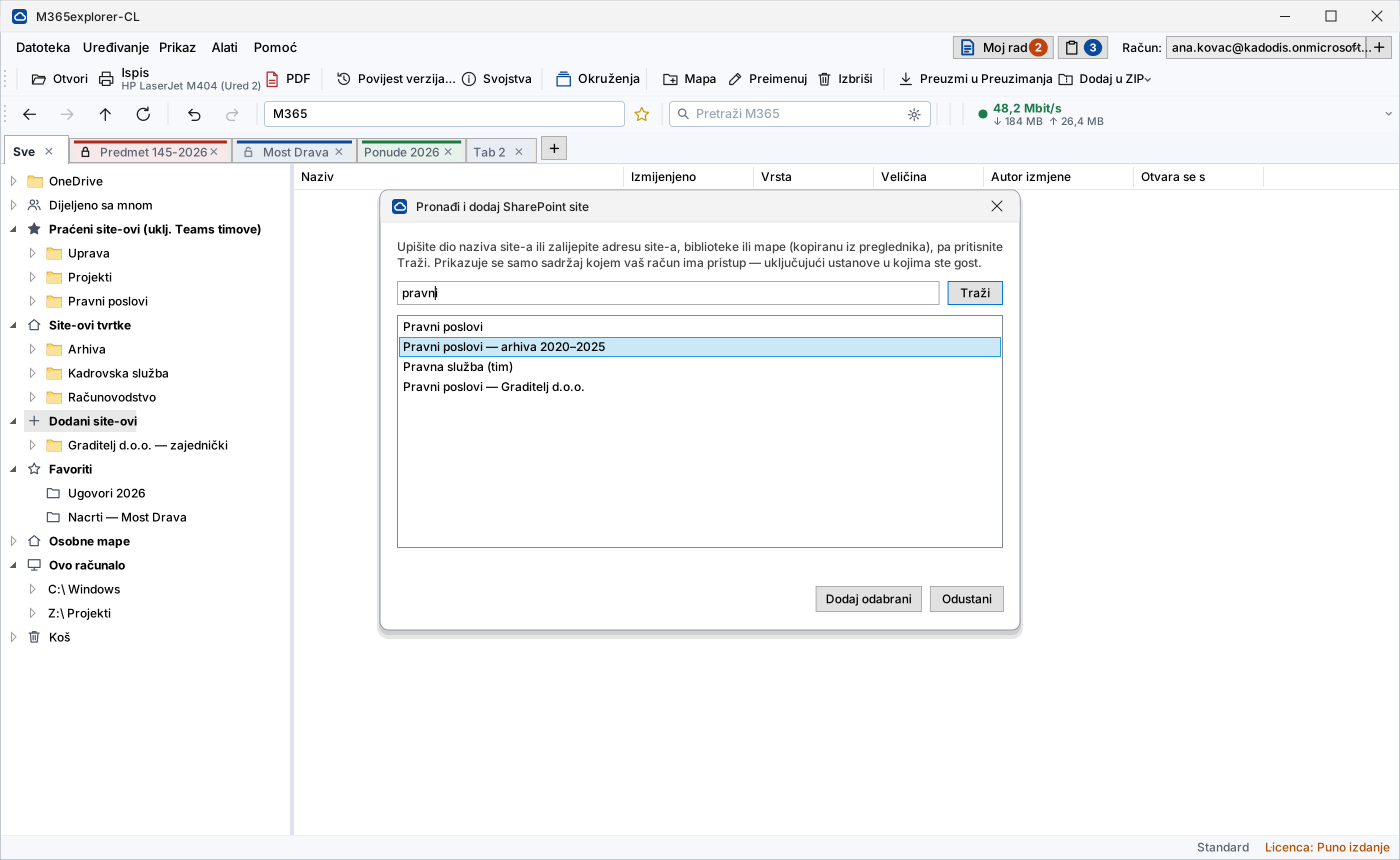
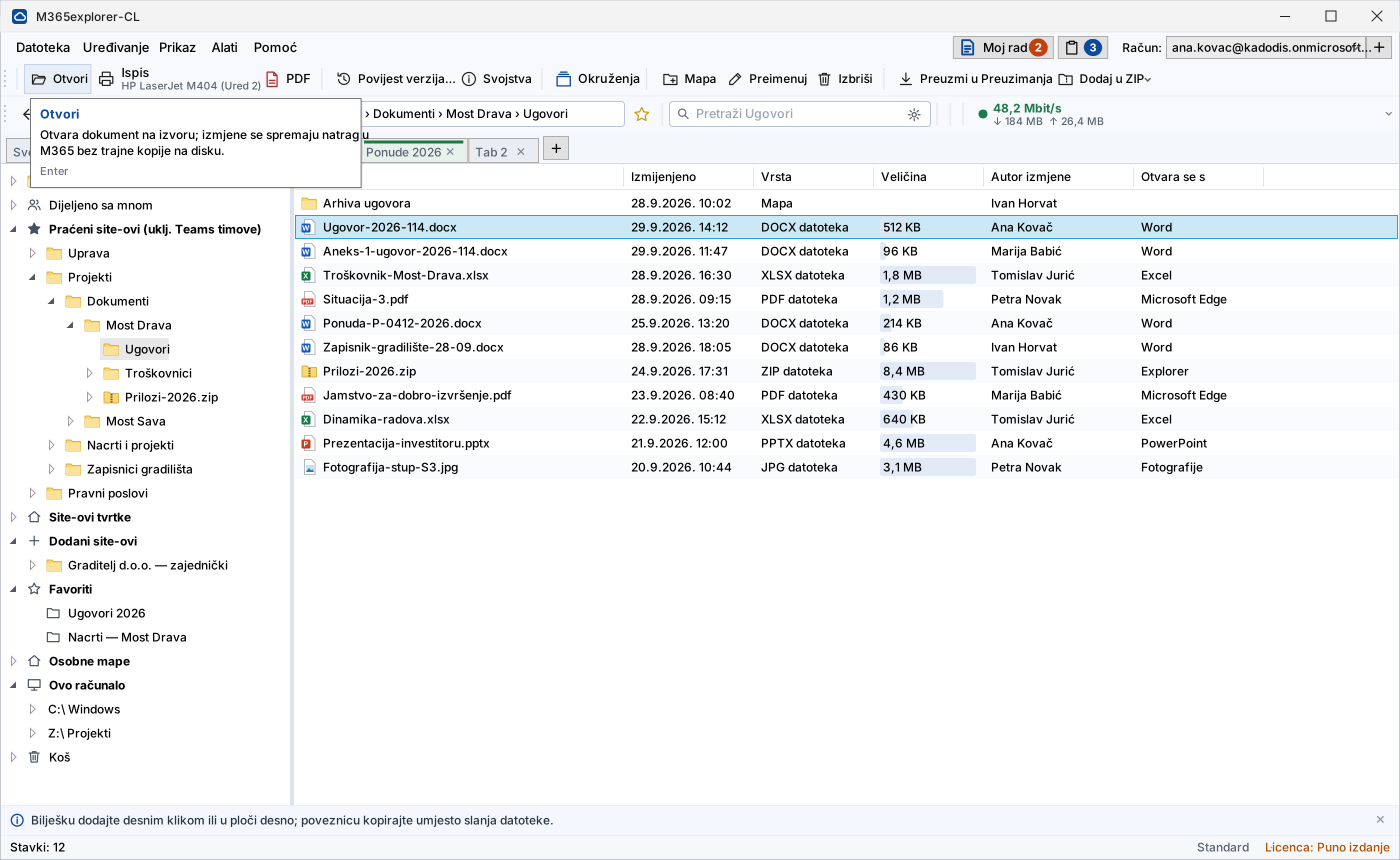
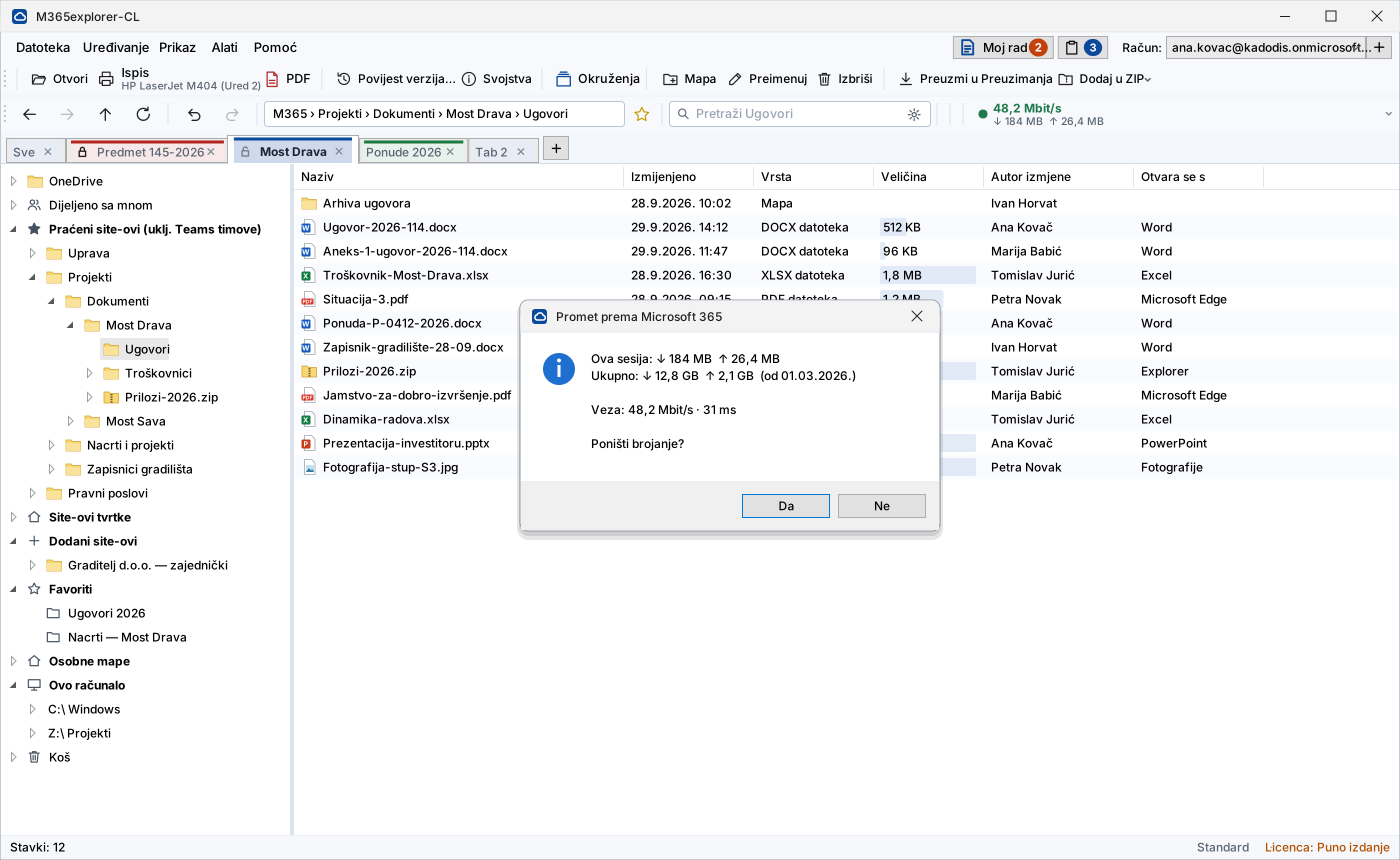
Jedan prozor sa stablom site-ova i mapa, kao u Exploreru, i tabovima za više poslova odjednom. Desno je popis „Moj rad" s bilješkama i izdvojenim dokumentima.
Kliknite sliku za prikaz u punoj veličini. Zatvara se tipkom Esc, a strelicama se prelazi na sljedeću.
Kome je namijenjen
Svakoj organizaciji koja već koristi Microsoft 365 i želi da rad s dokumentima bude brz, a da dokumenti ne završe na računalima. Bez obzira na djelatnost i veličinu.
Javna i državna uprava
Predmeti, akti i osobni podaci ostaju u nadziranom okruženju, uz punu evidenciju verzija i pristupa. Na terenskim i dijeljenim računalima ne nastaje trajna kopija u radnom prostoru aplikacije.
Odvjetnički i javnobilježnički uredi
Spisi predmeta ostaju u M365; radni prostor aplikacije briše se pri zatvaranju sesije, pa na prijenosniku ne ostaje radna kopija spisa.
Industrija i proizvodnja
Nacrti, tehnička dokumentacija i radni nalozi dostupni su u pogonu i na terenu, a radni prostor se briše pri zatvaranju, pa iduća smjena ne zatječe dokumente prethodne.
Računovodstvo i financije
Klijentska dokumentacija i financijski podaci bez lokalnih kopija na svakom računalu — i bez čekanja da se sinkronizacija dovrši.
Zdravstvo i obrazovanje
Podaci pacijenata i studenata ostaju u ustanovi. Za učionice i ambulante licencira se broj računala umjesto korisnika.
Uredi i uprave svih djelatnosti
Prodaja, nabava, kadrovska služba — svugdje gdje se radi s ponudama, ugovorima i dosjeima, a računala mijenjaju korisnike.
Isti dokumenti, različita mjesta rada
Bez obzira gdje se radi, dokument ostaje na SharePointu — na računalu ne nastaje trajna kopija.


Alat za svakodnevni rad, ne samo preglednik
Sve što se očekuje od datotečnog alata — bez toga da dokumenti završe na disku. Ispod je poredano po tome koliko se koristi: prvo ono zbog čega se aplikacija otvara svaki dan.
Jedan prozor, više poslova u tabovima
Stablo site-ova i mapa lijevo, dokumenti desno — kao u Exploreru. Svaki posao može imati svoj tab; novi otvarate dvoklikom na prazno mjesto u traci tabova.
Dokument iz jednog taba u drugi prebacujete desnim klikom: Kopiraj u… ili Prebaci u…, s popisom otvorenih tabova i njihovih mjesta. To su dvije naredbe, a ne jedna s tipkom koju treba držati — razlika između „imam na oba mjesta" i „više nije ondje" vidi se prije klika.
Aplikaciju možete pokrenuti prečacem Alt+Win+E iz bilo kojeg programa. Prečac se uključuje u izborniku Alati ▸ „Pokretanje iz Windowsa prečacem".
Radna okruženja
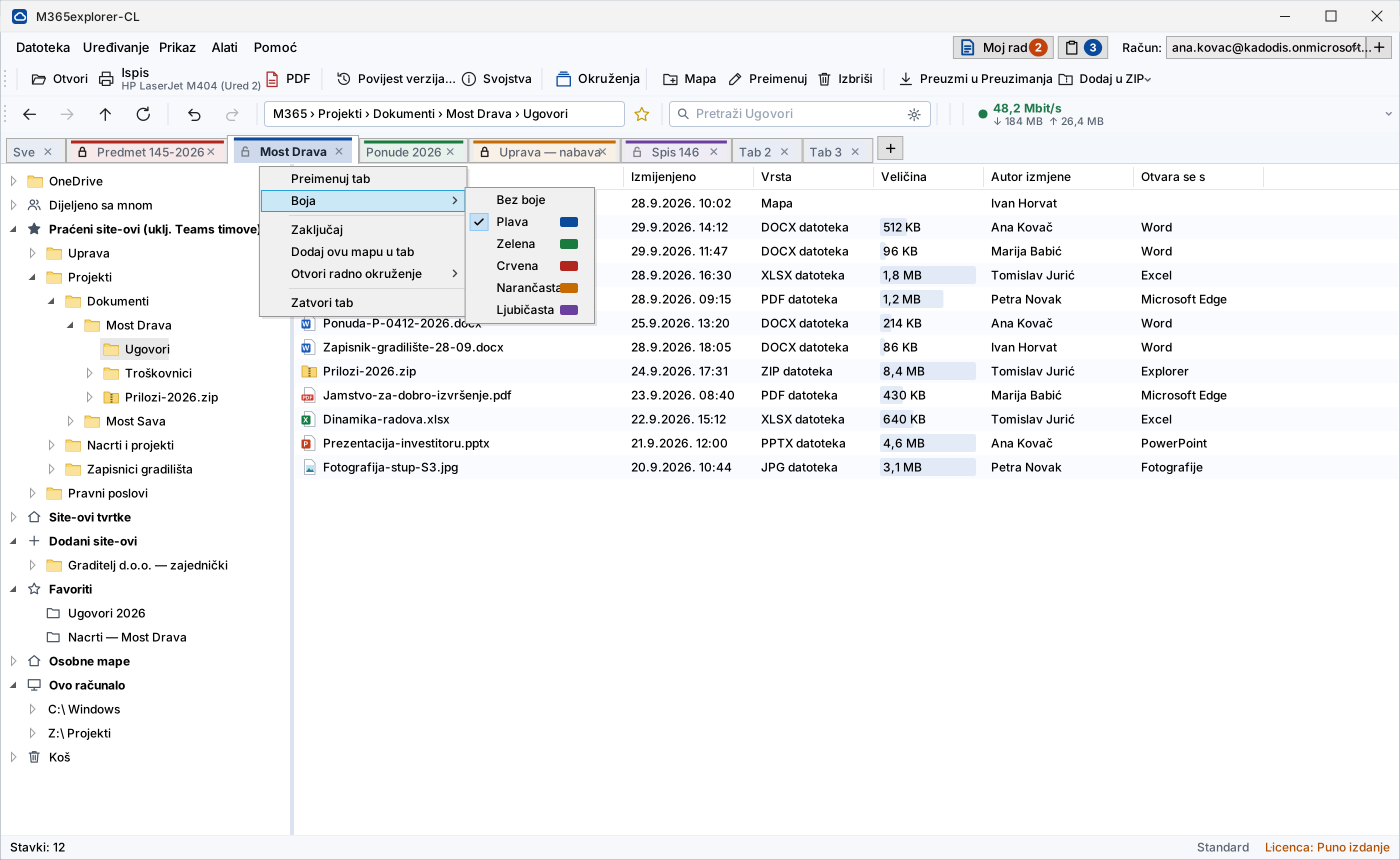
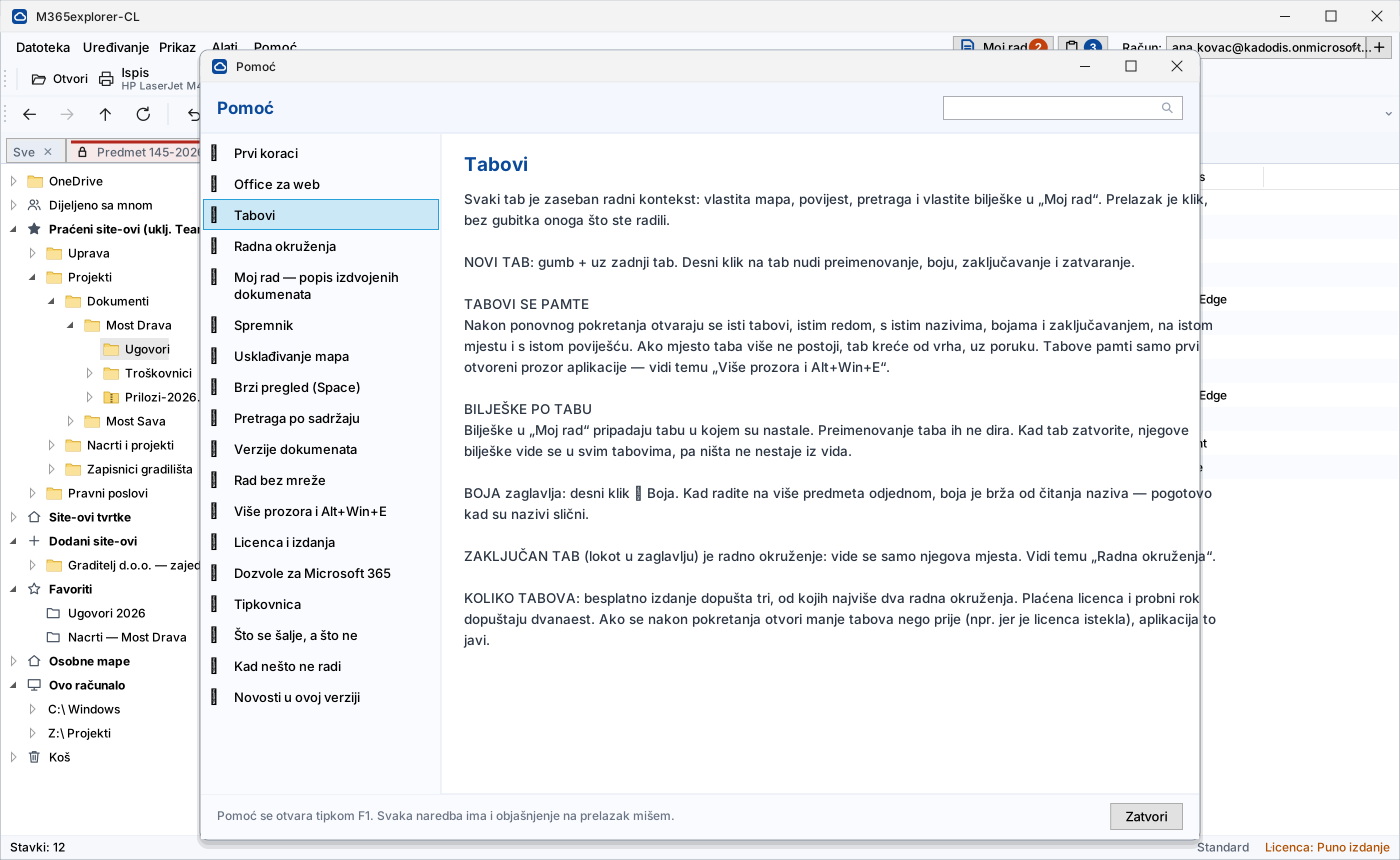
Svaki tab je zaseban radni kontekst: vlastita mapa, povijest, pretraga i popis izdvojenih dokumenata. Prelazak je klik, bez gubitka onoga što ste radili — a ne izlazak i ponovni ulazak.
Tabu dodate mjesta i zaključate ga. Tada se vide samo njegova mjesta, a kretanje izvan njih se odbija. To nije samo zaštita od pogreške: kod odvjetničkog ureda sam popis klijenata na ekranu je podatak koji ne treba biti vidljiv dok radite na jednom predmetu.
Mjesta dodajete desnim klikom na mapu, a uklanjate ih gumbom X uz mjesto u stablu — i dok je tab zaključan. Uklonite li sva, tab se sam vraća u običan prikaz. Boja zaglavlja razlikuje predmete brže od čitanja naziva.
Izlaz je na tri mjesta: desni izbornik, izbornik Alati i klik na oznaku u traci. Ovo je zaštita od zabune, ne sigurnosna granica — za to služe ovlasti na SharePointu.
Usklađivanje mapa na zahtjev
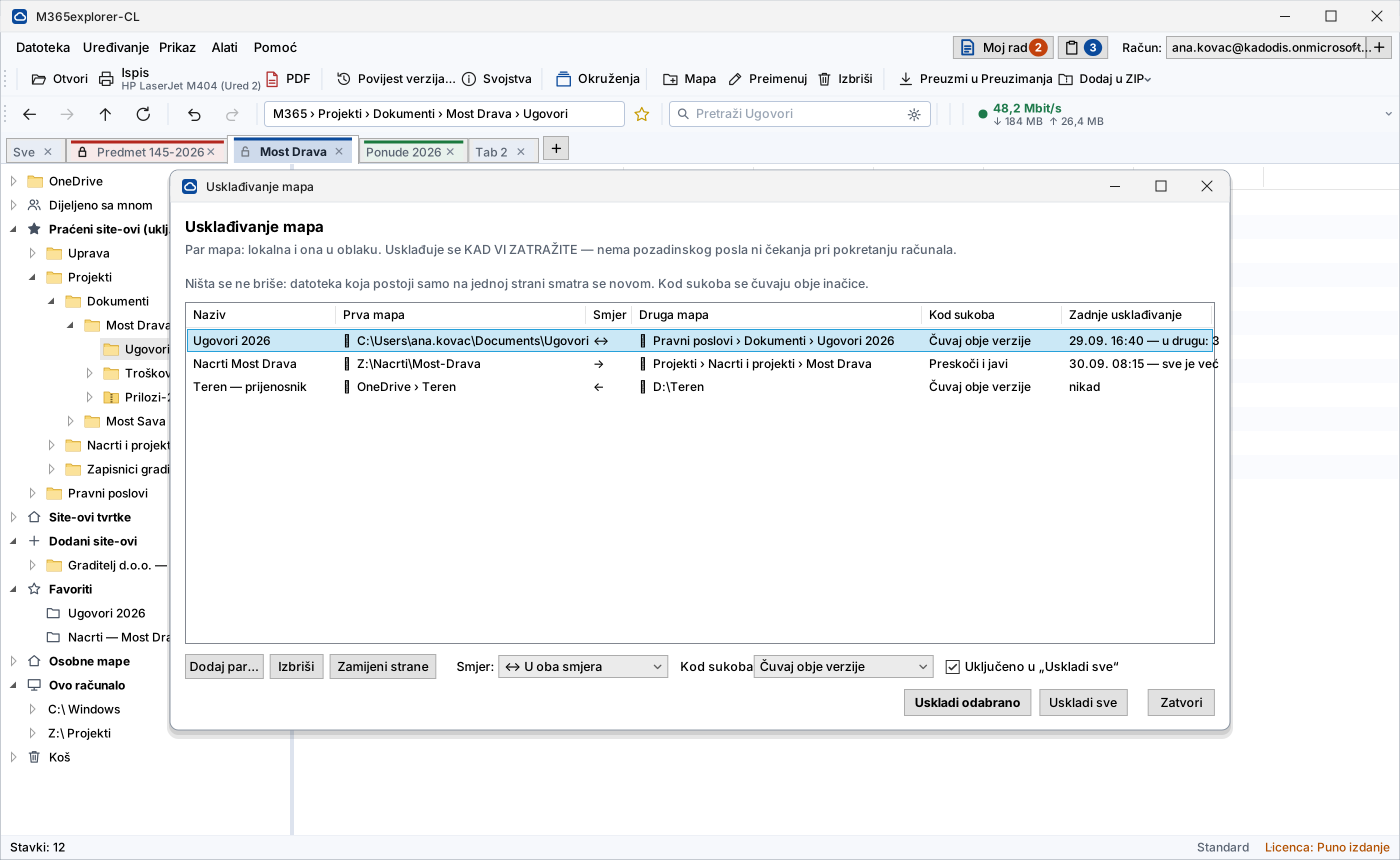
Par mapa se uskladi kad vi zatražite. Nema pozadinskog posla, nema praćenja datotečnog sustava i nema čekanja pri pokretanju računala — zadatak usporedi dvije mape, prenese razliku i završi.
Par može biti bilo koja kombinacija: računalo i oblak, dva diska (recimo prijenosni i mrežni) ili dvije biblioteke, čak i iz različitih organizacija. Smjer birate sami: u jednom smjeru ili u oba.
Dva pravila se ne mijenjaju: ništa se ne briše — datoteka koja postoji samo na jednoj strani smatra se novom, ne obrisanom. Kod sukoba birate hoće li se čuvati obje inačice, prepisati starija ili preskočiti uz obavijest.
Prekid ne ostavlja štetu: preneseno ostaje preneseno, ostatak čeka sljedeći put.
Brzi pregled tipkom Space
Većina otvaranja završi nakon tri sekunde gledanja — „je li ovo onaj ugovor?". Za to ne treba pokretati Word ni čekati Excel: pritisnete Space i dokument je pred vama.
Prikazuju se PDF, Word, Excel, PowerPoint, slike i tekstualne datoteke. Office dokumente pretvara Microsoft na poslužitelju, pa se lokalni Office uopće ne pokreće — ni pregled ne završava u njegovom popisu nedavnih datoteka.
Sadržaj se drži u memoriji i nestaje sa zatvaranjem prozora. Ni PDF pregled ne stvara datoteku na disku.
Verzije uvijek pri ruci
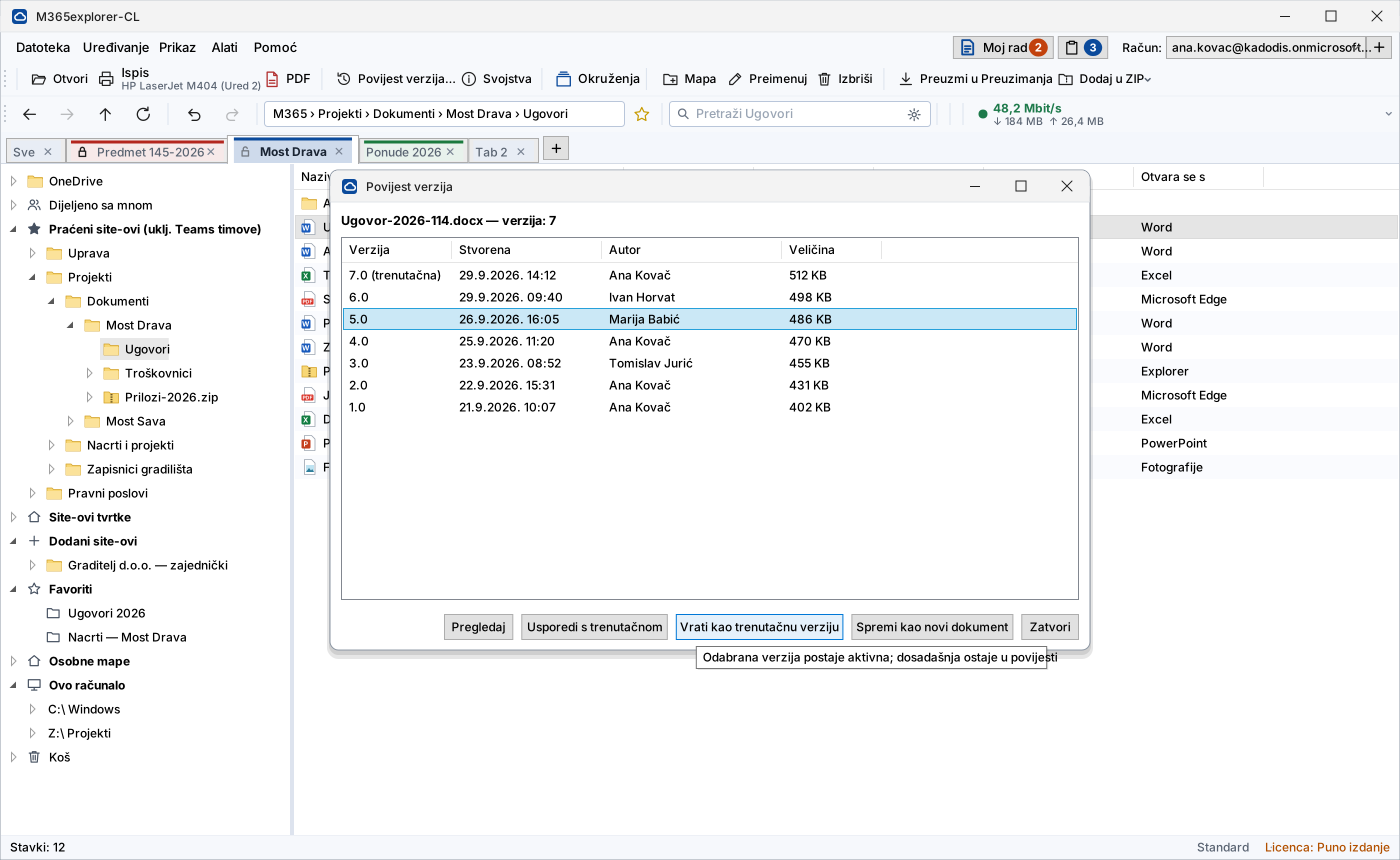
Povijest verzija otvara se iz desnog izbornika: vidite tko je i kada mijenjao dokument, možete otvoriti stariju verziju samo za čitanje ili je usporediti s trenutačnom u Wordu.
Vraćanje ne briše ništa — vraćena verzija postaje nova trenutačna, a dosadašnja ostaje u povijesti. Ako ste se predomislili, vraćate se natrag.
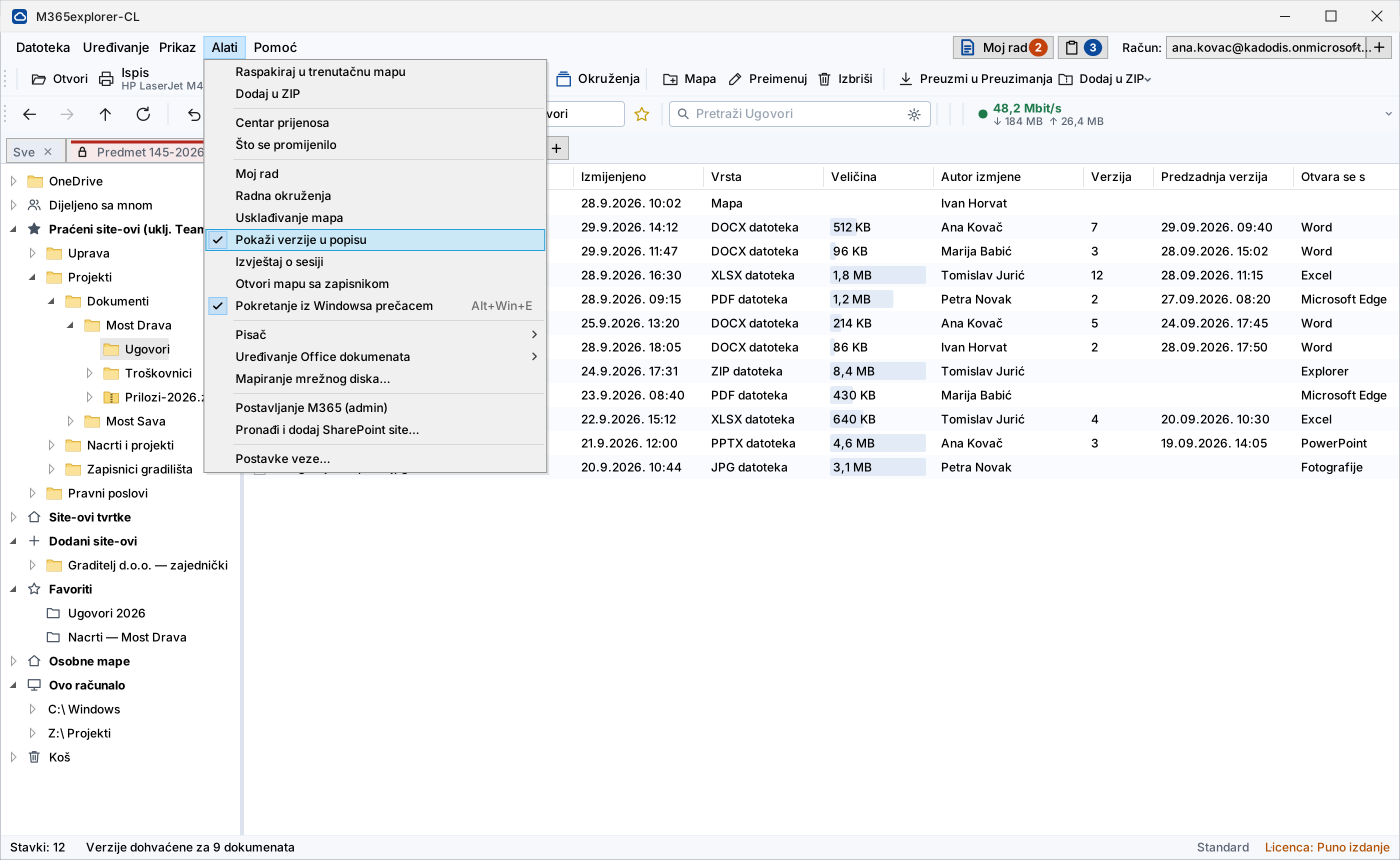
U popisu mapa mogu stajati i stupci „Verzija" i „Predzadnja verzija". Drugi je namjerno izabran: zadnja verzija je ona koju gledate, a predzadnja govori kada je dokument mijenjan prije toga — podatak koji se traži kad se provjerava tko je što dirao.
Stupci se pune na zahtjev, da otvaranje velike mape ostane brzo.
Moj rad — jedan popis
Dokumente i mape s kojima radite izdvojite u jedan popis — bez obzira jesu li iz SharePointa, OneDrivea ili s diska. Uz stavku možete, ali ne morate, zapisati bilješku. Jedan klik na stavku pokaže je u mapi u kojoj stoji, dvoklik je otvara.
Tekst odlučuje što se pamti. Stavka koju ste popratili bilješkom sprema se u vaš OneDrive i vidite je na svakom računalu; stavka bez teksta je trenutni izbor za radnju i nestaje sa zatvaranjem. To ne morate pamtiti — tko nešto zapiše, očito to i želi zadržati.
Kvačica bira na što radnja djeluje: ispis, izvoz u PDF, ZIP, kopiranje poveznica. Čuvaju se samo reference, pa okupljanje dokumenata ne stvara nijednu novu kopiju.
Popis je po tabu, pa se u svakom predmetu skupljaju njegovi dokumenti. Bilješke taba koji zatvorite ne nestaju — vide se u svim ostalim tabovima.
Mogućnosti koje se koriste tjedno
Rjeđe nego svakodnevne, ali su razlog zbog kojeg se alat ne zamjenjuje drugim.
Pretraga po sadržaju dokumenata
Traži kroz sve biblioteke i OneDrive kojima imate pristup, uključujući tekst unutar dokumenata. Uz svaki rezultat stoji isječak s mjestom pogotka, a opseg birate: u ovoj mapi ili svugdje. Koristi isti indeks kao pretraga u Microsoft 365, bez lokalnog indeksa i bez dodatne licence.
Ispis povlačenjem
Dokument povučen na ikonu pisača ide na odabrani uređaj, bez otvaranja Worda ili Excela. Kod tablica birate list ili cijelu radnu knjigu. Više dokumenata odjednom ispisuje se redom, iz popisa „Moj rad".
ZIP arhiva kao mapa
Arhiva se otvara kao obična mapa: preuzima se u radni prostor sesije i briše zajedno s njim pri zatvaranju. Izmjene unutar arhive odmah se vraćaju na izvor, a datoteke koje iz nje raspakirate idu izravno na SharePoint.
Office radi izravno na izvoru
Word, Excel i PowerPoint otvaraju dokument na SharePointu: automatsko spremanje i koautorstvo rade kao i inače, a datoteka ne silazi na disk. Bez instaliranog Officea isti se dokument otvara u Office za web, unutar aplikacije. Kad veza padne, izmjene čekaju u redu i same odlaze na izvor čim se veza vrati.
Promet i brzina veze na oku
U traci stoji koliko je prometa potrošeno i kolika je izmjerena brzina. Na vezi koja se plaća po prometu — mobilni internet na terenu — to je podatak koji se traži prije nego se pokrene velik prijenos. Aplikacija prema izmjerenoj brzini i sama prilagođava koliko čeka na svaki prijenos.
Mapiranje mjesta kao diskova
SharePoint site, biblioteka, OneDrive mapa ili mrežni disk dodaju se u traku i stoje jedan uz drugi, kao slova diskova. Dodajete ih pretragom po nazivu, bez traženja adresa, a favoritima označavate mjesta na koja se često vraćate.
Sitnice koje se primijete tek kad ih nema
Svaka od njih riješila je konkretan zastoj u svakodnevnom radu.
Što točno dobivate
Isti dokumenti i isti Microsoft 365 na koji ste navikli. Razlika je u načinu pristupa: dokument se otvara izravno na izvoru, a na računalu ne ostaje trajna kopija.
| Svojstvo | Kako radi u M365explorer-CL |
|---|---|
| Datoteke na lokalnom disku | Nema trajne kopije. Radni prostor sesije briše se prepisivanjem pri zatvaranju. |
| Rad bez instaliranog Officea | Dokumenti se uređuju u Office za web, u prozoru aplikacije. Instalirani Office koristi se kad postoji. |
| Rad nakon gubitka veze | Izmjene čekaju u redu i same odlaze na izvor kad se veza vrati. |
| Ispis bez otvaranja aplikacije | Povlačenjem dokumenta na ikonu pisača, s izborom lista kod tablica. |
| Povijest verzija | U samom sučelju: pregled, usporedba u Wordu i vraćanje kao nova verzija. |
| Otvaranje dokumenta | Odmah, bez čekanja na prijenos — neovisno o veličini biblioteke. |
| Datoteke i lokalno | Usklađivanje mapa na zahtjev: vi birate koje mape, smjer i kada. |
| Više računa i organizacija | Do tri M365 računa istovremeno, uključujući račune drugih organizacija. |

Cijena
Jedan paket sa svime. Bez razina, bez odlučivanja što vam nedostaje. Cijene su godišnje, po korisniku odnosno računalu; cijene su neto, a PDV obračunava Paddle prema zemlji kupca.
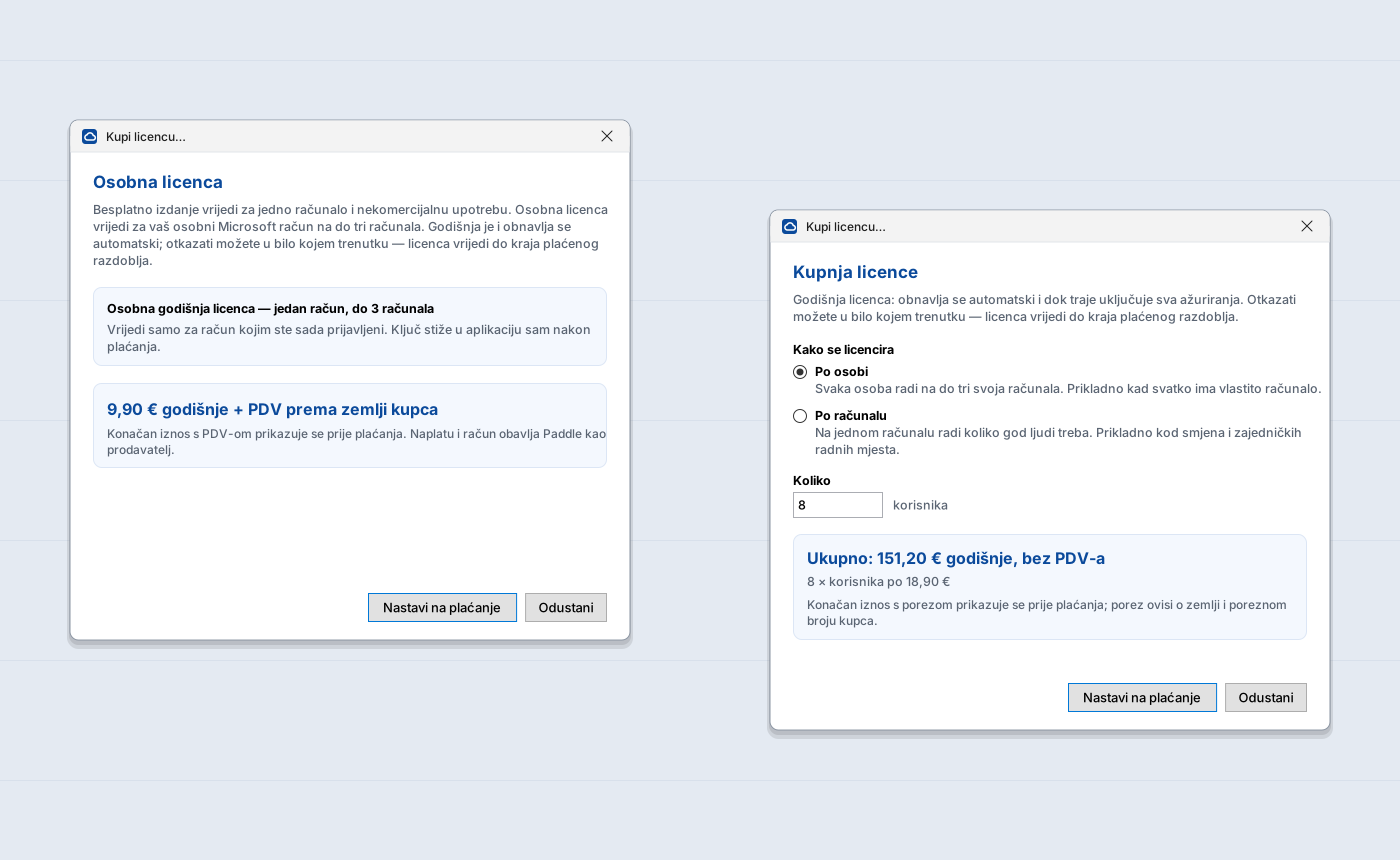
Namijenjeno privatnoj upotrebi: jedan prijavljen račun, jedno računalo, nekomercijalno. Osobni Microsoft račun nema SharePoint, pa izdanje radi s vašim OneDriveom. U traci se prikazuju povremene poruke o proizvodu — dohvaćaju se s našeg poslužitelja i ne sadrže nikakve podatke o vama.
Birate ono što odgovara vašem načinu rada. Licenca po osobi prati čovjeka: on radi na do tri svoja računala — stolnom, prijenosnom i onom kod kuće. Licenca po računalu prati stroj: na njemu radi koliko god ljudi treba, što ima smisla kad se smjenjuju za istim računalom.
Računica je jednostavna: jedan čovjek na više računala → licenca po osobi. Više ljudi na jednom računalu → licenca po računalu. Kod dvije osobe u smjeni za istim računalom licenca po računalu već je jeftinija.
Koliko bi vas koštalo
Upišite koliko ljudi radi s dokumentima i na koliko računala. Izračun je orijentacijski, u neto cijenama; PDV obračunava Paddle prema zemlji kupca.
Licenca po osobi — do tri računala
Za uobičajeni rad: svaki zaposlenik ima svoj račun i radi na svojim uređajima.
| Broj korisnika | Redovna cijena | Referentna cijena |
|---|---|---|
| 1 korisnik samostalni rad | 24,90 € | 24,90 € |
| 2–5 korisnika mali ured | 21,90 € | 21,90 € |
| 6–25 korisnika timovi i odjeli | 18,90 € | 18,90 € |
| 26+ korisnika ustanove i veće tvrtke | 15,90 € | 15,90 € |
Za osobnu upotrebu
Za rad s osobnim Microsoft računom, izvan poslovne ustanove.
| Izdanje | Redovna cijena | Referentna cijena |
|---|---|---|
| Besplatno jedno računalo, povremene poruke o proizvodu | 0 € | 0 € |
| Osobna licenca do tri računala, bez poruka | 9,90 € | 9,90 € |
Osobna licenca: 9,90 € godišnje + PDV prema zemlji kupca (obračunava Paddle).
Osobnu licencu kupujete u aplikaciji (Pomoć ▸ Kupi licencu), nakon prijave osobnim Microsoft računom — licenca se veže uz taj račun.
Licenca po računalu — neograničeno korisnika
Za zajednička računala: smjenski rad, pisarnica, recepcija, pogon, učionica, terenski uređaj.
| Broj računala | Redovna cijena | Referentna cijena |
|---|---|---|
| 1 računalo jedno radno mjesto | 36,90 € | 36,90 € |
| 2–5 računala jedna pisarnica ili smjena | 32,90 € | 32,90 € |
| 6–25 računala više punktova ili pogona | 28,90 € | 28,90 € |
| 26+ računala ustanove i veće tvrtke | 24,90 € | 24,90 € |
Obje vrste mogu stajati usporedo: zaposlenici s vlastitim računalima po osobi, zajednička računala po računalu. Javite nam kako radite i pripremit ćemo ponudu.
Cijene su godišnje, po korisniku odnosno računalu. Cijene su neto; PDV obračunava Paddle prema zemlji kupca. Licenca se plaća kao godišnja pretplata koja se automatski obnavlja; otkazati je možete u bilo kojem trenutku.
Cjenik se odnosi na poslovne subjekte — tvrtke, obrte, ustanove i javnu upravu. Fizičkim osobama za osobnu upotrebu namijenjeni su besplatno izdanje i osobna licenca.
Stupac „Referentna cijena“ prikazuje cijenu na dan prvog uvrštenja proizvoda u prodaju. Prije toga proizvod nije bio u komercijalnoj prodaji, pa ranije cijene ne postoje. To nije popust — riječ je o podatku za usporedbu prema Odluci o isticanju dodatne cijene.
Licenca se plaća za godinu dana unaprijed i automatski se obnavlja svake godine. Pretplatu možete otkazati u bilo kojem trenutku; licenca tada vrijedi do kraja plaćenog razdoblja, a sljedeće se razdoblje više ne naplaćuje.
Dok je licenca aktivna, uključene su sve nadogradnje — ispravke, sigurnosne zakrpe, poboljšanja i novi prijevodi — i podrška e-poštom. Za nadogradnju se ništa posebno ne plaća.
Što je uključeno
Licenca vrijedi godinu dana, odnosno do kraja plaćenog razdoblja, i uključuje sve nadogradnje u tom razdoblju.
Udruge, neprofitne organizacije, obrazovanje i zdravstvo: −50 % na redovnu cijenu. Na zahtjev se licenca može platiti unaprijed za više godina: −10 % za dvije godine ili −15 % za tri godine. Popusti se odobravaju samo uz ponudu i ne zbrajaju se — primjenjuje se povoljniji. Uvođenje i obuka naplaćuju se odvojeno prema dogovoru.
Probna verzija — 30 dana
Sve mogućnosti kao u kupljenoj licenci — jedina razlika je oznaka „testna verzija" u naslovu prozora. Bez kartice, bez automatskog produljenja.
Radite s osobnim Microsoft računom? Tada vam proba ne treba — besplatno izdanje nema vremensko ograničenje. Proba je za poslovne račune, gdje postoji SharePoint.
Proba i besplatno izdanje dostupni su odmah. Plaćene licence uskoro kreću u prodaju.
- Preuzmite instalacijski paket za svoje okruženje: Windows 10/11, 64-bit. Microsoft Office nije obavezan. Instalacija ne traži administratorska prava. Kod ZIP-a prije raspakiravanja u Svojstvima datoteke odaberite „Deblokiraj".
- Pokrenite aplikaciju i prihvatite licencne uvjete. Prijavite se svojim M365 računom.
- Ako ste administrator, čarobnjak (Alati ▸ Postavljanje M365) sve podesi automatski.
- Nakon probe licencu kupujete u aplikaciji (Pomoć ▸ Kupi licencu) ili na ovoj stranici, uz cjenik. Licencni ključ stiže e-poštom, a aplikacija ga preuzima i aktivira sama.
Česta pitanja
Treba li na računalu biti instaliran Microsoft Office?
Ne. Ako su Word, Excel i PowerPoint instalirani, aplikacija ih koristi i dokument se otvara izravno na izvoru. Ako nisu, dokument se otvara u Office za web unutar aplikacije, uz automatsko spremanje i koautorstvo. Za uređivanje je potrebna Microsoft 365 licenca koja uključuje Office za web — imaju ga gotovo svi poslovni paketi; bez nje dokument se otvara samo za čitanje. Lokalne datoteke za uređivanje se privremeno prenose u vaš OneDrive, a nakon zatvaranja vraćaju na disk i brišu iz oblaka. Stari formati (.doc, .xls, .ppt) iz oblaka otvaraju se samo za pregled, a lokalne takve datoteke za uređivanje treba spremiti u novom formatu (.docx, .xlsx, .pptx).
Kako aplikacija surađuje s OneDrive klijentom?
Rade neovisno jedno o drugome i mogu stajati na istom računalu. Aplikacija pristupa dokumentima izravno preko Microsoft Graph sučelja, pa ne traži instaliran OneDrive klijent niti utječe na njegov rad. Ako vam datoteke trebaju i lokalno, možete koristiti usklađivanje mapa na zahtjev — ono se pokreće kad vi zatražite i radi s mapama koje sami odaberete.
Mogu li početi sam, bez odobrenja administratora?
Djelomično, i to je često dovoljno za prvu procjenu. Aplikacija se instalira bez administratorskih prava i pri prijavi prvo traži puni pristup; ako ga vaša organizacija ne dopušta bez odobrenja, sama se vraća na uži opseg i radi s vašim OneDriveom. Za SharePoint site-ove tvrtke potrebno je jednokratno odobrenje administratora, koje se obavlja čarobnjakom u minuti. Ovisi i o postavkama vašeg tenanta: neke organizacije zabranjuju svaki pristanak korisnika, i tada je administrator nužan od početka.
Treba li poslužitelj ili posebna infrastruktura?
Ne. Aplikacija se instalira na računala i radi izravno s vašim Microsoft 365 okruženjem. Nema baze, poslužitelja ni migracije podataka.
Mijenja li se nešto u našem SharePointu?
Ne. Dokumenti, dozvole i verzije ostaju ondje gdje jesu. Aplikacija je samo drugačiji način pristupa; ako je prestanete koristiti, ništa se ne gubi.
Što se prenosi vama kao proizvođaču?
Samo identifikator vaše organizacije, pseudonimizirani (hashirani) identifikatori korisnika i računala te verzija aplikacije, radi provjere licence i broja računala. Sadržaj dokumenata, nazivi datoteka i imena nikada.
Što ako licenca istekne?
Dobivate upozorenje 14 dana ranije i još 14 dana odgode. Nakon toga aplikacija prestaje raditi, ali dokumenti ostaju netaknuti u M365 i dostupni uobičajenim alatima.
Windows javlja upozorenje pri pokretanju instalacije — je li to problem?
Ne. Instalacijski paketi zasad nisu potpisani certifikatom za potpisivanje koda (certifikat je u postupku izdavanja), pa SmartScreen može prikazati upozorenje „Nepoznati izdavač". Kliknite „Više informacija" pa „Svejedno pokreni". Da je paket ispravan i neizmijenjen, provjerite SHA-256 sažetkom koji objavljujemo uz svaki paket (datoteka SHA256.txt).
Koliko traje uvođenje?
Za probu: instalacija i prijava, nekoliko minuta. Administrator može čarobnjakom postaviti registraciju i grupe u jednom koraku, bez ručnog rada u Azure portalu.
Upit ili ponuda
Javite nam broj korisnika i okruženje — odgovaramo u roku od 2 radna dana. Upiti stižu na info@kadodis.hr.
Licencu kupujete izravno u aplikaciji (Pomoć ▸ Kupi licencu) ili na ovoj stranici, gumbom „Kupi" uz cjenik. Plaćanje obrađuje Paddle.com, koji izdaje i račun s PDV-om. Nakon uplate licencni ključ stiže e-poštom, a aplikacija ga preuzima sama. Pisanu ponudu šaljemo samo za popuste (udruge, obrazovanje, zdravstvo, plaćanje za više godina unaprijed) ili za posebne dogovore — tada nam putem obrasca pošaljite broj korisnika ili računala.
Podaci o pružatelju usluge
KADODiS, obrt za informatičke usluge, vl. Slaven Crnjac · Stjepanova ulica 8, Hrastina Samoborska, 10430 Samobor, Hrvatska · Obrtni registar Republike Hrvatske, MBO 97950351 · OIB 55887563264 · info@kadodis.hr · Obrt nije u sustavu PDV-a. Cijene su neto; PDV prema pravilima zemlje kupca obračunava Paddle.com kao prodavatelj (Merchant of Record).
Pisani prigovor primamo na adresu sjedišta ili na info@kadodis.hr; odgovaramo pisanim putem u roku od 15 dana, uz vođenje evidencije prigovora.
Zaštita podataka · Uvjeti prodaje · Povrat novca · Licencni ugovor (EULA)
M365explorer-CL nije proizvod tvrtke Microsoft niti je s njom povezan. Microsoft, Microsoft 365, SharePoint, OneDrive i Windows zaštićeni su znakovi tvrtke Microsoft Corporation.

Zaštita podataka
Voditelj obrade je KADODiS, obrt za informatičke usluge, Stjepanova ulica 8, Hrastina Samoborska, 10430 Samobor, Hrvatska (info@kadodis.hr). Putem obrasca za upit prikupljamo ime, e-poštu, naziv tvrtke, broj korisnika i sadržaj poruke, isključivo radi odgovora na upit i pripreme ponude (pravna osnova: privola i radnje na vaš zahtjev prije sklapanja ugovora). Osobne podatke ne prodajemo i ne ustupamo; obrađuju ih samo izvršitelji i primatelji navedeni u nastavku, u opsegu potrebnom za njihovu zadaću. Podaci se ne koriste za automatizirano odlučivanje ni profiliranje.
Izvršitelji obrade i primatelji
- Smještaj (hosting): stranica i licencni poslužitelj rade na poslužitelju tvrtke Hetzner Online GmbH u Njemačkoj, koja podatke obrađuje u naše ime kao izvršitelj obrade.
- Zapisi poslužitelja: pri svakom zahtjevu poslužitelj bilježi IP adresu, vrijeme, traženu adresu, podatke o pregledniku i ishod zahtjeva, radi sigurnosti i otklanjanja kvarova (pravna osnova: legitimni interes). Zapisi se čuvaju do 30 dana.
- Cloudflare, Inc. (SAD): zaštita od automatiziranih zloupotreba Cloudflare Turnstile na obrascu za upit i u dijalogu za kupnju učitava se s Cloudflareovih poslužitelja i obrađuje IP adresu te tehničke podatke o pregledniku i uređaju, kako bi provjerila da zahtjev ne šalje robot; ne postavlja kolačiće za praćenje (pravna osnova: legitimni interes zaštite obrazaca). Ako promet stranice prolazi kroz Cloudflareovu mrežu, Cloudflare pritom obrađuje i IP adresu posjetitelja. Prijenos podataka u SAD temelji se na Okviru EU-a i SAD-a za privatnost podataka (EU-U.S. Data Privacy Framework), u kojem Cloudflare sudjeluje.
- Licencni poslužitelj (KADODiS): aplikacija pri provjeri licence šalje identifikator M365 organizacije (tenant ID), pseudonimizirane (hashirane) identifikatore korisnika i računala te verziju aplikacije; uz kupljenu licencu čuvamo i e-poštu kupca. Svrha je provjera licence i broja računala te podrška pri izdavanju računa i obnovi (pravna osnova: izvršenje ugovora i legitimni interes). Podaci se čuvaju dok licenca traje, a nakon toga koliko nalažu porezni i računovodstveni propisi. Sadržaj dokumenata, nazivi datoteka i imena korisnika nikada se ne šalju.
- Besplatno izdanje: za osobni Microsoft račun licencni poslužitelj pamti pseudonimni otisak računa i pseudonimni otisak jednog računala na kojem se besplatno izdanje koristi, s datumom prvog i zadnjeg javljanja, samo radi provjere pravila jednog računala (pravna osnova: izvršenje ugovora). Iz tih se podataka ne može doznati ime, e-pošta ni sadržaj rada; zapis se zamjenjuje kad se računalo 30 dana ne javi.
- Microsoft (Microsoft Ireland Operations Ltd): e-poštu — odgovore na upite i licencne ključeve — šaljemo putem usluge Microsoft 365. Kad u dijalogu za kupnju upišete domenu, licencni poslužitelj na login.microsoftonline.com provjerava postoji li organizacija s tom domenom u Microsoft 365 i dohvaća njezin identifikator (tenant ID); Microsoftu se pritom šalje samo domena.
- Paddle.com Market Ltd (Ujedinjeno Kraljevstvo): plaćanja obrađuje Paddle kao samostalni voditelj obrade i prodavatelj (Merchant of Record); za te podatke vrijedi Paddleova izjava o privatnosti. Paddle.js učitava se s Paddleovih poslužitelja tek kad se otvori naplata i tada može postaviti kolačiće potrebne za plaćanje. Od Paddlea radi izdavanja i obnove licence te poslovne evidencije dobivamo ime, e-poštu, zemlju, naziv tvrtke, porezni broj i stanje pretplate (pravna osnova: izvršenje ugovora i zakonske obveze). Podaci o platnoj kartici nikada ne stižu do nas. Kod kupnje na ovoj stranici upisanu domenu i e-poštu šaljemo našem licencnom poslužitelju, koji ih prosljeđuje Paddleu radi pripreme narudžbe.
Kolačići i pohrana u pregledniku
Kolačići i pohrana u pregledniku: stranica ne koristi kolačiće za praćenje ni analitiku trećih strana, pa suglasnost za kolačiće nije potrebna. Uz vaš pristanak pohranjujemo samo odabrani jezik i sâm zapis o pristanku, i to lokalno u pregledniku (localStorage). Pristanak možete opozvati brisanjem podataka stranice u pregledniku.
Rok čuvanja i vaša prava
Rok čuvanja: najviše 12 mjeseci od zadnjeg kontakta, osim kada porezni propisi nalažu duže čuvanje dokumentacije o sklopljenim poslovima. Imate pravo na pristup, ispravak, brisanje, ograničenje obrade, prenosivost i prigovor te pravo na pritužbu Agenciji za zaštitu osobnih podataka (AZOP). Zahtjeve šaljite na info@kadodis.hr.
Uvjeti prodaje i pravo na odustanak
Licence su namijenjene prije svega poslovnim korisnicima; osobna licenca namijenjena je fizičkim osobama za privatnu upotrebu. Licenca se prodaje na razdoblje od godine dana, kao pretplata koja se automatski obnavlja svake godine. Pretplatu možete otkazati u bilo kojem trenutku; licenca tada vrijedi do kraja plaćenog razdoblja, a sljedeće se razdoblje ne naplaćuje. Cijene su neto; PDV obračunava Paddle prema zemlji kupca. Narudžbe obrađuje naš internetski preprodavatelj Paddle.com (Paddle.com Market Ltd), koji je prodavatelj (Merchant of Record) za sve narudžbe: on naplaćuje, izdaje račun s PDV-om prema pravilima zemlje kupca i odgovara na upite o narudžbama i povratima. Svi kupci, u Hrvatskoj i u inozemstvu, plaćaju na isti način, a preko Paddlea se naplaćuje i automatska godišnja obnova. Samu licencu za korištenje aplikacije daje KADODiS, prema licencnom ugovoru (EULA) koji prihvaćate pri pokretanju aplikacije.
Pravo na odustanak i povrat novca
Potrošači (fizičke osobe koje kupuju izvan svoje poslovne djelatnosti) imaju prema Zakonu o zaštiti potrošača pravo na jednostrani raskid ugovora u roku od 14 dana, bez navođenja razloga. Tu mogućnost dajemo svim kupcima, potrošačima i poslovnim subjektima: u roku od 14 dana od prve kupnje ili od svake godišnje obnove možete zatražiti povrat cijelog plaćenog iznosa, bez navođenja razloga i bez obzira na to što je licenca već isporučena i aktivirana, kako je opisano u politici povrata novca. Nakon povrata licenca se opoziva. Besplatna probna verzija od 30 dana omogućuje provjeru proizvoda prije kupnje.
Prigovori, mjerodavno pravo i sporovi
Pisani prigovor možete poslati na adresu sjedišta ili na info@kadodis.hr; odgovaramo pisanim putem u roku od 15 dana. Primjenjuje se pravo Republike Hrvatske. Za sporove je nadležan stvarno nadležni sud u Zagrebu, ne dirajući prava potrošača da pokrenu postupak pred sudom prema svojem prebivalištu i zaštitu koju im pružaju prisilni propisi države u kojoj imaju uobičajeno boravište.
Alternativno rješavanje sporova: potrošač može podnijeti prijedlog tijelu za alternativno rješavanje potrošačkih sporova prema Zakonu o alternativnom rješavanju potrošačkih sporova; popis tih tijela objavljuje ministarstvo nadležno za zaštitu potrošača. KADODiS nije obvezan i ne pristaje sudjelovati u postupku pred tijelom za alternativno rješavanje potrošačkih sporova, osim ako zakon to ne propisuje.
Povrat novca · Licencni ugovor (EULA) · Zaštita podataka
M365explorer-CL nije proizvod tvrtke Microsoft niti je s njom povezan. Microsoft, Microsoft 365, SharePoint, OneDrive i Windows zaštićeni su znakovi tvrtke Microsoft Corporation.
Povrat novca
Povrat novca možete zatražiti u roku od 14 dana od prve kupnje ili od svake godišnje obnove, bez navođenja razloga. Zahtjev pošaljite Paddleu — poveznicom iz e-poruke s potvrdom plaćanja ili na stranici paddle.net — ili nam pišite na info@kadodis.hr. Novac vraća Paddle, na isto sredstvo plaćanja.
Nakon povrata licenca se odmah opoziva. Nakon isteka 14 dana novac se ne vraća; licenca tada vrijedi do kraja plaćenog razdoblja, a obnovu možete otkazati u bilo kojem trenutku.
Ova pravila ne ograničavaju zakonska prava potrošača.
Paddle — pomoć kupcima (paddle.net) · info@kadodis.hr · Uvjeti prodaje
Licencni ugovor (EULA)
Ovo je licencni ugovor za krajnjeg korisnika koji prihvaćate pri prvom pokretanju aplikacije M365explorer-CL. Mjerodavan je hrvatski tekst.
Licencni ugovor nije preveden na ovaj jezik, pa je prikazan engleski prijevod. Mjerodavan je hrvatski tekst.

Isprobajte na svojim dokumentima
30 dana pune funkcionalnosti, bez kartice i bez obveze. Ako vam ne odgovara, jednostavno deinstalirajte — u vašem M365 ne ostaje nikakav trag.
Preuzmi probnu verziju (30 dana)