
Dokumenty zůstávají v M365. Bez synchronizace a bez trvalé kopie.
M365explorer-CL je aplikace pro Windows, která pracuje se SharePointem a OneDrivem, jako by to byly místní složky — bez synchronizace a bez trvalé kopie v pracovní oblasti aplikace. Dokumenty upravujete v nainstalovaném Office, nebo bez něj v Office pro web. Když relaci ukončíte, pracovní oblast se vymaže přepsáním.
Stáhnout zkušební verzi (30 dní) Ceny a nákup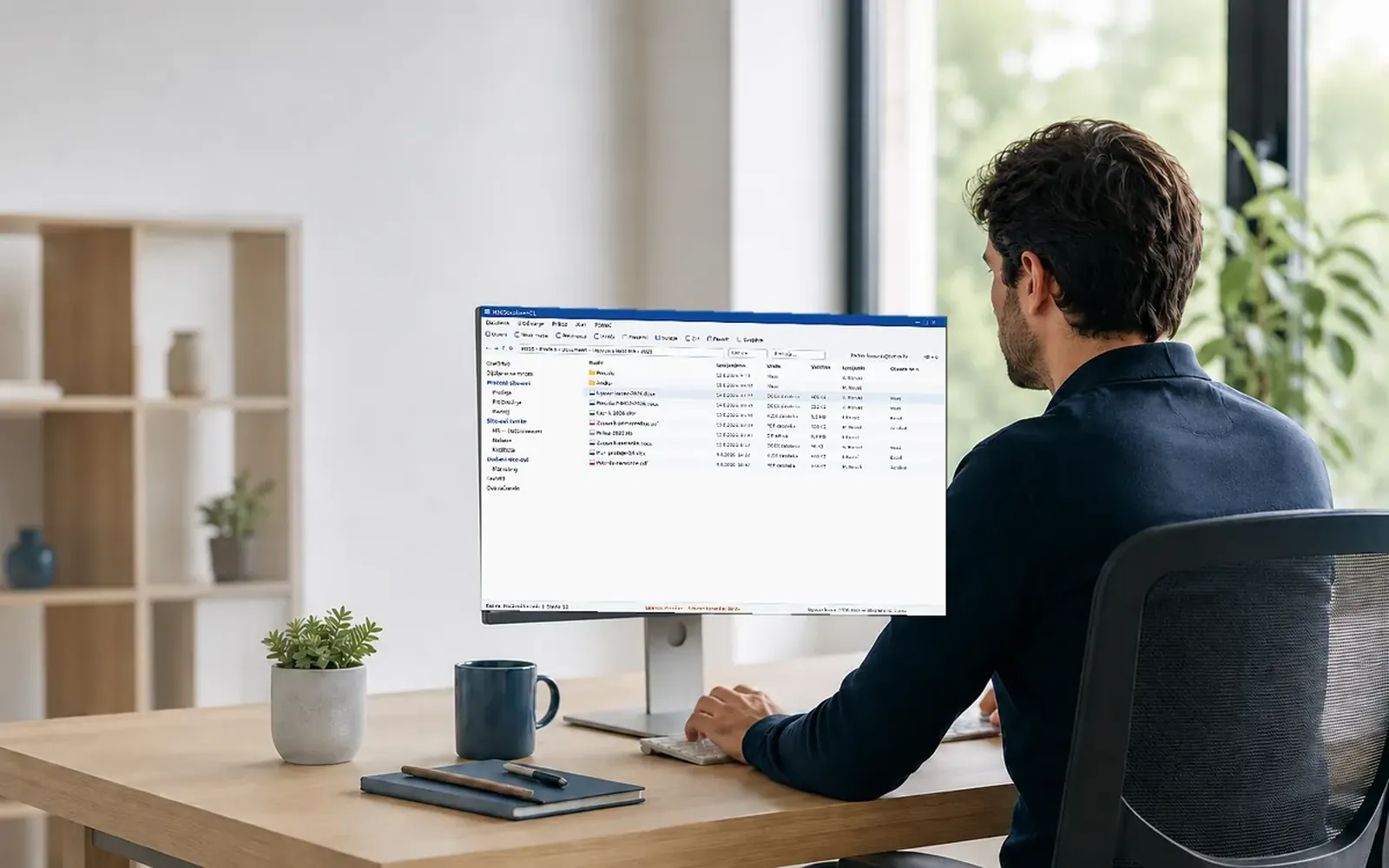

Proč to není další „namapovaná jednotka“
Nástroje, které mapují cloud jako síťovou jednotku, zanechávají na počítači mezipaměť. Tato aplikace je postavena opačně: dokument se otevírá u zdroje, a pokud to není možné, pracovní kopie existuje jen do konce relace a maže se přepsáním.
Dokument je připraven hned, bez čekání na přenos
Aplikace nepřenáší obsah předem: dokument se otevře, když si o něj řeknete, během sekundy, bez ohledu na velikost knihovny. Nic neběží na pozadí a nic se bez vašeho pokynu neukládá na disk. Když soubory potřebujete i lokálně, je tu sladění složek na vyžádání — vy volíte, které složky a kdy.
Bez místních stop
Žádná synchronizace ani trvalá mezipaměť. Pracovní oblast relace se maže přepsáním, nejen smazáním záznamů.
Office pracuje přímo u zdroje
Word, Excel a PowerPoint otevírají dokument na SharePointu: automatické ukládání a spoluautorství fungují normálně, soubor se na disk nestahuje.
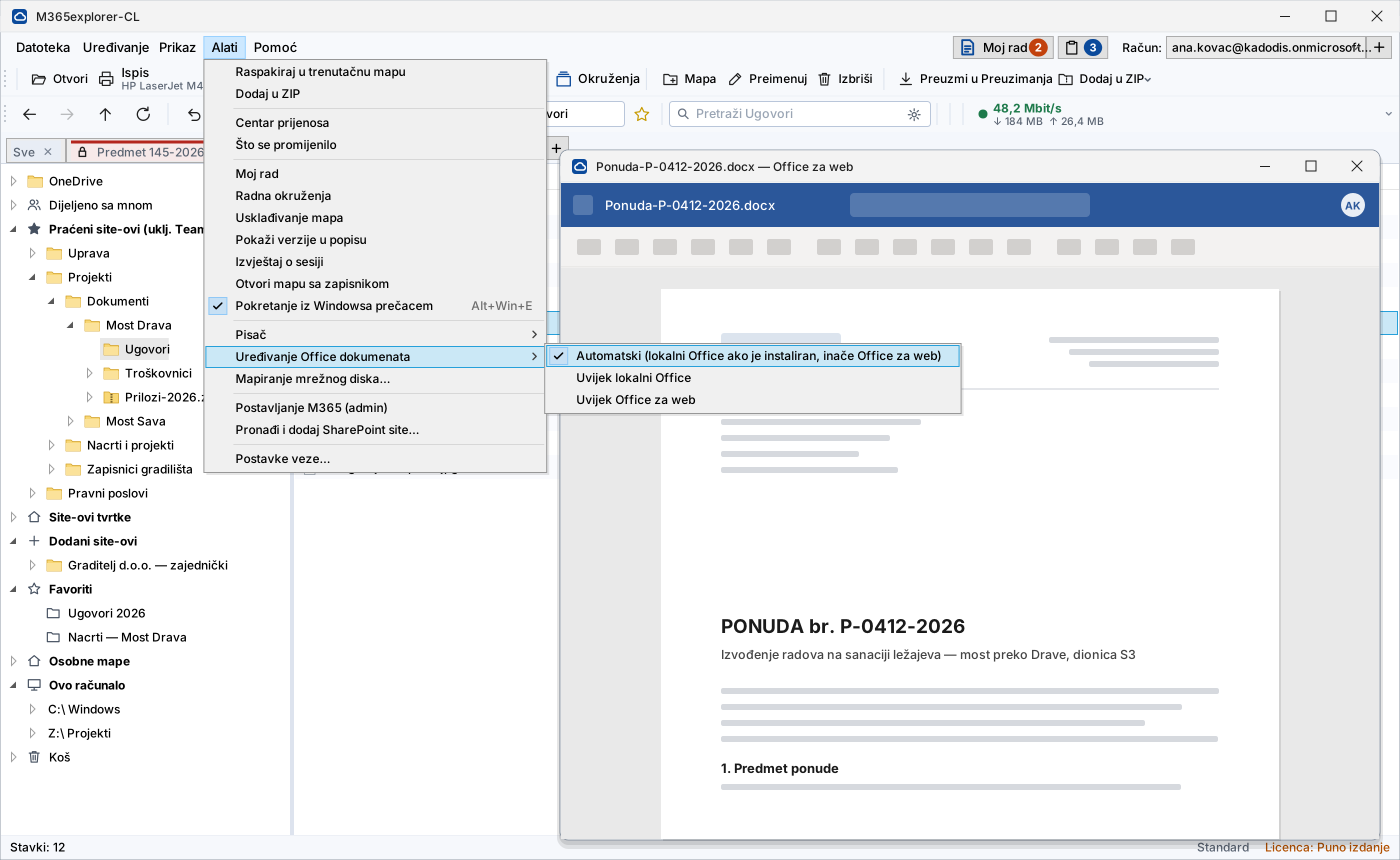
Funguje i bez nainstalovaného Office
Na počítači bez Wordu, Excelu a PowerPointu se dokument otevře v Office pro web, v okně aplikace — s automatickým ukládáním a spoluautorstvím. Místní soubory se kvůli tomu dočasně nahrají do vašeho OneDrivu a po zavření se vrátí na disk. Když je Office nainstalovaný, vše funguje jako dosud; režim lze zvolit v nabídce Nástroje.
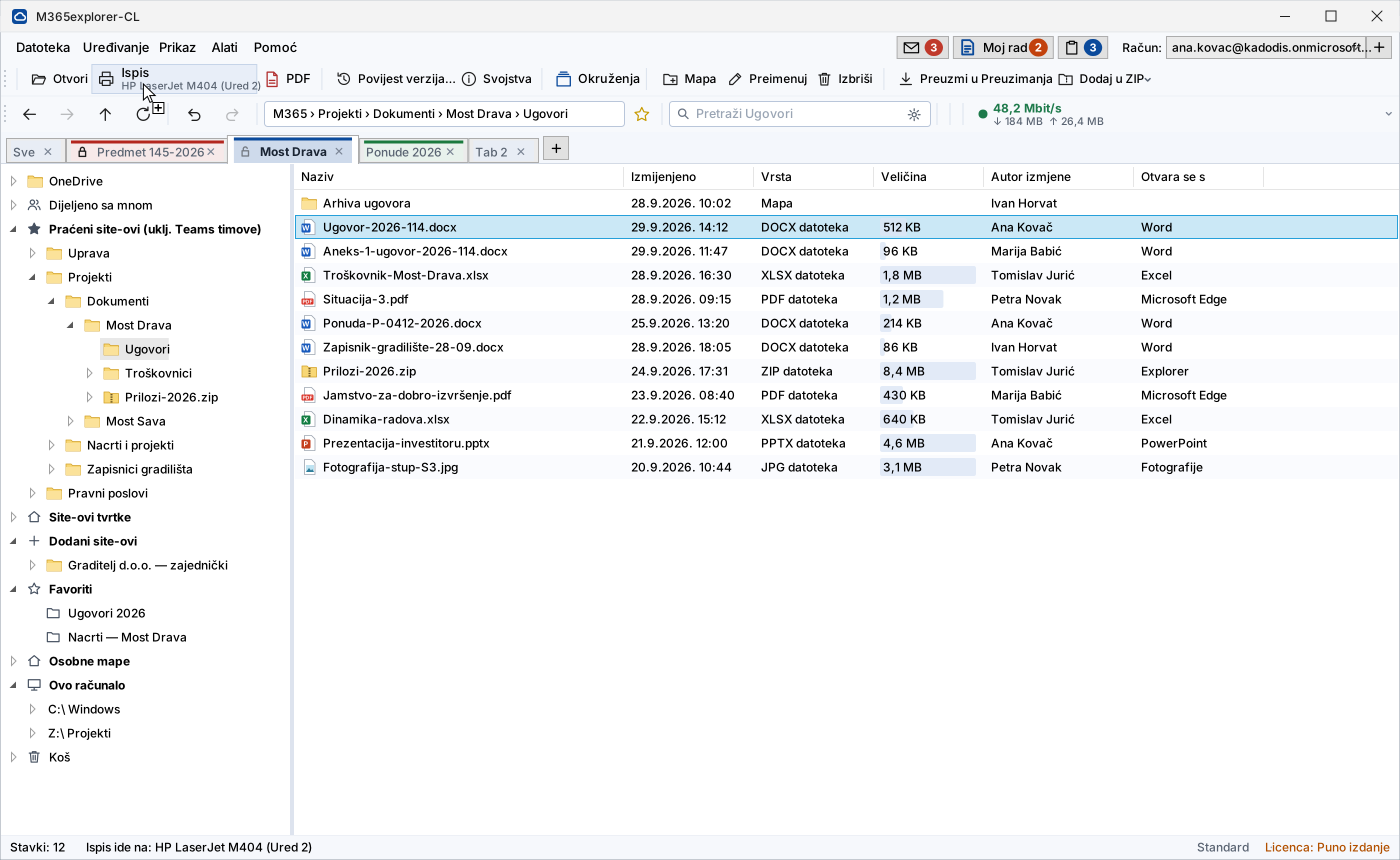
Tisk přetažením
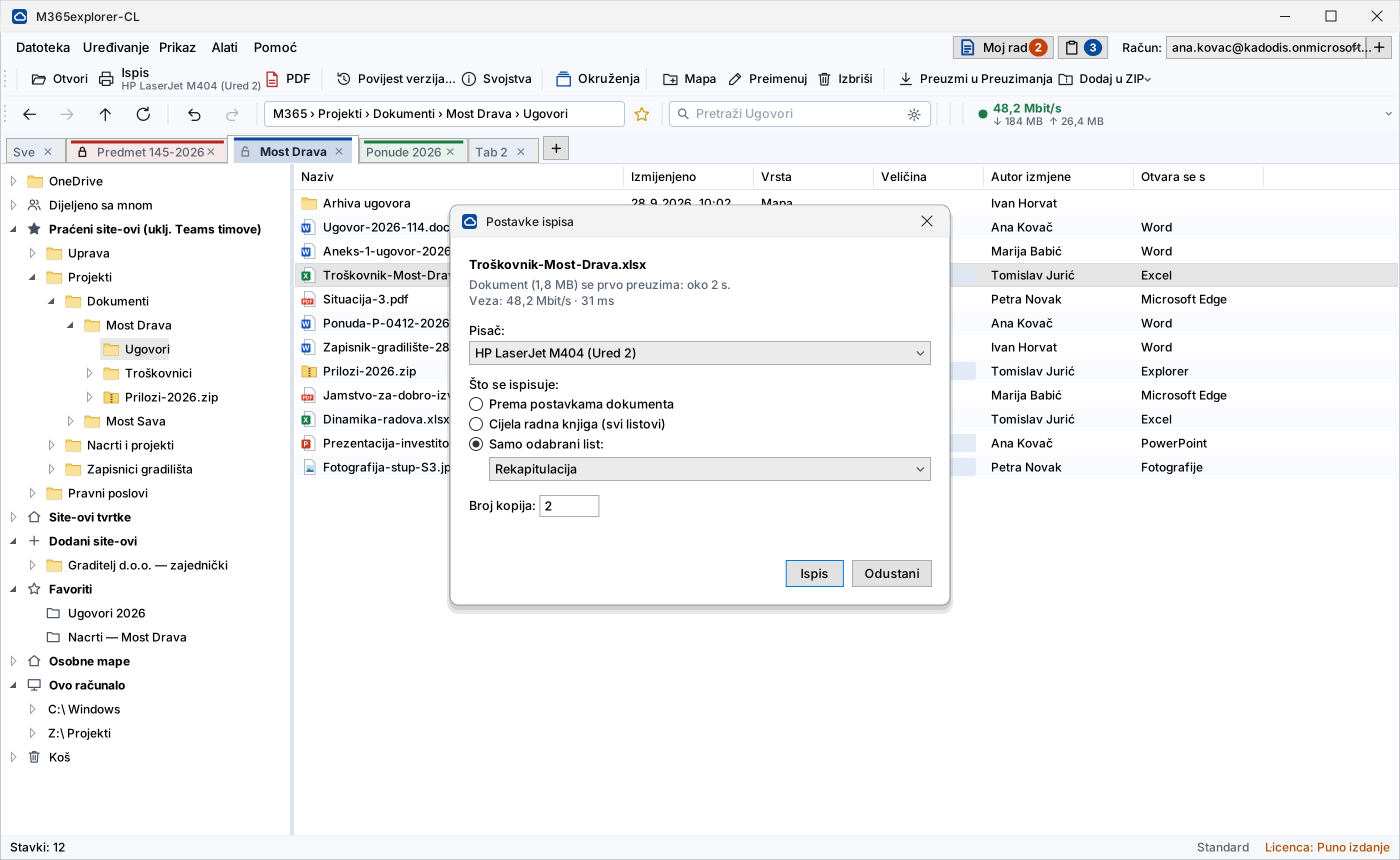
Dokument přetažený na ikonu tiskárny se vytiskne na zvoleném zařízení — bez otevírání Wordu nebo Excelu. U tabulek volíte list nebo celý sešit.
Známé rozhraní
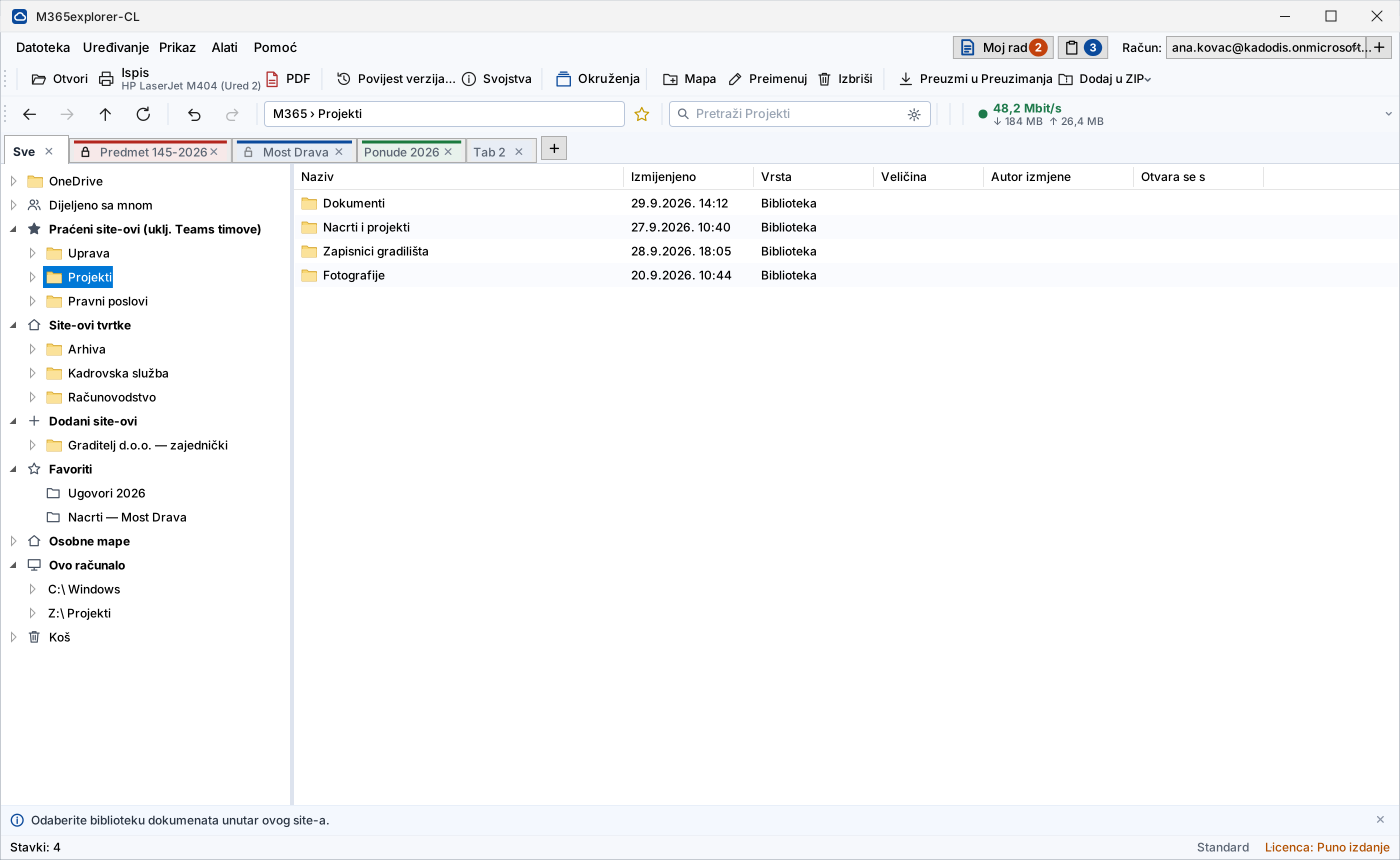
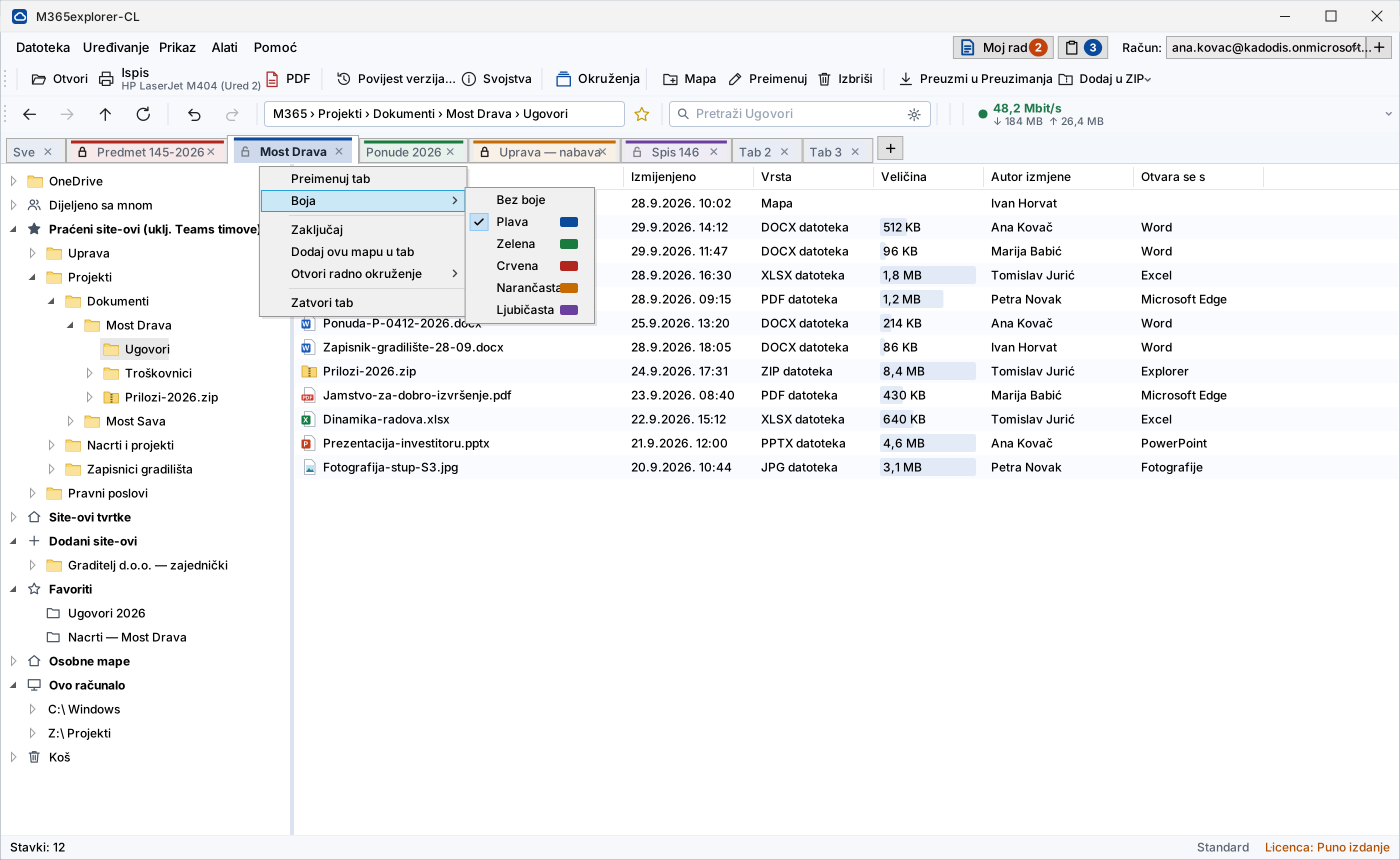
Strom složek jako v Průzkumníkovi a karty pro více zakázek v jednom okně. Dokument z jedné karty do druhé zkopírujete nebo přesunete pravým kliknutím (Kopírovat do… / Přesunout do…).
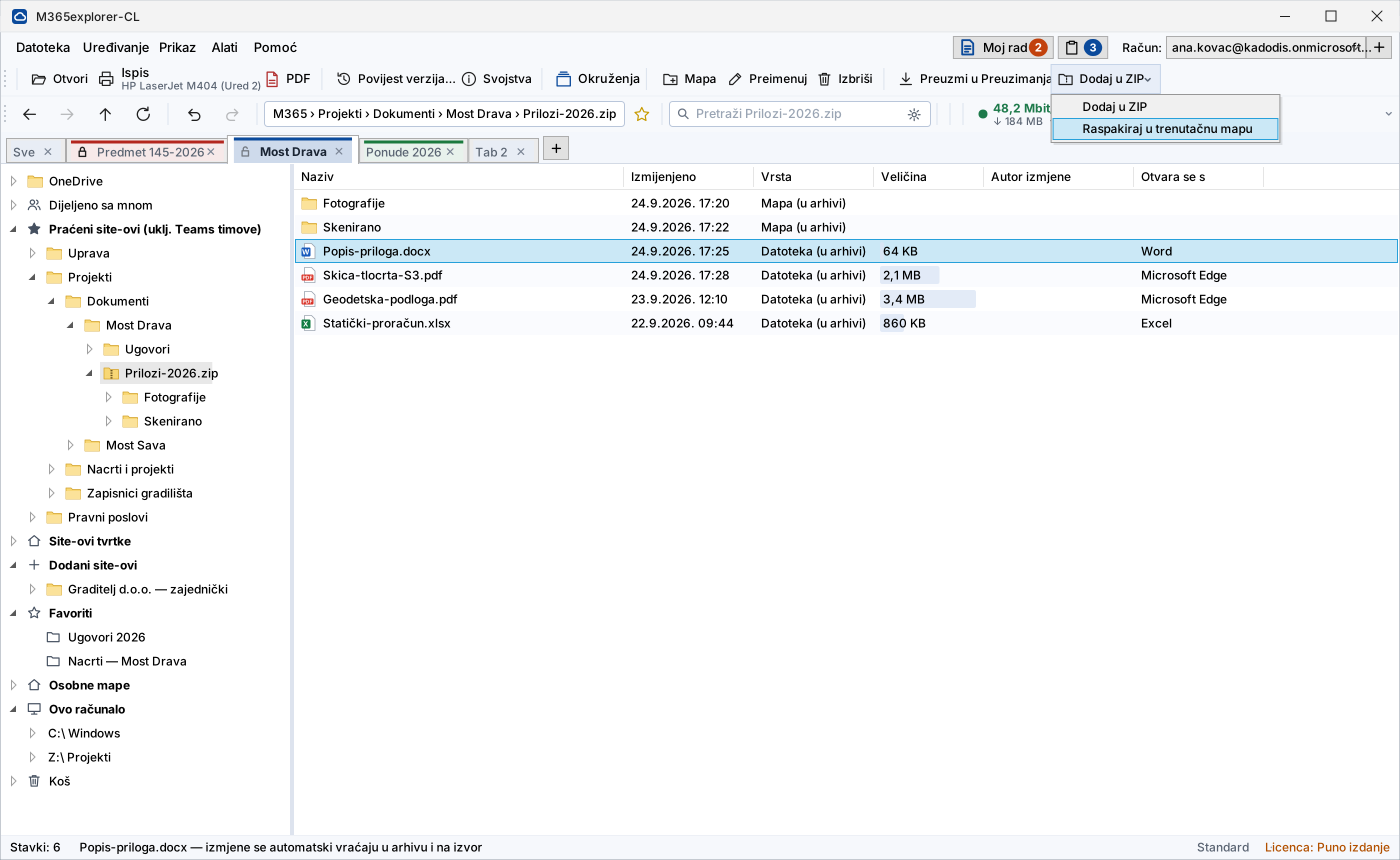
ZIP jako složka
Archivy se otevírají a upravují jako složky. Archiv je uložen v pracovní oblasti relace a maže se spolu s ní; změny se ihned vracejí do zdroje a soubory, které z něj rozbalíte, jdou přímo na SharePoint.
Historie verzí
Zobrazení, obnovení a uložení starší verze jako nového dokumentu — přímo z aplikace.
Práce bez sítě
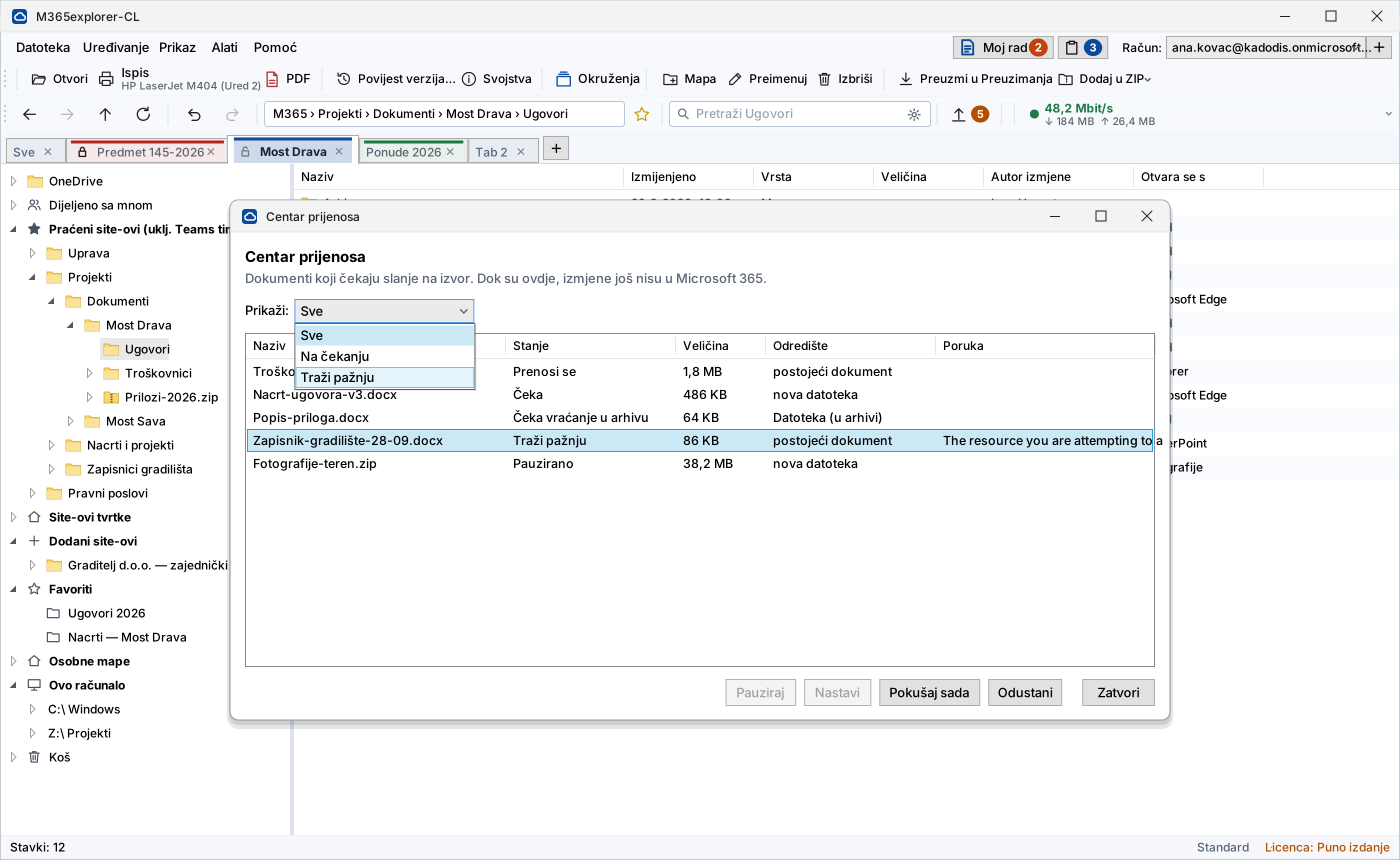
Výpadek spojení neznamená ztrátu práce: změny čekají ve frontě a samy odejdou ke zdroji, když se spojení obnoví.
18 jazyků
Chorvatština, angličtina, němčina, italština, francouzština, španělština, portugalština, nizozemština, polština, čeština, slovenština, slovinština, rumunština, norština, bosenština, srbština, makedonština a albánština.
Nastavení jedním kliknutím
Průvodce s přihlášením správce sám vytvoří registraci, oprávnění a skupiny — bez ruční práce na portálu Azure.
Sladění složek bez synchronizace
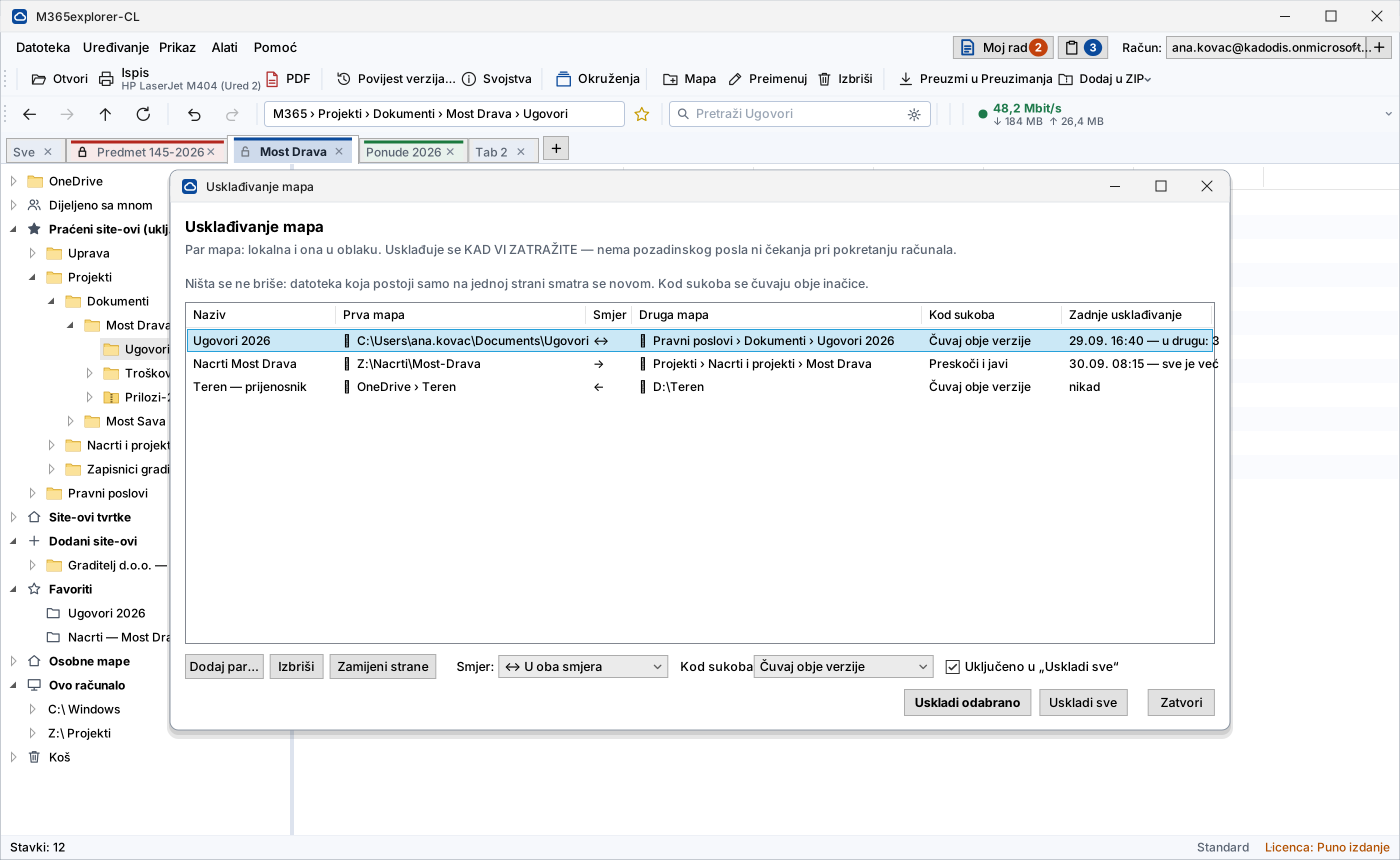
Dvojice složek — na počítači a v cloudu, dva disky nebo dvě knihovny — se sladí, když o to požádáte. Žádná práce na pozadí ani čekání při spuštění počítače. Nic se nemaže a při konfliktu volíte, zda se zachovají obě verze, nebo se přepíše starší.
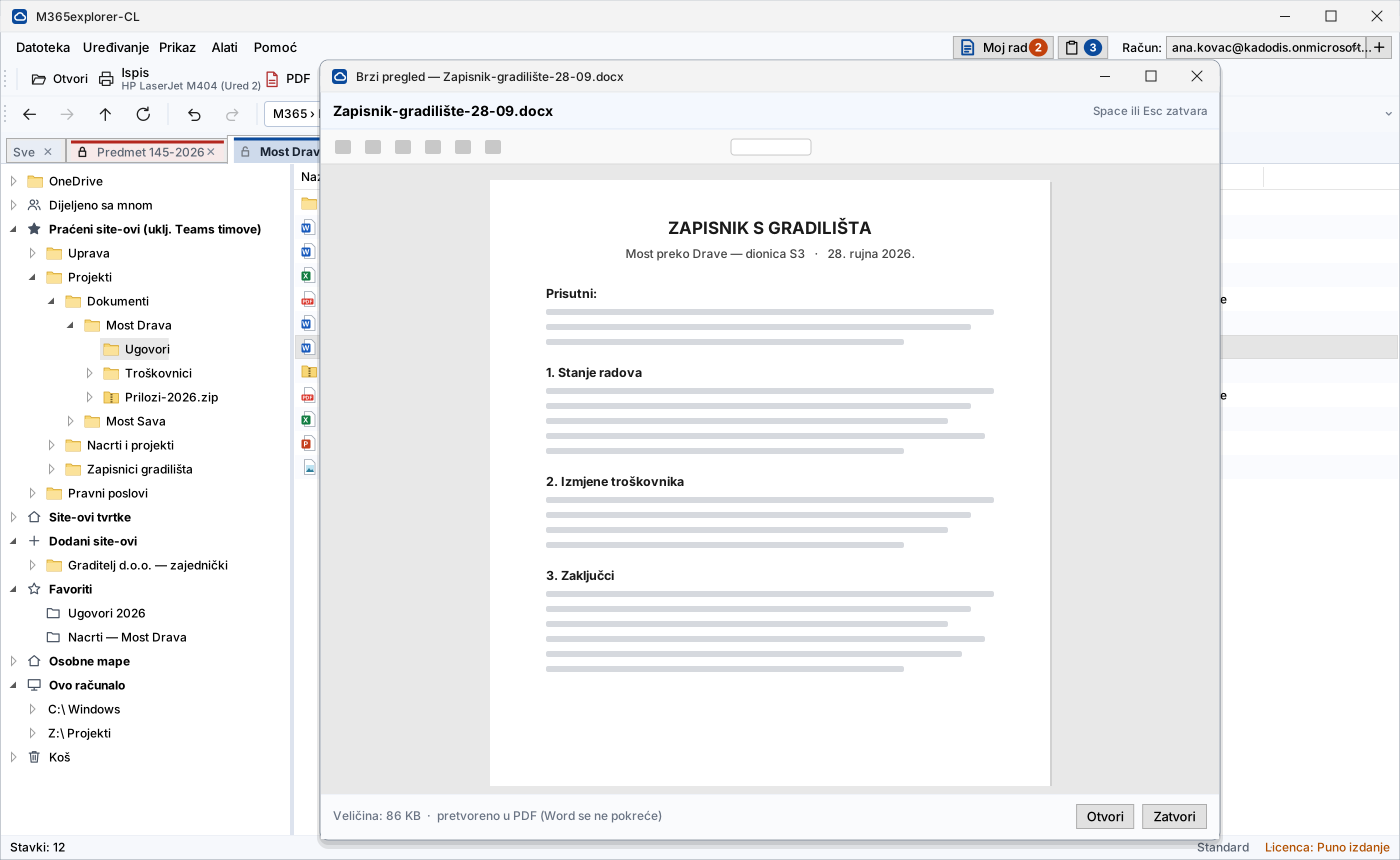
Rychlý náhled mezerníkem
PDF, Word, Excel, PowerPoint a obrázky se zobrazují z paměti, bez spouštění Office a bez souboru na disku. Dokumenty Office převádí Microsoft na serveru, takže náhled nečeká na Word ani Excel.
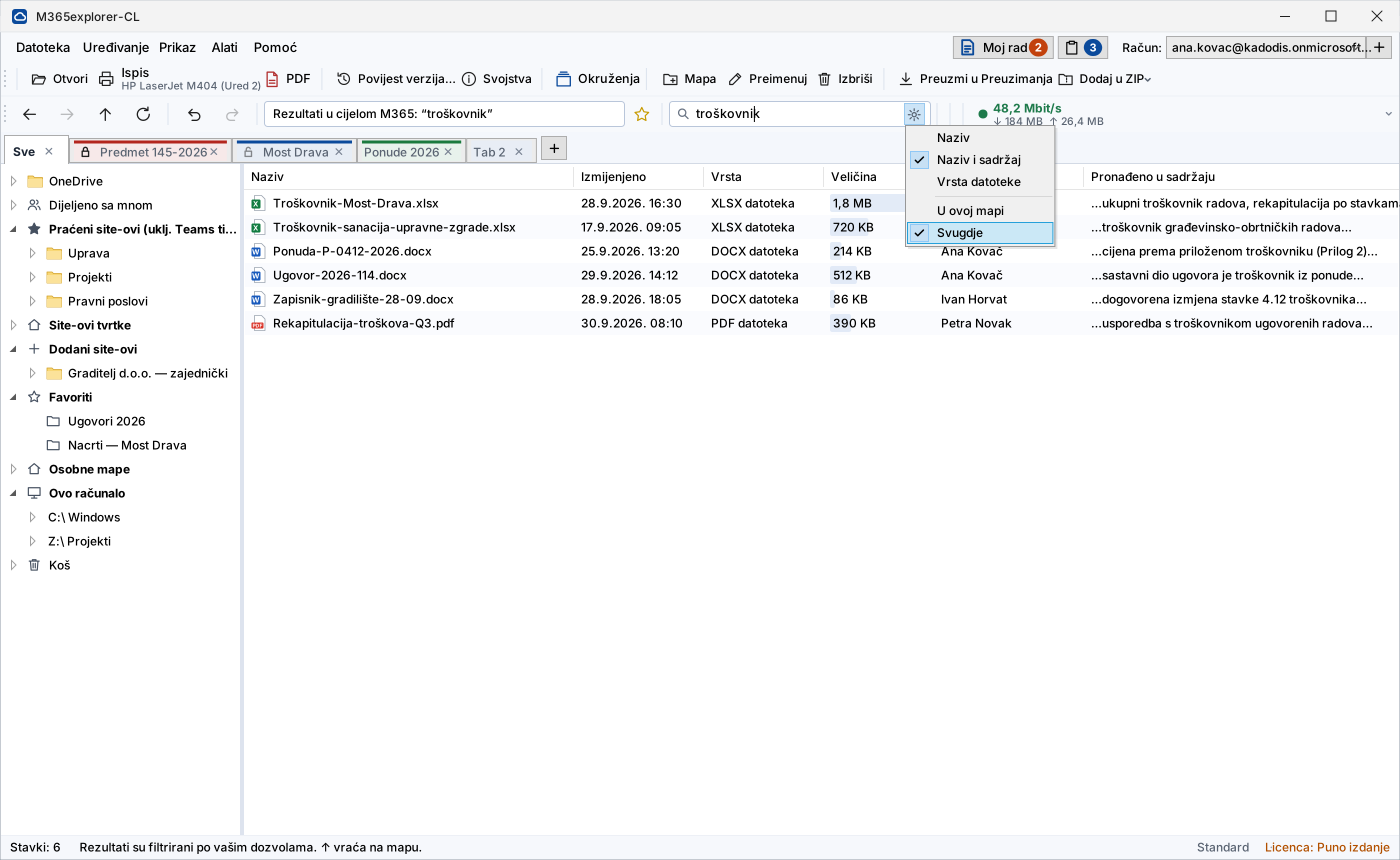
Vyhledávání v obsahu
Prohledává všechny knihovny a OneDrive, ke kterým máte přístup, včetně textu uvnitř dokumentů. U každého výsledku je úryvek s místem nálezu. Používá stejný index jako vyhledávání v Microsoft 365 — bez místního indexu a bez další licence.
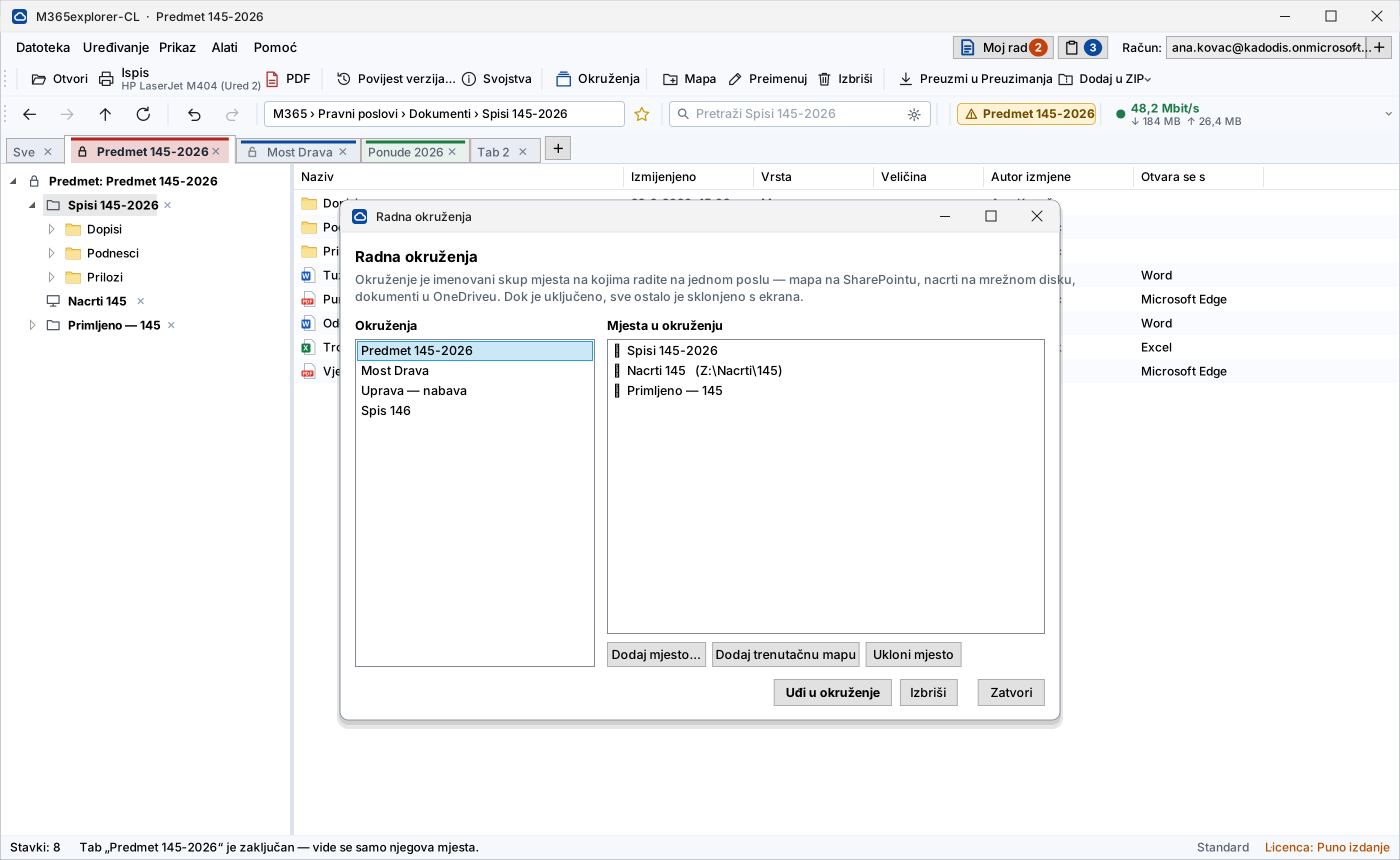
Pracovní prostory
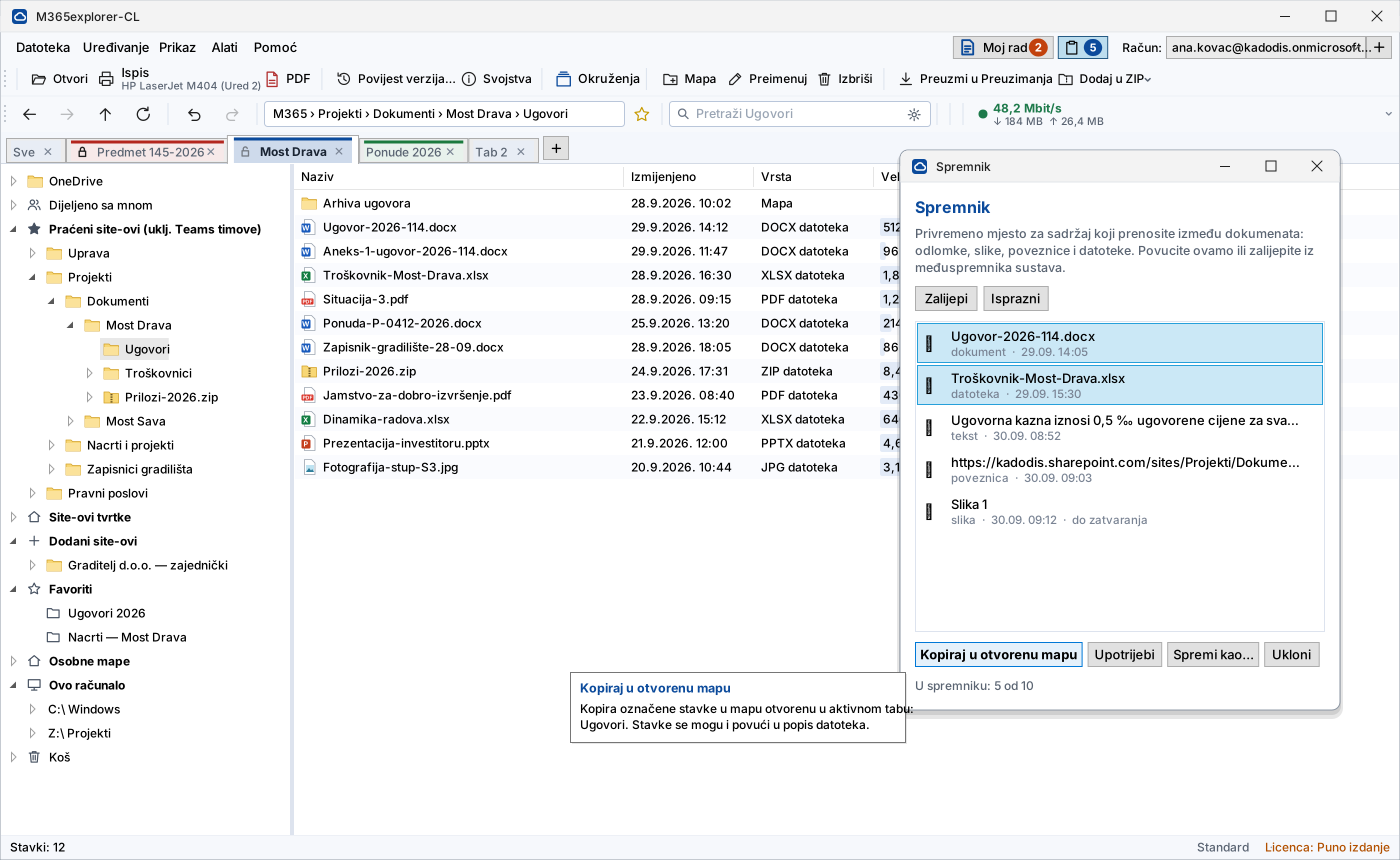
Pojmenovaná sada míst, na kterých pracujete na jedné zakázce: složka na SharePointu, výkresy na síťové jednotce, dokumenty ve OneDrivu. Dokud je pracovní prostor zapnutý, vše ostatní je z obrazovky odklizeno — takže se spisy různých klientů nepomíchají. Seznam „Moje práce“ shromažďuje dokumenty z různých složek pro jednu akci — ukládají se jen odkazy, ne kopie.
Dlouhé cesty
SharePoint povoluje pro cestu zhruba 400 znaků a struktury „Rok › Klient › Případ › Přílohy“ toho snadno dosáhnou. Aplikace takové cesty plně podporuje — otevírání, přenos, tisk i export fungují stejně jako u krátkých názvů.
Co to přesně znamená: aplikace nesynchronizuje knihovny a při ukončení relace maže svou pracovní oblast. Windows a Office přitom mohou nezávisle na aplikaci zanechat vlastní stopy (mezipaměť Office, seznam posledních souborů, index vyhledávání, tiskovou frontu). Rozsah a omezení jsou podrobně popsány v bezpečnostní specifikaci, kterou zasíláme na vyžádání.
Jak to vypadá při práci
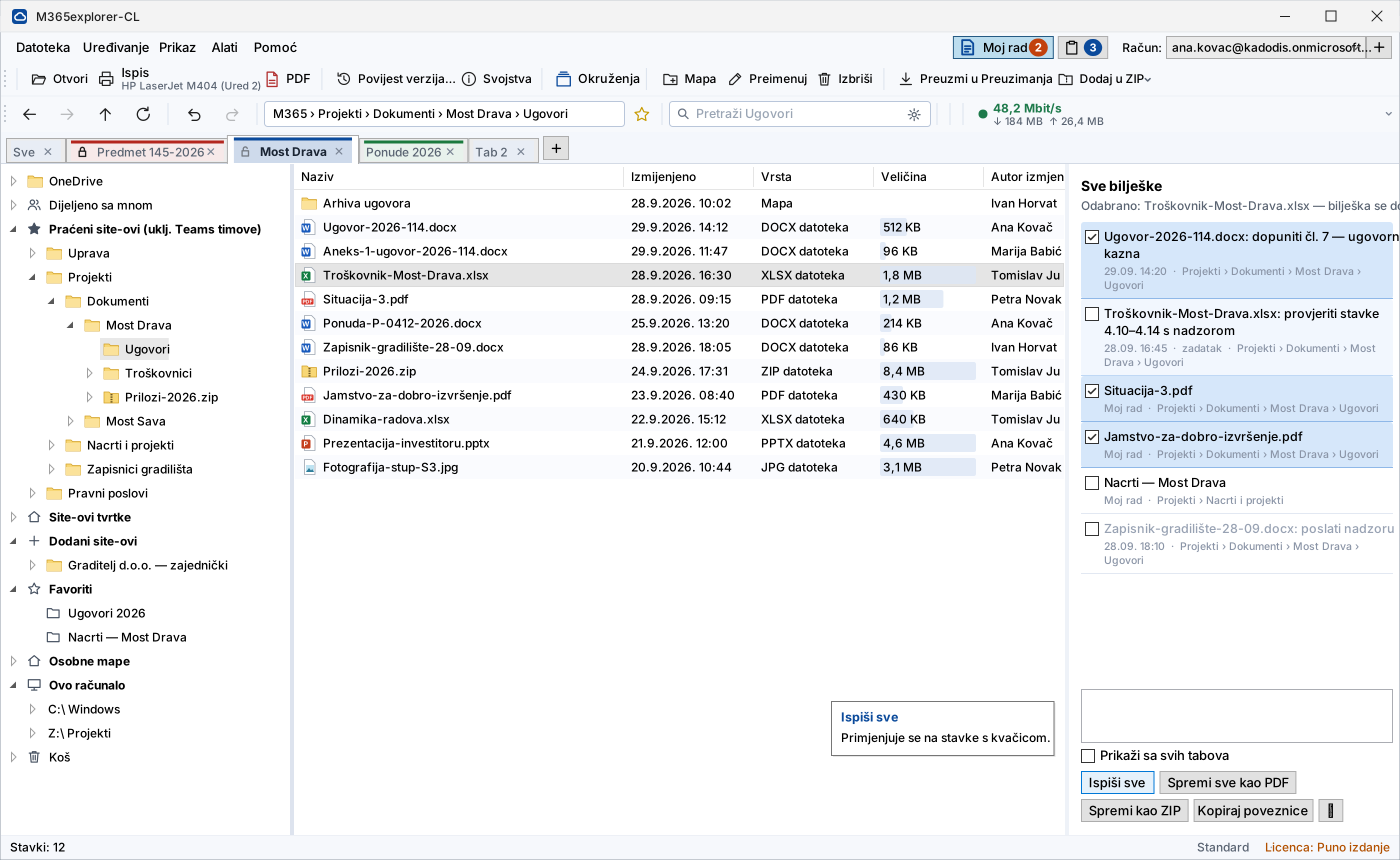
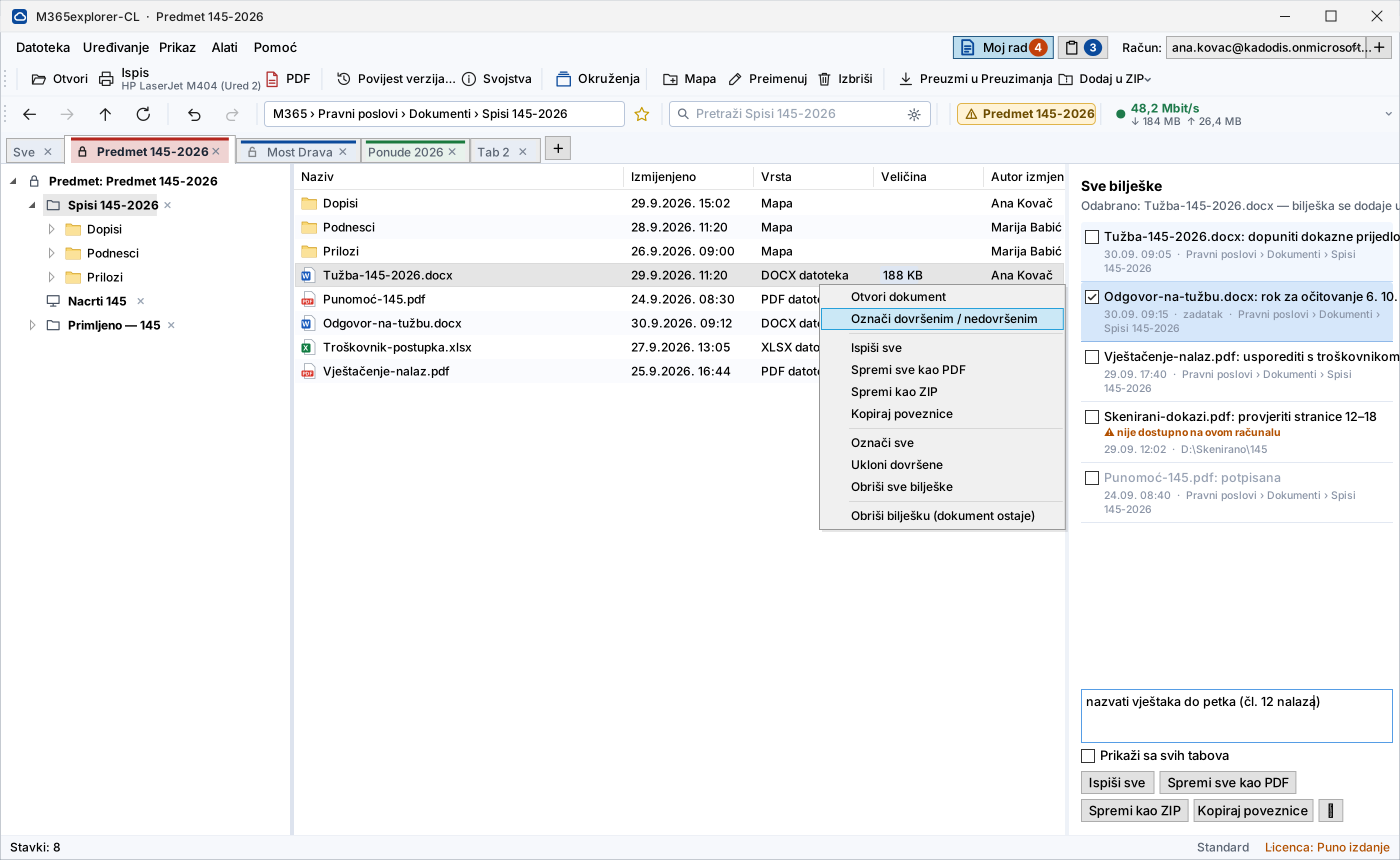
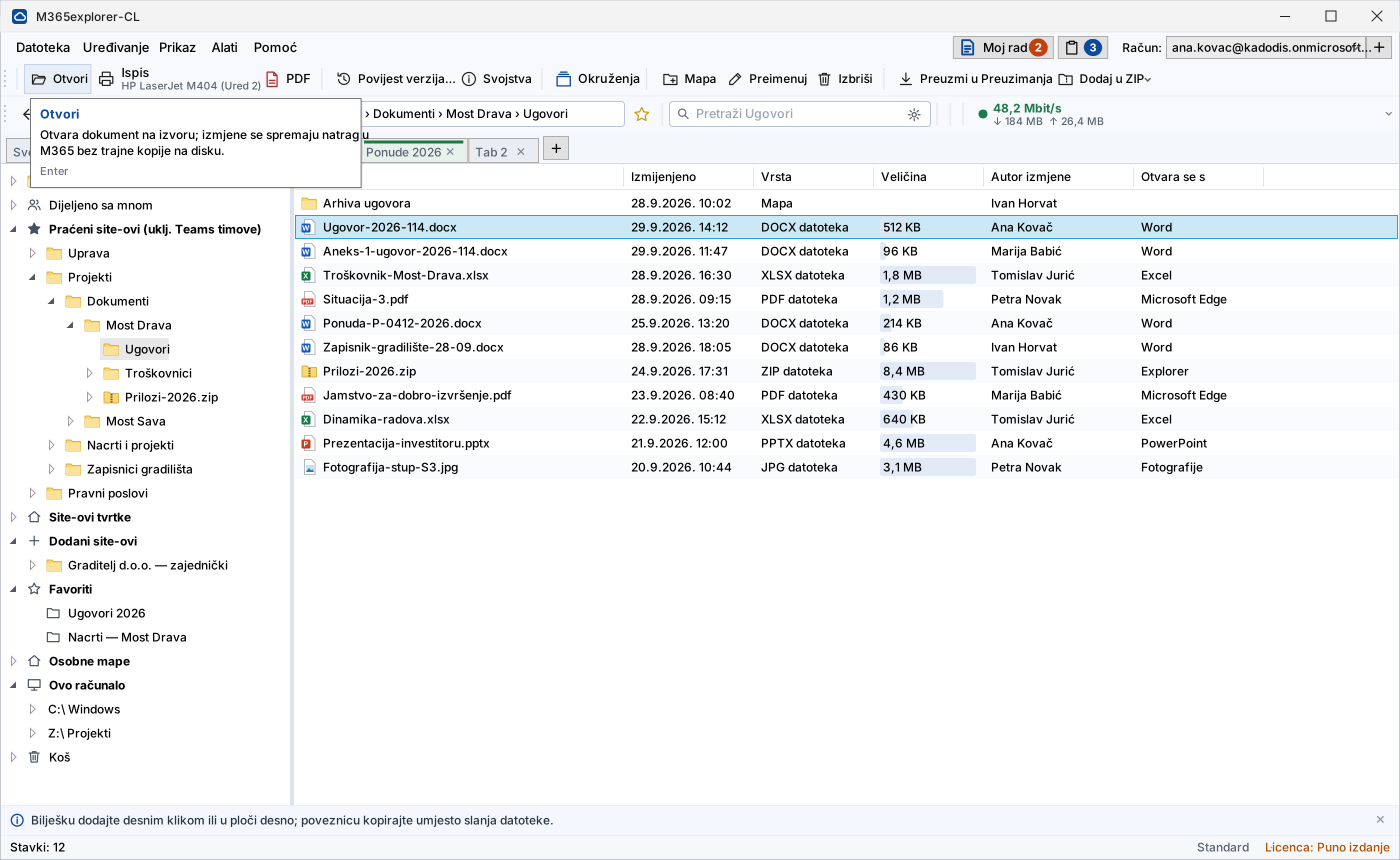
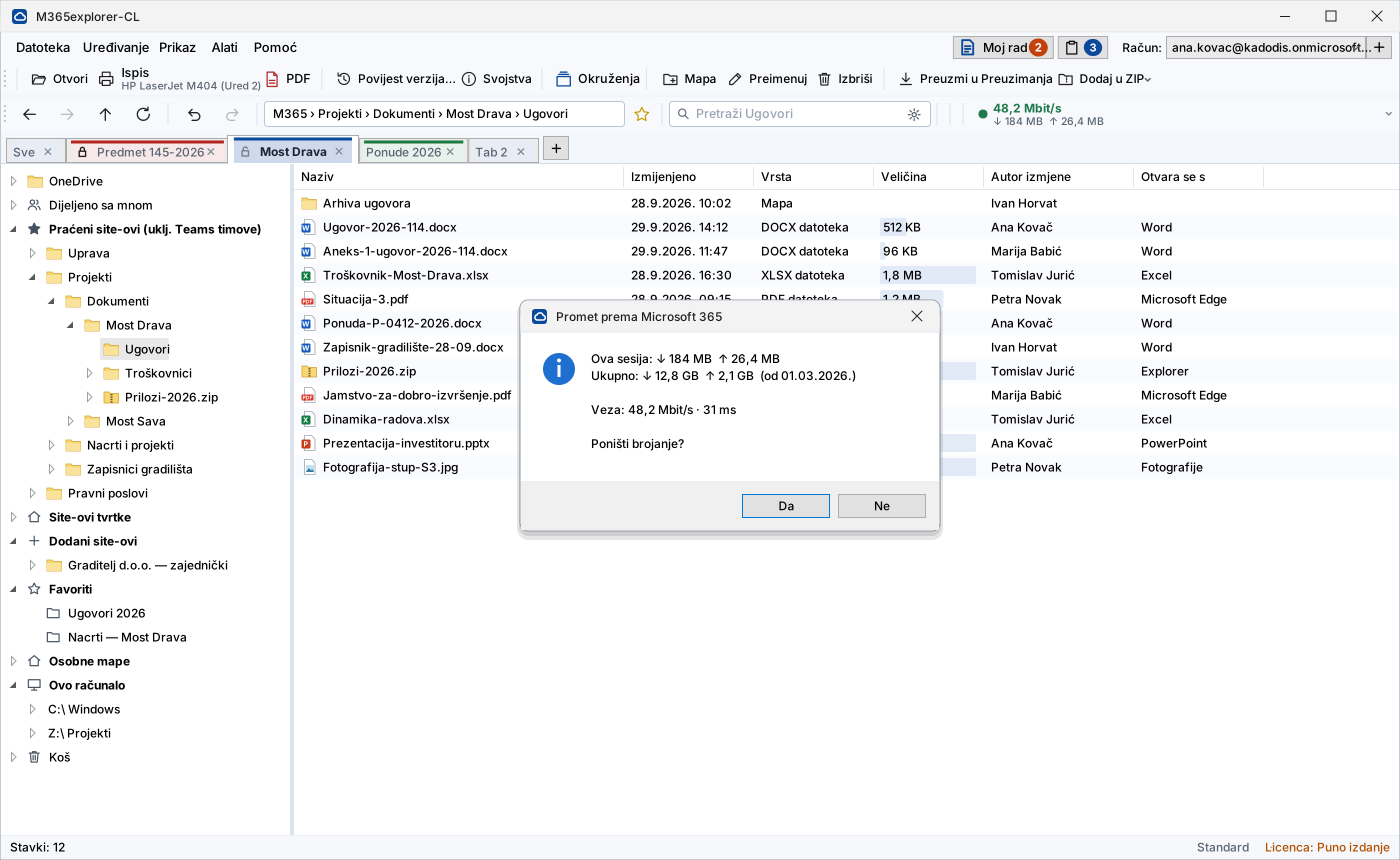
Jedno okno se stromem webů a složek, jako v Průzkumníkovi, a s kartami pro více zakázek najednou. Vpravo je seznam „Moje práce“ s poznámkami a vyčleněnými dokumenty.
Kliknutím na obrázek jej zobrazíte v plné velikosti. Zavře se klávesou Esc, šipkami přejdete na další.
Pro koho je určen
Pro každou organizaci, která již používá Microsoft 365 a chce, aby práce s dokumenty byla rychlá, aniž by dokumenty končily na počítačích. Bez ohledu na obor a velikost.
Veřejná a státní správa
Spisy, písemnosti a osobní údaje zůstávají v kontrolovaném prostředí, s úplnou evidencí verzí a přístupů. Na terénních a sdílených počítačích nevzniká trvalá kopie v pracovní oblasti aplikace.
Advokátní a notářské kanceláře
Spisy případů zůstávají v M365; pracovní oblast aplikace se při ukončení relace maže, takže na notebooku nezůstane pracovní kopie spisu.
Průmysl a výroba
Výkresy, technická dokumentace a pracovní příkazy jsou dostupné v provozu i v terénu a pracovní oblast se při zavření maže, takže další směna nenajde dokumenty té předchozí.
Účetnictví a finance
Dokumentace klientů a finanční údaje bez místních kopií na každém počítači — a bez čekání na dokončení synchronizace.
Zdravotnictví a školství
Údaje pacientů a studentů zůstávají v instituci. Pro učebny a ambulance se licencuje počet počítačů místo uživatelů.
Kanceláře a správa ve všech oborech
Prodej, nákup, personální oddělení — všude, kde se pracuje s nabídkami, smlouvami a osobními spisy a počítače střídají uživatele.
Stejné dokumenty, různá místa práce
Ať se pracuje kdekoli, dokument zůstává na SharePointu — na počítači nevzniká trvalá kopie.


Nástroj pro každodenní práci, ne jen prohlížeč
Vše, co se od souborového nástroje očekává — aniž by dokumenty skončily na disku. Níže je seřazeno podle toho, jak často se používá: nejprve to, kvůli čemu se aplikace otevírá každý den.
Jedno okno, více zakázek v kartách
Strom webů a složek vlevo, dokumenty vpravo — jako v Průzkumníkovi. Každá zakázka může mít vlastní kartu; novou otevřete dvojklikem na prázdné místo v liště karet.
Dokument z jedné karty do druhé přesunete pravým kliknutím: Kopírovat do… nebo Přesunout do…, se seznamem otevřených karet a jejich míst. Jsou to dva příkazy, nikoli jeden s klávesou, kterou je třeba držet — rozdíl mezi „mám to na obou místech“ a „už to tam není“ je vidět ještě před kliknutím.
Aplikaci můžete spustit klávesovou zkratkou Alt+Win+E z libovolného programu. Zkratka se zapíná v nabídce Nástroje ▸ „Spouštění z Windows klávesovou zkratkou“.
Pracovní prostory
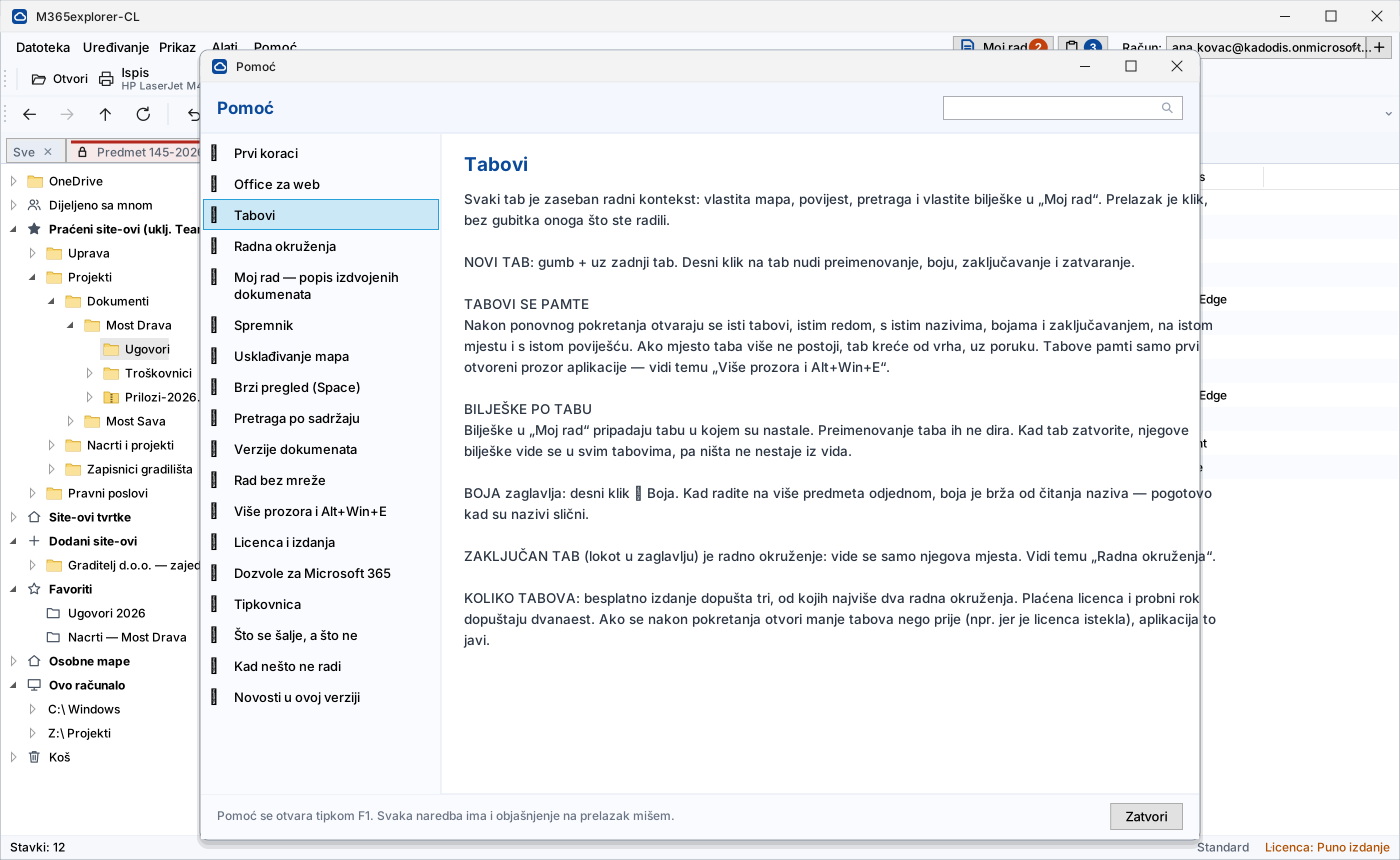
Každá karta je samostatný pracovní kontext: vlastní složka, historie, vyhledávání a seznam vyčleněných dokumentů. Přepnutí je jedno kliknutí, bez ztráty toho, co jste dělali — nikoli odchod a opětovný vstup.
Na kartu přidáte místa a uzamknete ji. Pak jsou vidět jen její místa a pohyb mimo ně je odmítnut. Nejde jen o ochranu před chybou: v advokátní kanceláři je už samotný seznam klientů na obrazovce informací, která nemusí být vidět, když pracujete na jednom případu.
Místa přidáváte kliknutím pravým tlačítkem na složku a odebíráte je tlačítkem X u místa ve stromu — i když je karta uzamčená. Odeberete-li všechna, karta se sama vrátí do běžného zobrazení. Barva záhlaví odliší případy rychleji než čtení názvů.
Ven se dostanete na třech místech: v místní nabídce, v nabídce Nástroje a kliknutím na označení na panelu. Jde o ochranu před záměnou, ne o bezpečnostní hranici — k tomu slouží oprávnění na SharePointu.
Sladění složek na vyžádání
Dvojice složek se sladí, když o to požádáte. Žádná práce na pozadí, žádné sledování souborového systému a žádné čekání při spuštění počítače — úloha porovná dvě složky, přenese rozdíl a skončí.
Dvojicí může být jakákoli kombinace: počítač a cloud, dva disky (třeba přenosný a síťový) nebo dvě knihovny, dokonce z různých organizací. Směr volíte sami: jedním směrem, nebo oběma.
Dvě pravidla se nemění: nic se nemaže — soubor, který existuje jen na jedné straně, se považuje za nový, ne za smazaný. Při konfliktu volíte, zda se zachovají obě verze, přepíše se starší, nebo se soubor přeskočí s upozorněním.
Přerušení nenadělá škodu: co se přeneslo, zůstává přeneseno, zbytek počká na příště.
Rychlý náhled mezerníkem
Většina otevření skončí po třech sekundách pohledu — „je to ta smlouva?“. K tomu není třeba spouštět Word ani čekat na Excel: stisknete mezerník a dokument máte před sebou.
Zobrazují se PDF, Word, Excel, PowerPoint, obrázky a textové soubory. Dokumenty Office převádí Microsoft na serveru, takže se místní Office vůbec nespouští — a náhled se ani neobjeví v jeho seznamu posledních souborů.
Obsah se drží v paměti a se zavřením okna zmizí. Ani náhled PDF nevytváří soubor na disku.
Verze vždy po ruce
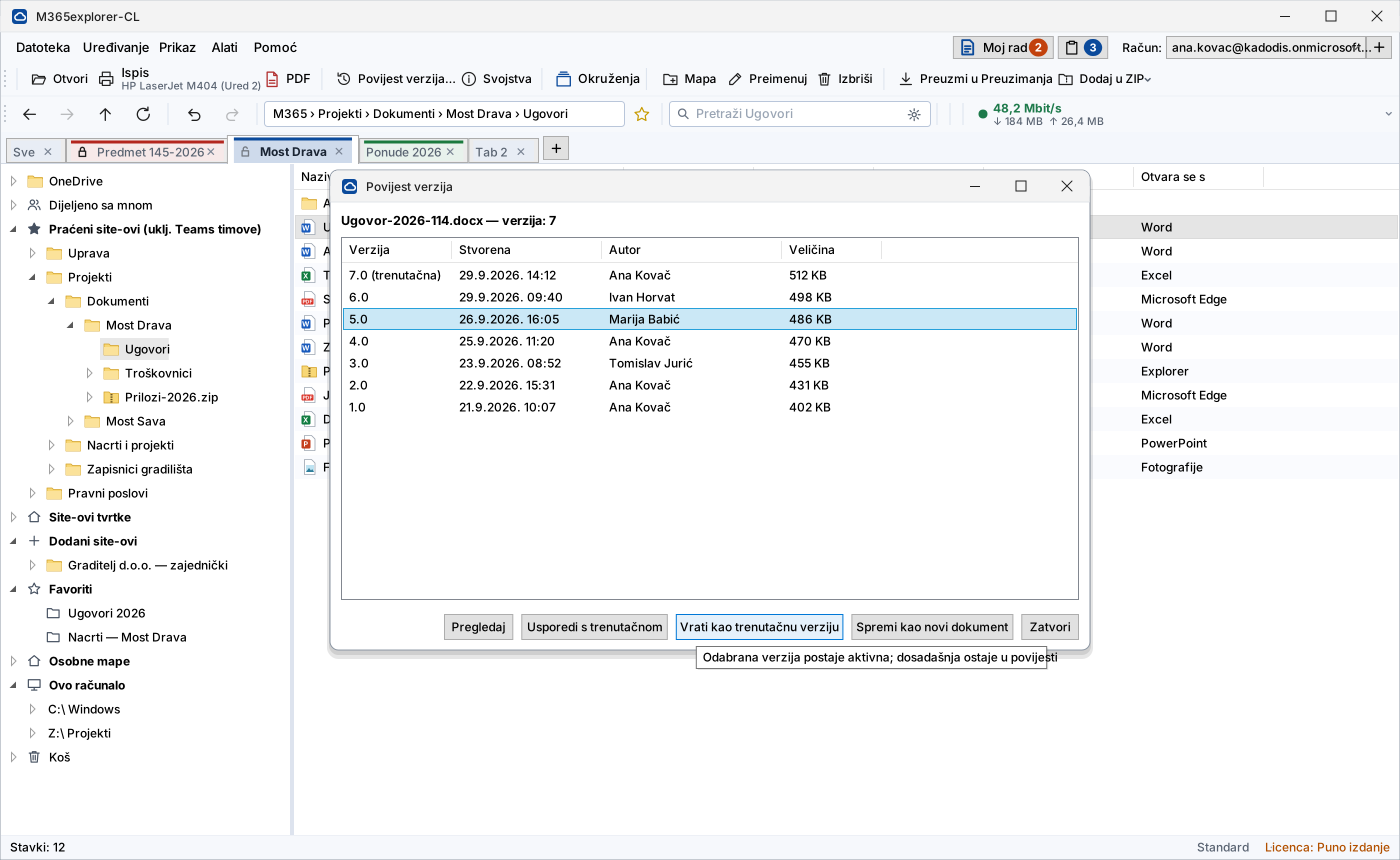
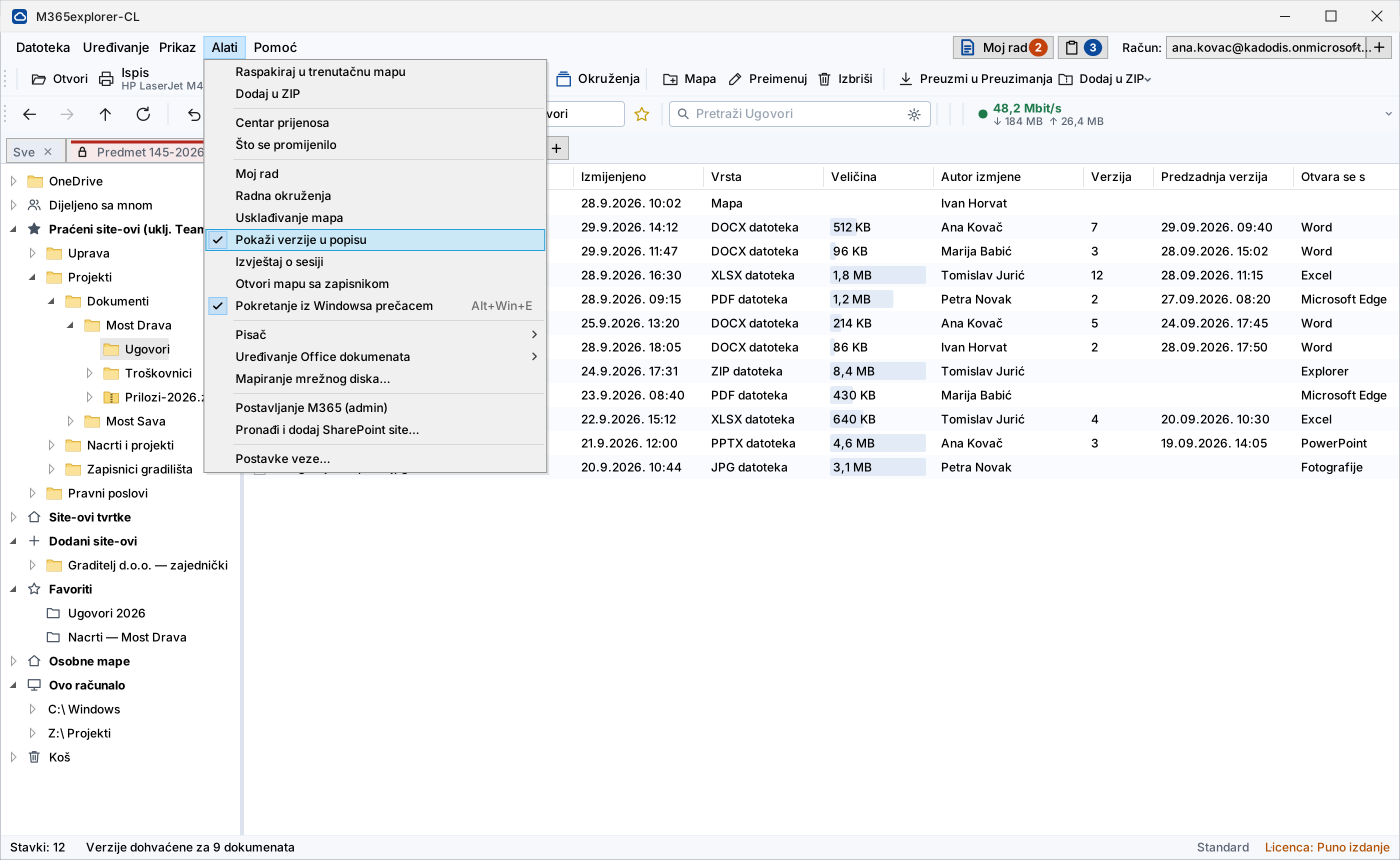
Historie verzí se otevírá z místní nabídky: vidíte, kdo a kdy dokument měnil, a můžete otevřít starší verzi jen pro čtení nebo ji porovnat s aktuální ve Wordu.
Obnovení nic nemaže — obnovená verze se stane novou aktuální a dosavadní zůstane v historii. Pokud si to rozmyslíte, vrátíte se zpět.
V seznamu složky mohou být i sloupce „Verze“ a „Předposlední verze“. Druhý je zvolen záměrně: poslední verze je ta, na kterou se díváte, a předposlední říká, kdy byl dokument změněn předtím — údaj, který se hledá, když se zjišťuje, kdo na co sáhl.
Sloupce se plní na vyžádání, aby otevření velké složky zůstalo rychlé.
Moje práce — jeden seznam
Dokumenty a složky, se kterými pracujete, vyčleníte do jednoho seznamu — bez ohledu na to, zda jsou ze SharePointu, z OneDrivu nebo z disku. K položce můžete, ale nemusíte, zapsat poznámku. Jedno kliknutí na položku ji ukáže ve složce, ve které se nachází, dvojklik ji otevře.
O tom, co se uloží, rozhoduje text. Položka, ke které jste připsali poznámku, se uloží do vašeho OneDrivu a uvidíte ji na každém počítači; položka bez textu je okamžitý výběr pro akci a se zavřením zmizí. To si nemusíte pamatovat — kdo si něco zapíše, zjevně si to chce i ponechat.
Zaškrtnutí určuje, na co se akce vztahuje: tisk, export do PDF, ZIP, kopírování odkazů. Ukládají se jen odkazy, takže shromažďování dokumentů nevytváří žádnou novou kopii.
Seznam je vázán na kartu, takže se v každé zakázce shromažďují její dokumenty. Poznámky karty, kterou zavřete, nezmizí — jsou vidět ve všech ostatních kartách.
Funkce, které se používají každý týden
Méně často než ty každodenní, ale právě kvůli nim se nástroj nevyměňuje za jiný.
Vyhledávání v obsahu dokumentů
Prohledává všechny knihovny a OneDrive, ke kterým máte přístup, včetně textu uvnitř dokumentů. U každého výsledku je úryvek s místem nálezu a rozsah volíte sami: v této složce, nebo všude. Používá stejný index jako vyhledávání v Microsoft 365, bez místního indexu a bez další licence.
Tisk přetažením
Dokument přetažený na ikonu tiskárny se vytiskne na zvoleném zařízení, bez otevírání Wordu nebo Excelu. U tabulek volíte list nebo celý sešit. Více dokumentů najednou se tiskne postupně, ze seznamu „Moje práce“.
Archiv ZIP jako složka
Archiv se otevře jako běžná složka: stáhne se do pracovní oblasti relace a při zavření se vymaže spolu s ní. Změny uvnitř archivu se ihned vracejí do zdroje a soubory, které z něj rozbalíte, jdou přímo na SharePoint.
Office pracuje přímo u zdroje
Word, Excel a PowerPoint otevírají dokument na SharePointu: automatické ukládání a spoluautorství fungují jako obvykle a soubor se na disk nestahuje. Bez nainstalovaného Office se stejný dokument otevře v Office pro web, uvnitř aplikace. Když se spojení přeruší, změny čekají ve frontě a samy odejdou ke zdroji, jakmile se spojení obnoví.
Přenesená data a rychlost připojení na očích
Na panelu je vidět, kolik dat se přeneslo a jaká je naměřená rychlost. Na připojení placeném podle objemu dat — mobilní internet v terénu — je to údaj, který se hledá před spuštěním velkého přenosu. Aplikace podle naměřené rychlosti také sama upravuje, jak dlouho čeká na každý přenos.
Místa namapovaná jako jednotky
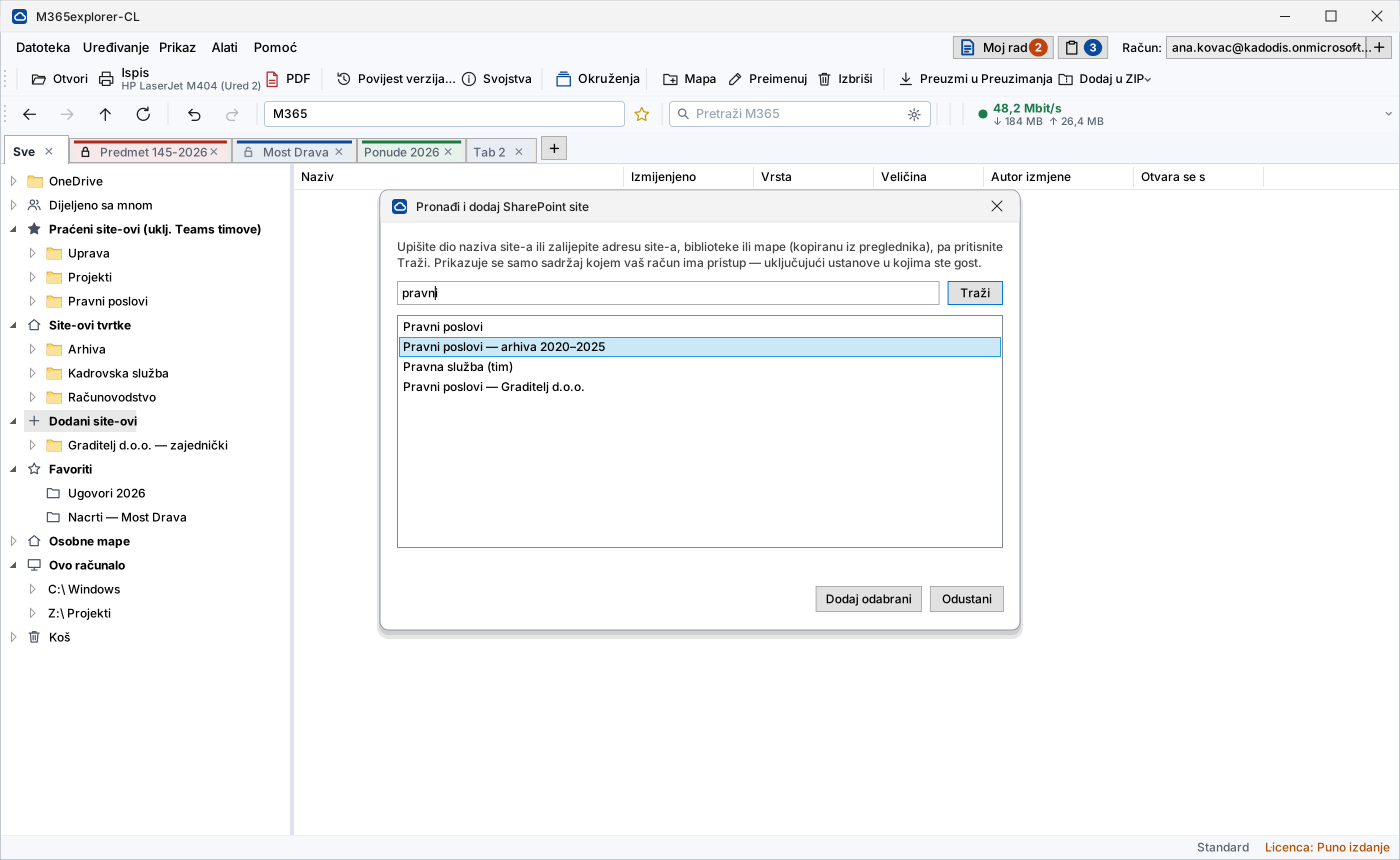
Web SharePointu, knihovna, složka OneDrive nebo síťová jednotka se přidají na panel a stojí vedle sebe jako písmena jednotek. Přidáváte je vyhledáním podle názvu, bez hledání adres, a místa, ke kterým se často vracíte, označíte jako oblíbená.
Drobnosti, kterých si všimnete, až když chybějí
Každá z nich vyřešila konkrétní zádrhel v každodenní práci.
Co přesně získáte
Stejné dokumenty a stejný Microsoft 365, na který jste zvyklí. Rozdíl je ve způsobu přístupu: dokument se otevírá přímo u zdroje a na počítači nezůstává trvalá kopie.
| Vlastnost | Jak to funguje v M365explorer-CL |
|---|---|
| Soubory na místním disku | Žádná trvalá kopie. Pracovní oblast relace se při zavření vymaže přepsáním. |
| Práce bez nainstalovaného Office | Dokumenty se upravují v Office pro web, v okně aplikace. Nainstalovaný Office se použije, pokud je k dispozici. |
| Práce po výpadku spojení | Změny čekají ve frontě a samy odejdou ke zdroji, když se spojení obnoví. |
| Tisk bez otevření aplikace | Přetažením dokumentu na ikonu tiskárny, u tabulek s výběrem listu. |
| Historie verzí | Přímo v rozhraní: zobrazení, porovnání ve Wordu a obnovení jako nové verze. |
| Otevření dokumentu | Okamžitě, bez čekání na přenos — bez ohledu na velikost knihovny. |
| Soubory i lokálně | Sladění složek na vyžádání: vy volíte složky, směr i okamžik. |
| Více účtů a organizací | Až tři účty M365 současně, včetně účtů jiných organizací. |

Cena
Jeden balíček se vším. Bez úrovní, bez rozhodování, co vám chybí. Ceny jsou roční, za uživatele, resp. za počítač; ceny jsou bez DPH a DPH účtuje Paddle podle země kupujícího.
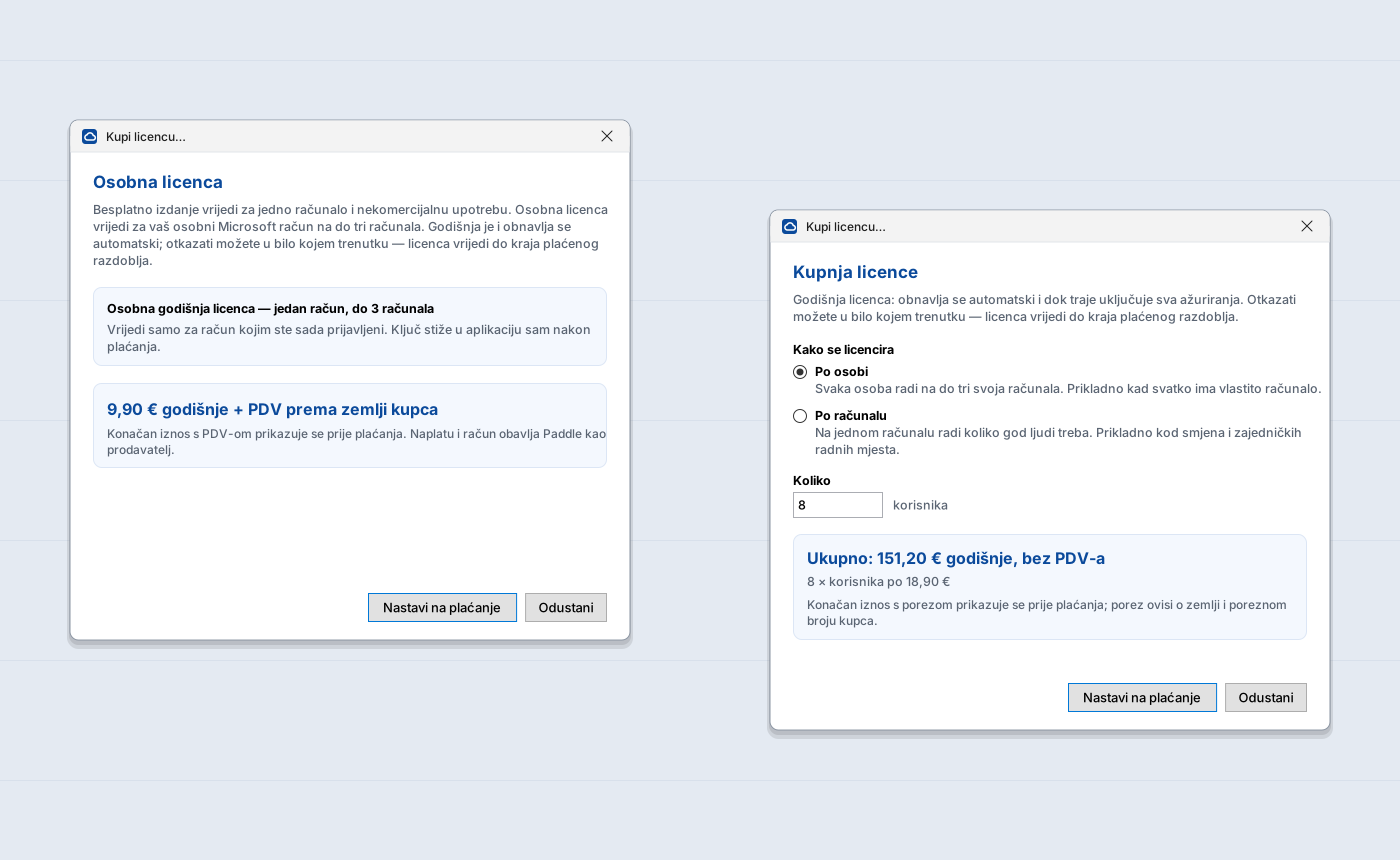
Určeno pro soukromé použití: jeden přihlášený účet, jeden počítač, nekomerční účely. Osobní účet Microsoft nemá SharePoint, proto edice pracuje s vaším OneDrivem. Na panelu se zobrazují občasné zprávy o produktu — načítají se z našeho serveru a neobsahují o vás žádné údaje.
Vyberete si to, co odpovídá vašemu způsobu práce. Licence na osobu je vázána na člověka: pracuje až na třech svých počítačích — stolním, přenosném a tom doma. Licence na počítač je vázána na stroj: pracuje na něm tolik lidí, kolik je potřeba, což dává smysl, když se u stejného počítače střídají.
Počítání je jednoduché: jeden člověk na více počítačích → licence na osobu. Více lidí na jednom počítači → licence na počítač. Už u dvou osob, které se u stejného počítače střídají na směny, je licence na počítač levnější.
Kolik by vás to stálo
Zadejte, kolik lidí pracuje s dokumenty a na kolika počítačích. Výpočet je orientační, v cenách bez DPH; DPH účtuje Paddle podle země kupujícího.
Licence na osobu — až tři počítače
Pro běžnou práci: každý zaměstnanec má svůj účet a pracuje na svých zařízeních.
| Počet uživatelů | Běžná cena | Referenční cena |
|---|---|---|
| 1 uživatel samostatná práce | 24,90 € | 24,90 € |
| 2–5 uživatelů malá kancelář | 21,90 € | 21,90 € |
| 6–25 uživatelů týmy a oddělení | 18,90 € | 18,90 € |
| 26+ uživatelů instituce a větší firmy | 15,90 € | 15,90 € |
Pro osobní použití
Pro práci s osobním účtem Microsoft, mimo podnikatelskou organizaci.
| Edice | Běžná cena | Referenční cena |
|---|---|---|
| Zdarma jeden počítač, občasné zprávy o produktu | 0 € | 0 € |
| Osobní licence až tři počítače, bez zpráv | 9,90 € | 9,90 € |
Osobní licence: 9,90 € ročně + DPH podle země kupujícího (účtuje Paddle).
Osobní licenci zakoupíte v aplikaci (Nápověda ▸ Koupit licenci) po přihlášení osobním účtem Microsoft — licence je vázána na tento účet.
Licence na počítač — neomezený počet uživatelů
Pro sdílené počítače: směnný provoz, podatelna, recepce, výroba, učebna, terénní zařízení.
| Počet počítačů | Běžná cena | Referenční cena |
|---|---|---|
| 1 počítač jedno pracoviště | 36,90 € | 36,90 € |
| 2–5 počítačů jedna podatelna nebo směna | 32,90 € | 32,90 € |
| 6–25 počítačů více pracovišť nebo provozů | 28,90 € | 28,90 € |
| 26+ počítačů instituce a větší firmy | 24,90 € | 24,90 € |
Oba druhy mohou existovat souběžně: zaměstnanci s vlastními počítači na osobu, sdílené počítače na počítač. Sdělte nám, jak pracujete, a připravíme vám nabídku.
Ceny jsou roční, za uživatele, resp. za počítač. Ceny jsou bez DPH; DPH účtuje Paddle podle země kupujícího. Licence se platí jako roční předplatné, které se automaticky obnovuje; zrušit je můžete kdykoli.
Ceník se vztahuje na podnikatelské subjekty — firmy, živnostníky, instituce a veřejnou správu. Fyzickým osobám pro osobní použití jsou určeny bezplatná edice a osobní licence.
Sloupec „Referenční cena“ uvádí cenu ke dni prvního zařazení produktu do prodeje. Předtím produkt nebyl v komerčním prodeji, takže dřívější ceny neexistují. Nejde o slevu — jde o srovnávací údaj podle chorvatského Rozhodnutí o uvádění dodatečné ceny (Odluka o isticanju dodatne cijene).
Licence se platí na rok dopředu a automaticky se obnovuje každý rok. Předplatné můžete kdykoli zrušit; licence pak platí do konce zaplaceného období a další období se již neúčtuje.
Dokud je licence aktivní, jsou zahrnuty všechny aktualizace — opravy, bezpečnostní záplaty, vylepšení a nové překlady — a také podpora e-mailem. Za aktualizace se nic zvlášť neplatí.
Co je zahrnuto
Licence platí jeden rok, resp. do konce zaplaceného období, a zahrnuje všechny aktualizace v tomto období.
Spolky, neziskové organizace, školství a zdravotnictví: −50 % z běžné ceny. Na vyžádání lze licenci zaplatit předem na více let: −10 % za dva roky nebo −15 % za tři roky. Slevy se poskytují pouze na základě nabídky a nesčítají se — uplatní se ta výhodnější. Zavedení a školení se účtují zvlášť podle dohody.
Zkušební verze — 30 dní
Všechny funkce jako u zakoupené licence — jediným rozdílem je označení „zkušební verze“ v názvu okna. Bez karty, bez automatického prodloužení.
Pracujete s osobním účtem Microsoft? Pak zkušební verzi nepotřebujete — bezplatná edice nemá časové omezení. Zkušební verze je určena pro firemní účty, kde je k dispozici SharePoint.
Zkušební verze a bezplatná edice jsou k dispozici hned. Placené licence budou brzy v prodeji.
- Stáhněte instalační balíček pro své prostředí: Windows 10/11, 64bitové. Microsoft Office není nutný. Instalace nevyžaduje práva správce. U souboru ZIP před rozbalením zvolte ve Vlastnostech souboru „Odblokovat“.
- Spusťte aplikaci a přijměte licenční podmínky. Přihlaste se svým účtem M365.
- Pokud jste správce, průvodce (Nástroje ▸ Nastavení M365) vše nastaví automaticky.
- Po vyzkoušení zakoupíte licenci v aplikaci (Nápověda ▸ Koupit licenci) nebo na této stránce u ceníku. Licenční klíč přijde e-mailem a aplikace si jej sama převezme a aktivuje.
Časté otázky
Musí být na počítači nainstalovaný Microsoft Office?
Ne. Pokud jsou nainstalované Word, Excel a PowerPoint, aplikace je použije a dokument se otevře přímo u zdroje. Pokud nejsou, dokument se otevře v Office pro web uvnitř aplikace, s automatickým ukládáním a spoluautorstvím. K úpravám je potřeba licence Microsoft 365, která zahrnuje Office pro web — mají ji téměř všechny firemní plány; bez ní se dokument otevře jen pro čtení. Místní soubory se pro úpravy dočasně nahrají do vašeho OneDrivu a po zavření se vrátí na disk a smažou z cloudu. Staré formáty (.doc, .xls, .ppt) z cloudu se otevírají jen pro zobrazení; takové místní soubory je pro úpravy potřeba uložit v novém formátu (.docx, .xlsx, .pptx).
Jak aplikace spolupracuje s klientem OneDrive?
Fungují nezávisle na sobě a mohou být na stejném počítači. Aplikace přistupuje k dokumentům přímo přes rozhraní Microsoft Graph, takže nevyžaduje nainstalovaného klienta OneDrive a neovlivňuje jeho činnost. Pokud soubory potřebujete i lokálně, můžete použít sladění složek na vyžádání — spouští se, když o to požádáte, a pracuje se složkami, které si sami vyberete.
Mohu začít sám, bez schválení správce?
Částečně, a to často stačí pro první posouzení. Aplikace se instaluje bez práv správce a při přihlášení nejprve požádá o plný přístup; pokud to vaše organizace bez schválení nepovoluje, sama přejde na užší rozsah a pracuje s vaším OneDrivem. Pro weby SharePointu vaší firmy je potřeba jednorázové schválení správce, které se provede pomocí průvodce zhruba za minutu. Záleží také na nastavení vašeho tenantu: některé organizace zakazují jakýkoli souhlas uživatelů, a pak je správce nutný od začátku.
Je potřeba server nebo zvláštní infrastruktura?
Ne. Aplikace se instaluje na počítače a pracuje přímo s vaším prostředím Microsoft 365. Žádná databáze, žádný server ani migrace dat.
Mění se něco v našem SharePointu?
Ne. Dokumenty, oprávnění a verze zůstávají tam, kde jsou. Aplikace je jen jiný způsob přístupu; pokud ji přestanete používat, nic se neztratí.
Co se přenáší k vám jako výrobci?
Pouze identifikátor vaší organizace, pseudonymizované (hashované) identifikátory uživatelů a počítačů a verze aplikace, a to kvůli ověření licence a počtu počítačů. Obsah dokumentů, názvy souborů a jména nikdy.
Co když licence vyprší?
Upozornění dostanete 14 dní předem a poté ještě 14 dní odkladu. Potom aplikace přestane fungovat, ale dokumenty zůstanou nedotčené v M365 a dostupné běžnými nástroji.
Windows při spuštění instalace zobrazí upozornění — je to problém?
Ne. Instalační balíčky zatím nejsou podepsány certifikátem pro podepisování kódu (certifikát se vydává), proto může SmartScreen zobrazit upozornění „Neznámý vydavatel“. Klikněte na „Další informace“ a potom na „Přesto spustit“. Že je balíček pravý a nezměněný, ověříte kontrolním součtem SHA-256, který zveřejňujeme ke každému balíčku (soubor SHA256.txt).
Jak dlouho trvá zavedení?
Pro vyzkoušení: instalace a přihlášení, několik minut. Správce může pomocí průvodce nastavit registraci a skupiny v jednom kroku, bez ruční práce na portálu Azure.
Dotaz nebo nabídka
Sdělte nám počet uživatelů a své prostředí — odpovíme do 2 pracovních dnů. Dotazy přicházejí na info@kadodis.hr.
Licenci zakoupíte přímo v aplikaci (Nápověda ▸ Koupit licenci) nebo na této stránce tlačítkem „Koupit“ u ceníku. Platbu zpracovává Paddle.com, který vystavuje i fakturu s DPH. Po zaplacení přijde licenční klíč e-mailem a aplikace si jej převezme sama. Písemnou nabídku zasíláme pouze kvůli slevám (spolky, školství, zdravotnictví, platba na více let předem) nebo pro zvláštní ujednání — v takovém případě nám prostřednictvím formuláře pošlete počet uživatelů nebo počítačů.
Údaje o poskytovateli služby
KADODiS, obrt za informatičke usluge (živnost pro informatické služby), majitel Slaven Crnjac · Stjepanova ulica 8, Hrastina Samoborska, 10430 Samobor, Chorvatsko · Živnostenský rejstřík Chorvatské republiky, MBO 97950351 · OIB 55887563264 · info@kadodis.hr · Živnost není plátcem DPH. Ceny jsou uvedeny bez DPH; DPH podle pravidel země kupujícího účtuje Paddle.com jako prodávající (Merchant of Record).
Písemné stížnosti přijímáme na adrese sídla nebo na info@kadodis.hr; odpovídáme písemně do 15 dnů a vedeme evidenci stížností.
Ochrana údajů · Obchodní podmínky · Vrácení peněz · Licenční smlouva (EULA)
M365explorer-CL není produktem společnosti Microsoft ani s ní není spojen. Microsoft, Microsoft 365, SharePoint, OneDrive a Windows jsou ochranné známky společnosti Microsoft Corporation.

Ochrana osobních údajů
Správcem je KADODiS, obrt za informatičke usluge, Stjepanova ulica 8, Hrastina Samoborska, 10430 Samobor, Chorvatsko (info@kadodis.hr). Prostřednictvím formuláře pro dotaz shromažďujeme jméno, e-mail, název firmy, počet uživatelů a obsah zprávy, výhradně za účelem odpovědi na dotaz a přípravy nabídky (právní základ: souhlas a opatření přijatá na vaši žádost před uzavřením smlouvy). Osobní údaje neprodáváme ani nepředáváme; zpracovávají je pouze níže uvedení zpracovatelé a příjemci, v rozsahu nezbytném pro jejich úkol. Údaje se nepoužívají k automatizovanému rozhodování ani profilování.
Zpracovatelé a příjemci
- Hosting: web a licenční server běží na serveru společnosti Hetzner Online GmbH v Německu, která údaje zpracovává naším jménem jako zpracovatel.
- Záznamy serveru: při každém požadavku server zaznamenává IP adresu, čas, požadovanou adresu, údaje o prohlížeči a výsledek požadavku, a to kvůli bezpečnosti a odstraňování poruch (právní základ: oprávněný zájem). Záznamy se uchovávají až 30 dní.
- Cloudflare, Inc. (USA): ochrana proti automatizovanému zneužití Cloudflare Turnstile ve formuláři pro dotaz a v dialogu pro koupi se načítá ze serverů společnosti Cloudflare a zpracovává IP adresu a technické údaje o prohlížeči a zařízení, aby ověřila, že požadavek neodesílá robot; nenastavuje sledovací cookies (právní základ: oprávněný zájem na ochraně formulářů). Pokud provoz webu prochází sítí společnosti Cloudflare, zpracovává Cloudflare přitom i IP adresu návštěvníka. Předávání údajů do USA je založeno na Rámci pro ochranu osobních údajů mezi EU a USA (EU-U.S. Data Privacy Framework), jehož je Cloudflare účastníkem.
- Licenční server (KADODiS): aplikace při ověřování licence odesílá identifikátor organizace M365 (tenant ID), pseudonymizované (hashované) identifikátory uživatele a počítače a verzi aplikace; u zakoupené licence uchováváme také e-mail kupujícího. Účelem je ověření licence a počtu počítačů a podpora při fakturaci a obnovení (právní základ: plnění smlouvy a oprávněný zájem). Údaje se uchovávají po dobu trvání licence a poté po dobu, kterou vyžadují daňové a účetní předpisy. Obsah dokumentů, názvy souborů a jména uživatelů se nikdy neodesílají.
- Bezplatná edice: u osobního účtu Microsoft licenční server uchovává pseudonymní otisk účtu a pseudonymní otisk jednoho počítače, na kterém se bezplatná edice používá, s datem prvního a posledního ohlášení, výhradně pro uplatnění pravidla jednoho počítače (právní základ: plnění smlouvy). Z těchto údajů nelze zjistit jméno, e-mail ani obsah práce; záznam se nahradí, když se počítač 30 dní neohlásí.
- Microsoft (Microsoft Ireland Operations Ltd): e-maily — odpovědi na dotazy a licenční klíče — odesíláme prostřednictvím služby Microsoft 365. Když v dialogu pro koupi zadáte doménu, licenční server na login.microsoftonline.com ověří, zda v Microsoft 365 existuje organizace s touto doménou, a získá její identifikátor (tenant ID); společnosti Microsoft se přitom odesílá pouze doména.
- Paddle.com Market Ltd (Spojené království): platby zpracovává Paddle jako samostatný správce osobních údajů a prodávající (Merchant of Record); pro tyto údaje platí prohlášení o ochraně osobních údajů společnosti Paddle. Paddle.js se načítá ze serverů společnosti Paddle až při otevření platby a tehdy může nastavit cookies potřebné pro platbu. Od společnosti Paddle kvůli vydání a obnovení licence a kvůli obchodní evidenci dostáváme jméno, e-mail, zemi, název firmy, daňové identifikační číslo a stav předplatného (právní základ: plnění smlouvy a zákonné povinnosti). Údaje o platební kartě se k nám nikdy nedostanou. Při koupi na této stránce zasíláme zadanou doménu a e-mail našemu licenčnímu serveru, který je předává společnosti Paddle kvůli přípravě objednávky.
Cookies a úložiště v prohlížeči
Cookies a úložiště v prohlížeči: web nepoužívá cookies pro sledování ani analytiku třetích stran, a proto souhlas s cookies není potřeba. S vaším souhlasem ukládáme pouze zvolený jazyk a samotný záznam o souhlasu, a to lokálně v prohlížeči (localStorage). Souhlas můžete odvolat smazáním dat webu v prohlížeči.
Doba uchovávání a vaše práva
Doba uchovávání: nejvýše 12 měsíců od posledního kontaktu, s výjimkou případů, kdy daňové předpisy vyžadují delší uchovávání dokumentace o uzavřených obchodech. Máte právo na přístup, opravu, výmaz, omezení zpracování, přenositelnost a vznesení námitky a také právo podat stížnost u chorvatského Úřadu pro ochranu osobních údajů (Agencija za zaštitu osobnih podataka, AZOP). Žádosti zasílejte na info@kadodis.hr.
Obchodní podmínky a právo na odstoupení od smlouvy
Licence jsou určeny především firemním uživatelům; osobní licence je určena fyzickým osobám pro soukromé použití. Licence se prodává na dobu jednoho roku jako předplatné, které se každý rok automaticky obnovuje. Předplatné můžete kdykoli zrušit; licence pak platí do konce zaplaceného období a další období se neúčtuje. Ceny jsou bez DPH; DPH účtuje Paddle podle země kupujícího. Objednávky zpracovává náš internetový prodejce Paddle.com (Paddle.com Market Ltd), který je prodávajícím (Merchant of Record) u všech objednávek: přijímá platby, vystavuje fakturu s DPH podle pravidel země kupujícího a odpovídá na dotazy k objednávkám a vrácení peněz. Všichni zákazníci, v Chorvatsku i v zahraničí, platí stejným způsobem a přes Paddle se účtuje i automatické roční obnovení. Samotnou licenci k používání aplikace uděluje KADODiS podle licenční smlouvy (EULA), kterou přijímáte při spuštění aplikace.
Právo na odstoupení od smlouvy a vrácení peněz
Spotřebitelé (fyzické osoby, které nakupují mimo rámec své podnikatelské činnosti) mají v souladu s chorvatským zákonem o ochraně spotřebitele (Zakon o zaštiti potrošača) právo jednostranně odstoupit od smlouvy do 14 dnů bez udání důvodu. Tuto možnost dáváme všem zákazníkům, spotřebitelům i podnikatelům: do 14 dnů od první koupě nebo od každého ročního obnovení můžete požádat o vrácení celé zaplacené částky, bez udání důvodu a bez ohledu na to, že licence již byla dodána a aktivována, jak je popsáno v zásadách vracení peněz. Po vrácení peněz se licence odvolá. Bezplatná 30denní zkušební verze umožňuje ověřit produkt před koupí.
Stížnosti, rozhodné právo a spory
Písemnou stížnost můžete zaslat na adresu sídla nebo na info@kadodis.hr; odpovídáme písemně do 15 dnů. Použije se právo Chorvatské republiky. K řešení sporů je příslušný věcně příslušný soud v Záhřebu, aniž je dotčeno právo spotřebitelů zahájit řízení u soudu podle svého bydliště a ochrana, kterou jim poskytují kogentní předpisy státu, v němž mají obvyklé bydliště.
Mimosoudní řešení sporů: spotřebitel může podat návrh subjektu pro mimosoudní řešení spotřebitelských sporů podle chorvatského zákona o mimosoudním řešení spotřebitelských sporů (Zakon o alternativnom rješavanju potrošačkih sporova); seznam těchto subjektů zveřejňuje ministerstvo příslušné pro ochranu spotřebitele. KADODiS není povinen a nesouhlasí s účastí v řízení před subjektem pro mimosoudní řešení spotřebitelských sporů, pokud to nestanoví zákon.
Vrácení peněz · Licenční smlouva (EULA) · Ochrana údajů
M365explorer-CL není produktem společnosti Microsoft ani s ní není spojen. Microsoft, Microsoft 365, SharePoint, OneDrive a Windows jsou ochranné známky společnosti Microsoft Corporation.
Vrácení peněz
O vrácení peněz můžete požádat do 14 dnů od první koupě nebo od každého ročního obnovení, bez udání důvodu. Žádost zašlete společnosti Paddle — odkazem z e-mailu s potvrzením platby nebo na stránce paddle.net — nebo nám napište na info@kadodis.hr. Peníze vrací Paddle, a to na stejný platební prostředek.
Po vrácení peněz je licence okamžitě zrušena. Po uplynutí 14 dnů se peníze nevracejí; licence pak platí do konce zaplaceného období a obnovení můžete kdykoli zrušit.
Tato pravidla neomezují zákonná práva spotřebitelů.
Paddle — podpora pro zákazníky (paddle.net) · info@kadodis.hr · Obchodní podmínky
Licenční smlouva (EULA)
Toto je licenční smlouva s koncovým uživatelem, kterou přijímáte při prvním spuštění aplikace M365explorer-CL. Rozhodující je chorvatské znění.
Licenční smlouva není do tohoto jazyka přeložena, proto je zobrazen anglický překlad. Rozhodující je chorvatské znění.

Vyzkoušejte na svých dokumentech
30 dní plné funkčnosti, bez karty a bez závazku. Pokud vám nevyhovuje, jednoduše ji odinstalujte — ve vašem M365 nezůstane žádná stopa.
Stáhnout zkušební verzi (30 dní)