
Dokumenty zostávajú v M365. Bez synchronizácie a bez trvalej kópie.
M365explorer-CL je aplikácia pre Windows, ktorá pracuje so SharePointom a OneDrive, akoby to boli lokálne priečinky — bez synchronizácie a bez trvalej kópie v pracovnom priestore aplikácie. Dokumenty upravujete v nainštalovanom Office alebo, bez neho, v Office pre web. Keď reláciu ukončíte, pracovný priestor sa vymaže prepísaním.
Stiahnuť skúšobnú verziu (30 dní) Ceny a nákup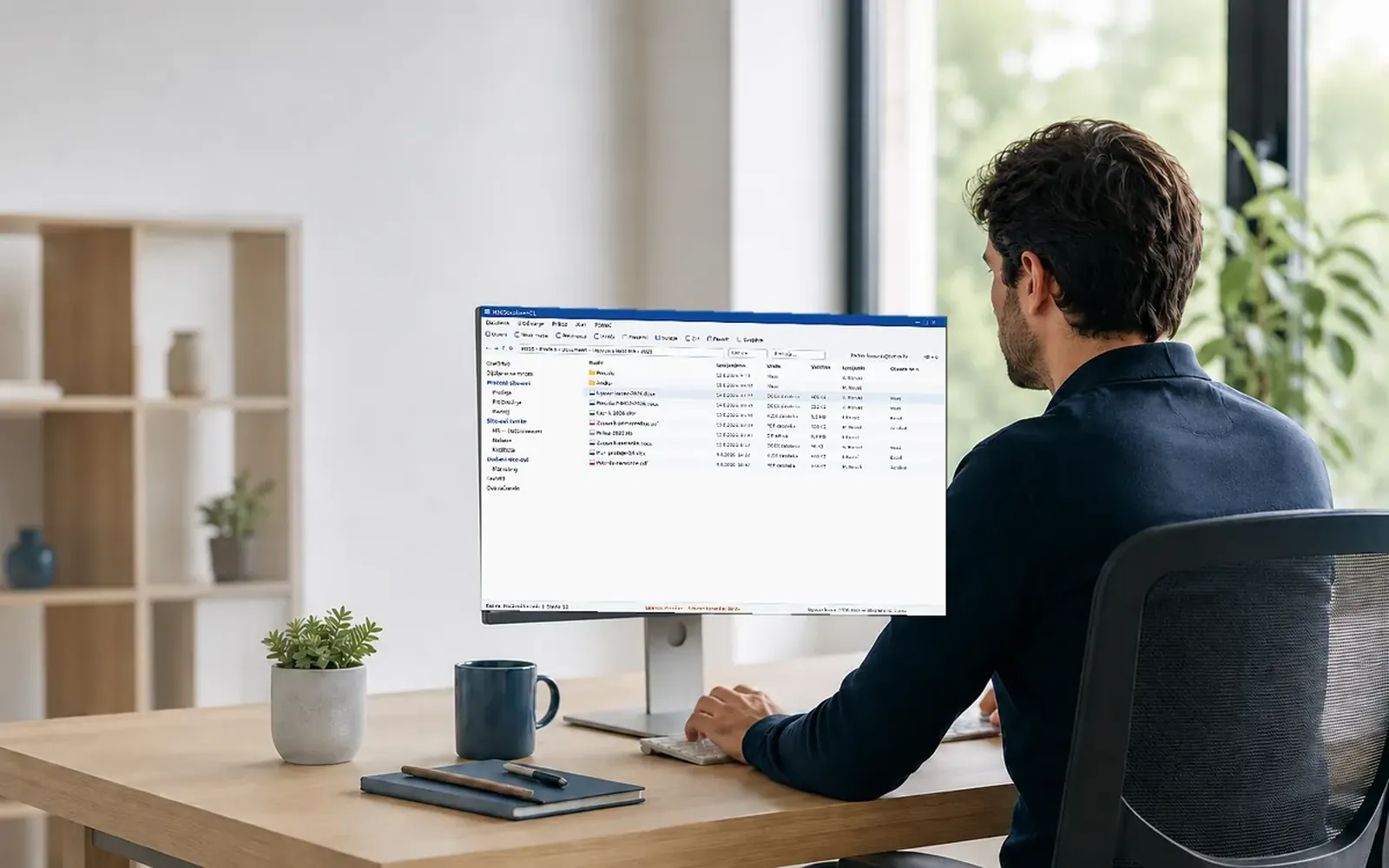

Prečo to nie je ďalší „namapovaný disk“
Nástroje, ktoré mapujú cloud ako sieťový disk, nechávajú na počítači vyrovnávaciu pamäť. Táto aplikácia je postavená opačne: dokument sa otvára pri zdroji, a keď to nie je možné, pracovná kópia existuje iba do konca relácie a maže sa prepísaním.
Dokument je pripravený hneď, bez čakania na prenos
Aplikácia neprenáša obsah vopred: dokument sa otvorí, keď oň požiadate, za sekundu, nech je knižnica akokoľvek veľká. Na pozadí nič nebeží a bez vášho pokynu sa na disk nič nezapisuje. Keď potrebujete súbory aj lokálne, máte k dispozícii zosúladenie priečinkov na požiadanie — vy vyberáte, ktoré priečinky a kedy.
Bez lokálnych stôp
Žiadna synchronizácia ani trvalá vyrovnávacia pamäť. Pracovný priestor relácie sa maže prepísaním, nielen vymazaním záznamov.
Office pracuje priamo pri zdroji
Word, Excel a PowerPoint otvárajú dokument na SharePointe: AutoSave a spoluvytváranie fungujú normálne, súbor sa na disk nedostane.
Funguje aj bez nainštalovaného Office
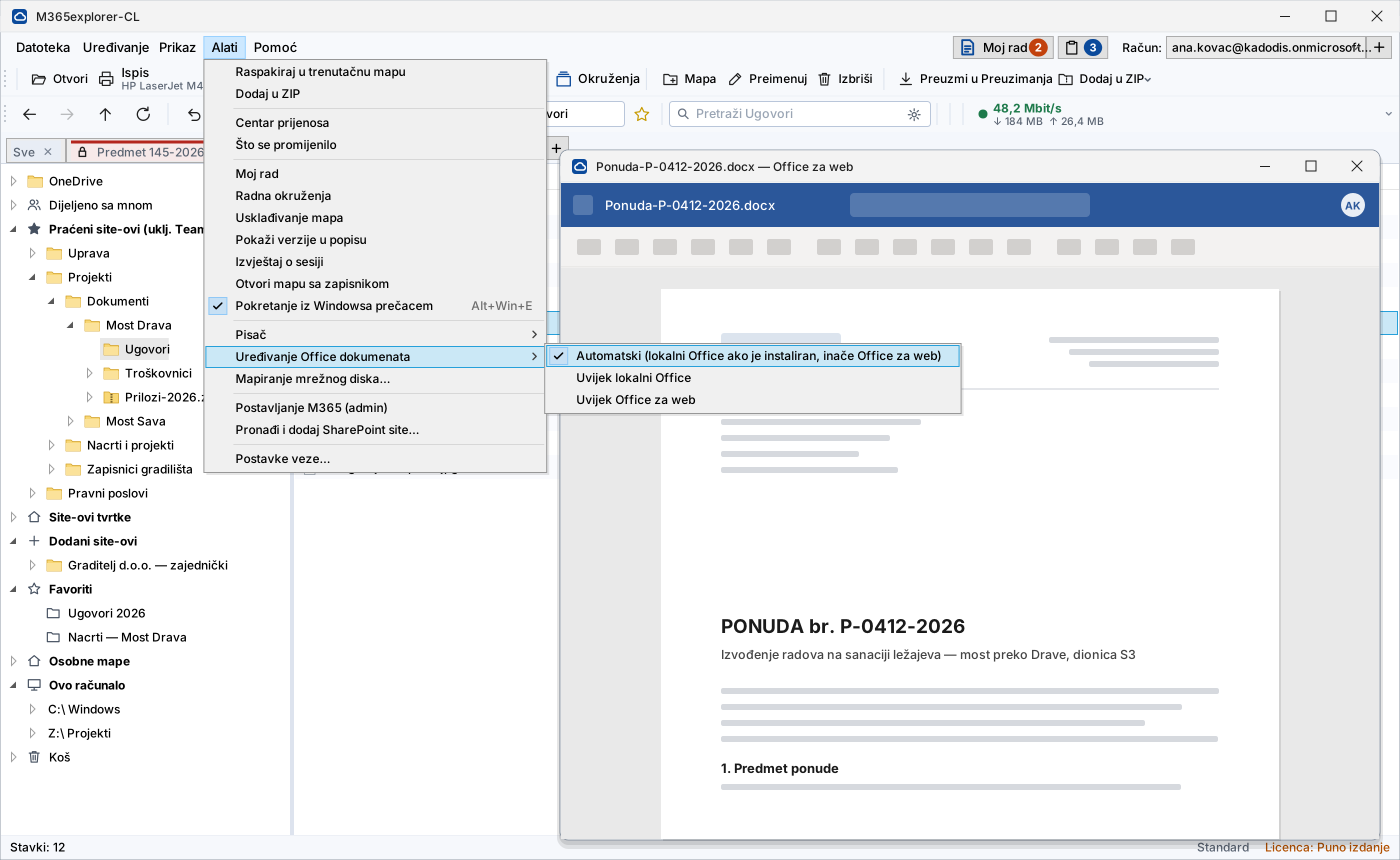
Na počítači bez Wordu, Excelu a PowerPointu sa dokument otvorí v Office pre web, v okne aplikácie — s automatickým ukladaním a spoluvytváraním. Lokálne súbory sa na to dočasne nahrajú do vášho OneDrive a po zatvorení sa vrátia na disk. Keď je Office nainštalovaný, všetko funguje ako doteraz; režim si môžete zvoliť v ponuke Nástroje.
Tlač potiahnutím
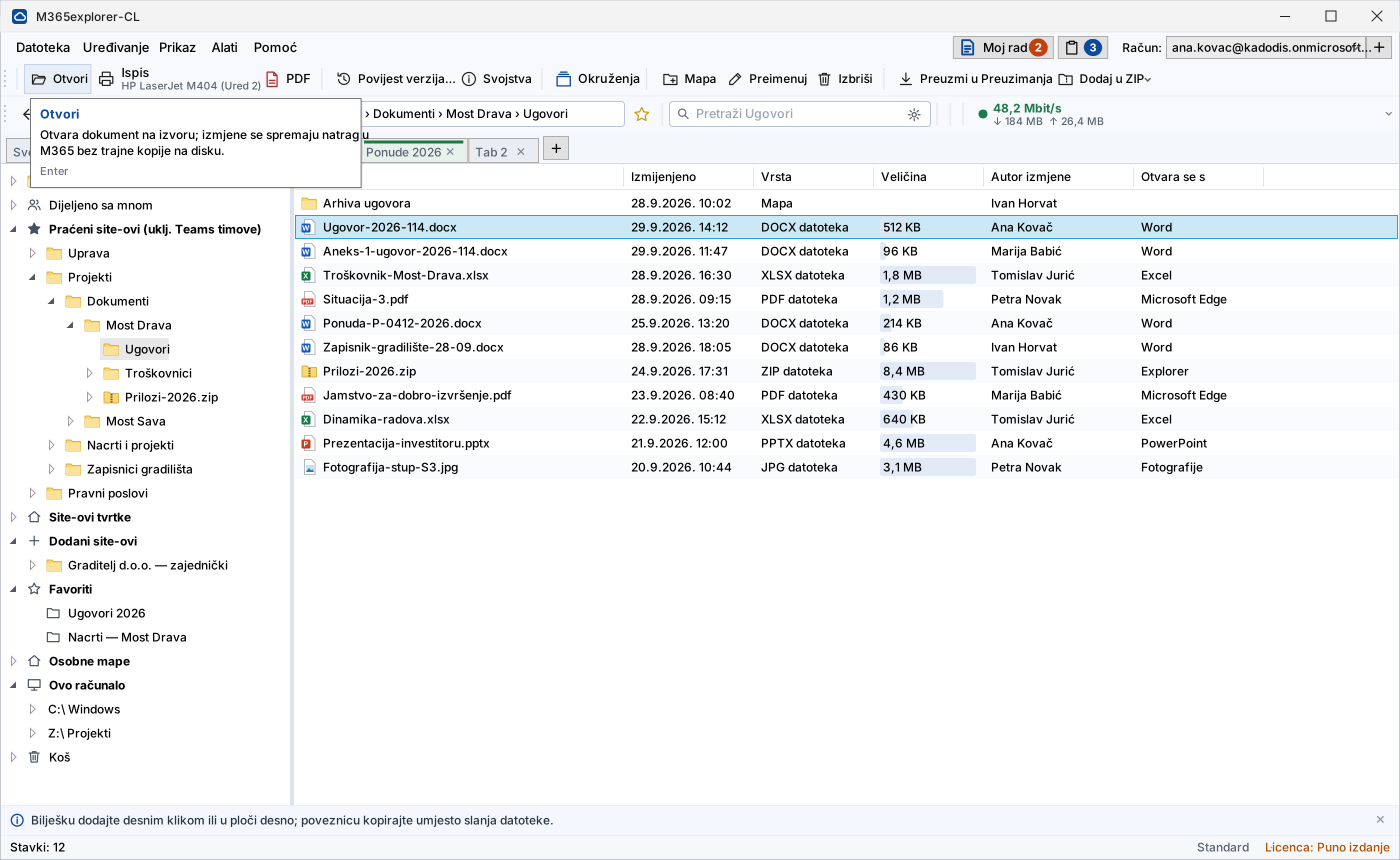
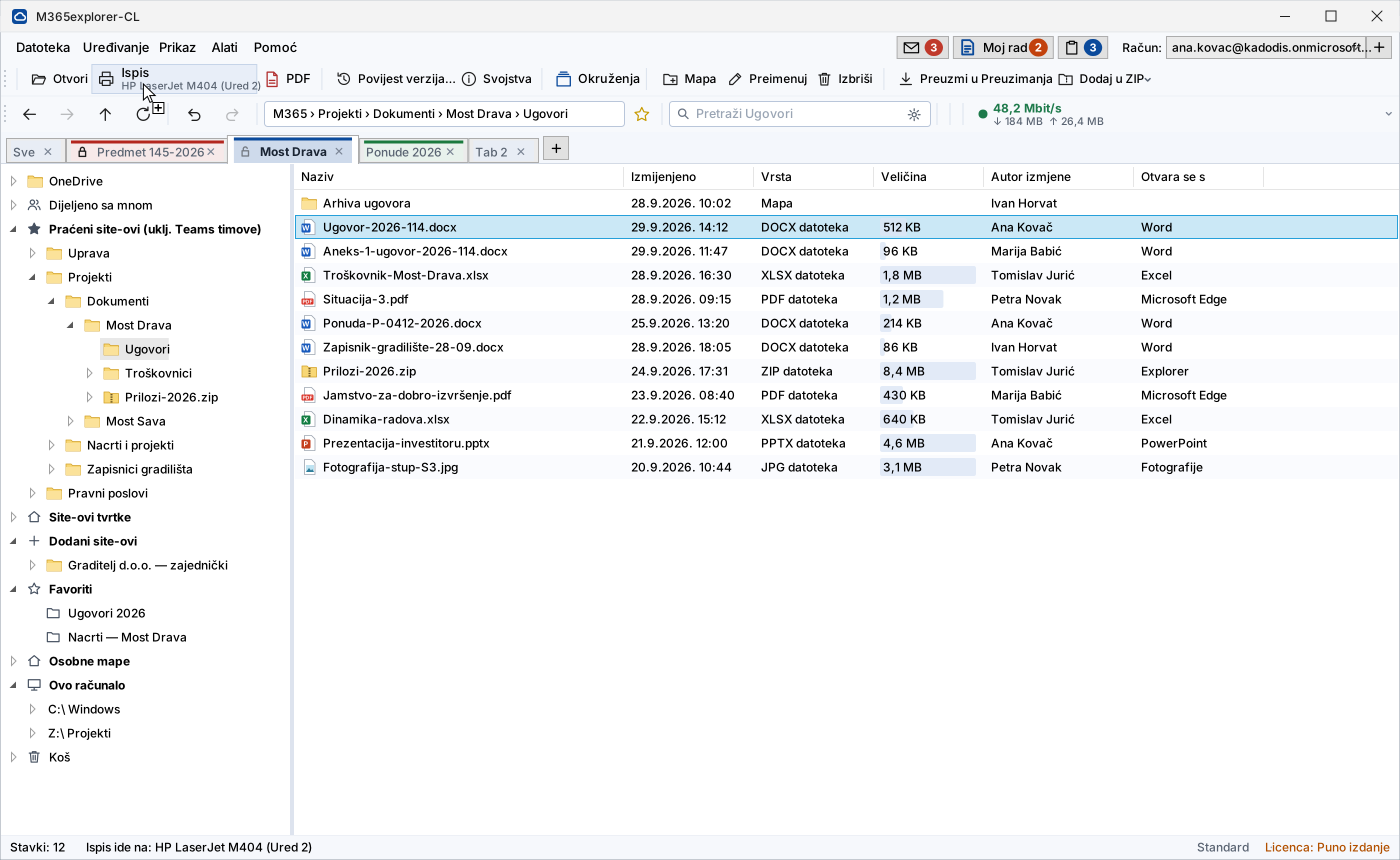
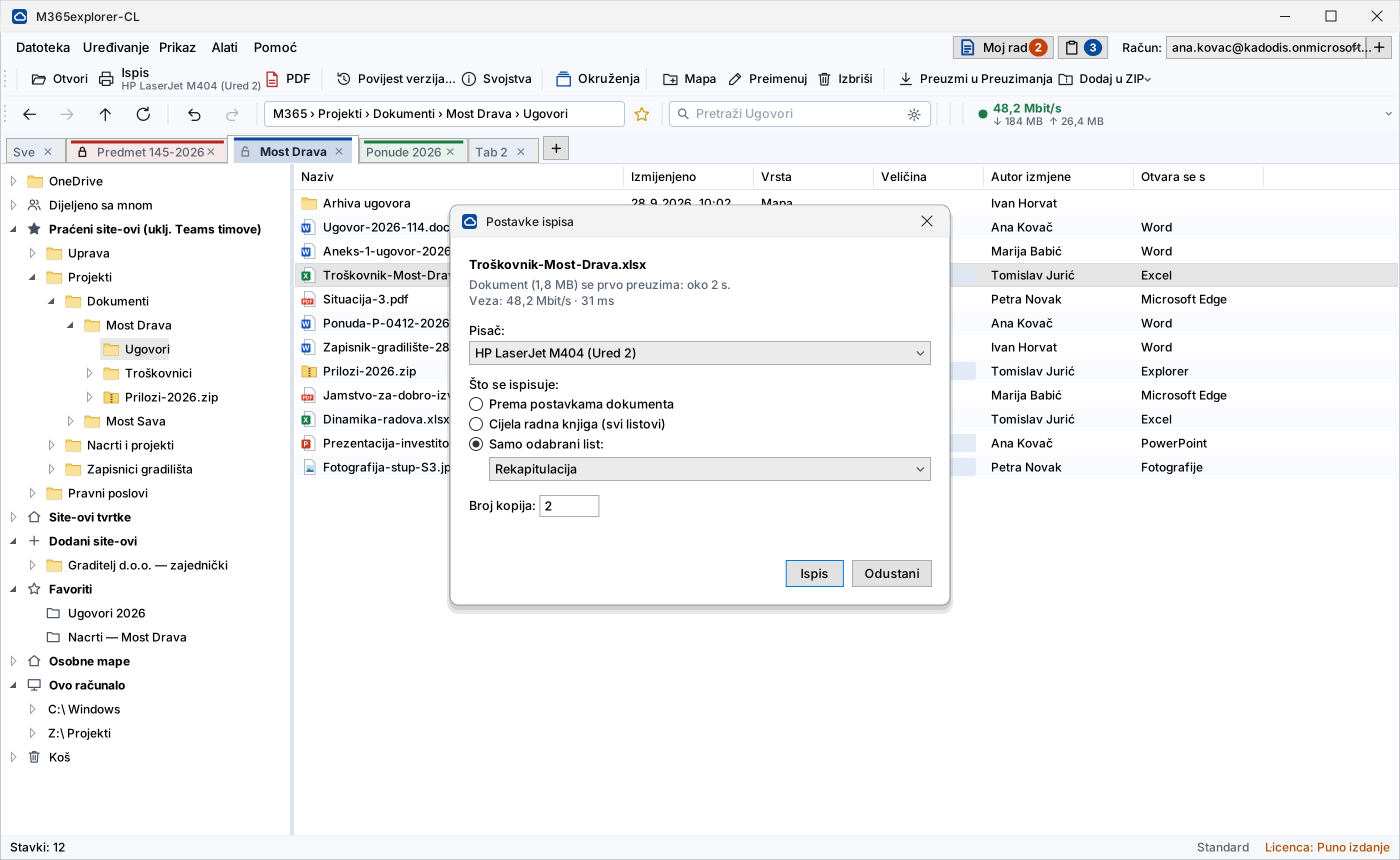
Dokument potiahnutý na ikonu tlačiarne ide na zvolené zariadenie — bez otvárania Wordu alebo Excelu. Pri tabuľkách vyberáte hárok alebo celý zošit.
Známe rozhranie
Strom priečinkov ako v Prieskumníkovi a karty pre viac zákaziek v jednom okne. Dokument z jednej karty do druhej skopírujete alebo presuniete kliknutím pravým tlačidlom (Kopírovať do… / Presunúť do…).
ZIP ako priečinok
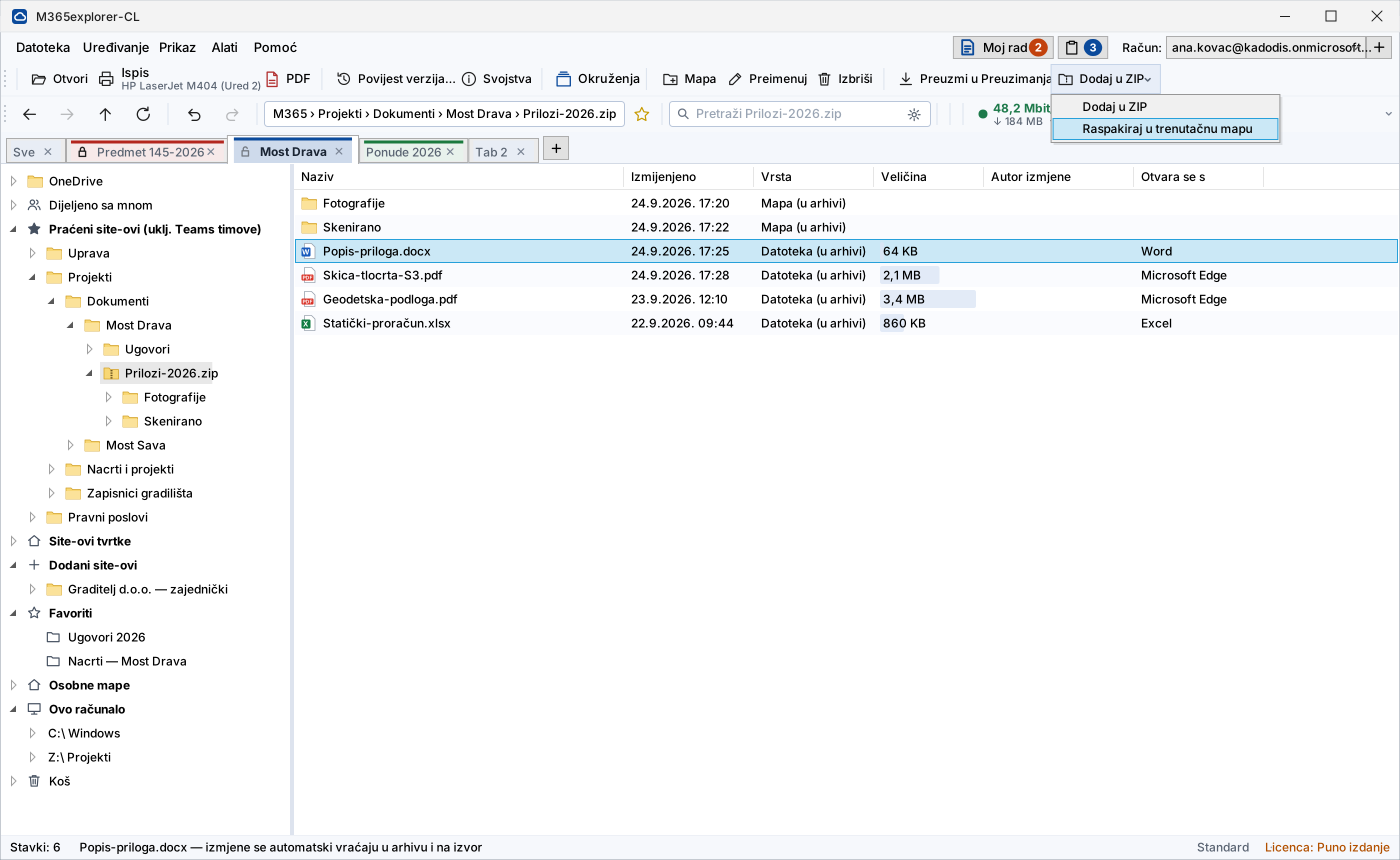
Archívy sa otvárajú a upravujú ako priečinky. Archív je uložený v pracovnom priestore relácie a maže sa spolu s ním; zmeny sa ihneď vracajú do zdroja a súbory, ktoré z neho rozbalíte, idú priamo do SharePointu.
História verzií
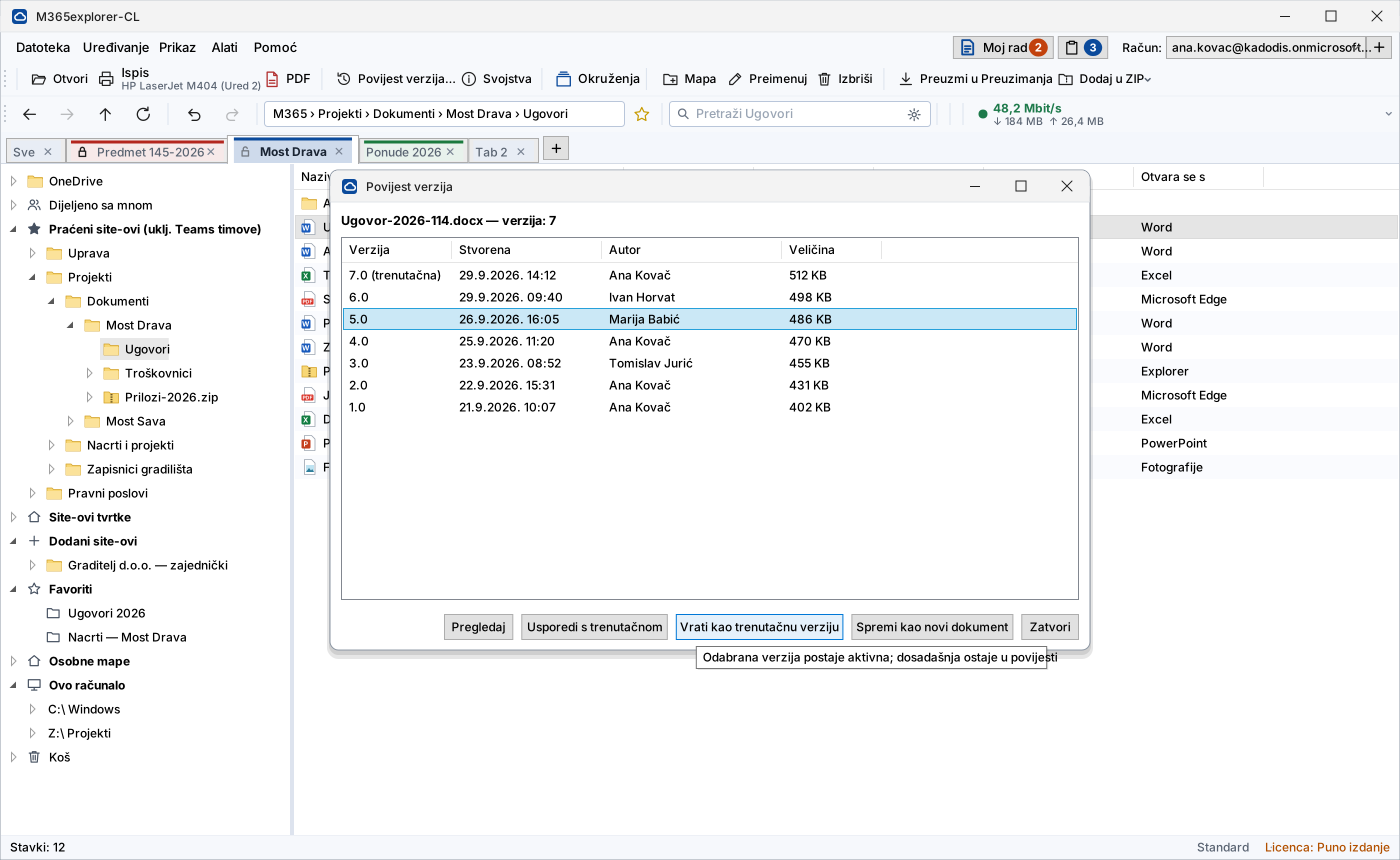
Prezeranie, obnovenie a uloženie staršej verzie ako nového dokumentu — priamo z aplikácie.
Práca bez siete
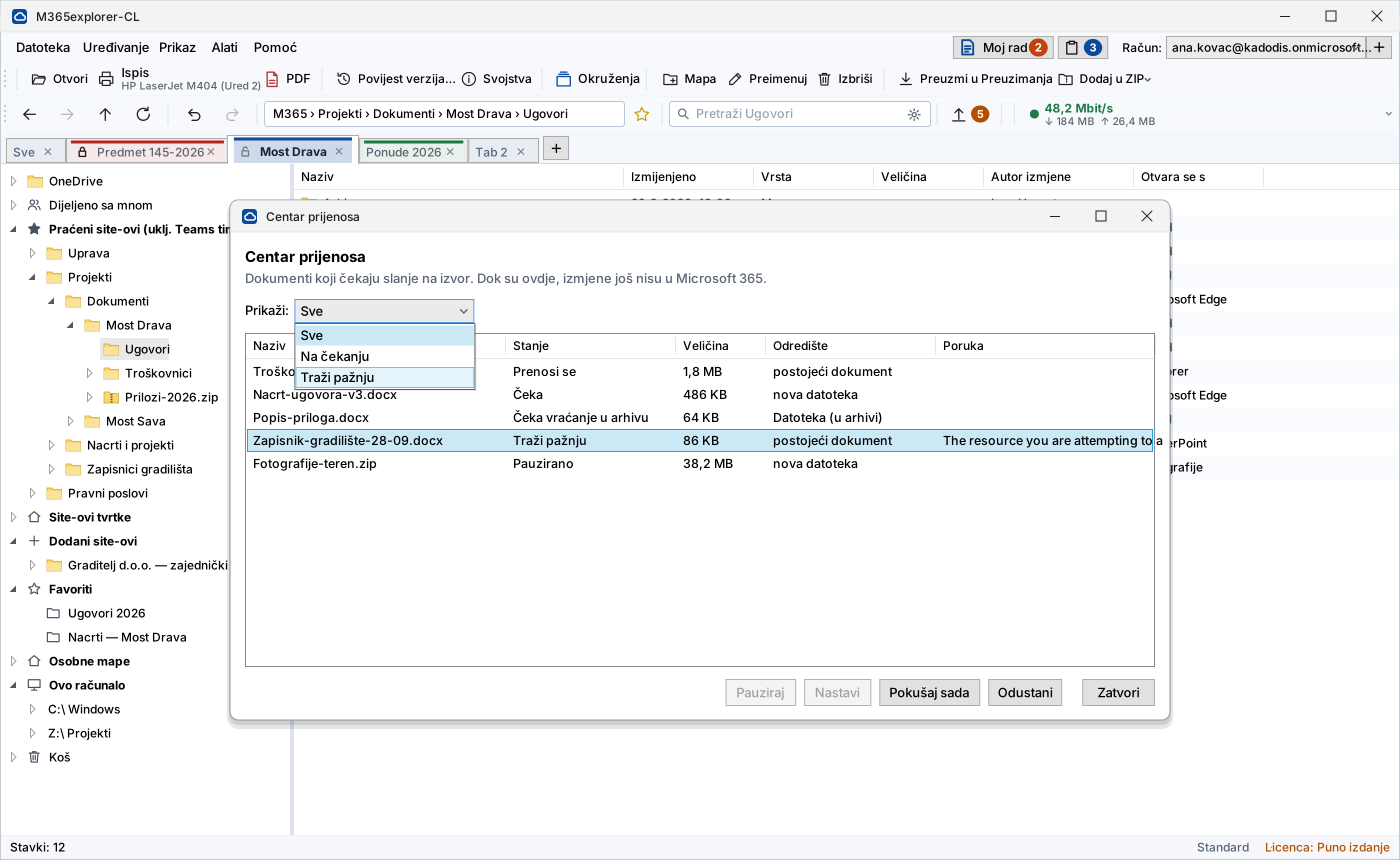
Výpadok spojenia neznamená stratu práce: zmeny čakajú v poradí a samy sa odošlú na zdroj, keď sa spojenie obnoví.
18 jazykov
Chorvátčina, angličtina, nemčina, taliančina, francúzština, španielčina, portugalčina, holandčina, poľština, čeština, slovenčina, slovinčina, rumunčina, nórčina, bosniančina, srbčina, macedónčina a albánčina.
Nastavenie jedným kliknutím
Sprievodca s prihlásením správcu sám vytvorí registráciu, oprávnenia a skupiny — bez ručnej práce na portáli Azure.
Zosúladenie priečinkov bez synchronizácie
Dvojica priečinkov — na počítači a v cloude, dva disky alebo dve knižnice — sa zosúladí, keď o to požiadate. Žiadna práca na pozadí a žiadne čakanie pri štarte počítača. Nič sa nemaže a pri konflikte si vyberiete, či sa ponechajú obe verzie, alebo sa staršia prepíše.
Rýchly náhľad klávesom Space
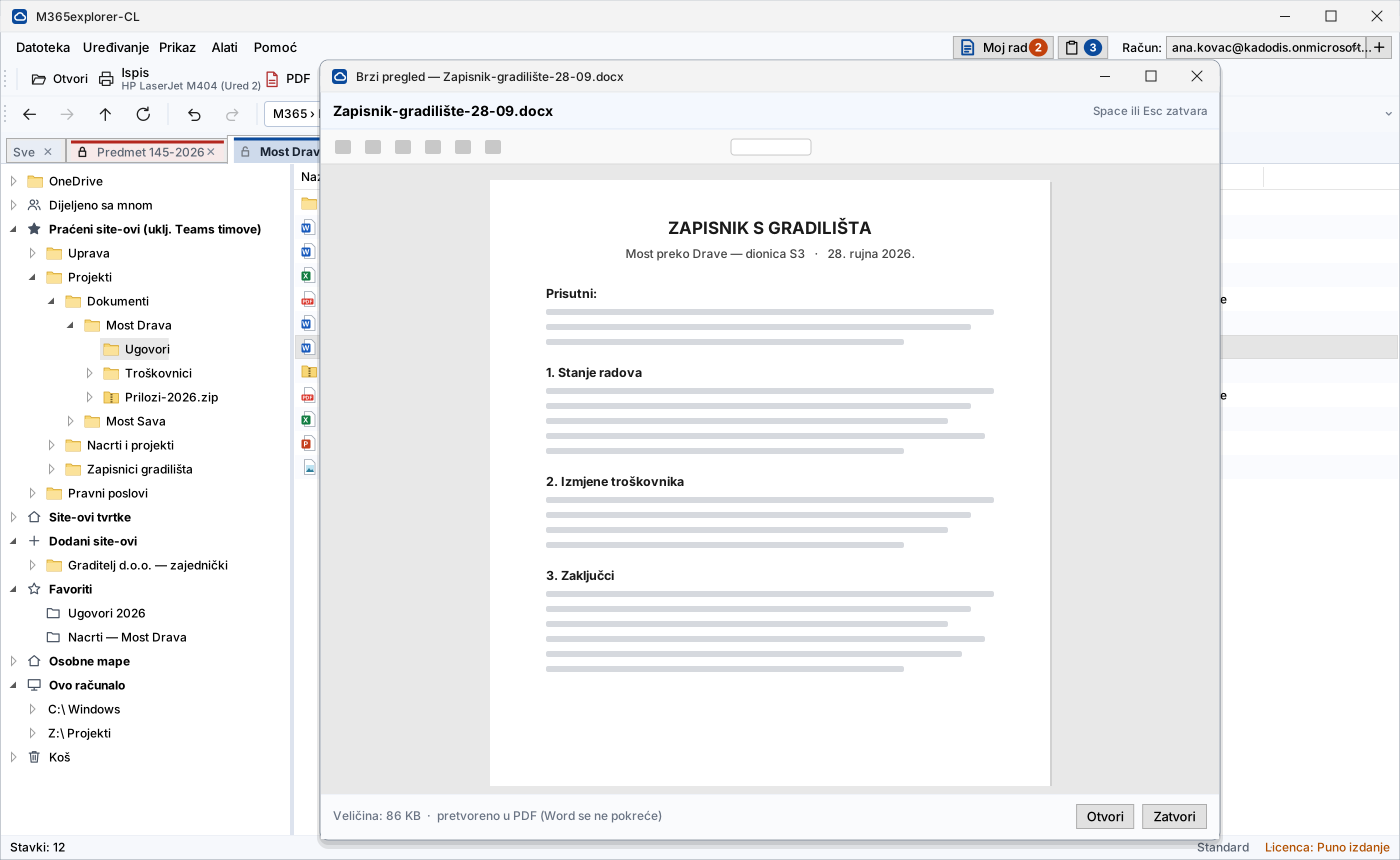
PDF, Word, Excel, PowerPoint a obrázky sa zobrazujú z pamäte, bez spúšťania Office a bez súboru na disku. Dokumenty Office konvertuje Microsoft na serveri, takže náhľad nečaká ani na Word, ani na Excel.
Vyhľadávanie v obsahu
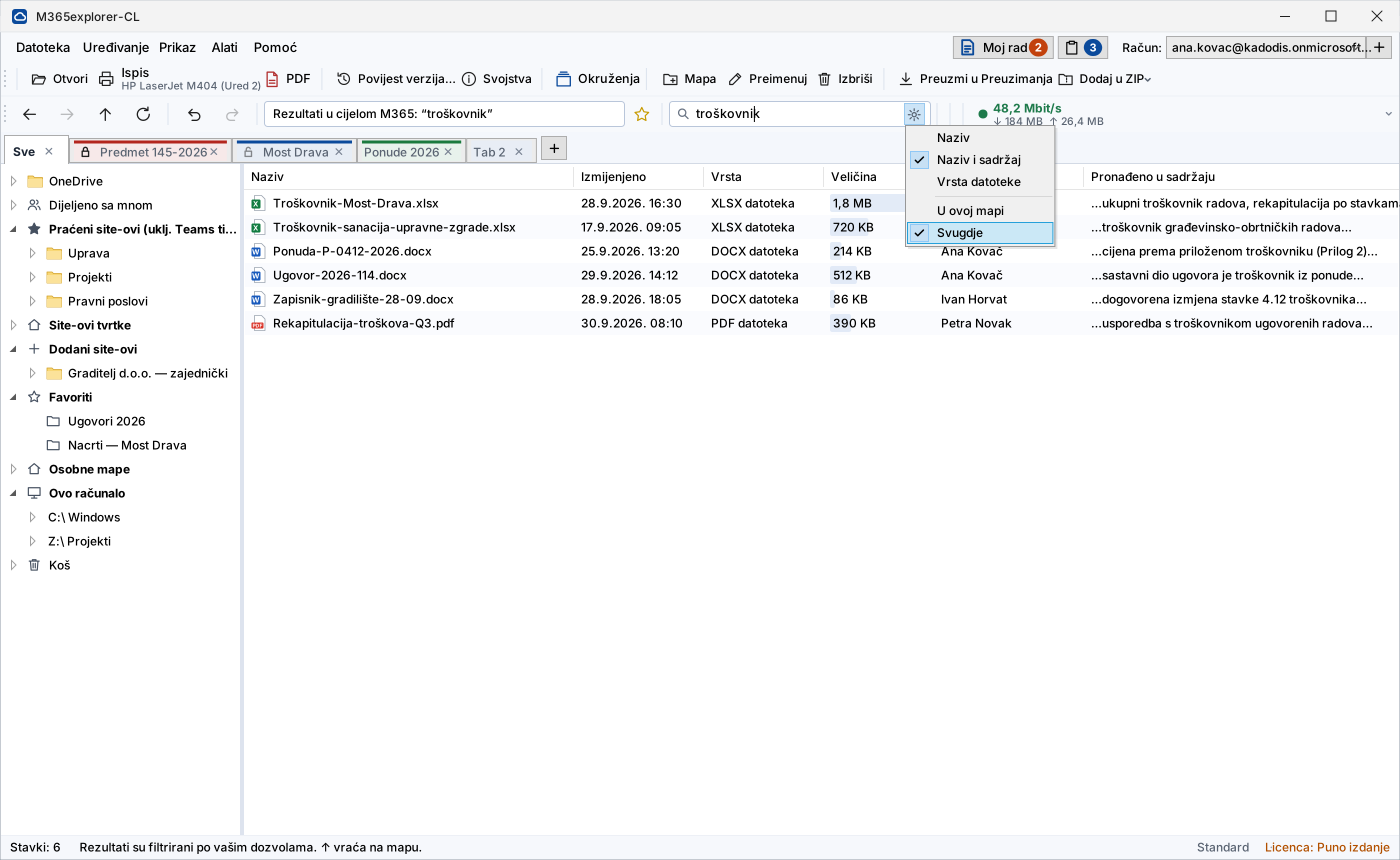
Prehľadáva všetky knižnice a OneDrive, ku ktorým máte prístup, vrátane textu vnútri dokumentov. Pri každom výsledku je úryvok s miestom nálezu. Používa rovnaký index ako vyhľadávanie v Microsoft 365 — bez lokálneho indexu a bez ďalšej licencie.
Pracovné prostredia
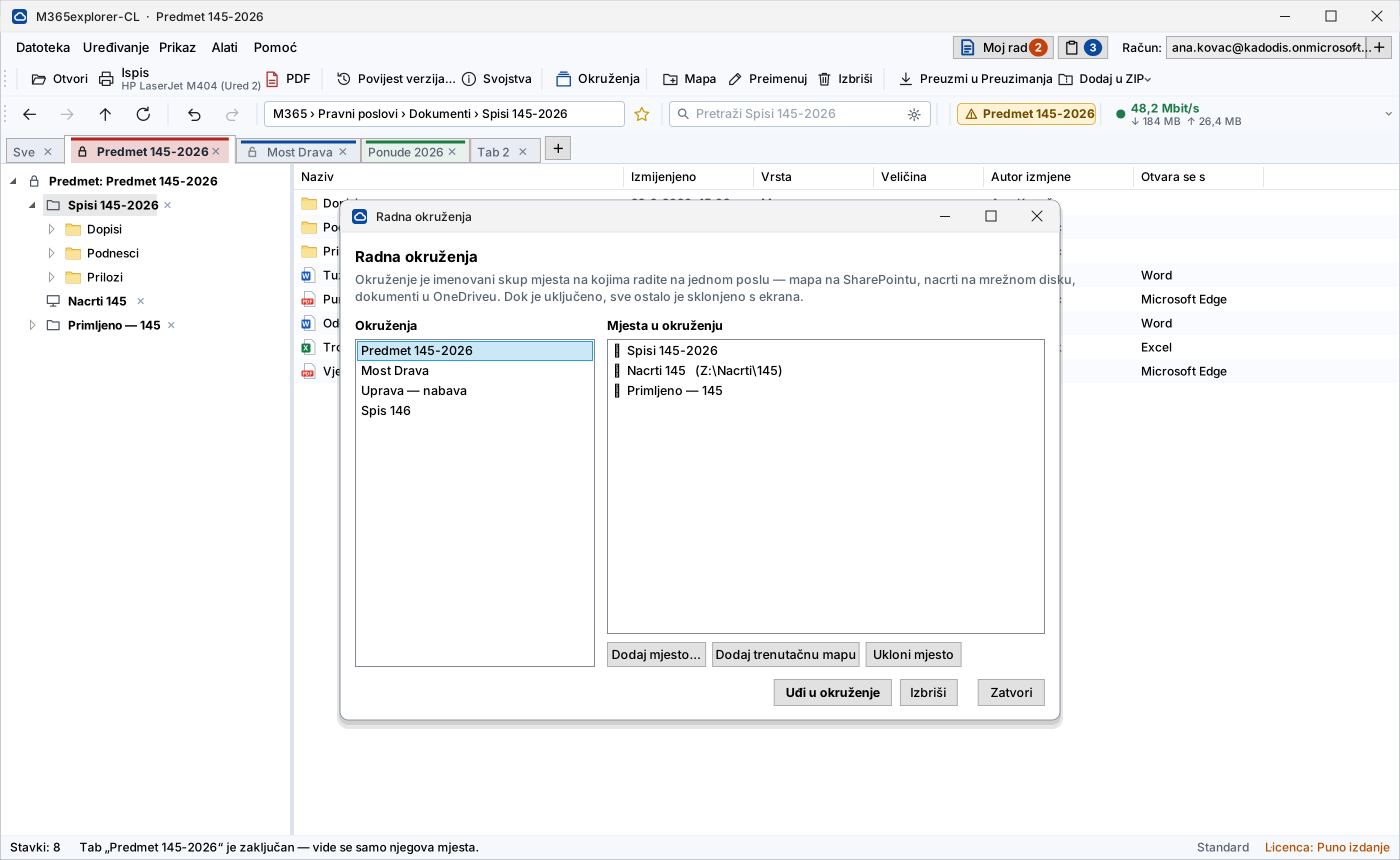
Pomenovaná skupina miest, na ktorých pracujete na jednej zákazke: priečinok na SharePointe, výkresy na sieťovom disku, dokumenty vo OneDrive. Kým je prostredie zapnuté, všetko ostatné je z obrazovky preč — súbory rôznych klientov sa tak nepomiešajú. Zoznam „Moja práca“ zhromažďuje dokumenty z rôznych priečinkov na jednu akciu — uchovávajú sa iba odkazy, nie kópie.
Dlhé cesty
SharePoint povoľuje pre cestu približne 400 znakov a štruktúry „Rok › Klient › Vec › Prílohy“ to ľahko dosiahnu. Aplikácia takéto cesty podporuje v plnom rozsahu — otváranie, prenos, tlač a export fungujú rovnako ako pri krátkych názvoch.
Čo to presne znamená: aplikácia nesynchronizuje knižnice a pri ukončení relácie vyčistí svoj pracovný priestor. Windows a Office môžu nezávisle od aplikácie stále zanechávať vlastné stopy (vyrovnávacia pamäť Office, zoznam nedávnych súborov, index vyhľadávania, zaraďovač tlače). Rozsah a jeho obmedzenia sú opísané v bezpečnostnej špecifikácii, ktorú zasielame na požiadanie.
Ako to vyzerá pri práci
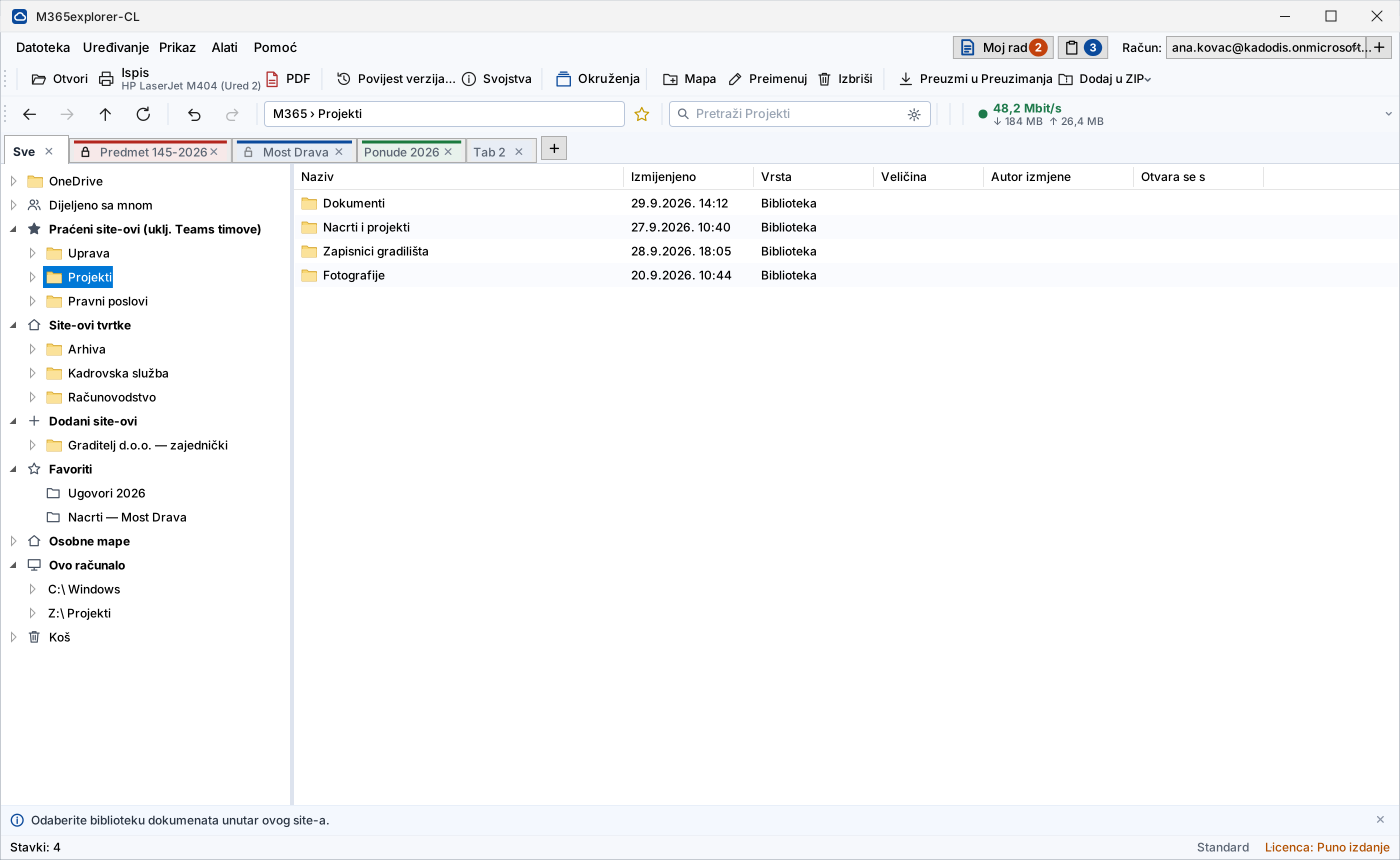
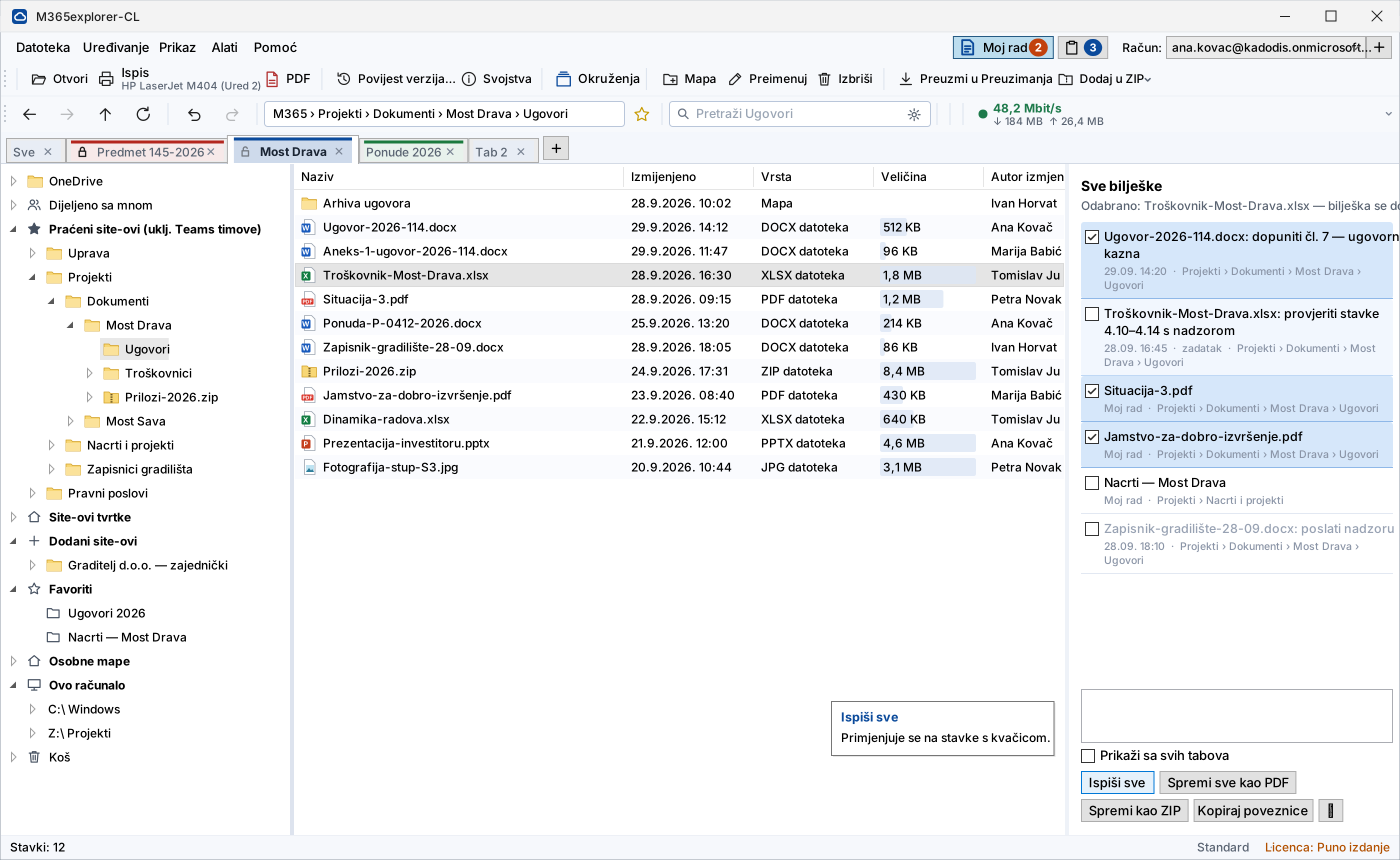
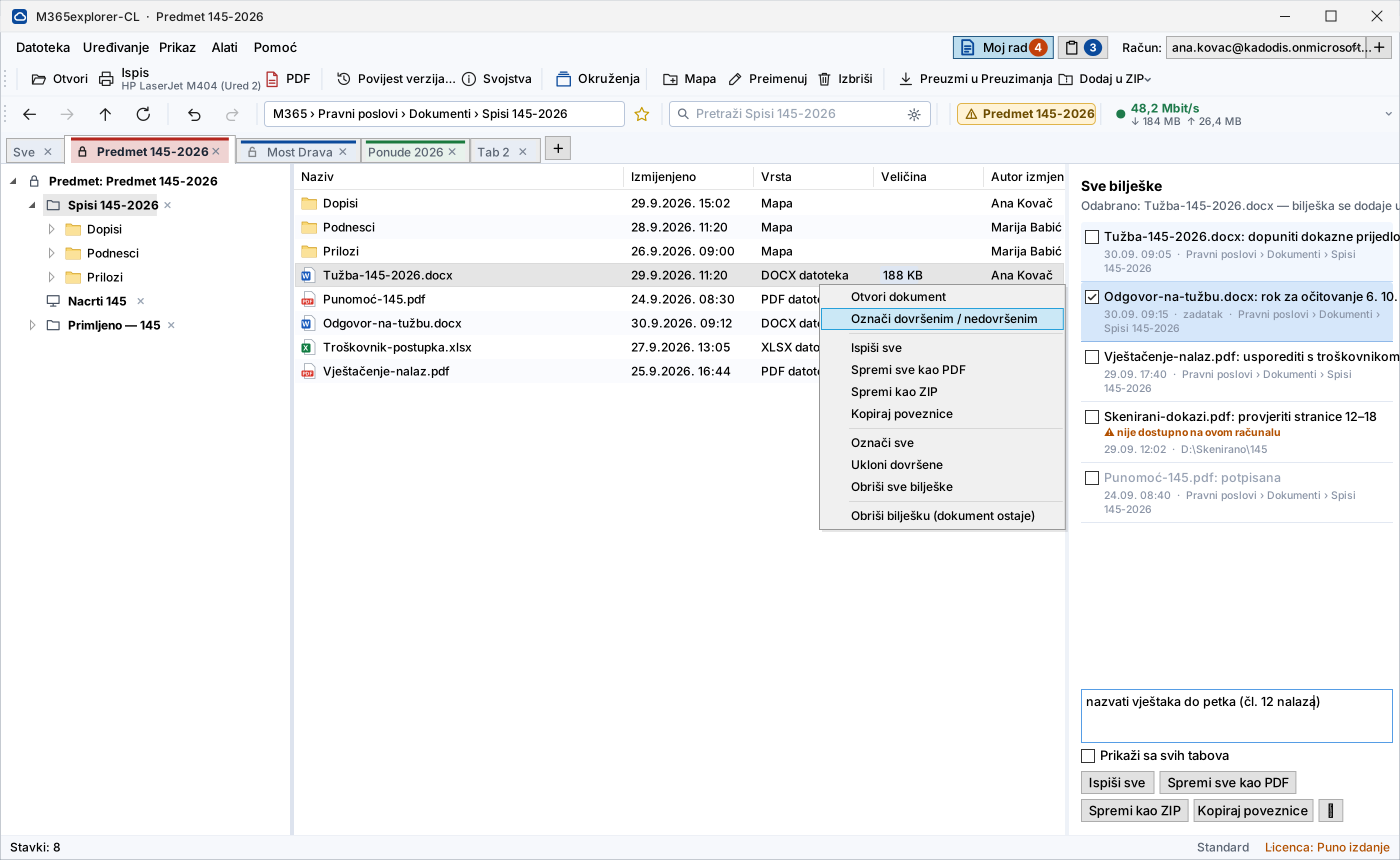
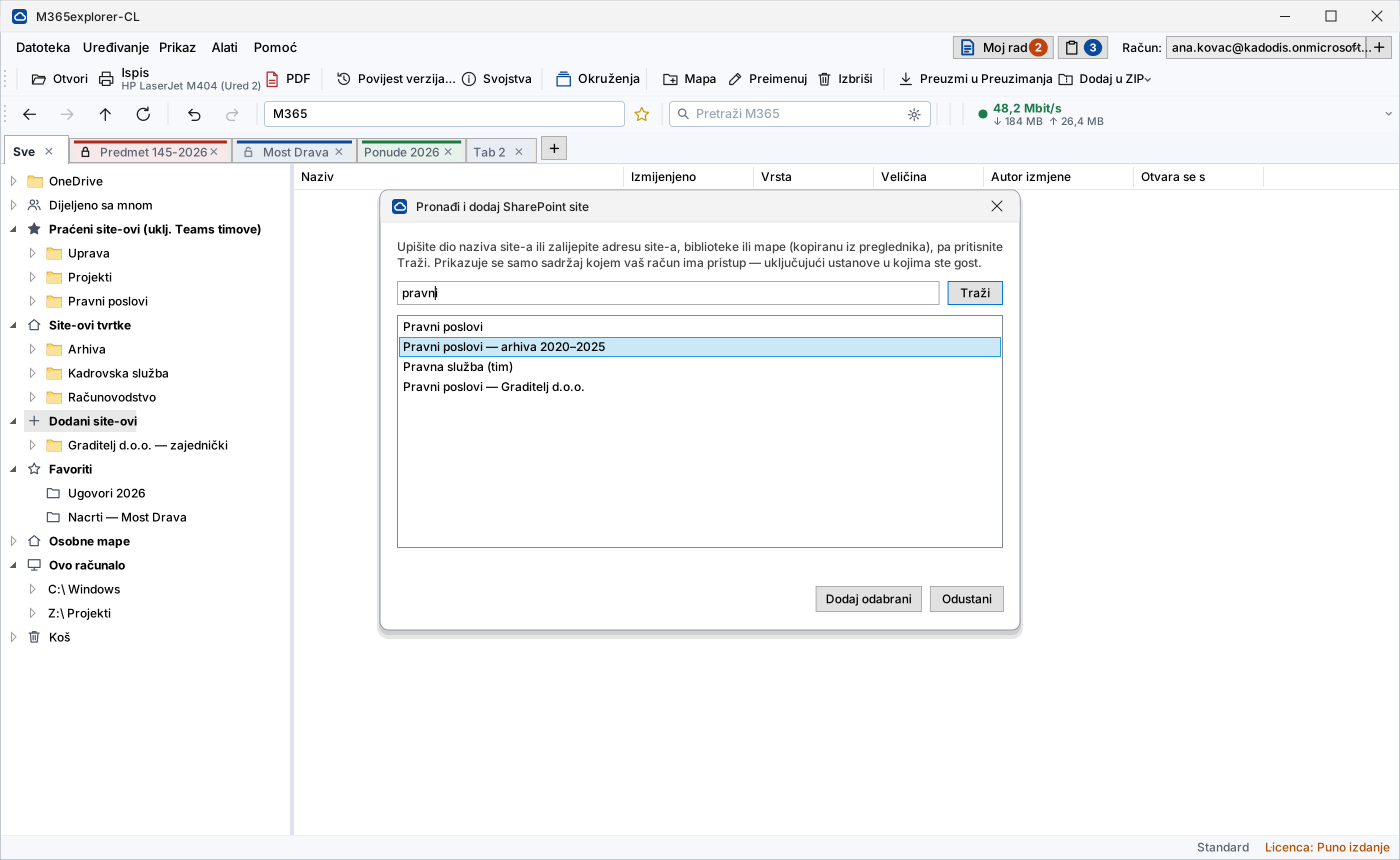
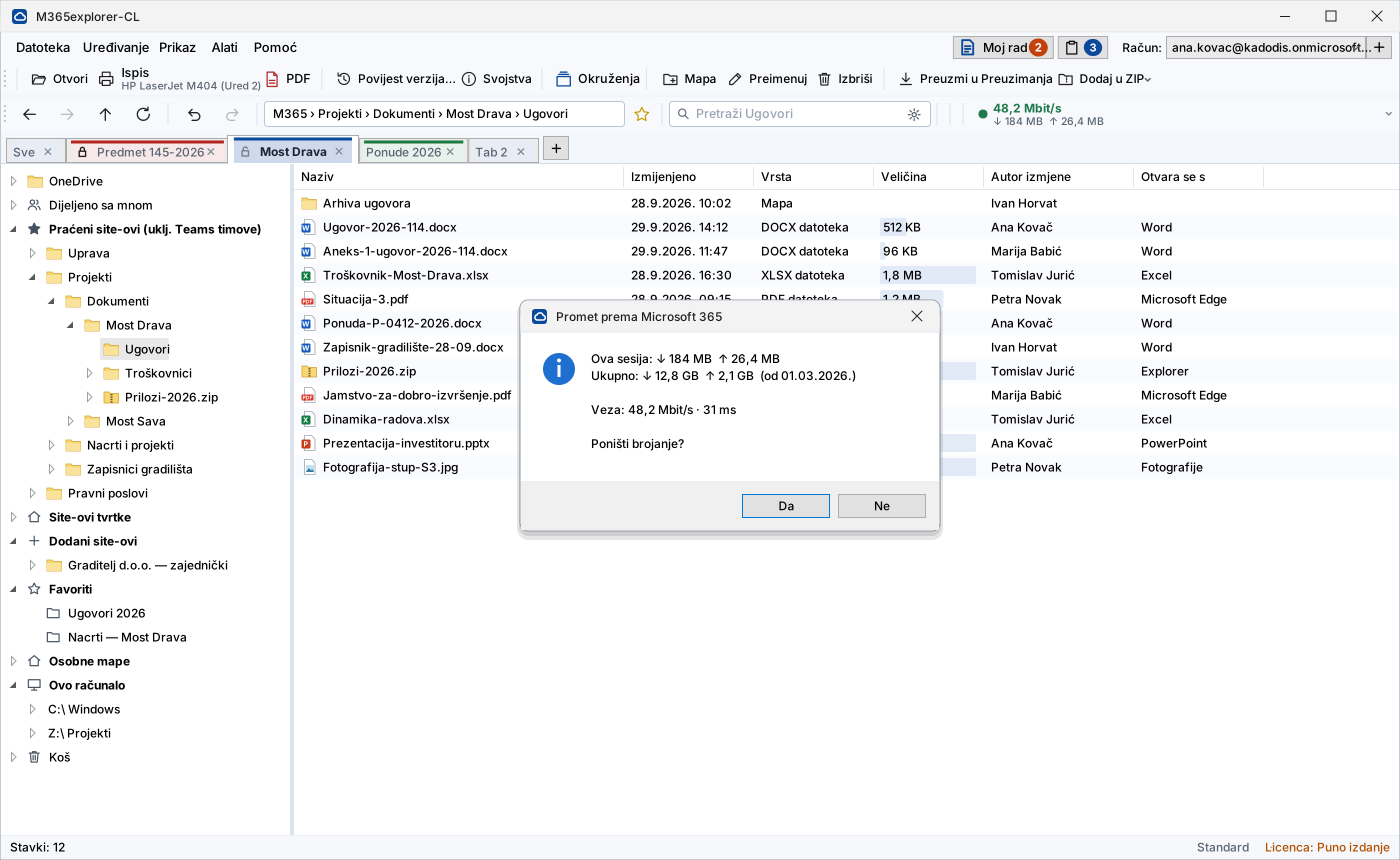
Jedno okno so stromom lokalít a priečinkov ako v Prieskumníkovi a kartami pre viac zákaziek naraz. Vpravo je zoznam „Moja práca“ s poznámkami a vyčlenenými dokumentmi.
Kliknutím na obrázok ho zobrazíte v plnej veľkosti. Zatvára sa klávesom Esc, šípkami prejdete na ďalší.
Pre koho je určený
Pre každú organizáciu, ktorá už používa Microsoft 365 a chce, aby práca s dokumentmi bola rýchla, no dokumenty neskončili na počítačoch. Bez ohľadu na odvetvie a veľkosť.
Verejná a štátna správa
Spisy, akty a osobné údaje zostávajú v kontrolovanom prostredí s úplnou evidenciou verzií a prístupov. Na terénnych a zdieľaných počítačoch nevzniká trvalá kópia v pracovnom priestore aplikácie.
Advokátske a notárske kancelárie
Spisy zostávajú v M365; pracovný priestor aplikácie sa pri ukončení relácie vymaže, takže na notebooku nezostane pracovná kópia spisu.
Priemysel a výroba
Výkresy, technická dokumentácia a pracovné príkazy sú dostupné v prevádzke aj v teréne a pracovný priestor sa pri zatvorení vymaže, takže ďalšia zmena nenájde dokumenty tej predchádzajúcej.
Účtovníctvo a financie
Dokumentácia klientov a finančné údaje bez lokálnych kópií na každom počítači — a bez čakania na dokončenie synchronizácie.
Zdravotníctvo a školstvo
Údaje pacientov a študentov zostávajú v inštitúcii. Pre učebne a ambulancie sa licencuje počet počítačov namiesto používateľov.
Kancelárie a správy všetkých odvetví
Predaj, nákup, personálne oddelenie — všade, kde sa pracuje s ponukami, zmluvami a osobnými spismi a počítače menia používateľov.
Tie isté dokumenty, rôzne miesta práce
Bez ohľadu na to, kde sa pracuje, dokument zostáva na SharePointe — na počítači nevzniká trvalá kópia.


Nástroj na každodennú prácu, nielen prehliadač
Všetko, čo sa od súborového nástroja očakáva — bez toho, aby dokumenty skončili na disku. Nižšie je to zoradené podľa toho, ako často sa to používa: najprv to, kvôli čomu sa aplikácia otvára každý deň.
Jedno okno, viac zákaziek v kartách
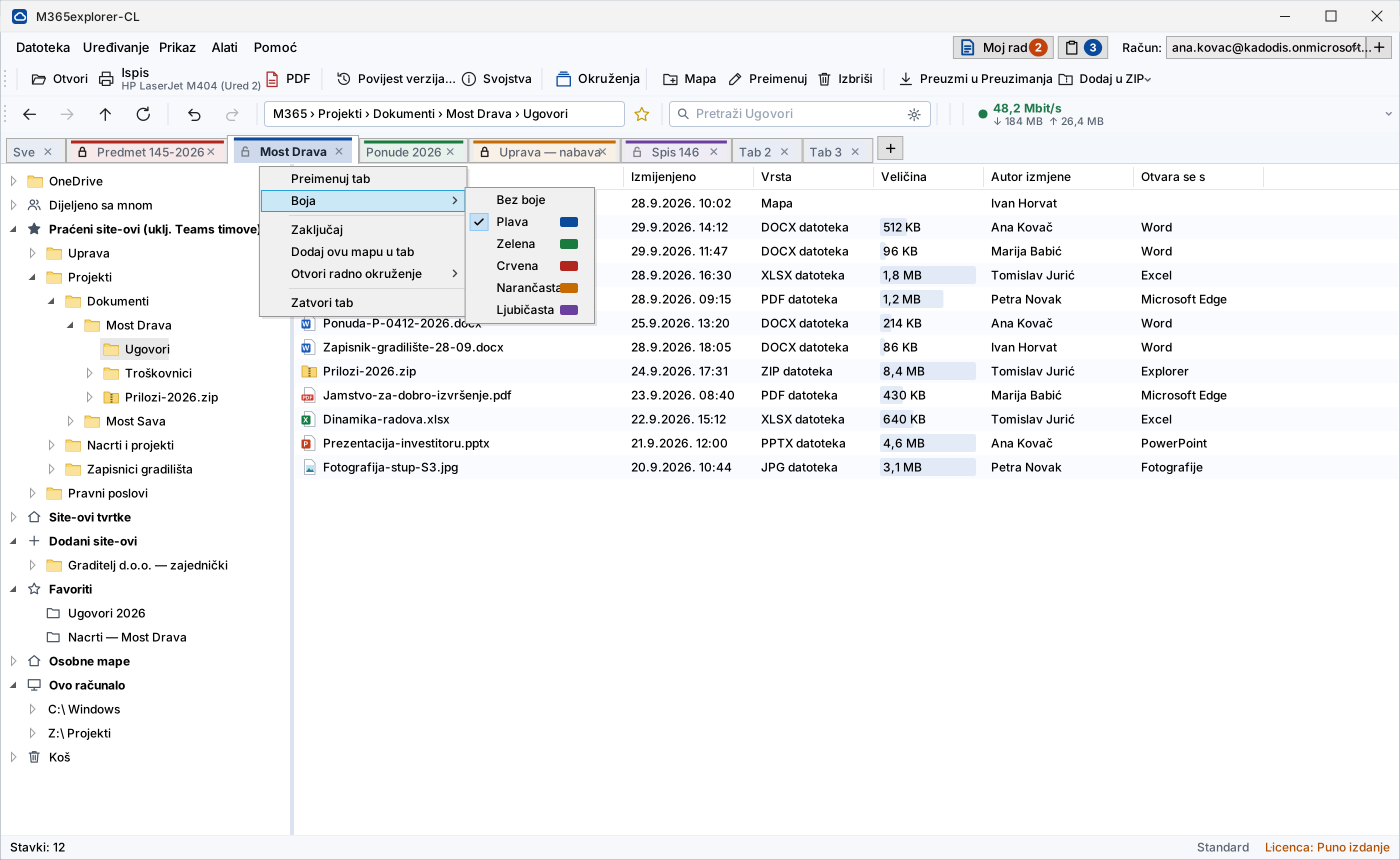
Strom lokalít a priečinkov vľavo, dokumenty vpravo — ako v Prieskumníkovi. Každá zákazka môže mať vlastnú kartu; novú otvoríte dvojklikom na prázdne miesto na lište kariet.
Dokument z jednej karty do druhej presuniete kliknutím pravým tlačidlom: Kopírovať do… alebo Presunúť do…, so zoznamom otvorených kariet a ich miest. Sú to dva príkazy, nie jeden s klávesom, ktorý treba držať — rozdiel medzi „mám to na oboch miestach“ a „už to tam nie je“ vidno ešte pred kliknutím.
Aplikáciu môžete spustiť klávesovou skratkou Alt+Win+E z ľubovoľného programu. Skratka sa zapína v ponuke Nástroje ▸ „Spúšťanie z Windowsu klávesovou skratkou“.
Pracovné prostredia
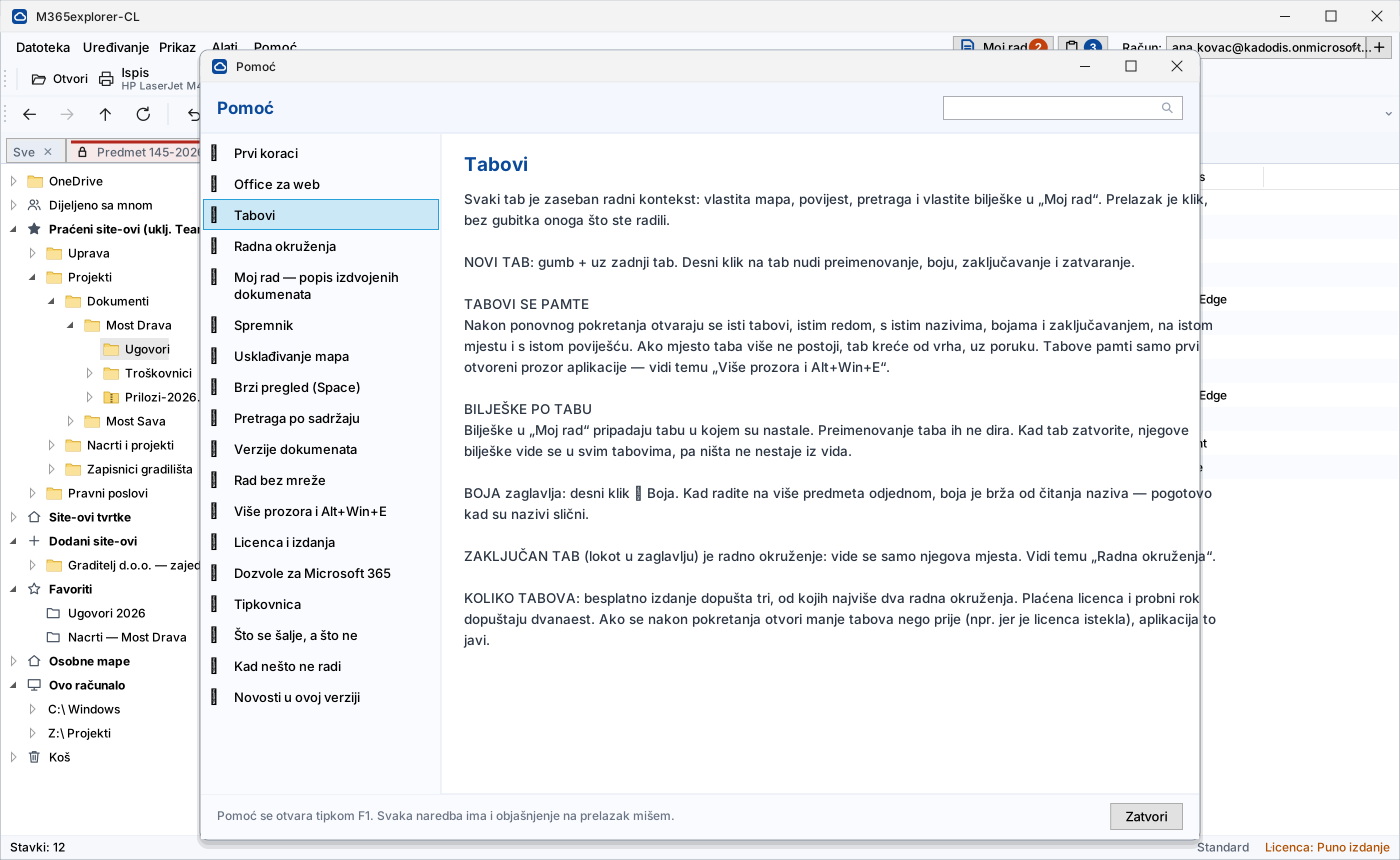
Každá karta je samostatný pracovný kontext: vlastný priečinok, história, vyhľadávanie a zoznam vyčlenených dokumentov. Prepnutie je jedno kliknutie a nič z toho, čo ste robili, sa nestratí — nie je to odchod a opätovný vstup.
Do karty pridáte miesta a uzamknete ju. Potom sú viditeľné iba jej miesta a presun mimo nich sa odmietne. Nie je to len ochrana pred omylom: v advokátskej kancelárii je už samotný zoznam klientov na obrazovke informácia, ktorá nemusí byť viditeľná, kým pracujete na jednej veci.
Miesta pridávate kliknutím pravým tlačidlom na priečinok a odstraňujete ich tlačidlom X pri mieste v strome — aj keď je karta uzamknutá. Keď odstránite všetky, karta sa sama vráti do bežného zobrazenia. Farba hlavičky odlíši veci rýchlejšie ako čítanie názvov.
Výstup je na troch miestach: kontextová ponuka, ponuka Nástroje a kliknutie na označenie na paneli. Ide o ochranu pred omylom, nie o bezpečnostnú hranicu — na to slúžia oprávnenia v SharePointe.
Zosúladenie priečinkov na požiadanie
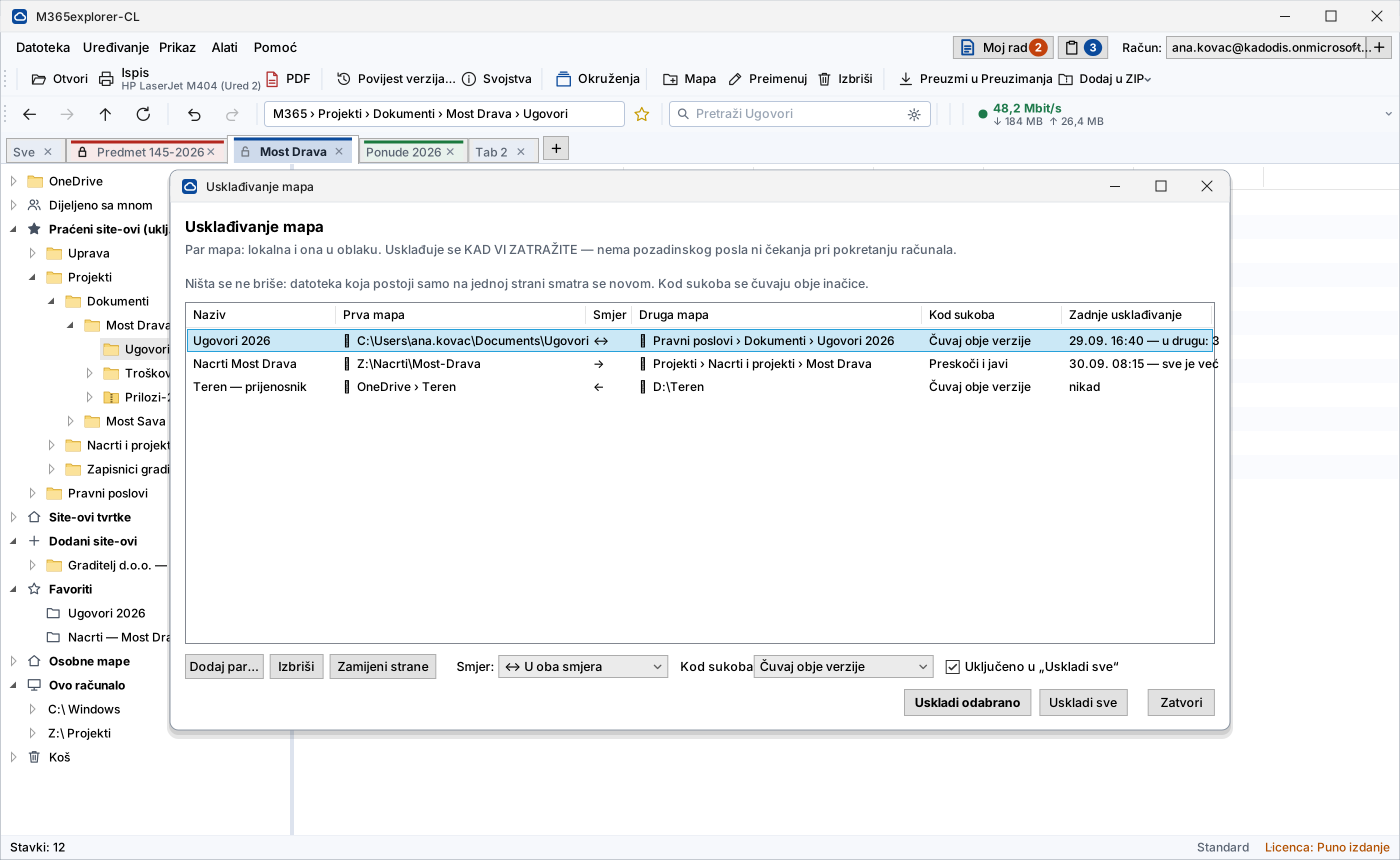
Dvojica priečinkov sa zosúladí, keď o to požiadate. Žiadna práca na pozadí, žiadne sledovanie súborového systému a žiadne čakanie pri štarte počítača — úloha porovná dva priečinky, prenesie rozdiel a skončí.
Dvojica môže byť ľubovoľná kombinácia: počítač a cloud, dva disky (napríklad prenosný a sieťový) alebo dve knižnice, aj z rôznych organizácií. Smer si vyberiete sami: jedným smerom alebo obojsmerne.
Dve pravidlá sa nemenia: nič sa nemaže — súbor, ktorý existuje iba na jednej strane, sa považuje za nový, nie za odstránený. Pri konflikte si vyberiete, či sa ponechajú obe verzie, staršia sa prepíše, alebo sa súbor preskočí so záznamom v prehľade.
Prerušenie nespôsobí škodu: čo sa prenieslo, zostáva prenesené, zvyšok počká na ďalší raz.
Rýchly náhľad klávesom Space
Väčšina otvorení skončí po troch sekundách pozerania — „je to tá zmluva?“. Na to netreba spúšťať Word ani čakať na Excel: stlačíte Space a dokument máte pred sebou.
Zobrazujú sa PDF, Word, Excel, PowerPoint, obrázky a textové súbory. Dokumenty Office konvertuje Microsoft na serveri, takže lokálny Office sa vôbec nespustí — a náhľad sa neobjaví ani v jeho zozname nedávnych súborov.
Obsah sa drží v pamäti a zmizne so zatvorením okna. Ani náhľad PDF nevytvára súbor na disku.
Verzie vždy poruke
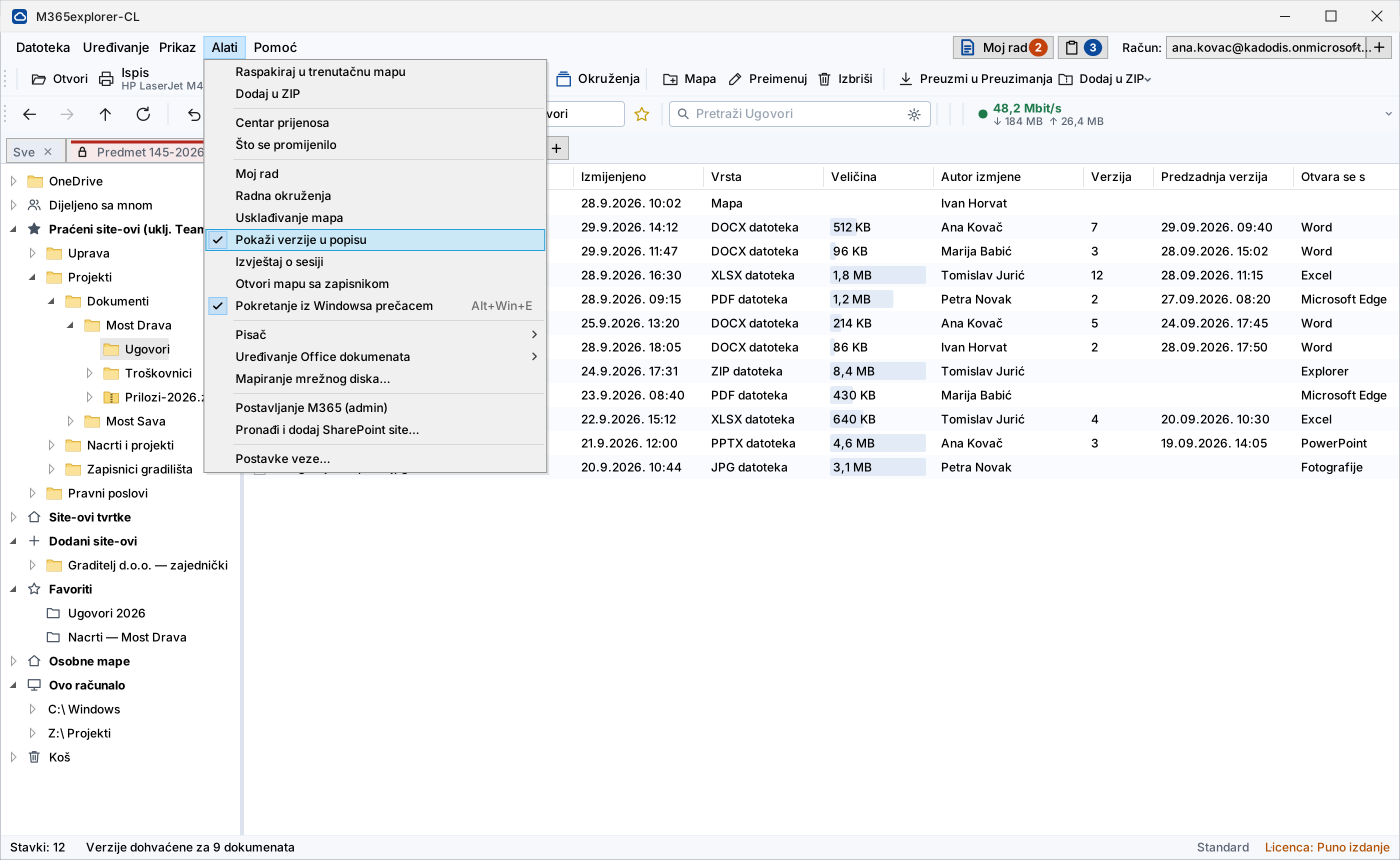
História verzií sa otvára z kontextovej ponuky: vidíte, kto a kedy dokument menil, staršiu verziu môžete otvoriť iba na čítanie alebo ju porovnať s aktuálnou vo Worde.
Obnovenie nič nemaže — obnovená verzia sa stane novou aktuálnou a predchádzajúca aktuálna verzia zostane v histórii. Ak si to rozmyslíte, vrátite sa späť.
V zozname priečinkov môžu byť aj stĺpce „Verzia“ a „Predchádzajúca verzia“. Ten druhý je zámerný: posledná verzia je tá, na ktorú sa práve pozeráte, kým predchádzajúca prezradí, kedy bol dokument zmenený predtým — to je odpoveď, ktorú ľudia hľadajú, keď overujú, kto čo menil.
Stĺpce sa napĺňajú na požiadanie, aby otvorenie veľkého priečinka zostalo rýchle.
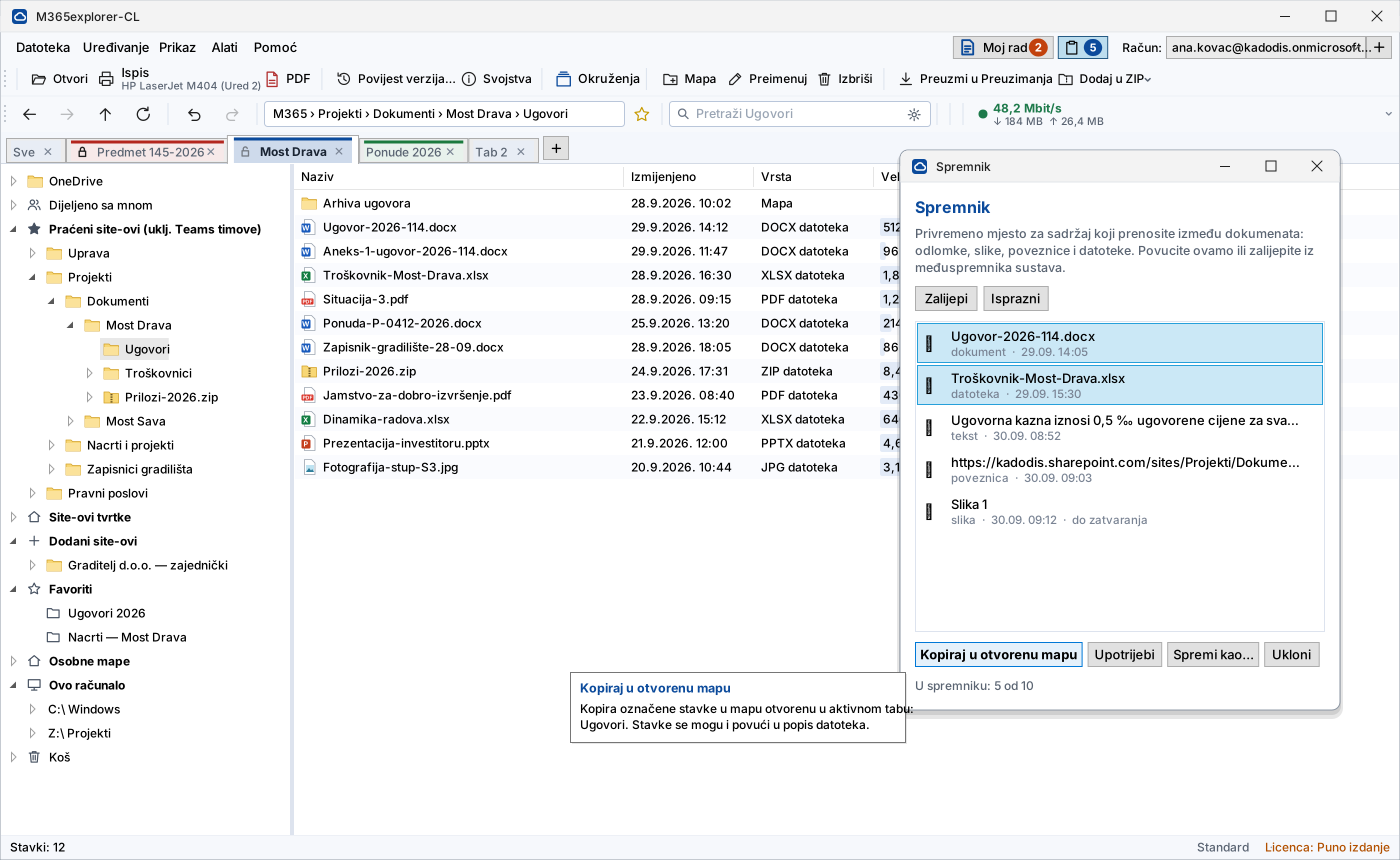
Moja práca — jeden zoznam
Dokumenty a priečinky, s ktorými pracujete, si vyčleníte do jedného zoznamu — bez ohľadu na to, či sú zo SharePointu, z OneDrive alebo z disku. K položke môžete, ale nemusíte, zapísať poznámku. Jedno kliknutie na položku ju ukáže v priečinku, v ktorom sa nachádza, dvojklik ju otvorí.
O tom, čo sa zapamätá, rozhoduje text. Položka, ku ktorej ste napísali poznámku, sa uloží do vášho OneDrive a vidíte ju na každom počítači; položka bez textu je dočasný výber na jednu akciu a zmizne so zatvorením. Nemusíte na to myslieť — kto si niečo zapíše, zjavne si to chce aj ponechať.
Zaškrtnutie určuje, na čo sa akcia vzťahuje: tlač, export do PDF, ZIP, kopírovanie odkazov. Uchovávajú sa iba odkazy, takže zhromažďovaním dokumentov nevzniká vôbec žiadna nová kópia.
Zoznam je pre každú kartu zvlášť, takže v každej veci sa zhromažďujú jej dokumenty. Poznámky karty, ktorú zatvoríte, nezmiznú — vidno ich vo všetkých ostatných kartách.
Funkcie, ktoré sa používajú týždenne
Menej často ako tie každodenné, ale práve kvôli nim sa nástroj nenahrádza iným.
Vyhľadávanie v obsahu dokumentov
Prehľadáva všetky knižnice a OneDrive, ku ktorým máte prístup, vrátane textu vnútri dokumentov. Pri každom výsledku je úryvok s miestom nálezu a rozsah si vyberáte: v tomto priečinku alebo všade. Používa rovnaký index ako vyhľadávanie v Microsoft 365, bez lokálneho indexu a bez ďalšej licencie.
Tlač potiahnutím
Dokument potiahnutý na ikonu tlačiarne ide na zvolené zariadenie bez otvárania Wordu alebo Excelu. Pri tabuľkách vyberáte hárok alebo celý zošit. Viac dokumentov naraz sa tlačí postupne, zo zoznamu „Moja práca“.
Archív ZIP ako priečinok
Archív sa otvorí ako bežný priečinok: stiahne sa do pracovného priestoru relácie a pri zatvorení sa vymaže spolu s ním. Zmeny vnútri archívu sa ihneď vracajú do zdroja a súbory, ktoré z neho rozbalíte, idú priamo do SharePointu.
Office pracuje priamo pri zdroji
Word, Excel a PowerPoint otvárajú dokument na SharePointe: automatické ukladanie a spoluvytváranie fungujú ako obvykle a súbor sa na disk nedostane. Bez nainštalovaného Office sa ten istý dokument otvorí v Office pre web, priamo v aplikácii. Keď spojenie vypadne, zmeny čakajú v poradí a samy sa odošlú na zdroj, hneď ako sa spojenie obnoví.
Prenos dát a rýchlosť spojenia na očiach
Na paneli vidno, koľko dát sa prenieslo a aká je nameraná rýchlosť. Pri spojení účtovanom podľa objemu dát — mobilný internet v teréne — je to údaj, ktorý sa zisťuje pred spustením veľkého prenosu. Aplikácia podľa nameranej rýchlosti aj sama prispôsobuje, ako dlho čaká na každý prenos.
Miesta namapované ako disky
Lokalita SharePoint, knižnica, priečinok OneDrive alebo sieťový disk sa pridajú na panel a stoja vedľa seba ako písmená diskov. Pridávate ich vyhľadaním podľa názvu, bez hľadania adries, a miesta, ku ktorým sa často vraciate, si označíte ako obľúbené.
Drobnosti, ktoré si všimnete, až keď chýbajú
Každá z nich vyriešila konkrétne zdržanie v každodennej práci.
Čo presne dostanete
Tie isté dokumenty a ten istý Microsoft 365, na ktorý ste zvyknutí. Rozdiel je v spôsobe prístupu: dokument sa otvára priamo pri zdroji a na počítači nezostáva trvalá kópia.
| Vlastnosť | Ako to funguje v M365explorer-CL |
|---|---|
| Súbory na lokálnom disku | Žiadna trvalá kópia. Pracovný priestor relácie sa pri zatvorení vymaže prepísaním. |
| Práca bez nainštalovaného Office | Dokumenty sa upravujú v Office pre web, v okne aplikácie. Nainštalovaný Office sa použije, ak je k dispozícii. |
| Práca po výpadku spojenia | Zmeny čakajú v poradí a samy sa odošlú na zdroj, keď sa spojenie obnoví. |
| Tlač bez otvárania aplikácie | Potiahnutím dokumentu na ikonu tlačiarne, pri tabuľkách s výberom hárka. |
| História verzií | Priamo v rozhraní: prezeranie, porovnanie vo Worde a obnovenie ako nová verzia. |
| Otvorenie dokumentu | Okamžite, bez čakania na prenos — nezávisle od veľkosti knižnice. |
| Súbory aj lokálne | Zosúladenie priečinkov na požiadanie: vy vyberáte priečinky, smer a čas. |
| Viac účtov a organizácií | Až tri účty M365 súčasne vrátane účtov iných organizácií. |

Cena
Jeden balík so všetkým. Bez úrovní, bez rozhodovania, čo vám chýba. Ceny sú ročné, za používateľa alebo za počítač; ceny sú bez DPH a DPH účtuje Paddle podľa krajiny kupujúceho.
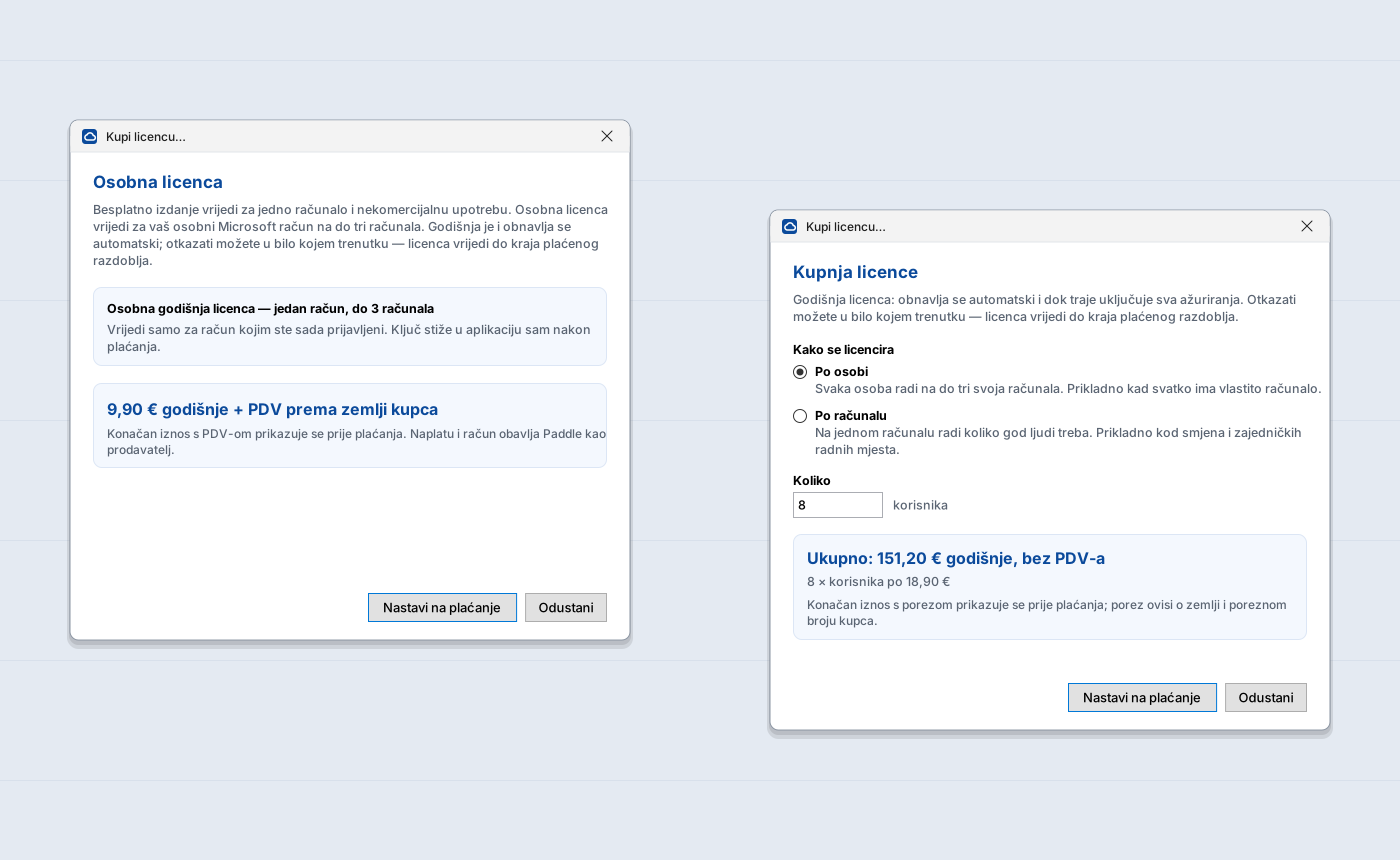
Určená na súkromné použitie: jeden prihlásený účet, jeden počítač, nekomerčne. Osobný účet Microsoft nemá SharePoint, preto edícia pracuje s vaším OneDrive. Na paneli sa zobrazujú občasné správy o produkte — načítavajú sa z nášho servera a neobsahujú o vás žiadne údaje.
Vyberáte si to, čo zodpovedá vášmu spôsobu práce. Licencia na osobu sa viaže na človeka: pracuje až na troch vlastných počítačoch — stolnom, notebooku a tom doma. Licencia na počítač sa viaže na zariadenie: pracuje na ňom toľko ľudí, koľko treba, čo má zmysel, keď sa pri tom istom počítači striedajú.
Výpočet je jednoduchý: jeden človek na viacerých počítačoch → licencia na osobu. Viac ľudí na jednom počítači → licencia na počítač. Už pri dvoch ľuďoch, ktorí sa na jednom počítači striedajú v zmenách, je licencia na počítač lacnejšia.
Koľko by vás to stálo
Zadajte, koľko ľudí pracuje s dokumentmi a na koľkých počítačoch. Výpočet je orientačný, v cenách bez DPH; DPH účtuje Paddle podľa krajiny kupujúceho.
Licencia na osobu — až tri počítače
Na bežnú prácu: každý zamestnanec má vlastný účet a pracuje na svojich zariadeniach.
| Počet používateľov | Bežná cena | Referenčná cena |
|---|---|---|
| 1 používateľ samostatná práca | 24,90 € | 24,90 € |
| 2–5 používateľov malá kancelária | 21,90 € | 21,90 € |
| 6–25 používateľov tímy a oddelenia | 18,90 € | 18,90 € |
| 26+ používateľov inštitúcie a väčšie firmy | 15,90 € | 15,90 € |
Na osobné použitie
Na prácu s osobným účtom Microsoft, mimo podnikateľského subjektu.
| Edícia | Bežná cena | Referenčná cena |
|---|---|---|
| Zadarmo jeden počítač, občasné správy o produkte | 0 € | 0 € |
| Osobná licencia až tri počítače, bez správ | 9,90 € | 9,90 € |
Osobná licencia: 9,90 € ročne + DPH podľa krajiny kupujúceho (účtuje Paddle).
Osobnú licenciu kúpite v aplikácii (Pomocník ▸ Kúpiť licenciu) po prihlásení osobným účtom Microsoft — licencia sa viaže na tento účet.
Licencia na počítač — neobmedzený počet používateľov
Pre spoločné počítače: zmenová prevádzka, podateľňa, recepcia, výroba, učebňa, terénne zariadenie.
| Počet počítačov | Bežná cena | Referenčná cena |
|---|---|---|
| 1 počítač jedno pracovné miesto | 36,90 € | 36,90 € |
| 2–5 počítačov jedna podateľňa alebo zmena | 32,90 € | 32,90 € |
| 6–25 počítačov viac pracovísk alebo prevádzok | 28,90 € | 28,90 € |
| 26+ počítačov inštitúcie a väčšie firmy | 24,90 € | 24,90 € |
Oba typy môžu fungovať súbežne: zamestnanci s vlastnými počítačmi na osobu, spoločné počítače na počítač. Dajte nám vedieť, ako pracujete, a pripravíme ponuku.
Ceny sú ročné, za používateľa alebo za počítač. Ceny sú bez DPH; DPH účtuje Paddle podľa krajiny kupujúceho. Licencia sa platí ako ročné predplatné, ktoré sa automaticky obnovuje; zrušiť ho môžete kedykoľvek.
Cenník sa vzťahuje na podnikateľské subjekty — spoločnosti, živnostníkov, inštitúcie a verejnú správu. Pre fyzické osoby na osobné použitie sú určené bezplatná edícia a osobná licencia.
Stĺpec „Referenčná cena“ uvádza cenu v deň, keď bol produkt prvýkrát uvedený do predaja. Predtým nebol komerčne dostupný, preto skoršie ceny neexistujú. Nejde o zľavu — je to porovnávací údaj, ktorý vyžadujú chorvátske predpisy o uvádzaní cien.
Licencia sa platí na rok vopred a automaticky sa obnovuje každý rok. Predplatné môžete kedykoľvek zrušiť; licencia potom platí do konca zaplateného obdobia a ďalšie obdobie sa už neúčtuje.
Kým je licencia aktívna, sú zahrnuté všetky aktualizácie — opravy, bezpečnostné záplaty, vylepšenia a nové preklady — spolu s podporou e-mailom. Aktualizácie nič navyše nestoja.
Čo je zahrnuté
Licencia platí jeden rok, resp. do konca zaplateného obdobia, a zahŕňa všetky aktualizácie v tomto období.
Združenia, neziskové organizácie, školstvo a zdravotníctvo: −50 % z bežnej ceny. Na požiadanie možno licenciu zaplatiť vopred na viac rokov: −10 % na dva roky alebo −15 % na tri roky. Zľavy sa poskytujú len na základe ponuky a nesčítavajú sa — uplatňuje sa výhodnejšia. Zavedenie a školenie sa účtujú samostatne podľa dohody.
Skúšobná verzia — 30 dní
Všetky funkcie ako v zakúpenej licencii — jediný rozdiel je označenie „skúšobná verzia“ v názve okna. Bez platobnej karty, bez automatického predĺženia.
Pracujete s osobným účtom Microsoft? Potom skúšobnú verziu nepotrebujete — bezplatná edícia nemá časové obmedzenie. Skúšobná verzia je pre firemné účty, kde je k dispozícii SharePoint.
Skúšobná verzia a bezplatná edícia sú k dispozícii hneď. Platené licencie sa začnú predávať čoskoro.
- Stiahnite si inštalačný balík pre svoje prostredie: Windows 10/11, 64-bit. Microsoft Office nie je potrebný. Inštalácia nevyžaduje administrátorské práva. Pri ZIP pred rozbalením vo Vlastnostiach súboru zvoľte „Odblokovať“.
- Spustite aplikáciu a prijmite licenčné podmienky. Prihláste sa svojím účtom M365.
- Ak ste správca, sprievodca (Nástroje ▸ Nastavenie M365) všetko nastaví automaticky.
- Po skúšobnom období kúpite licenciu v aplikácii (Pomocník ▸ Kúpiť licenciu) alebo na tejto stránke, pri cenníku. Licenčný kľúč príde e-mailom a aplikácia si ho prevezme a aktivuje sama.
Časté otázky
Musí byť na počítači nainštalovaný Microsoft Office?
Nie. Ak sú Word, Excel a PowerPoint nainštalované, aplikácia ich použije a dokument sa otvorí priamo pri zdroji. Ak nie sú, dokument sa otvorí v Office pre web priamo v aplikácii, s automatickým ukladaním a spoluvytváraním. Na úpravy je potrebná licencia Microsoft 365, ktorá zahŕňa Office pre web — majú ho takmer všetky balíky pre firmy; bez nej sa dokument otvorí iba na čítanie. Lokálne súbory sa na úpravy dočasne nahrajú do vášho OneDrive a po zatvorení sa vrátia na disk a vymažú z cloudu. Staré formáty (.doc, .xls, .ppt) z cloudu sa otvárajú iba na zobrazenie; takéto lokálne súbory treba na úpravy uložiť v novom formáte (.docx, .xlsx, .pptx).
Ako aplikácia spolupracuje s klientom OneDrive?
Fungujú nezávisle od seba a môžu byť na tom istom počítači. Aplikácia pristupuje k dokumentom priamo cez rozhranie Microsoft Graph, preto nevyžaduje nainštalovaného klienta OneDrive ani neovplyvňuje jeho činnosť. Ak súbory potrebujete aj lokálne, môžete použiť zosúladenie priečinkov na požiadanie — spustí sa, keď o to požiadate, a pracuje s priečinkami, ktoré si sami vyberiete.
Môžem začať sám, bez schválenia správcom?
Čiastočne, a na prvé posúdenie to často stačí. Aplikácia sa inštaluje bez administrátorských práv a pri prihlásení najprv požiada o úplný prístup; ak ho vaša organizácia bez schválenia nepovoľuje, sama sa vráti k užšiemu rozsahu a pracuje s vaším OneDrive. Firemné lokality SharePoint vyžadujú jednorazové schválenie správcom, ktoré sa so sprievodcom vykoná približne za minútu. Závisí to aj od nastavení vášho tenanta: niektoré organizácie nepovoľujú žiadny súhlas používateľa a vtedy je správca potrebný hneď od začiatku.
Je potrebný server alebo osobitná infraštruktúra?
Nie. Aplikácia sa inštaluje do počítačov a pracuje priamo s vaším prostredím Microsoft 365. Žiadna databáza, server ani migrácia údajov.
Mení sa niečo v našom SharePointe?
Nie. Dokumenty, oprávnenia a verzie zostávajú tam, kde sú. Aplikácia je len iný spôsob prístupu; ak ju prestanete používať, nič sa nestratí.
Čo sa prenáša k vám ako výrobcovi?
Iba identifikátor vašej organizácie, pseudonymizované (hašované) identifikátory používateľov a počítačov a verzia aplikácie, na overenie licencie a počtu počítačov. Obsah dokumentov, názvy súborov a mená nikdy.
Čo ak licencia vyprší?
Upozornenie dostanete 14 dní vopred a ďalších 14 dní odkladu. Potom aplikácia prestane fungovať, dokumenty však zostanú nedotknuté v M365 a dostupné bežnými nástrojmi.
Windows pri spustení inštalácie zobrazí upozornenie — je to problém?
Nie. Inštalačné balíky zatiaľ nie sú podpísané certifikátom na podpisovanie kódu (certifikát sa vydáva), preto môže SmartScreen zobraziť upozornenie „Neznámy vydavateľ“. Kliknite na „Ďalšie informácie“ a potom na „Spustiť aj tak“. Či je balík pravý a nezmenený, overíte kontrolným súčtom SHA-256, ktorý zverejňujeme ku každému balíku (súbor SHA256.txt).
Ako dlho trvá zavedenie?
Na vyskúšanie: inštalácia a prihlásenie, niekoľko minút. Správca môže pomocou sprievodcu nastaviť registráciu a skupiny v jednom kroku, bez ručnej práce na portáli Azure.
Otázka alebo ponuka
Uveďte počet používateľov a vaše prostredie — odpovieme do 2 pracovných dní. Otázky prichádzajú na info@kadodis.hr.
Licenciu kúpite priamo v aplikácii (Pomocník ▸ Kúpiť licenciu) alebo na tejto stránke, tlačidlom „Kúpiť“ pri cenníku. Platbu spracúva Paddle.com, ktorý vystavuje aj faktúru s DPH. Po zaplatení príde licenčný kľúč e-mailom a aplikácia si ho prevezme sama. Písomnú ponuku posielame iba pri zľavách (združenia, školstvo, zdravotníctvo, platba na viac rokov vopred) alebo pri osobitných dohodách — vtedy nám cez formulár pošlite počet používateľov alebo počítačov.
Údaje o poskytovateľovi služby
KADODiS, obrt za informatičke usluge (živnosť pre informatické služby), vlastník Slaven Crnjac · Stjepanova ulica 8, Hrastina Samoborska, 10430 Samobor, Chorvátsko · Živnostenský register Chorvátskej republiky, MBO 97950351 · OIB 55887563264 · info@kadodis.hr · Živnosť nie je platiteľom DPH. Ceny sú uvedené bez DPH; DPH podľa pravidiel krajiny kupujúceho účtuje Paddle.com ako predávajúci (Merchant of Record).
Písomnú reklamáciu prijímame na adrese sídla alebo na info@kadodis.hr; odpovedáme písomne do 15 dní a vedieme evidenciu reklamácií.
Ochrana údajov · Obchodné podmienky · Vrátenie peňazí · Licenčná zmluva (EULA)
M365explorer-CL nie je produktom spoločnosti Microsoft a nie je s ňou prepojený. Microsoft, Microsoft 365, SharePoint, OneDrive a Windows sú ochranné známky spoločnosti Microsoft Corporation.

Ochrana údajov
Prevádzkovateľom je KADODiS, obrt za informatičke usluge, Stjepanova ulica 8, Hrastina Samoborska, 10430 Samobor, Chorvátsko (info@kadodis.hr). Prostredníctvom formulára na otázky získavame meno, e-mail, názov spoločnosti, počet používateľov a obsah správy, výlučne na účel odpovede na otázku a prípravy ponuky (právny základ: súhlas a opatrenia prijaté na vašu žiadosť pred uzavretím zmluvy). Osobné údaje nepredávame ani neposkytujeme; spracúvajú ich iba nižšie uvedení sprostredkovatelia a príjemcovia, v rozsahu potrebnom na ich úlohu. Údaje sa nepoužívajú na automatizované rozhodovanie ani profilovanie.
Sprostredkovatelia a príjemcovia
- Hosting: stránka a licenčný server bežia na serveri spoločnosti Hetzner Online GmbH v Nemecku, ktorá údaje spracúva v našom mene ako sprostredkovateľ.
- Záznamy servera: pri každej požiadavke server zaznamenáva IP adresu, čas, požadovanú adresu, údaje o prehliadači a výsledok požiadavky, a to z dôvodu bezpečnosti a odstraňovania porúch (právny základ: oprávnený záujem). Záznamy sa uchovávajú najviac 30 dní.
- Cloudflare, Inc. (USA): ochrana pred automatizovaným zneužitím Cloudflare Turnstile vo formulári na otázky a v dialógu na kúpu sa načítava zo serverov spoločnosti Cloudflare a spracúva IP adresu a technické údaje o prehliadači a zariadení, aby overila, že požiadavku neposiela robot; nenastavuje sledovacie súbory cookie (právny základ: oprávnený záujem na ochrane formulárov). Ak prevádzka stránky prechádza sieťou spoločnosti Cloudflare, Cloudflare pritom spracúva aj IP adresu návštevníka. Prenos údajov do USA je založený na Rámci ochrany údajov medzi EÚ a USA (EU-U.S. Data Privacy Framework), na ktorom sa Cloudflare zúčastňuje.
- Licenčný server (KADODiS): aplikácia pri overovaní licencie posiela identifikátor organizácie M365 (tenant ID), pseudonymizované (hašované) identifikátory používateľa a počítača a verziu aplikácie; pri kúpenej licencii uchovávame aj e-mail kupujúceho. Účelom je overenie licencie a počtu počítačov a podpora pri fakturácii a obnove (právny základ: plnenie zmluvy a oprávnený záujem). Údaje sa uchovávajú počas trvania licencie a potom tak dlho, ako vyžadujú daňové a účtovné predpisy. Obsah dokumentov, názvy súborov a mená používateľov sa nikdy neposielajú.
- Bezplatná edícia: pri osobnom účte Microsoft licenčný server uchováva pseudonymný odtlačok účtu a pseudonymný odtlačok jedného počítača, na ktorom sa bezplatná edícia používa, s dátumom prvého a posledného ohlásenia, výlučne na uplatnenie pravidla jedného počítača (právny základ: plnenie zmluvy). Z týchto údajov nemožno zistiť meno, e-mail ani obsah práce; záznam sa nahradí, keď sa počítač 30 dní neohlási.
- Microsoft (Microsoft Ireland Operations Ltd): e-maily — odpovede na otázky a licenčné kľúče — posielame prostredníctvom služby Microsoft 365. Keď v dialógu na kúpu zadáte doménu, licenčný server na login.microsoftonline.com overí, či v Microsoft 365 existuje organizácia s touto doménou, a získa jej identifikátor (tenant ID); spoločnosti Microsoft sa pritom posiela iba doména.
- Paddle.com Market Ltd (Spojené kráľovstvo): platby spracúva Paddle ako samostatný prevádzkovateľ a predávajúci (Merchant of Record); na tieto údaje sa vzťahuje vyhlásenie o ochrane osobných údajov spoločnosti Paddle. Paddle.js sa načíta zo serverov spoločnosti Paddle až pri otvorení platby a vtedy môže nastaviť súbory cookie potrebné na platbu. Od spoločnosti Paddle na účel vydania a obnovy licencie a vedenia obchodnej evidencie dostávame meno, e-mail, krajinu, názov spoločnosti, daňové číslo a stav predplatného (právny základ: plnenie zmluvy a zákonné povinnosti). Údaje o platobnej karte sa k nám nikdy nedostanú. Pri kúpe na tejto stránke posielame zadanú doménu a e-mail nášmu licenčnému serveru, ktorý ich na účel prípravy objednávky postúpi spoločnosti Paddle.
Súbory cookie a ukladanie v prehliadači
Súbory cookie a ukladanie v prehliadači: stránka nepoužíva súbory cookie na sledovanie ani analytiku tretích strán, preto súhlas so súbormi cookie nie je potrebný. S vaším súhlasom ukladáme iba zvolený jazyk a samotný záznam o súhlase, a to lokálne v prehliadači (localStorage). Súhlas môžete odvolať vymazaním údajov stránky v prehliadači.
Doba uchovávania a vaše práva
Doba uchovávania: najviac 12 mesiacov od posledného kontaktu, okrem prípadov, keď daňové predpisy vyžadujú dlhšie uchovávanie dokumentácie o uzavretých obchodoch. Máte právo na prístup, opravu, vymazanie, obmedzenie spracúvania, prenosnosť a namietanie, ako aj právo podať sťažnosť chorvátskej Agentúre na ochranu osobných údajov (Agencija za zaštitu osobnih podataka, AZOP). Žiadosti posielajte na info@kadodis.hr.
Obchodné podmienky a právo na odstúpenie
Licencie sú určené predovšetkým firemným používateľom; osobná licencia je určená fyzickým osobám na súkromné použitie. Licencia sa predáva na obdobie jedného roka ako predplatné, ktoré sa každý rok automaticky obnovuje. Predplatné môžete kedykoľvek zrušiť; licencia potom platí do konca zaplateného obdobia a ďalšie obdobie sa neúčtuje. Ceny sú bez DPH; DPH účtuje Paddle podľa krajiny kupujúceho. Objednávky spracúva náš internetový predajca Paddle.com (Paddle.com Market Ltd), ktorý je predávajúcim (Merchant of Record) pri všetkých objednávkach: prijíma platby, vystavuje faktúru s DPH podľa pravidiel krajiny kupujúceho a odpovedá na otázky k objednávkam a vráteniu peňazí. Všetci zákazníci, v Chorvátsku aj v zahraničí, platia rovnakým spôsobom a cez Paddle sa účtuje aj automatická ročná obnova. Samotnú licenciu na používanie aplikácie udeľuje KADODiS podľa licenčnej zmluvy (EULA), ktorú prijímate pri spustení aplikácie.
Právo na odstúpenie a vrátenie peňazí
Spotrebitelia (fyzické osoby, ktoré nakupujú mimo svojej podnikateľskej činnosti) majú v súlade s chorvátskym zákonom o ochrane spotrebiteľa (Zakon o zaštiti potrošača) právo jednostranne odstúpiť od zmluvy do 14 dní bez uvedenia dôvodu. Túto možnosť dávame všetkým zákazníkom, spotrebiteľom aj podnikateľom: do 14 dní od prvej kúpy alebo od každej ročnej obnovy môžete požiadať o vrátenie celej zaplatenej sumy, bez uvedenia dôvodu a bez ohľadu na to, že licencia už bola dodaná a aktivovaná, ako je opísané v zásadách vrátenia peňazí. Po vrátení peňazí sa licencia odvolá. Bezplatná 30-dňová skúšobná verzia umožňuje overiť produkt pred kúpou.
Reklamácie, rozhodné právo a spory
Písomnú reklamáciu môžete poslať na adresu sídla alebo na info@kadodis.hr; odpovedáme písomne do 15 dní. Uplatňuje sa právo Chorvátskej republiky. Na riešenie sporov je príslušný vecne príslušný súd v Záhrebe, bez toho, aby bolo dotknuté právo spotrebiteľov začať konanie pred súdom podľa svojho bydliska a ochrana, ktorú im poskytujú kogentné predpisy štátu, v ktorom majú obvyklý pobyt.
Alternatívne riešenie sporov: spotrebiteľ môže podať návrh subjektu alternatívneho riešenia spotrebiteľských sporov podľa chorvátskeho zákona o alternatívnom riešení spotrebiteľských sporov (Zakon o alternativnom rješavanju potrošačkih sporova); zoznam týchto subjektov zverejňuje ministerstvo príslušné pre ochranu spotrebiteľa. KADODiS nie je povinný a nesúhlasí s účasťou v konaní pred subjektom alternatívneho riešenia spotrebiteľských sporov, pokiaľ to neustanovuje zákon.
Vrátenie peňazí · Licenčná zmluva (EULA) · Ochrana údajov
M365explorer-CL nie je produktom spoločnosti Microsoft a nie je s ňou prepojený. Microsoft, Microsoft 365, SharePoint, OneDrive a Windows sú ochranné známky spoločnosti Microsoft Corporation.
Vrátenie peňazí
O vrátenie peňazí môžete požiadať do 14 dní od prvej kúpy alebo od každej ročnej obnovy, bez uvedenia dôvodu. Žiadosť pošlite spoločnosti Paddle — cez odkaz v e-maile s potvrdením platby alebo na stránke paddle.net — alebo nám napíšte na info@kadodis.hr. Peniaze vracia Paddle, na rovnaký platobný prostriedok.
Po vrátení peňazí sa licencia okamžite odvolá. Po uplynutí 14 dní sa peniaze nevracajú; licencia potom platí do konca zaplateného obdobia a obnovu môžete kedykoľvek zrušiť.
Tieto pravidlá neobmedzujú zákonné práva spotrebiteľov.
Paddle — pomoc pre zákazníkov (paddle.net) · info@kadodis.hr · Obchodné podmienky
Licenčná zmluva (EULA)
Toto je licenčná zmluva s koncovým používateľom, ktorú prijímate pri prvom spustení aplikácie M365explorer-CL. Rozhodujúce je chorvátske znenie.
Licenčná zmluva nie je preložená do tohto jazyka, preto sa zobrazuje anglický preklad. Rozhodujúce je chorvátske znenie.

Vyskúšajte na vlastných dokumentoch
30 dní plnej funkčnosti, bez platobnej karty a bez záväzkov. Ak vám nevyhovuje, jednoducho ju odinštalujte — vo vašom M365 nezostane žiadna stopa.
Stiahnuť skúšobnú verziu (30 dní)