
Dokumente bleiben in M365. Ohne Sync, ohne dauerhafte Kopie.
M365explorer-CL ist eine Windows-Anwendung, die mit SharePoint und OneDrive arbeitet, als wären es lokale Ordner — ohne Synchronisierung und ohne dauerhafte Kopie im Arbeitsbereich der Anwendung. Dokumente bearbeiten Sie im installierten Office oder, ohne Office, in Office für das Web. Beim Schließen der Sitzung wird der Arbeitsbereich durch Überschreiben gelöscht.
Testversion herunterladen (30 Tage) Preise und Kauf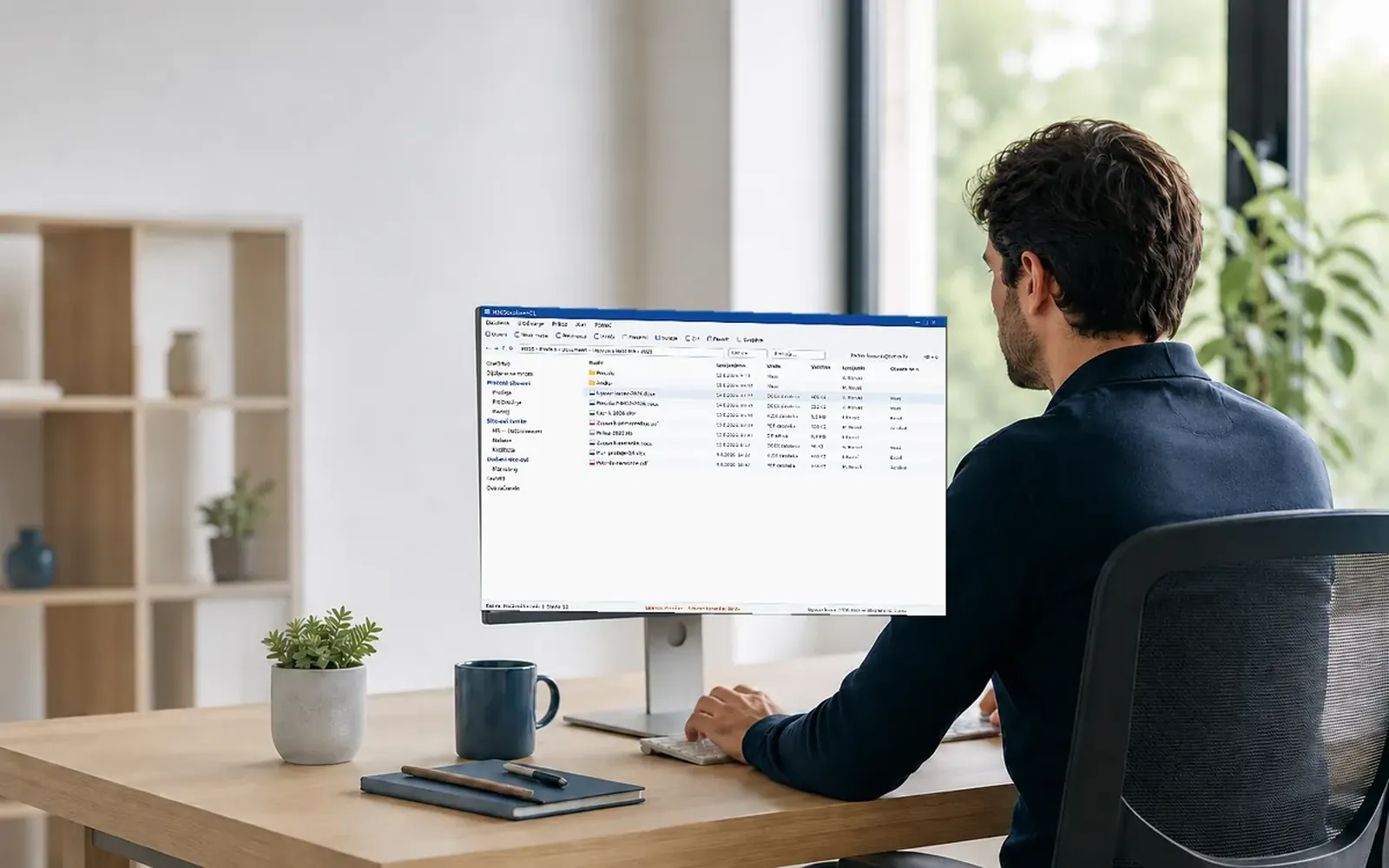

Warum das kein weiteres „gemapptes Laufwerk“ ist
Werkzeuge, die die Cloud als Netzlaufwerk einbinden, hinterlassen einen Cache auf dem Rechner. Diese Anwendung ist umgekehrt gebaut: Das Dokument wird an der Quelle geöffnet, und wenn das nicht möglich ist, lebt die Arbeitskopie nur bis zum Sitzungsende und wird durch Überschreiben gelöscht.
Das Dokument ist sofort bereit, ohne auf eine Übertragung zu warten
Die Anwendung überträgt nichts im Voraus: Ein Dokument öffnet sich, wenn Sie es anfordern, in einer Sekunde — unabhängig von der Größe der Bibliothek. Nichts läuft im Hintergrund, und ohne Ihre Anweisung wird nichts auf die Festplatte geschrieben. Wenn Sie Dateien auch lokal benötigen, gibt es den Ordnerabgleich auf Anforderung — Sie wählen, welche Ordner und wann.
Keine lokalen Spuren
Keine Synchronisierung, kein dauerhafter Cache. Der Sitzungsarbeitsbereich wird durch Überschreiben gelöscht.
Office arbeitet an der Quelle
Word, Excel und PowerPoint öffnen das Dokument auf SharePoint: AutoSave und Koautorschaft funktionieren normal, die Datei landet nie auf der Festplatte.
Funktioniert auch ohne installiertes Office
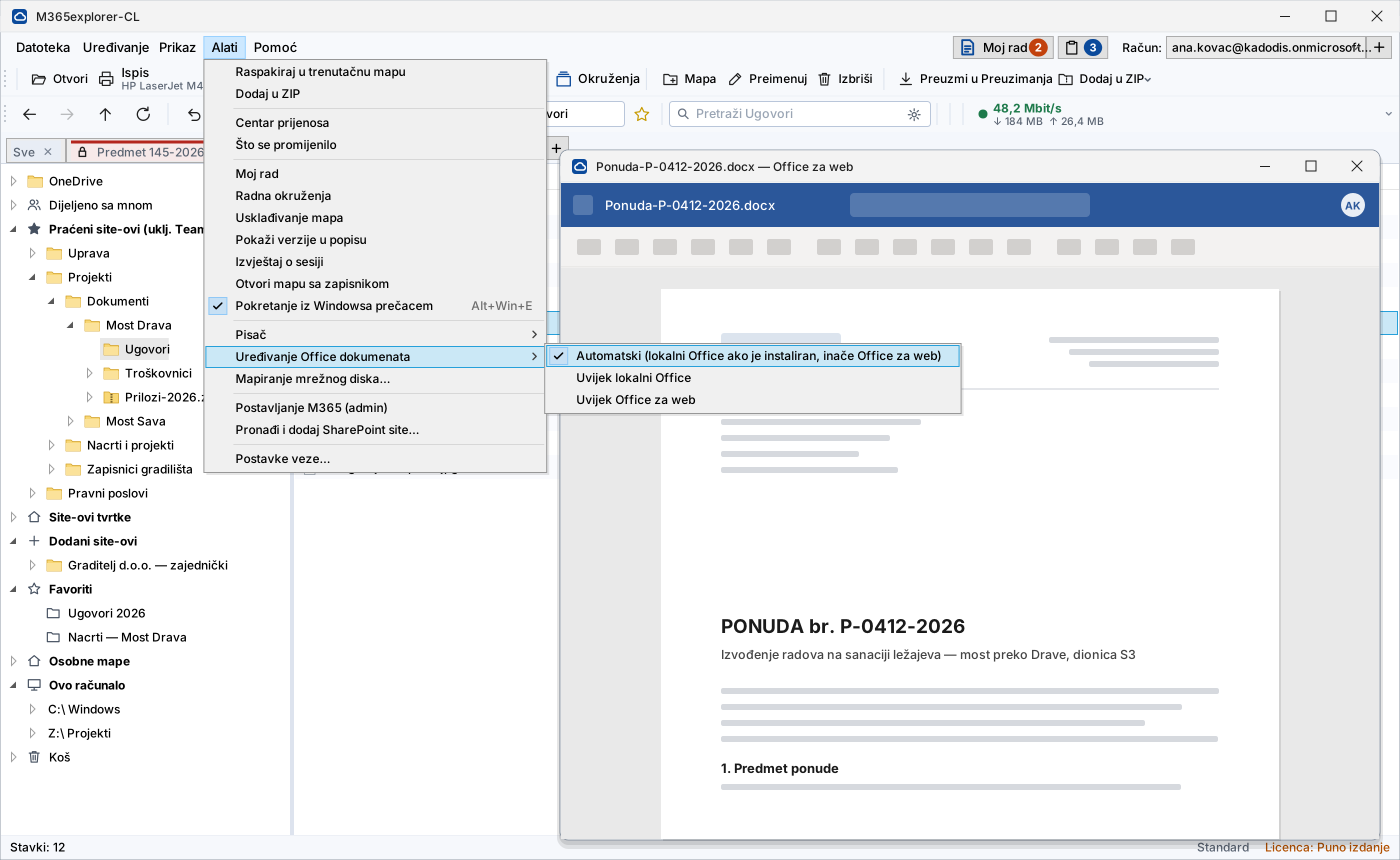
Auf einem Computer ohne Word, Excel und PowerPoint öffnet sich das Dokument in Office für das Web, in einem Fenster der Anwendung — mit automatischem Speichern und gemeinsamer Bearbeitung. Lokale Dateien werden dafür vorübergehend in Ihr OneDrive hochgeladen und nach dem Schließen wieder auf die Festplatte zurückgebracht. Ist Office installiert, funktioniert alles wie bisher; der Modus lässt sich im Menü Extras wählen.
Drucken per Ziehen
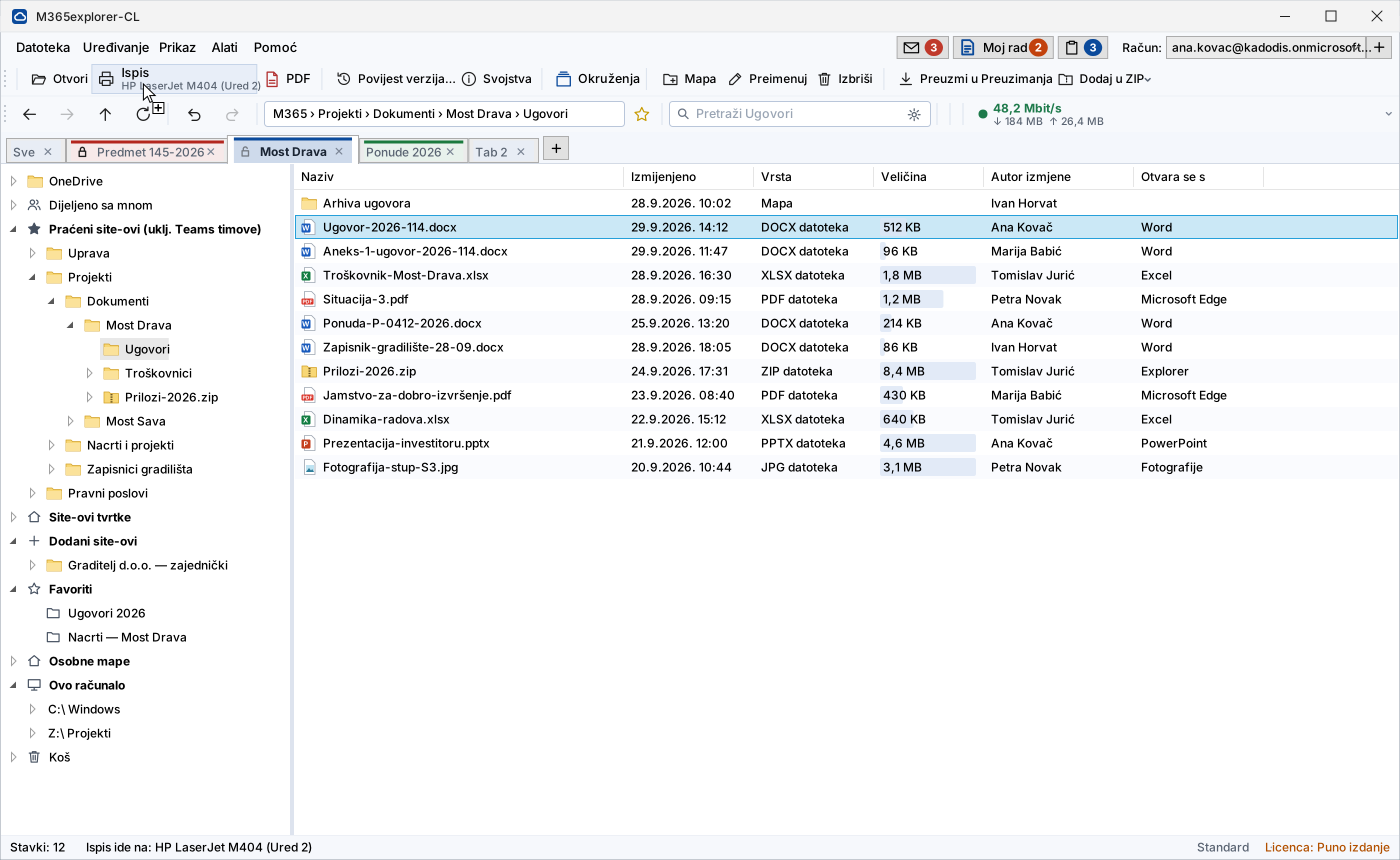
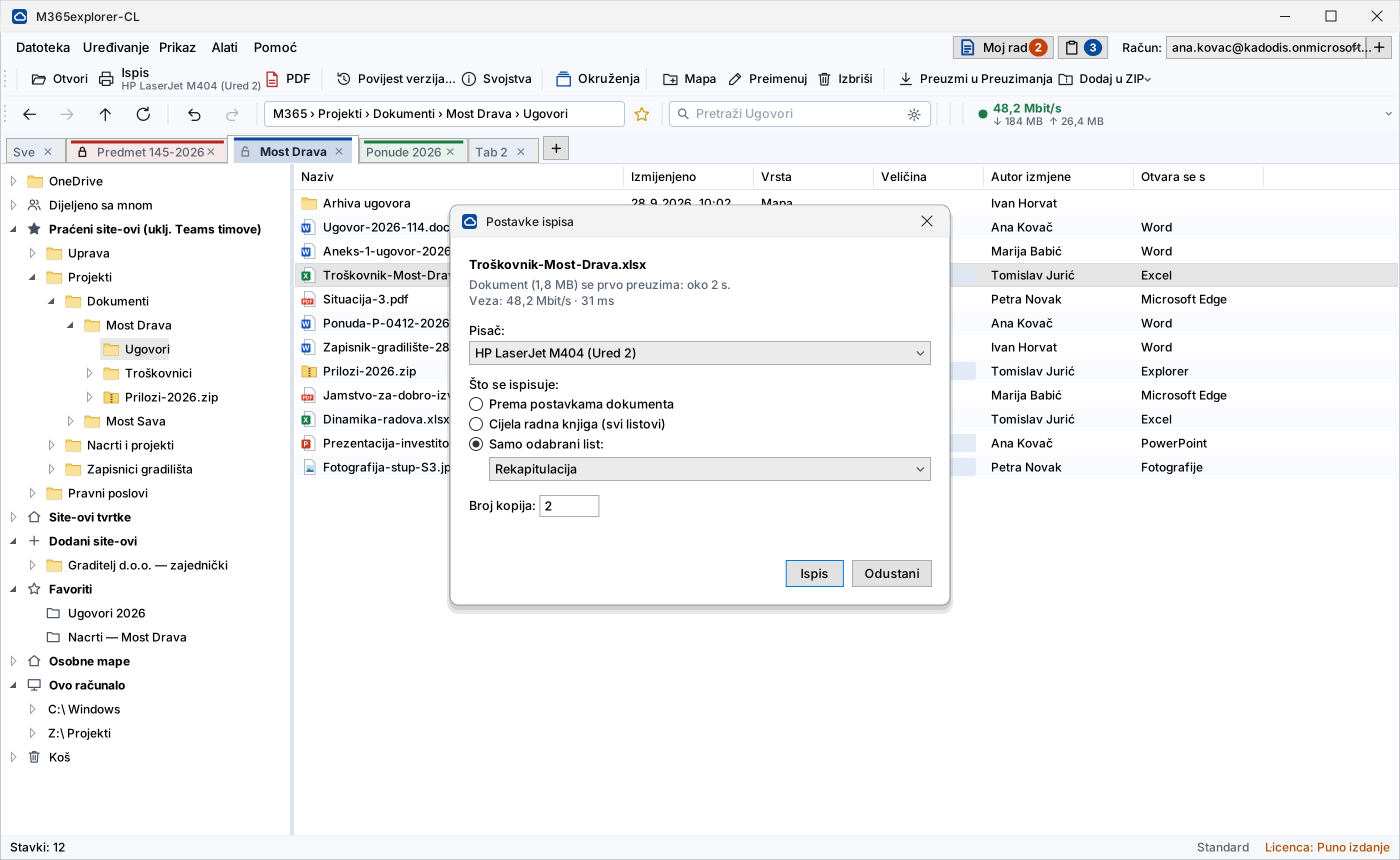
Ein auf das Druckersymbol gezogenes Dokument geht an das gewählte Gerät — ohne Word oder Excel zu öffnen. Bei Tabellen wählen Sie ein Blatt oder die gesamte Arbeitsmappe.
Vertraute Oberfläche
Ein Ordnerbaum wie im Explorer und Registerkarten für mehrere Aufgaben in einem Fenster. Ein Dokument kopieren oder verschieben Sie per Rechtsklick von einer Registerkarte in eine andere (Kopieren nach… / Verschieben nach…).
ZIP als Ordner
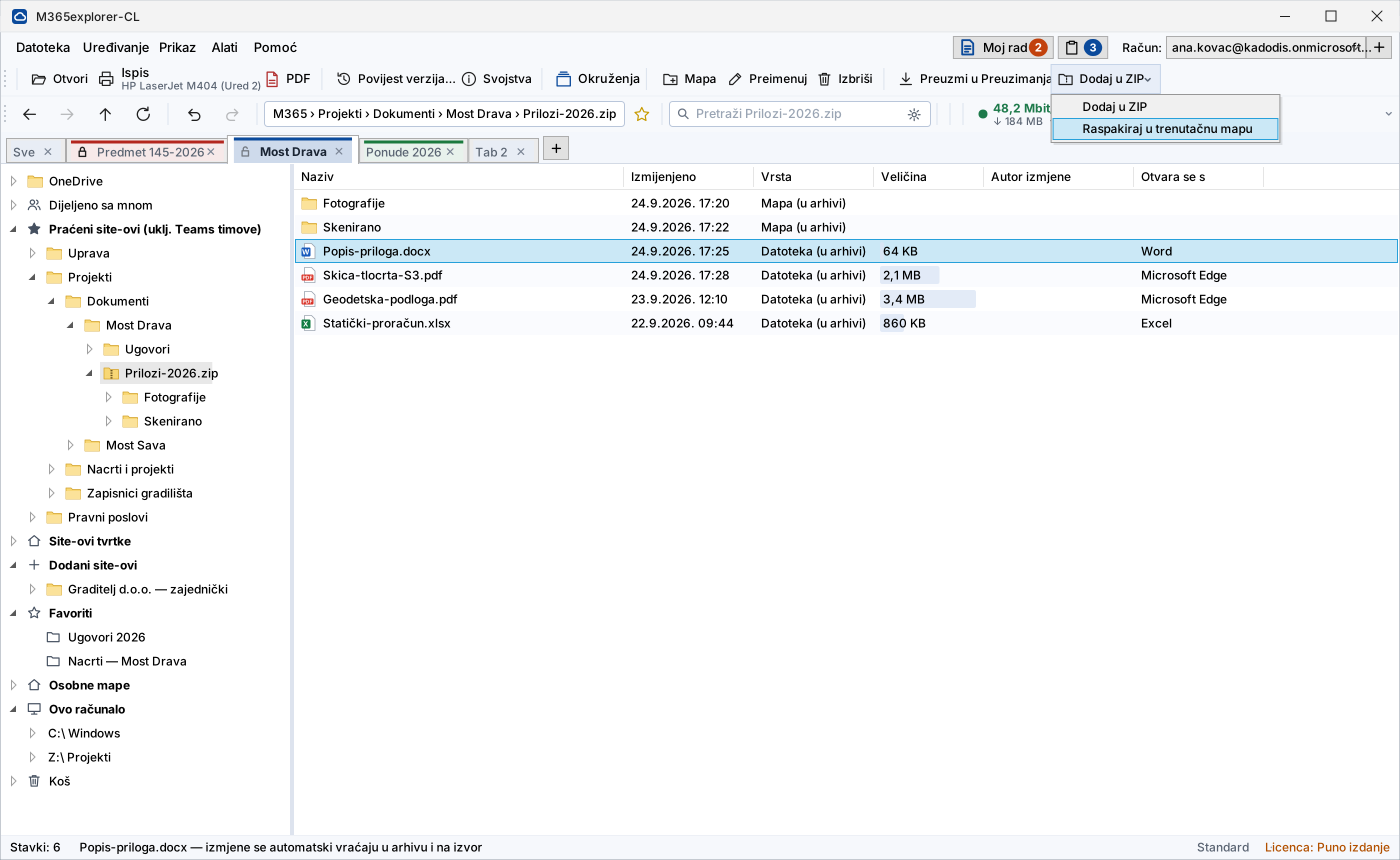
Archive werden wie Ordner geöffnet und bearbeitet. Das Archiv liegt im Arbeitsbereich der Sitzung und wird mit ihm gelöscht; Änderungen gehen sofort zur Quelle zurück, und Dateien, die Sie daraus entpacken, landen direkt in SharePoint.
Versionsverlauf
Ältere Versionen ansehen, wiederherstellen oder als neues Dokument speichern — direkt aus der Anwendung.
Arbeiten ohne Netz
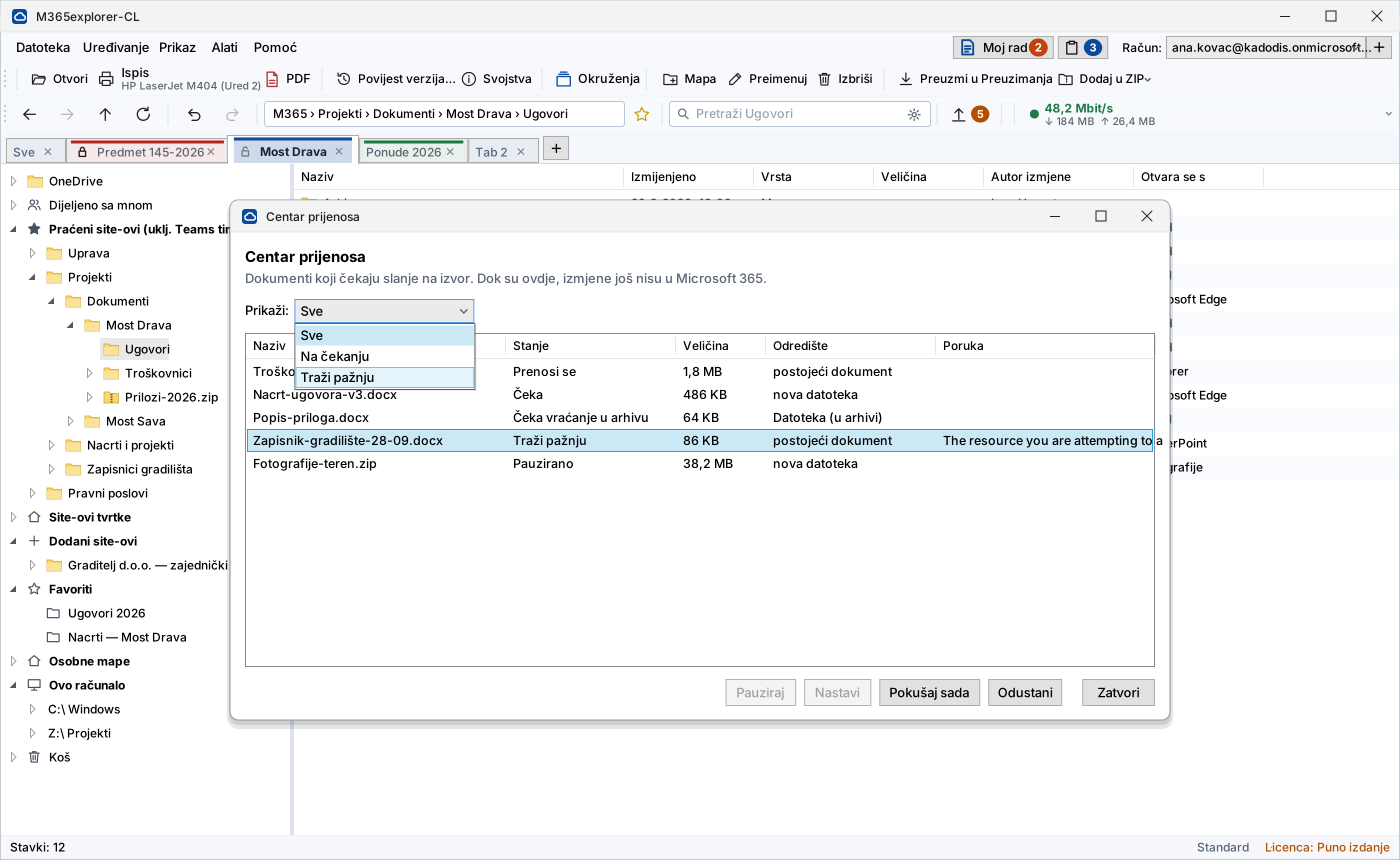
Ein Verbindungsabbruch kostet keine Arbeit: Änderungen warten in der Warteschlange und gehen zur Quelle, sobald die Verbindung zurück ist.
18 Sprachen
Kroatisch, Englisch, Deutsch, Italienisch, Französisch, Spanisch, Portugiesisch, Niederländisch, Polnisch, Tschechisch, Slowakisch, Slowenisch, Rumänisch, Norwegisch, Bosnisch, Serbisch, Mazedonisch und Albanisch.
Einrichtung mit einem Klick
Ein Assistent mit Administratoranmeldung erstellt Registrierung, Berechtigungen und Gruppen — ohne Handarbeit im Azure-Portal.
Ordnerabgleich ohne Synchronisierung
Ein Ordnerpaar — auf dem Computer und in der Cloud, zwei Datenträger oder zwei Bibliotheken — wird abgeglichen, wenn Sie es verlangen. Keine Hintergrundarbeit und kein Warten beim Start des Computers. Es wird nichts gelöscht, und bei einem Konflikt wählen Sie, ob beide Fassungen behalten oder die ältere überschrieben wird.
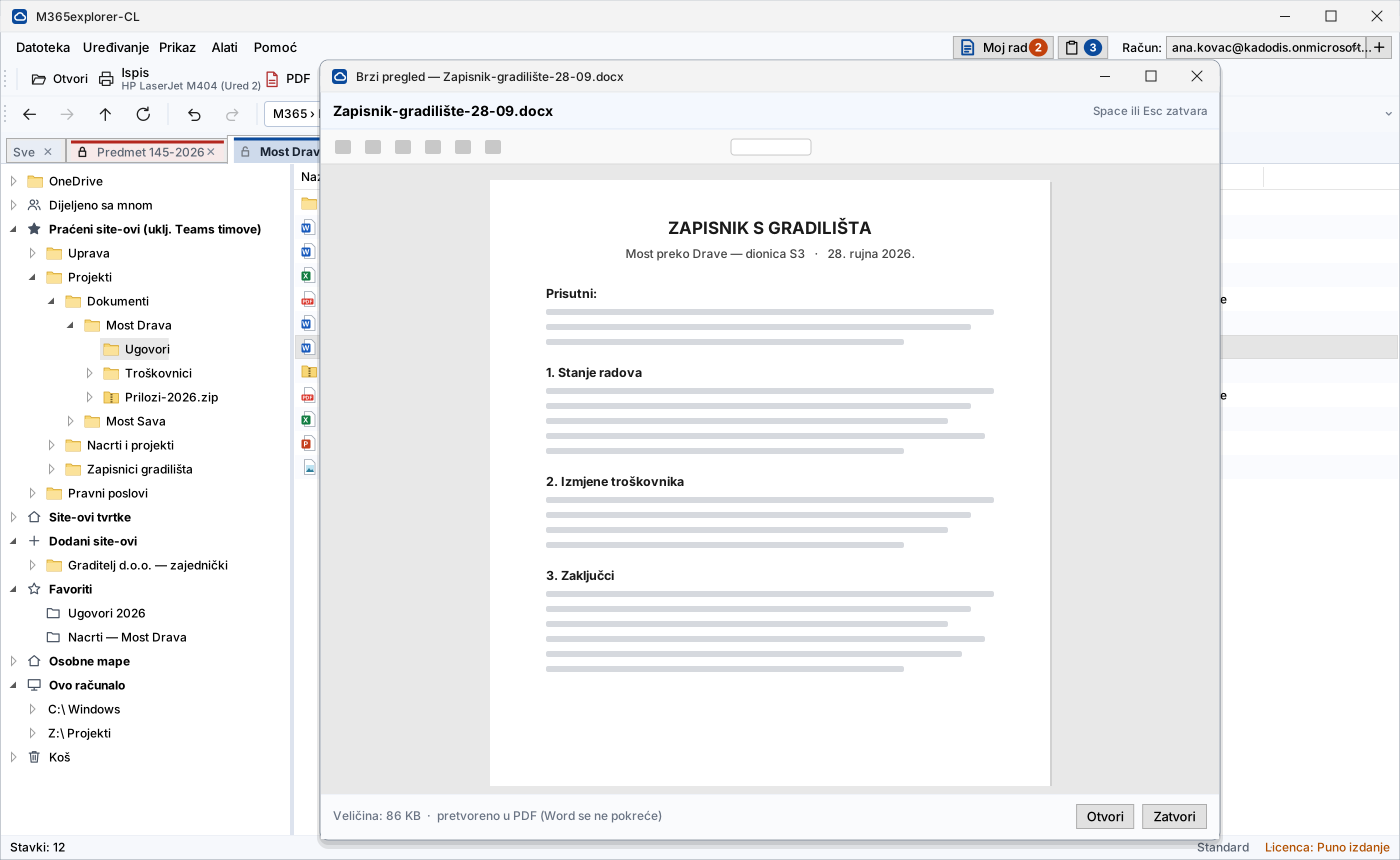
Schnellansicht mit der Leertaste
PDF, Word, Excel, PowerPoint und Bilder werden aus dem Speicher angezeigt, ohne Office zu starten und ohne Datei auf der Festplatte. Office-Dokumente wandelt Microsoft auf dem Server um, die Vorschau wartet also weder auf Word noch auf Excel.
Suche im Dokumentinhalt
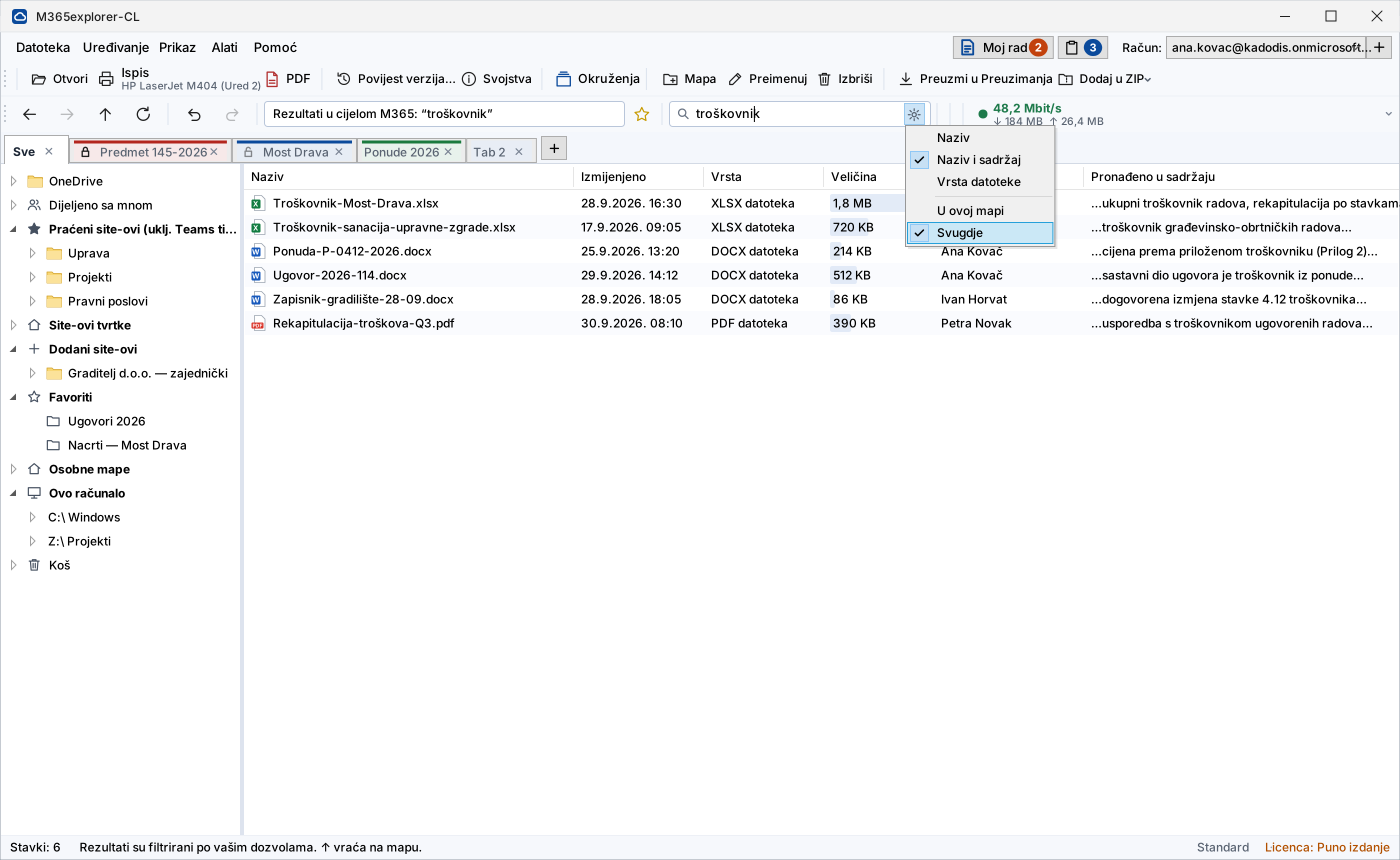
Durchsucht alle Bibliotheken und OneDrive, auf die Sie Zugriff haben, einschließlich Text in Dokumenten. Zu jedem Treffer gehört ein Ausschnitt mit der Fundstelle. Es wird derselbe Index wie bei der Suche in Microsoft 365 verwendet — ohne lokalen Index und ohne Zusatzlizenz.
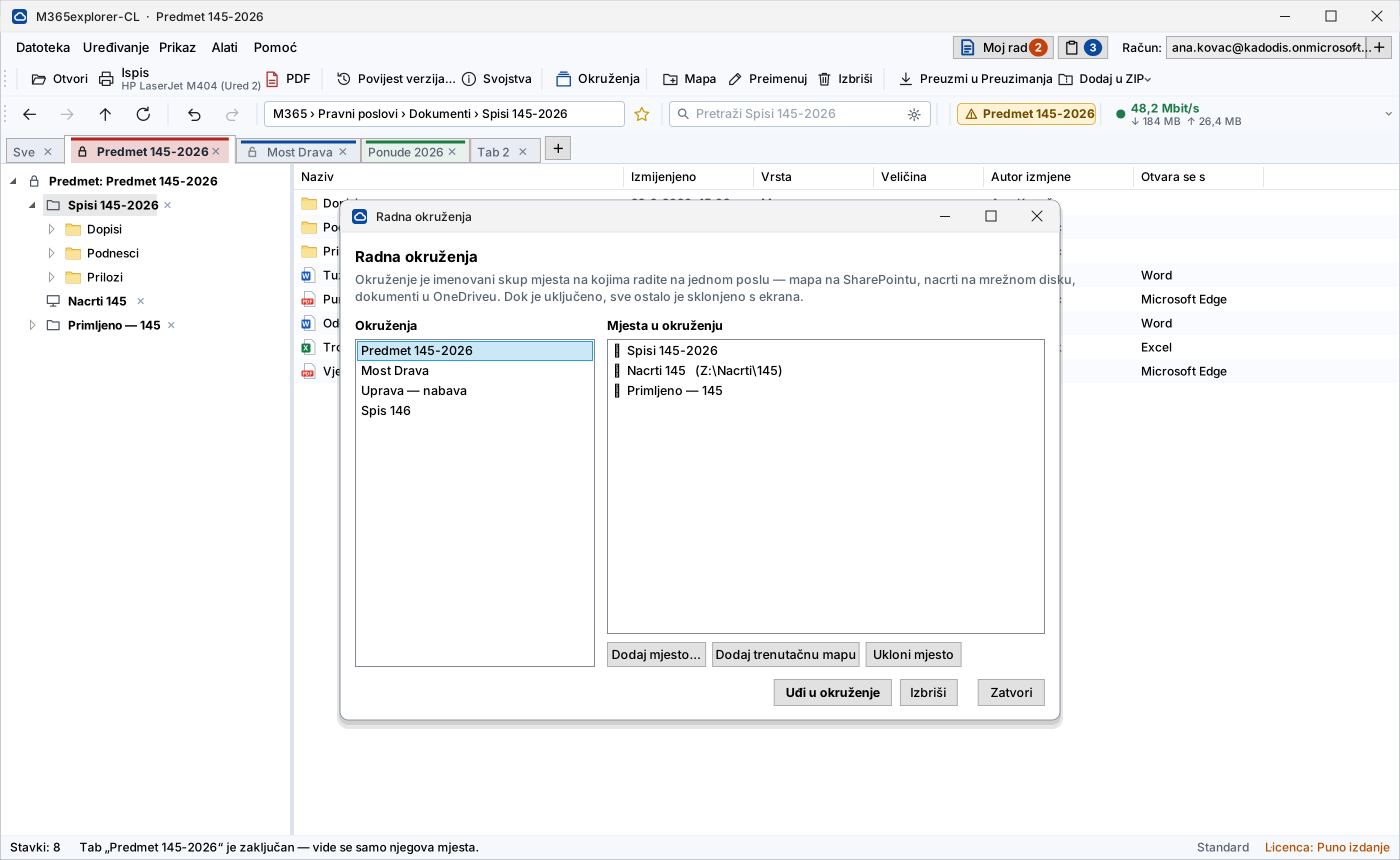
Arbeitsumgebungen
Ein benannter Satz von Orten für einen Auftrag: ein SharePoint-Ordner, Zeichnungen auf einem Netzlaufwerk, Dokumente in OneDrive. Solange eine Umgebung aktiv ist, ist alles andere ausgeblendet — so werden Akten verschiedener Mandanten nicht vermischt. Die Liste „Meine Arbeit“ sammelt Dokumente aus verschiedenen Ordnern für eine Aktion — es werden nur Verweise gespeichert, keine Kopien.
Lange Pfade
SharePoint erlaubt rund 400 Zeichen für einen Pfad, und Strukturen wie „Jahr › Mandant › Vorgang › Anlagen“ erreichen das schnell. Die Anwendung unterstützt solche Pfade vollständig — Öffnen, Übertragen, Drucken und Exportieren funktionieren wie bei kurzen Namen.
Was das genau bedeutet: Die Anwendung synchronisiert keine Bibliotheken und löscht ihren Arbeitsbereich beim Schließen der Sitzung. Windows und Office können unabhängig davon eigene Spuren hinterlassen (Office-Cache, Liste zuletzt verwendeter Dateien, Suchindex, Druckwarteschlange). Umfang und Grenzen sind in der Sicherheitsspezifikation beschrieben, die wir auf Anfrage zusenden.
So sieht es bei der Arbeit aus
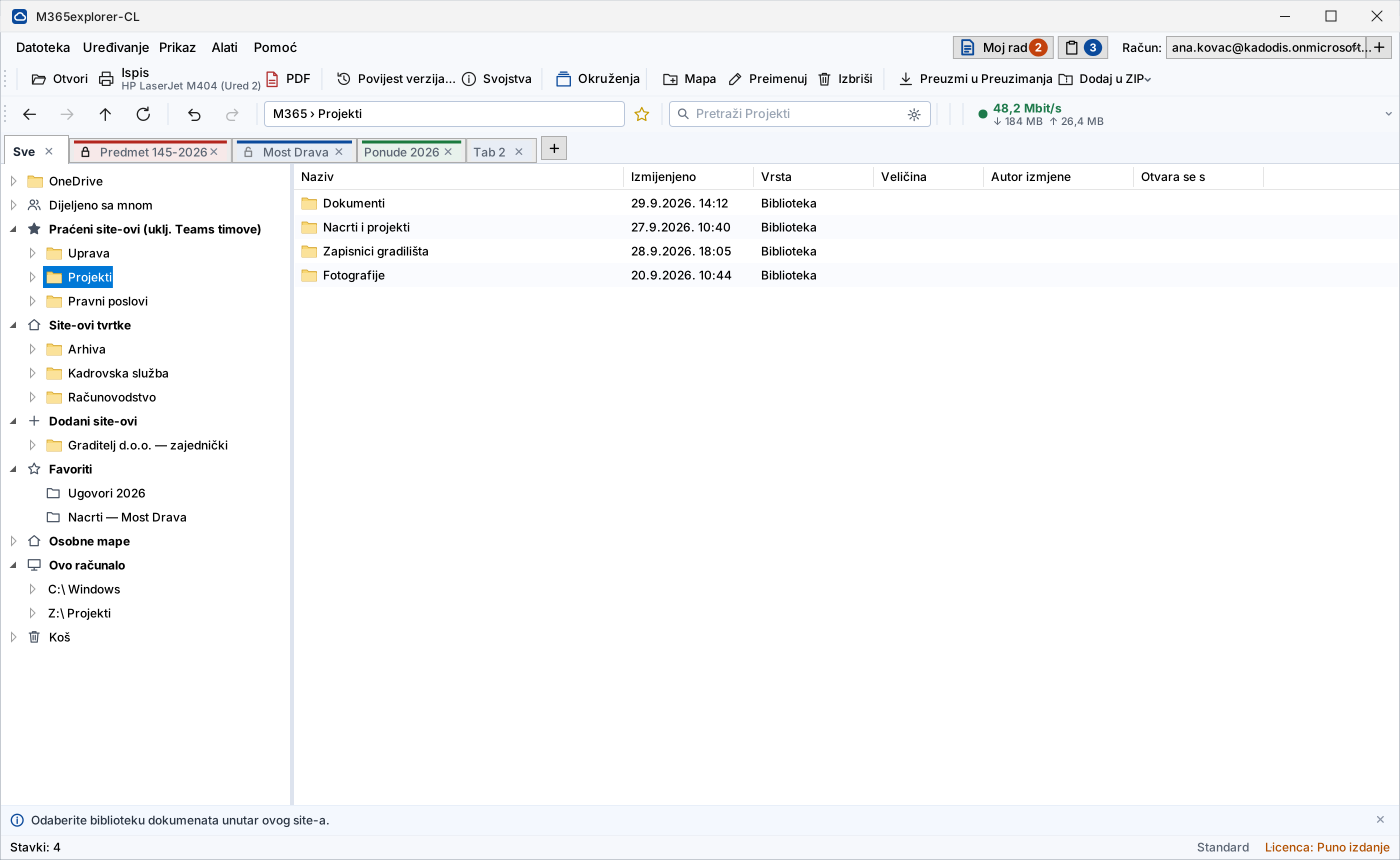
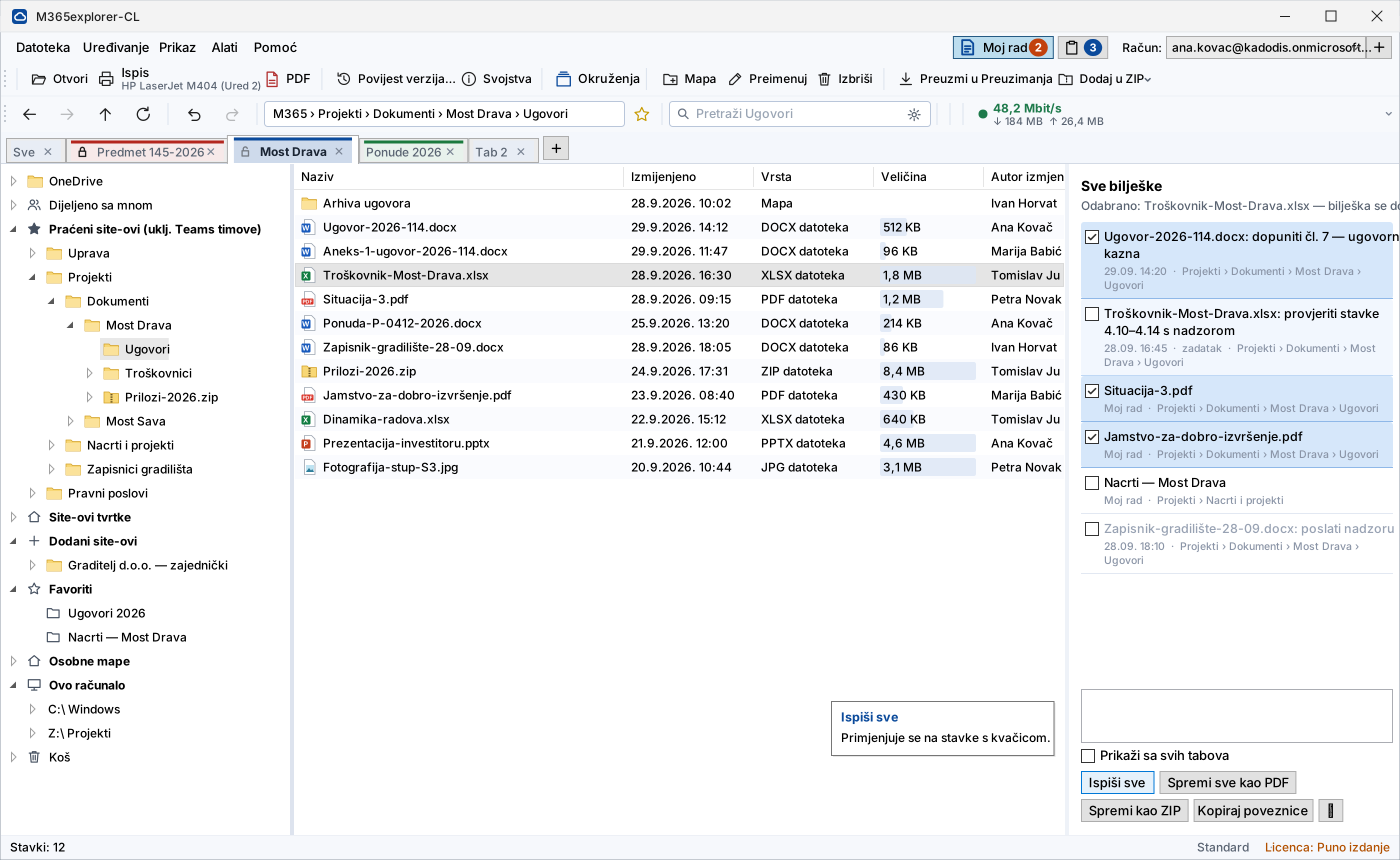
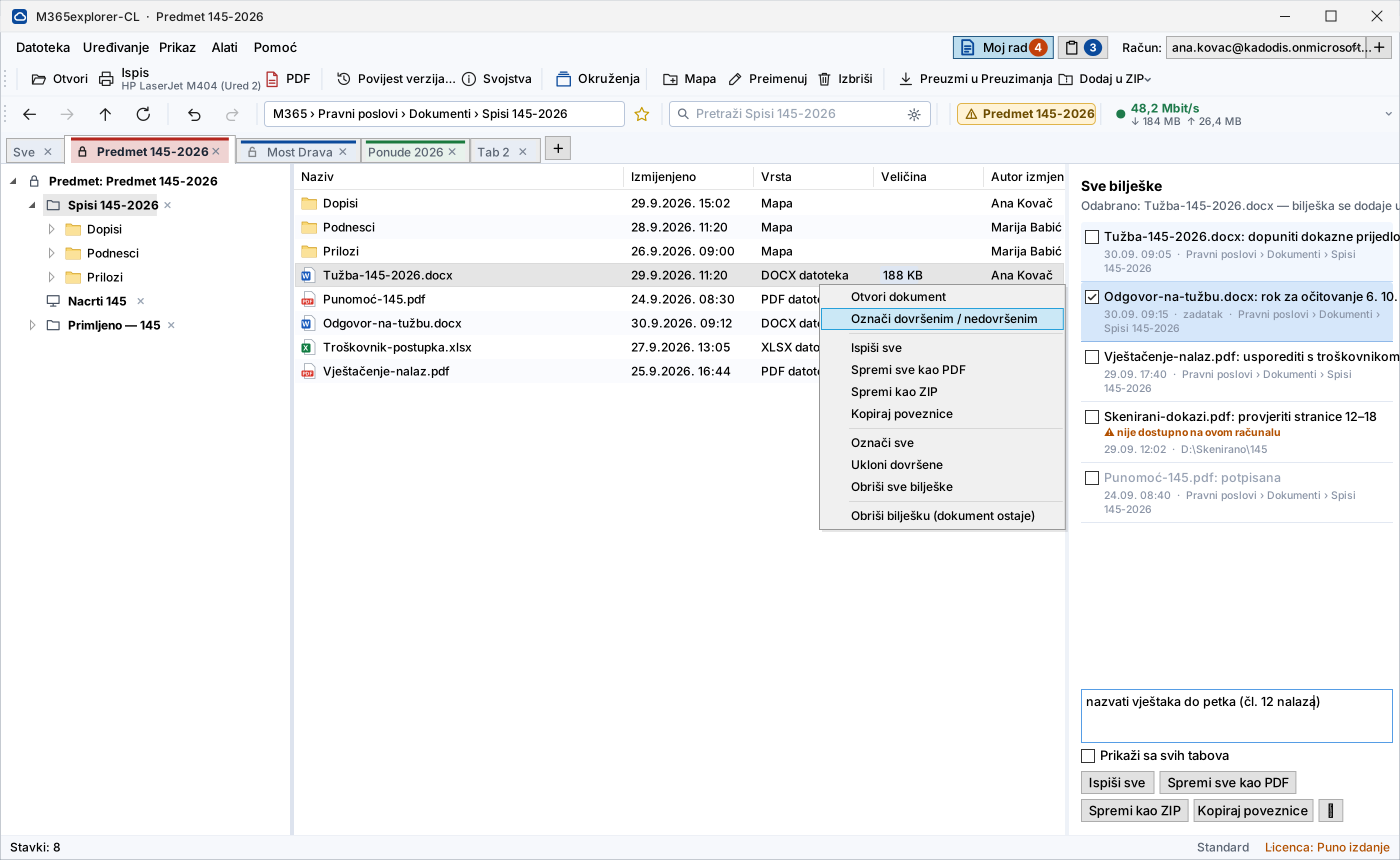
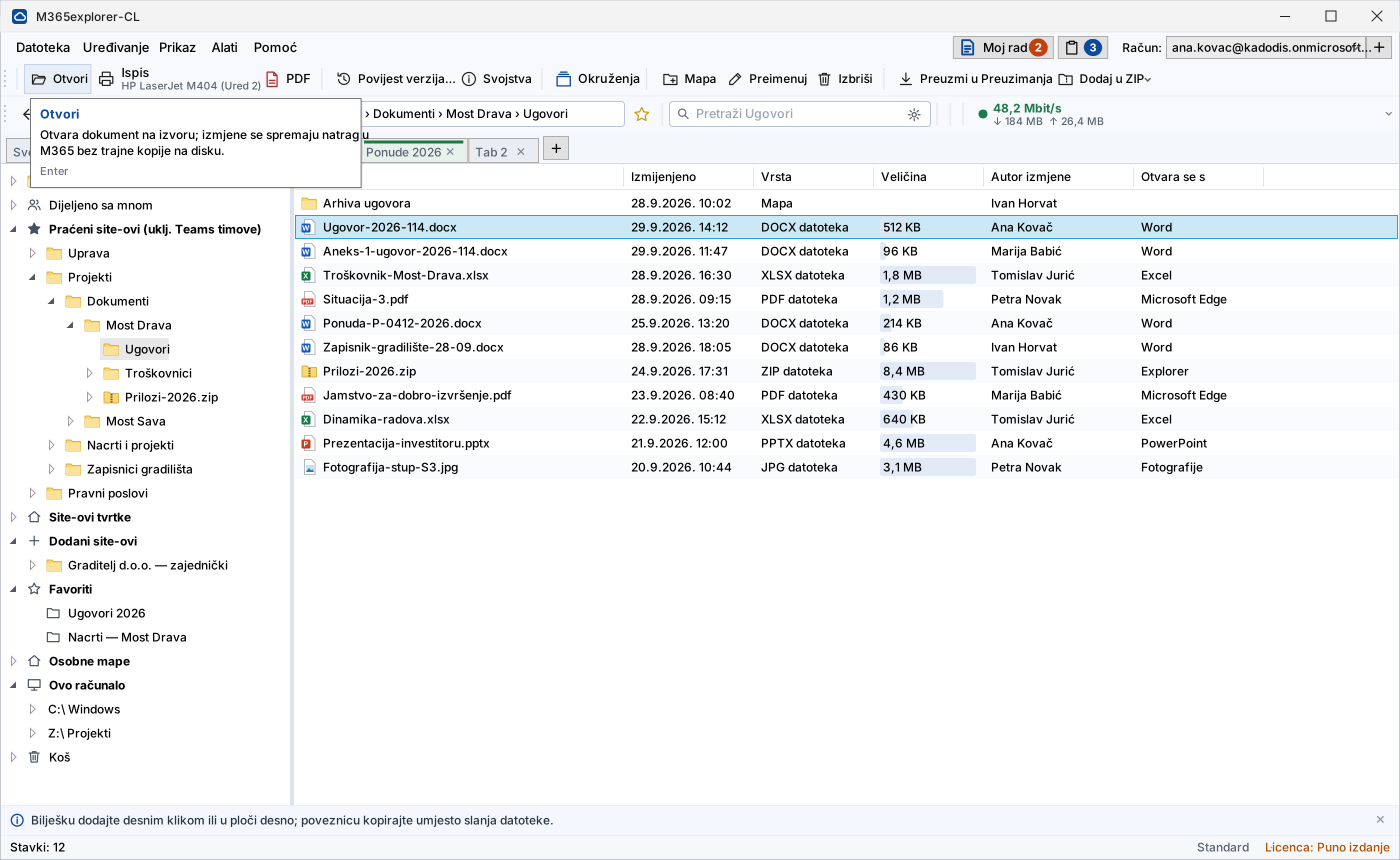
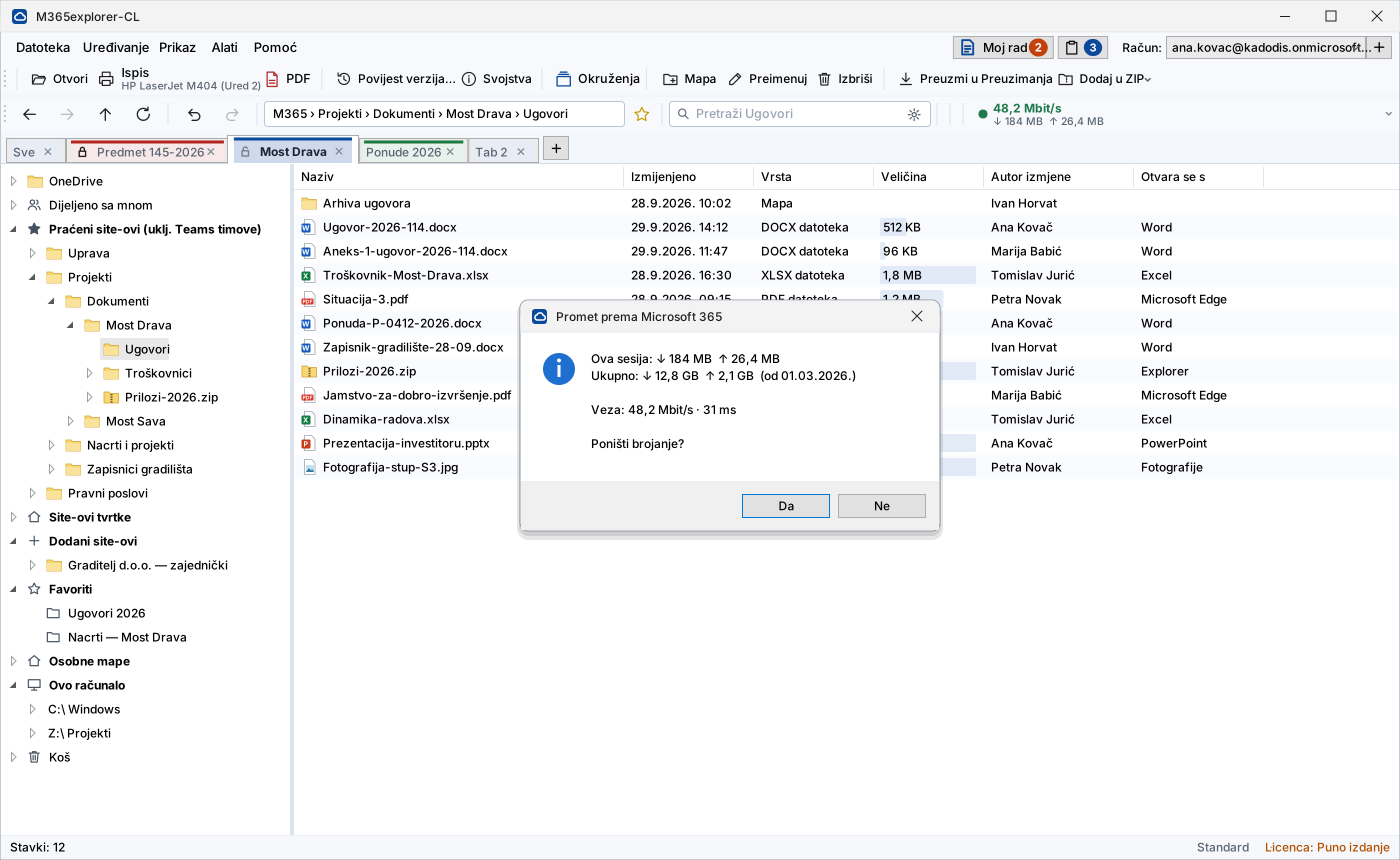
Ein Fenster mit einem Baum aus Websites und Ordnern wie im Explorer und Registerkarten für mehrere Aufgaben gleichzeitig. Rechts steht die Liste „Meine Arbeit“ mit Notizen und beiseitegelegten Dokumenten.
Klicken Sie auf ein Bild, um es in voller Größe zu sehen. Esc schließt es, mit den Pfeiltasten wechseln Sie zum nächsten.
Für wen es gedacht ist
Jeder Organisation, die Microsoft 365 bereits nutzt und möchte, dass die Arbeit mit Dokumenten schnell ist, ohne dass Dokumente auf den Computern landen. Unabhängig von Branche und Größe.
Öffentliche Verwaltung
Vorgänge, Akten und personenbezogene Daten bleiben in einer kontrollierten Umgebung, mit vollständiger Versions- und Zugriffshistorie. Auf Feld- und gemeinsam genutzten Computern entsteht im Arbeitsbereich der Anwendung keine dauerhafte Kopie.
Anwalts- und Notariatskanzleien
Akten bleiben in M365; der Arbeitsbereich der Anwendung wird beim Schließen der Sitzung gelöscht, sodass auf dem Laptop keine Arbeitskopie der Akte zurückbleibt.
Industrie und Produktion
Zeichnungen, technische Unterlagen und Arbeitsaufträge sind in der Fertigung und im Außendienst verfügbar, und der Arbeitsbereich wird beim Schließen gelöscht, sodass die nächste Schicht die Dokumente der vorherigen nicht vorfindet.
Buchhaltung und Finanzen
Mandantenunterlagen und Finanzdaten ohne lokale Kopien auf jedem Rechner — und ohne auf den Abschluss einer Synchronisierung zu warten.
Gesundheitswesen und Bildung
Patienten- und Studierendendaten bleiben in der Einrichtung. Für Schulungsräume und Praxen wird die Anzahl der Computer statt der Benutzer lizenziert.
Büros aller Branchen
Vertrieb, Einkauf, Personalwesen — überall dort, wo mit Angeboten, Verträgen und Personalakten gearbeitet wird und Rechner den Benutzer wechseln.
Dieselben Dokumente, verschiedene Arbeitsorte
Wo auch immer gearbeitet wird — das Dokument bleibt in SharePoint, auf dem Computer entsteht keine dauerhafte Kopie.


Ein Werkzeug für die tägliche Arbeit, nicht nur ein Betrachter
Alles, was man von einem Dateiwerkzeug erwartet — ohne dass Dokumente auf der Festplatte landen. Unten ist nach Nutzungshäufigkeit geordnet: zuerst das, wofür die Anwendung jeden Tag geöffnet wird.
Ein Fenster, mehrere Aufgaben in Registerkarten
Links der Baum aus Websites und Ordnern, rechts die Dokumente — wie im Explorer. Jede Aufgabe kann ihre eigene Registerkarte haben; eine neue öffnen Sie per Doppelklick auf eine freie Stelle in der Registerleiste.
Ein Dokument bringen Sie per Rechtsklick von einer Registerkarte in eine andere: Kopieren nach… oder Verschieben nach…, mit einer Liste der offenen Registerkarten und ihrer Orte. Das sind zwei Befehle, nicht einer mit einer Taste, die man gedrückt halten muss — der Unterschied zwischen „habe ich an beiden Orten“ und „ist dort nicht mehr“ ist vor dem Klick sichtbar.
Sie können die Anwendung aus jedem Programm mit dem Tastenkürzel Alt+Win+E starten. Das Kürzel wird im Menü Extras ▸ „Aus Windows per Tastenkürzel starten“ eingeschaltet.
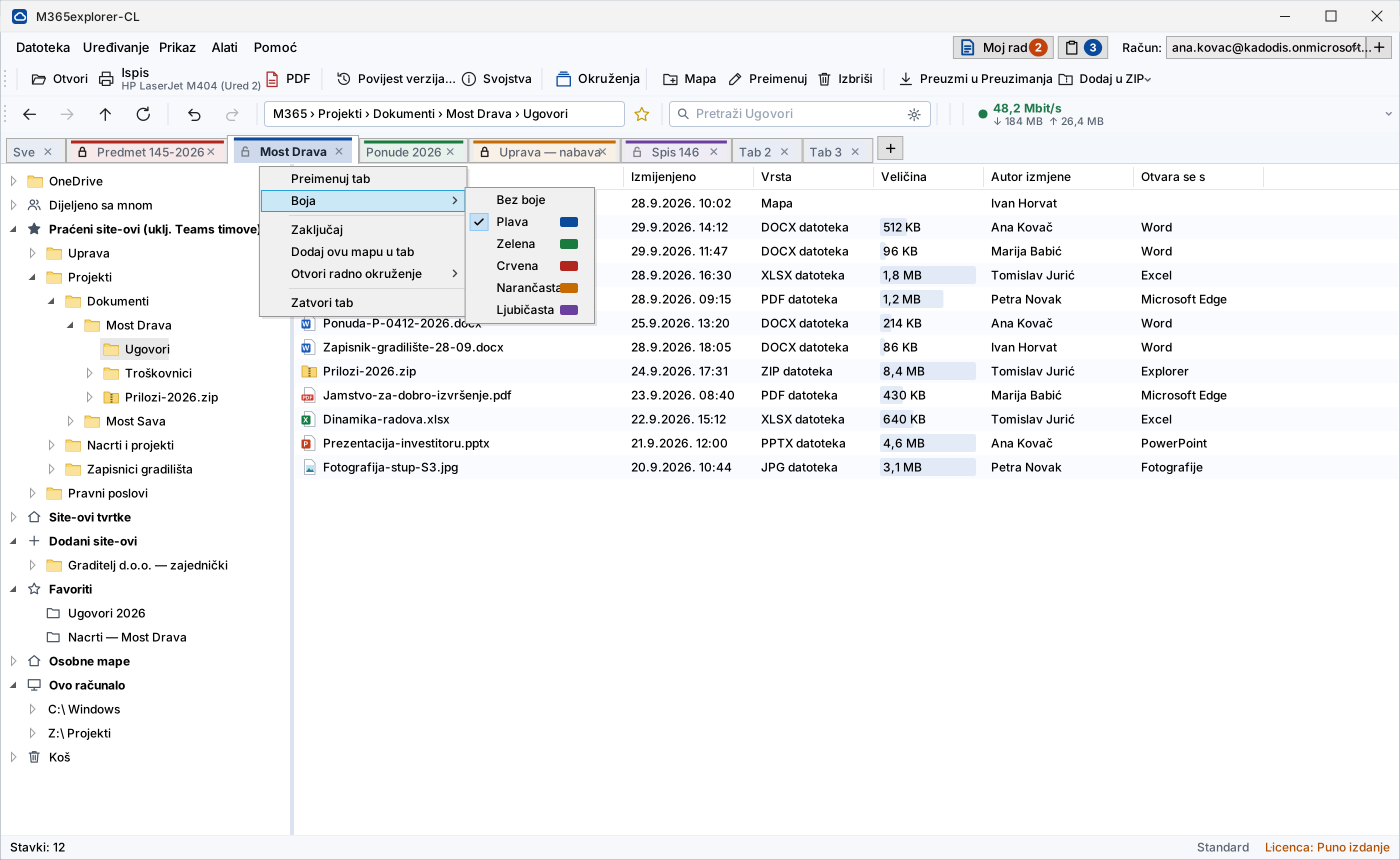
Tabs und Arbeitsumgebungen
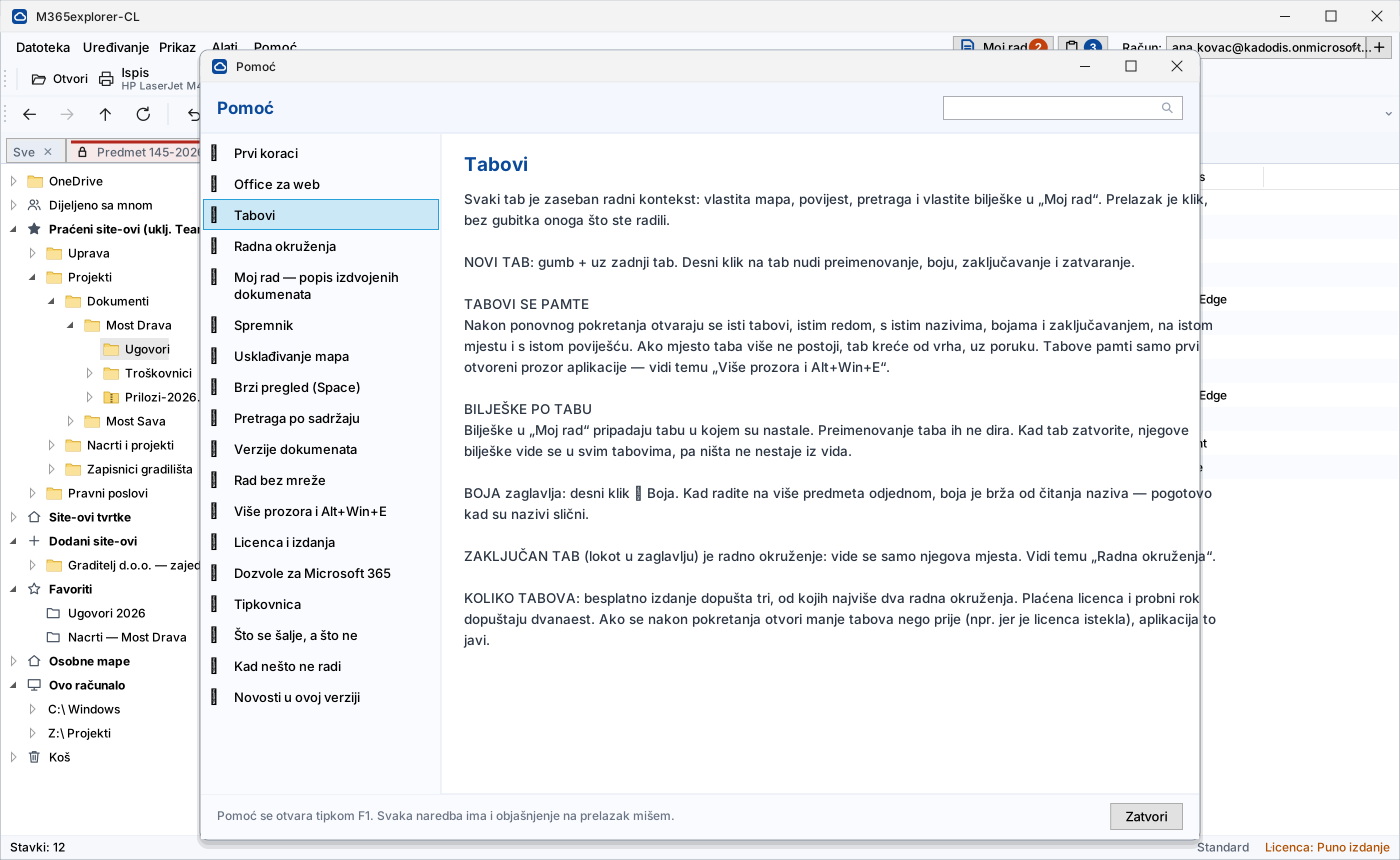
Jeder Tab ist ein eigener Arbeitskontext: eigener Ordner, eigener Verlauf, eigene Suche und eigene Liste beiseitegelegter Dokumente. Der Wechsel ist ein Klick, ohne dass Ihre Arbeit verloren geht — kein Verlassen und erneutes Betreten.
Sie fügen einem Tab Orte hinzu und sperren ihn. Dann sind nur seine Orte sichtbar, und ein Wechsel nach außen wird abgelehnt. Das schützt nicht nur vor Fehlgriffen: In einer Kanzlei ist die Mandantenliste auf dem Bildschirm selbst eine Information, die während der Arbeit an einem Vorgang nicht sichtbar sein muss.
Orte fügen Sie per Rechtsklick auf einen Ordner hinzu und entfernen sie mit dem X neben dem Ort im Baum — auch bei gesperrtem Tab. Entfernen Sie alle, kehrt der Tab von selbst zur normalen Ansicht zurück. Die Farbe der Leiste unterscheidet Vorgänge schneller als das Lesen von Namen.
Es gibt drei Wege hinaus: Kontextmenü, Menü Extras und ein Klick auf die Markierung in der Leiste. Das schützt vor Verwechslung, ist aber keine Sicherheitsgrenze — dafür sind die SharePoint-Berechtigungen da.
Ordnerabgleich auf Anforderung
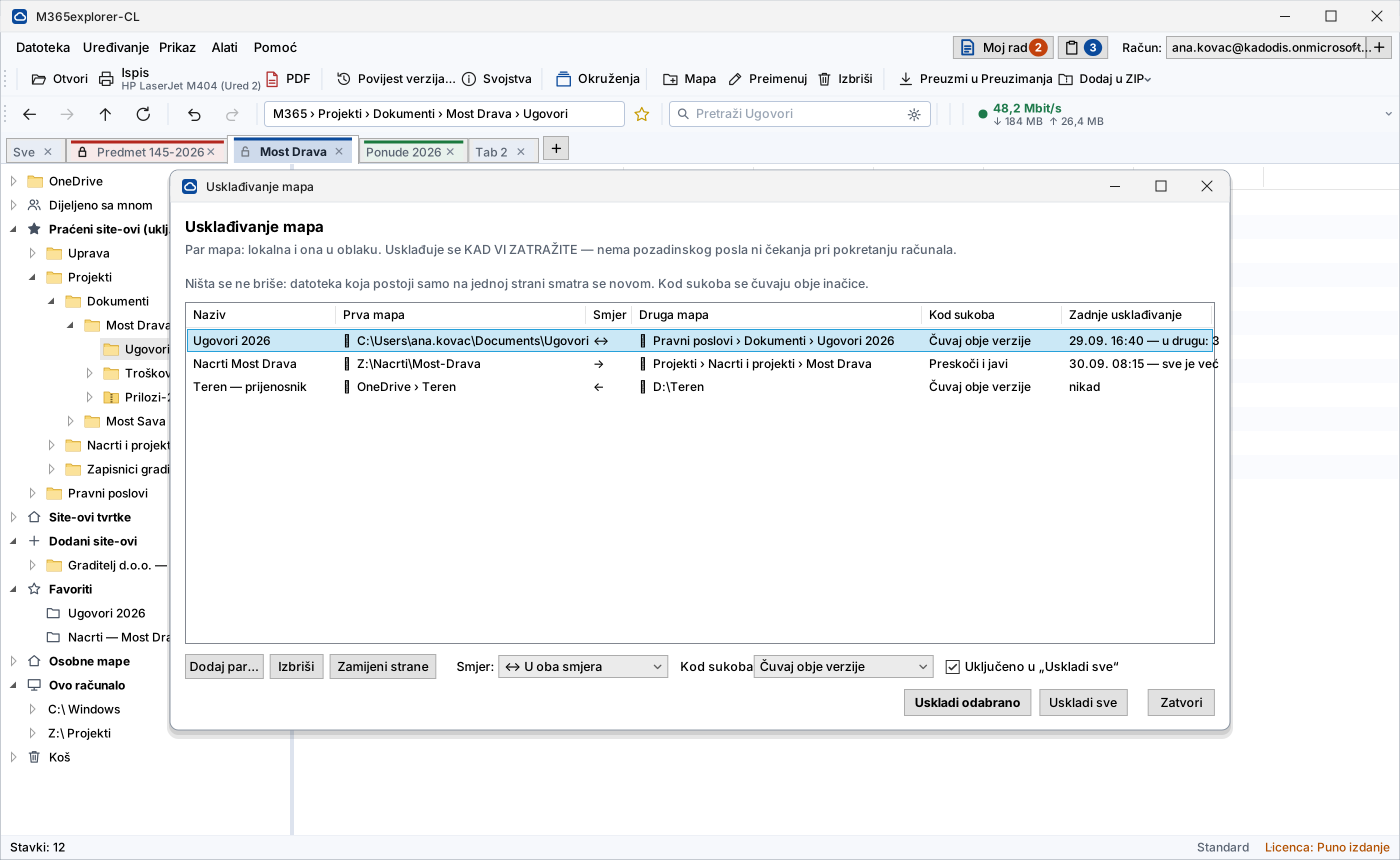
Ein Ordnerpaar wird abgeglichen, wenn Sie es verlangen. Keine Hintergrundarbeit, keine Dateisystemüberwachung und kein Warten beim Start des Computers — die Aufgabe vergleicht zwei Ordner, überträgt die Differenz und ist fertig.
Ein Paar kann jede Kombination sein: Computer und Cloud, zwei Datenträger (etwa ein tragbarer und ein Netzlaufwerk) oder zwei Bibliotheken, auch aus verschiedenen Organisationen. Die Richtung wählen Sie selbst: in eine oder in beide.
Zwei Regeln bleiben unverändert: Es wird nichts gelöscht — eine Datei, die nur auf einer Seite vorhanden ist, gilt als neu, nicht als entfernt. Bei einem Konflikt wählen Sie, ob beide Fassungen behalten, die ältere überschrieben oder der Fall mit Meldung übersprungen wird.
Eine Unterbrechung richtet keinen Schaden an: Übertragenes bleibt übertragen, der Rest wartet auf das nächste Mal.
Schnellansicht mit der Leertaste
Die meisten Öffnungen enden nach drei Sekunden Hinsehen — „ist das der richtige Vertrag?“. Dafür muss weder Word starten noch Excel laden: Sie drücken die Leertaste, und das Dokument liegt vor Ihnen.
Angezeigt werden PDF, Word, Excel, PowerPoint, Bilder und Textdateien. Office-Dokumente wandelt Microsoft auf dem Server um, das lokale Office startet also gar nicht — und die Vorschau landet auch nicht in dessen Liste zuletzt verwendeter Dateien.
Der Inhalt bleibt im Speicher und verschwindet mit dem Schließen des Fensters. Auch die PDF-Vorschau erzeugt keine Datei auf der Festplatte.
Versionen stets griffbereit
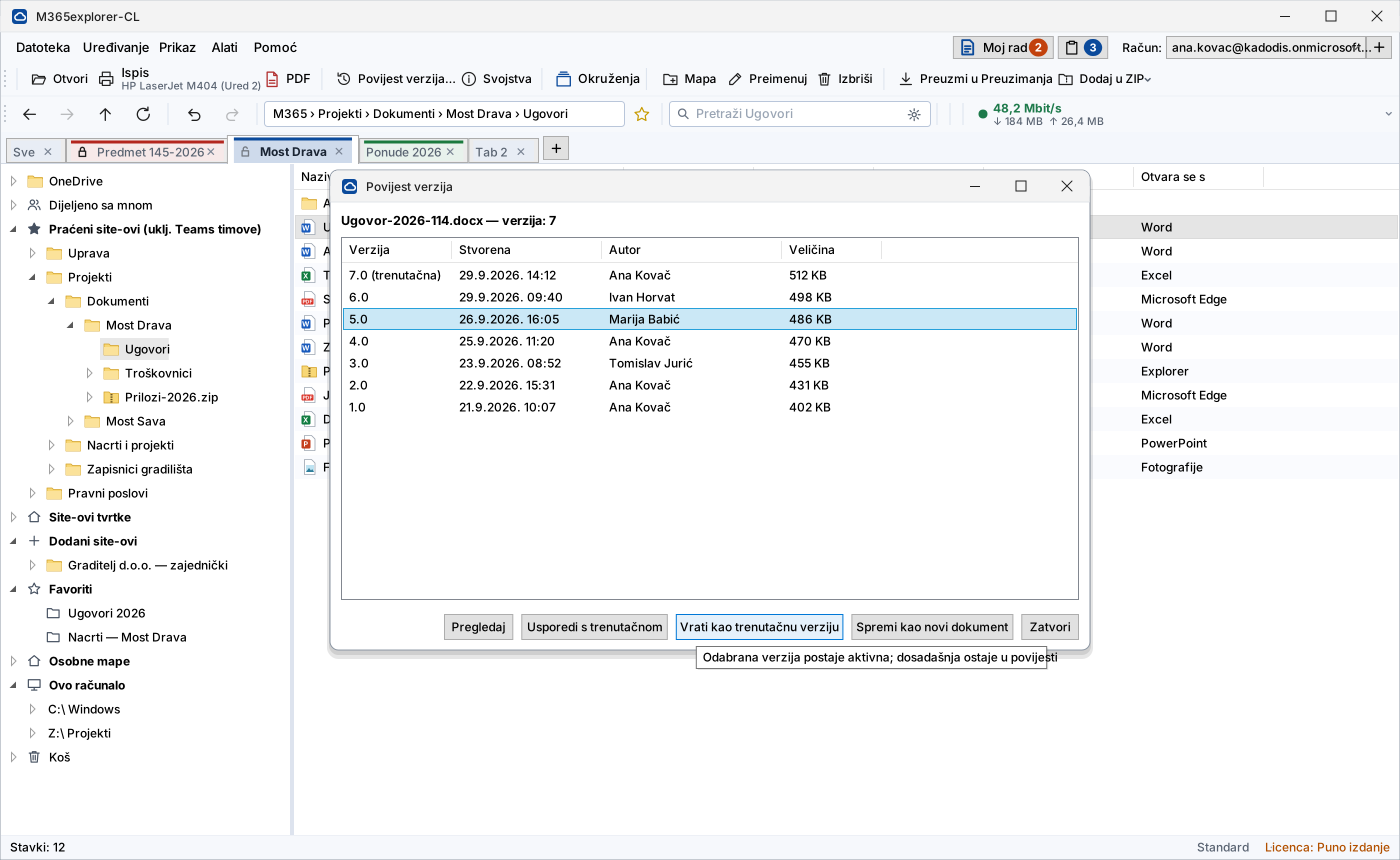
Der Versionsverlauf öffnet sich über das Kontextmenü: Sie sehen, wer das Dokument wann geändert hat, und können eine ältere Fassung schreibgeschützt öffnen oder in Word mit der aktuellen vergleichen.
Das Wiederherstellen löscht nichts — die wiederhergestellte Fassung wird zur neuen aktuellen, und die bisherige aktuelle bleibt im Verlauf. Wenn Sie es sich anders überlegen, gehen Sie zurück.
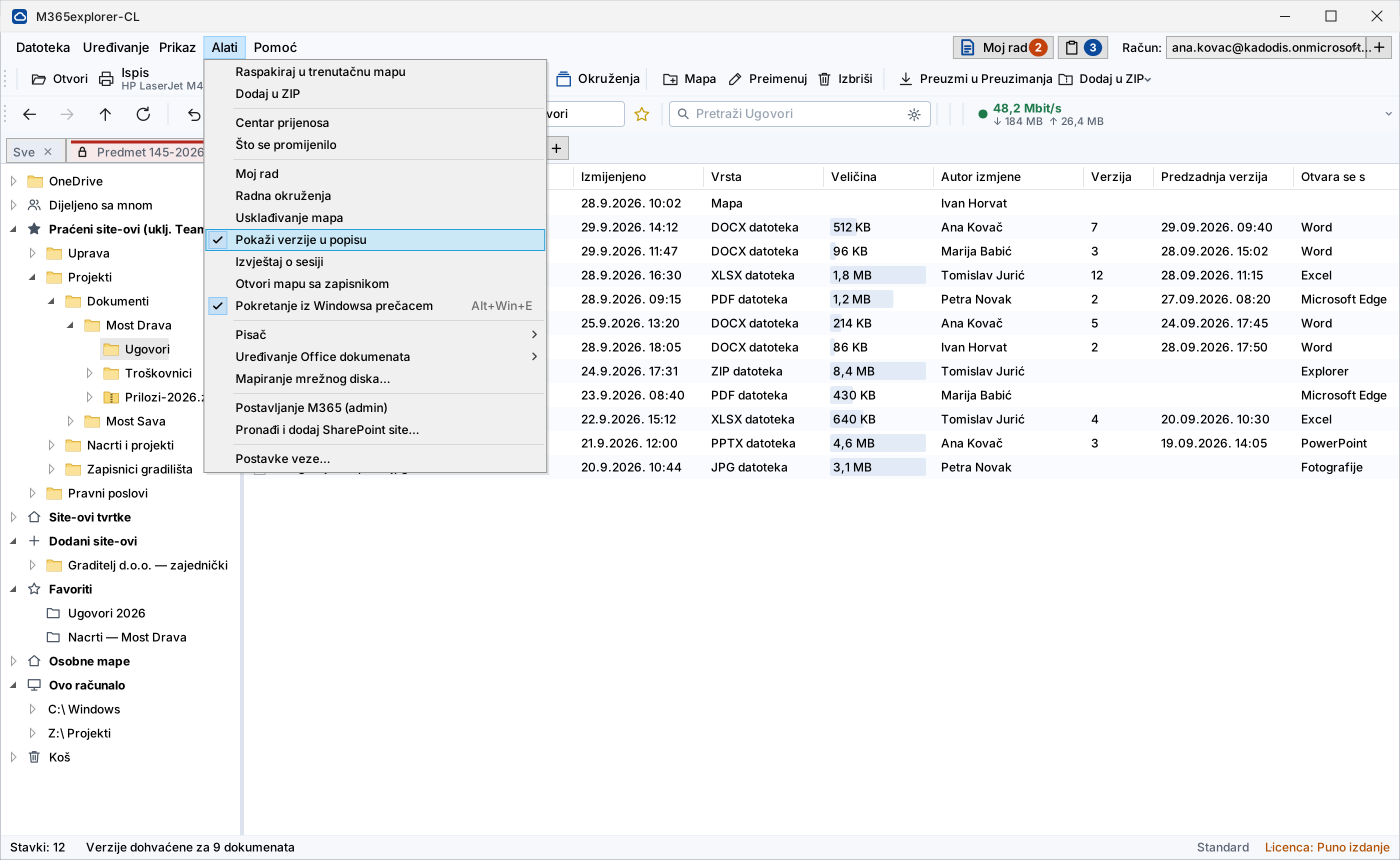
In der Ordnerliste können auch die Spalten „Versionen“ und „Vorherige Version“ stehen. Die zweite ist bewusst gewählt: Die letzte Fassung ist die, die Sie ansehen, während die vorherige sagt, wann das Dokument davor geändert wurde — genau die Antwort, die man sucht, wenn geprüft wird, wer was angefasst hat.
Die Spalten füllen sich auf Anforderung, damit das Öffnen eines großen Ordners schnell bleibt.
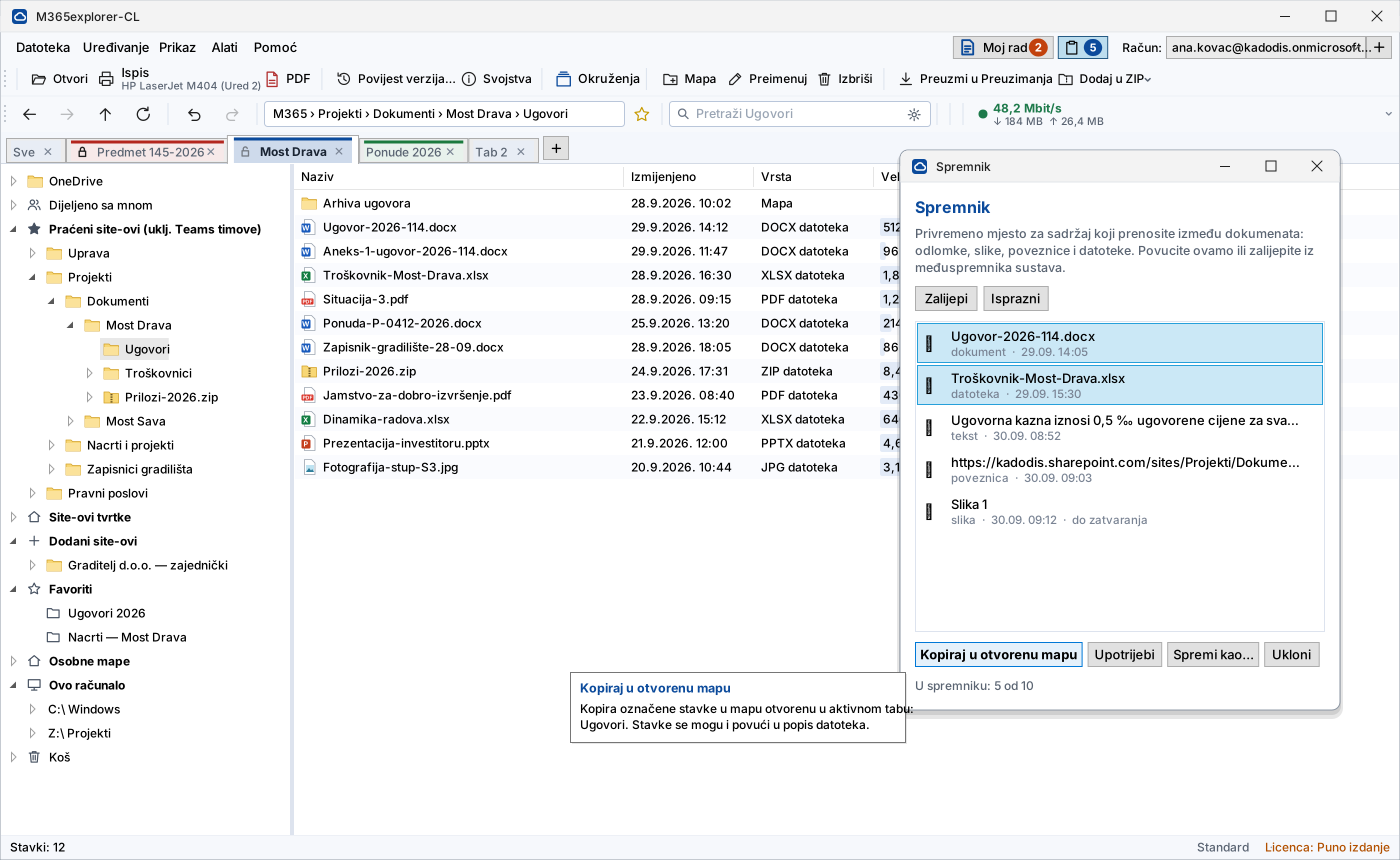
Meine Arbeit — eine einzige Liste
Legen Sie die Dokumente und Ordner, mit denen Sie arbeiten, in einer Liste beiseite — egal ob aus SharePoint, OneDrive oder von der Festplatte. Zu einem Eintrag können Sie eine Notiz schreiben, müssen es aber nicht. Ein Klick auf einen Eintrag zeigt ihn in dem Ordner, in dem er liegt, ein Doppelklick öffnet ihn.
Der Text entscheidet, was behalten wird. Ein Eintrag mit Notiz wird in Ihrem OneDrive gespeichert und erscheint auf jedem Computer; ein Eintrag ohne Text ist eine vorübergehende Auswahl für eine Aktion und verschwindet beim Schließen. Das müssen Sie sich nicht merken — wer etwas aufschreibt, will es offensichtlich behalten.
Der Haken bestimmt, worauf eine Aktion wirkt: Drucken, PDF-Export, ZIP oder Links kopieren. Gespeichert werden nur Verweise, das Sammeln erzeugt also keine einzige neue Kopie.
Die Liste gilt pro Registerkarte, sodass jeder Vorgang seine eigenen Dokumente sammelt. Die Notizen einer geschlossenen Registerkarte verschwinden nicht — sie sind in allen anderen Registerkarten sichtbar.
Funktionen für den Wochenbedarf
Seltener als die täglichen, aber sie sind der Grund, warum das Werkzeug nicht gegen ein anderes getauscht wird.
Suche im Dokumentinhalt
Durchsucht alle Bibliotheken und OneDrive, auf die Sie Zugriff haben, einschließlich Text in Dokumenten. Zu jedem Treffer gehört ein Ausschnitt mit der Fundstelle, und den Bereich wählen Sie: dieser Ordner oder überall. Es wird derselbe Index wie bei der Suche in Microsoft 365 verwendet, ohne lokalen Index und ohne Zusatzlizenz.
Drucken per Ziehen
Ein auf das Druckersymbol gezogenes Dokument geht an das gewählte Gerät, ohne Word oder Excel zu öffnen. Bei Tabellen wählen Sie das Blatt oder die ganze Arbeitsmappe. Mehrere Dokumente werden der Reihe nach aus der Liste „Meine Arbeit“ gedruckt.
ZIP-Archiv wie ein Ordner
Ein Archiv öffnet sich wie ein gewöhnlicher Ordner: Es wird in den Arbeitsbereich der Sitzung geladen und beim Schließen mit ihm gelöscht. Änderungen im Archiv gehen sofort zur Quelle zurück, und Dateien, die Sie daraus entpacken, landen direkt in SharePoint.
Office arbeitet direkt an der Quelle
Word, Excel und PowerPoint öffnen das Dokument auf SharePoint: Automatisches Speichern und gemeinsames Bearbeiten funktionieren wie gewohnt, und die Datei kommt nicht auf die Festplatte. Ohne installiertes Office öffnet sich dasselbe Dokument in Office für das Web, innerhalb der Anwendung. Fällt die Verbindung aus, warten Änderungen in einer Warteschlange und gehen von selbst an die Quelle, sobald sie zurück ist.
Datenverbrauch und Verbindung im Blick
In der Leiste steht, wie viel Datenvolumen verbraucht wurde und wie schnell die Verbindung gemessen wurde. Bei nach Volumen abgerechneten Verbindungen — mobiles Internet im Außendienst — ist das die Angabe, die man vor einer großen Übertragung prüft. Die Anwendung passt zudem anhand der gemessenen Geschwindigkeit an, wie lange sie auf jede Übertragung wartet.
Orte wie Laufwerke einbinden
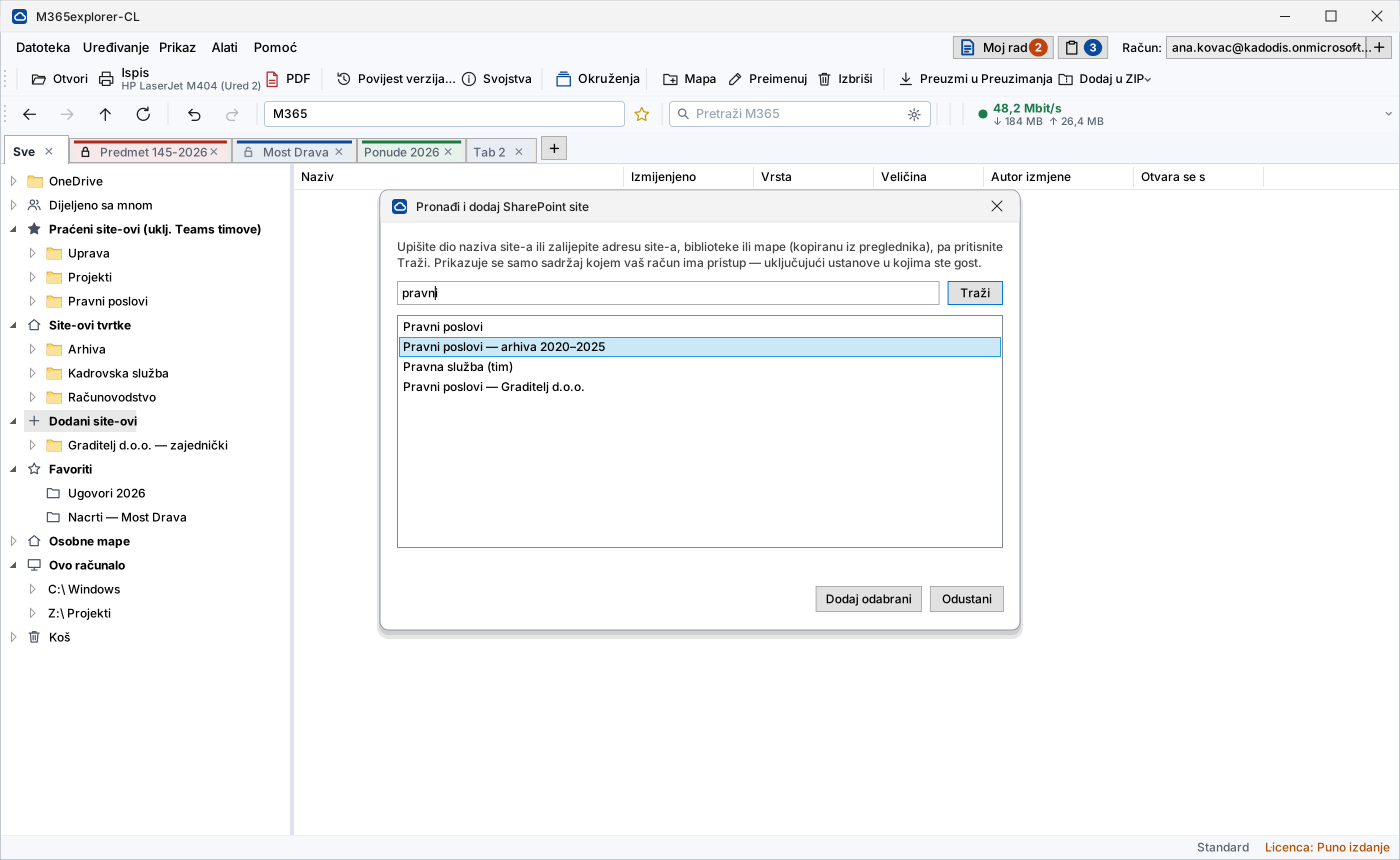
Eine SharePoint-Website, eine Bibliothek, ein OneDrive-Ordner oder ein Netzlaufwerk werden in die Leiste aufgenommen und stehen nebeneinander wie Laufwerksbuchstaben. Sie fügen sie über die Suche nach dem Namen hinzu, ohne Adressen zu suchen, und markieren häufig genutzte Orte als Favoriten.
Kleinigkeiten, die erst auffallen, wenn sie fehlen
Jede davon hat eine konkrete Stockung im Alltag beseitigt.
Was Sie genau bekommen
Dieselben Dokumente und dasselbe Microsoft 365, das Sie gewohnt sind. Der Unterschied liegt im Zugriff: Ein Dokument wird direkt an der Quelle geöffnet, und auf dem Computer bleibt keine dauerhafte Kopie.
| Eigenschaft | So arbeitet M365explorer-CL |
|---|---|
| Dateien auf der lokalen Festplatte | Keine dauerhafte Kopie. Der Sitzungsarbeitsbereich wird beim Schließen durch Überschreiben gelöscht. |
| Arbeiten ohne installiertes Office | Dokumente werden in Office für das Web bearbeitet, in einem Fenster der Anwendung. Installiertes Office wird verwendet, wenn vorhanden. |
| Arbeiten nach Verbindungsabbruch | Änderungen warten in einer Warteschlange und gehen von selbst an die Quelle, sobald die Verbindung zurück ist. |
| Drucken ohne die Anwendung zu öffnen | Dokument auf das Druckersymbol ziehen, bei Tabellen mit Auswahl des Blatts. |
| Versionsverlauf in der Oberfläche | In der Oberfläche selbst: ansehen, in Word vergleichen und als neue Version wiederherstellen. |
| Öffnen eines Dokuments | Sofort, ohne auf eine Übertragung zu warten — unabhängig von der Größe der Bibliothek. |
| Dateien auch lokal | Ordnerabgleich auf Anforderung: Sie wählen die Ordner, die Richtung und den Zeitpunkt. |
| Mehrere Konten und Organisationen | Bis zu drei M365-Konten gleichzeitig, auch Konten anderer Organisationen. |

Preise
Ein Paket mit allem. Keine Stufen, kein Abwägen, was Ihnen fehlt. Die Preise gelten pro Jahr und Benutzer bzw. Computer; es sind Nettopreise, die MwSt. berechnet Paddle nach dem Land des Käufers.
Für die private Nutzung gedacht: ein angemeldetes Konto, ein Computer, nichtkommerziell. Ein persönliches Microsoft-Konto hat kein SharePoint, diese Ausgabe arbeitet also mit Ihrem OneDrive. In der Leiste erscheinen gelegentlich Produktmeldungen — sie kommen von unserem Server und enthalten keine Daten über Sie.
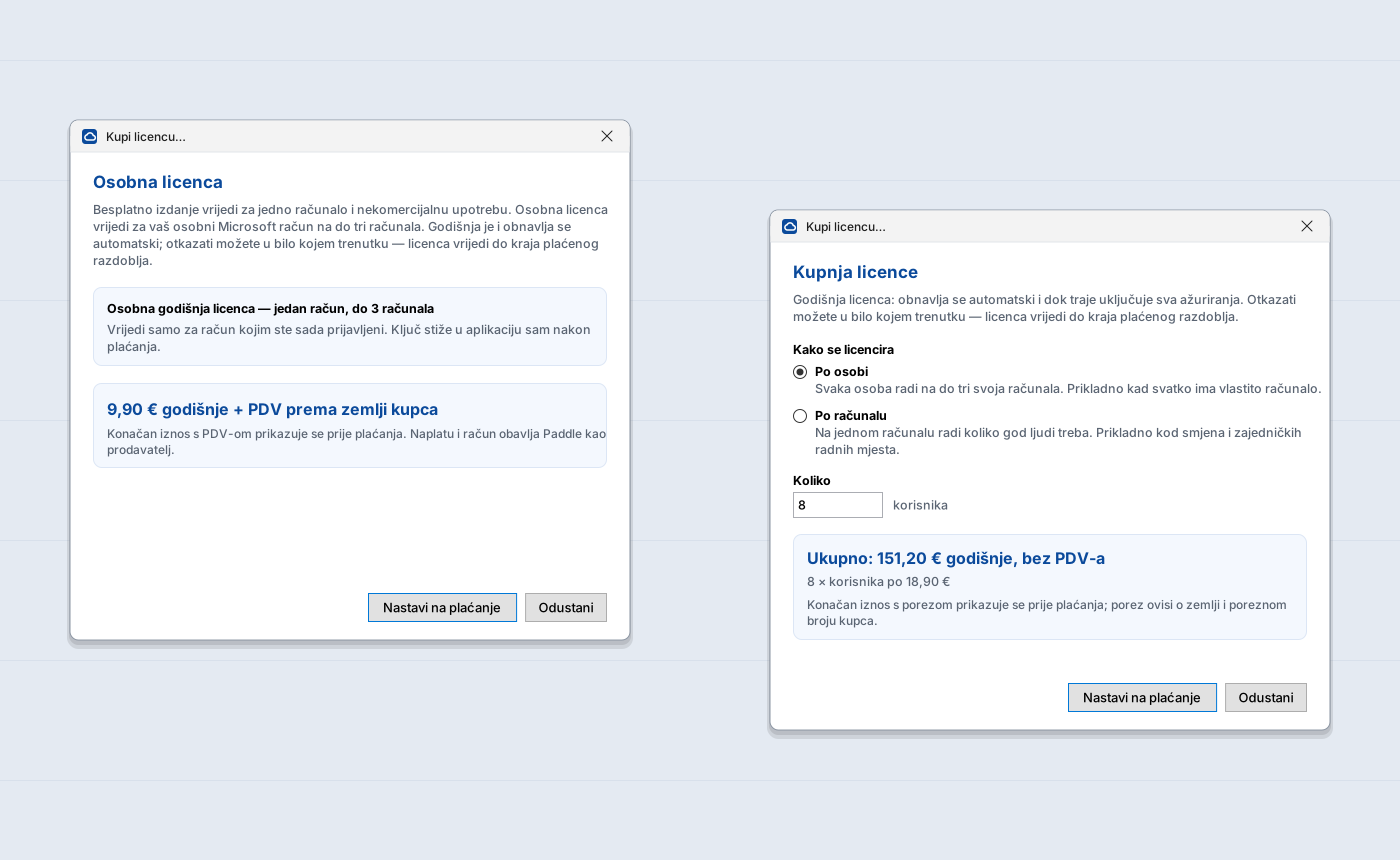
Sie wählen, was zu Ihrer Arbeitsweise passt. Eine Lizenz pro Person folgt dem Menschen: Er arbeitet auf bis zu drei eigenen Computern — Desktop, Notebook und dem Gerät zu Hause. Eine Lizenz pro Computer folgt dem Gerät: Darauf arbeiten so viele Personen wie nötig, was sinnvoll ist, wenn sie sich am selben Computer abwechseln.
Die Rechnung ist einfach: eine Person an mehreren Computern → Lizenz pro Person. Mehrere Personen an einem Computer → Lizenz pro Computer. Bei zwei Personen im Schichtbetrieb am selben Computer ist die Lizenz pro Computer bereits günstiger.
Was es Sie kosten würde
Geben Sie an, wie viele Personen mit Dokumenten arbeiten und an wie vielen Computern. Der Betrag ist ein Richtwert in Nettopreisen; die MwSt. berechnet Paddle nach dem Land des Käufers.
Lizenz pro Person — bis zu drei Computer
Für die übliche Arbeit: Jeder Mitarbeiter hat ein eigenes Konto und arbeitet auf seinen Geräten.
| Anzahl der Benutzer | Regulärer Preis | Referenzpreis |
|---|---|---|
| 1 Benutzer Einzelarbeitsplatz | 24,90 € | 24,90 € |
| 2–5 Benutzer kleines Büro | 21,90 € | 21,90 € |
| 6–25 Benutzer Teams und Abteilungen | 18,90 € | 18,90 € |
| 26+ Benutzer Institutionen und größere Unternehmen | 15,90 € | 15,90 € |
Für die private Nutzung
Für die Arbeit mit einem privaten Microsoft-Konto, außerhalb einer Organisation.
| Ausgabe | Regulärer Preis | Referenzpreis |
|---|---|---|
| Kostenlos ein Computer, gelegentliche Produktmeldungen | 0 € | 0 € |
| Private Lizenz bis zu drei Computer, ohne Meldungen | 9,90 € | 9,90 € |
Persönliche Lizenz: 9,90 € pro Jahr + MwSt. nach dem Land des Käufers (berechnet von Paddle).
Die persönliche Lizenz kaufen Sie in der Anwendung (Hilfe ▸ Lizenz kaufen), nach der Anmeldung mit Ihrem persönlichen Microsoft-Konto — die Lizenz ist an dieses Konto gebunden.
Lizenz pro Computer — unbegrenzte Benutzerzahl
Für gemeinsam genutzte Computer: Schichtbetrieb, Sekretariat, Empfang, Produktion, Klassenraum, Außendienstgerät.
| Anzahl der Computer | Regulärer Preis | Referenzpreis |
|---|---|---|
| 1 Computer ein Arbeitsplatz | 36,90 € | 36,90 € |
| 2–5 Computer ein Büro oder eine Schicht | 32,90 € | 32,90 € |
| 6–25 Computer mehrere Standorte oder Werke | 28,90 € | 28,90 € |
| 26+ Computer Institutionen und größere Unternehmen | 24,90 € | 24,90 € |
Beide Arten können nebeneinander bestehen: Mitarbeiter mit eigenen Computern pro Person, gemeinsam genutzte Computer pro Computer. Sagen Sie uns, wie Sie arbeiten, und wir erstellen ein Angebot.
Die Preise gelten pro Jahr, pro Benutzer bzw. Computer. Es sind Nettopreise; die MwSt. berechnet Paddle nach dem Land des Käufers. Die Lizenz wird als Jahresabonnement bezahlt, das sich automatisch verlängert; Sie können es jederzeit kündigen.
Diese Preisliste gilt für gewerbliche Kunden — Unternehmen, Gewerbetreibende, Einrichtungen und öffentliche Verwaltung. Die kostenlose Ausgabe und die persönliche Lizenz sind für Privatpersonen zur privaten Nutzung bestimmt.
Die Spalte „Referenzpreis“ zeigt den Preis am Tag der ersten Aufnahme des Produkts in den Verkauf. Zuvor war das Produkt nicht kommerziell erhältlich, frühere Preise gibt es daher nicht. Dies ist keine Ermäßigung — es handelt sich um eine Vergleichsangabe nach kroatischen Preisvorschriften.
Die Lizenz wird für ein Jahr im Voraus bezahlt und verlängert sich automatisch jedes Jahr. Sie können das Abonnement jederzeit kündigen; die Lizenz bleibt dann bis zum Ende des bezahlten Zeitraums gültig, und der nächste Zeitraum wird nicht mehr berechnet.
Solange die Lizenz aktiv ist, sind alle Updates enthalten — Korrekturen, Sicherheitspatches, Verbesserungen und neue Übersetzungen — sowie Support per E-Mail. Für Updates fallen keine zusätzlichen Kosten an.
Was enthalten ist
Eine Lizenz gilt ein Jahr bzw. bis zum Ende des bezahlten Zeitraums und umfasst alle Updates in diesem Zeitraum.
Vereine, gemeinnützige Organisationen, Bildung und Gesundheitswesen: −50 % auf den regulären Preis. Auf Anfrage kann die Lizenz für mehrere Jahre im Voraus bezahlt werden: −10 % für zwei Jahre oder −15 % für drei Jahre. Rabatte gibt es nur auf Angebot, und sie werden nicht addiert — es gilt der günstigere. Einführung und Schulung werden nach Vereinbarung gesondert berechnet.
Testversion — 30 Tage
Alle Funktionen einer gekauften Lizenz — der einzige Unterschied ist die Kennzeichnung „Testversion“ im Fenstertitel. Ohne Karte, ohne automatische Verlängerung.
Arbeiten Sie mit einem persönlichen Microsoft-Konto? Dann brauchen Sie die Testversion nicht — die kostenlose Ausgabe hat keine Zeitbegrenzung. Die Testversion ist für Geschäftskonten, wo SharePoint vorhanden ist.
Testversion und kostenlose Ausgabe sind sofort verfügbar. Kostenpflichtige Lizenzen sind bald erhältlich.
- Laden Sie das Installationspaket für Ihre Umgebung herunter:
EXE Installation in einem Schritt. Empfohlen. ZIP Für Netzwerke, die .exe-Dateien blockieren. Mit Anleitung.Windows 10/11, 64-Bit. Microsoft Office ist nicht erforderlich. Die Installation erfordert keine Administratorrechte. Beim ZIP vor dem Entpacken in den Dateieigenschaften "Zulassen" wählen.
- Anwendung starten und Lizenzbedingungen annehmen. Mit Ihrem M365-Konto anmelden.
- Als Administrator richtet der Assistent (Extras ▸ M365-Einrichtung) alles automatisch ein.
- Nach dem Test kaufen Sie die Lizenz in der Anwendung (Hilfe ▸ Lizenz kaufen) oder auf dieser Seite bei der Preisliste. Der Lizenzschlüssel kommt per E-Mail, und die Anwendung ruft ihn selbst ab und aktiviert ihn.
Häufige Fragen
Muss Microsoft Office auf dem Computer installiert sein?
Nein. Sind Word, Excel und PowerPoint installiert, verwendet die Anwendung sie und das Dokument öffnet sich direkt an der Quelle. Wenn nicht, öffnet sich das Dokument in Office für das Web innerhalb der Anwendung, mit automatischem Speichern und gemeinsamer Bearbeitung. Zum Bearbeiten ist eine Microsoft-365-Lizenz nötig, die Office für das Web enthält — fast alle Business-Pakete haben es; ohne sie öffnet sich das Dokument nur zum Lesen. Lokale Dateien werden zum Bearbeiten vorübergehend in Ihr OneDrive hochgeladen und nach dem Schließen auf die Festplatte zurückgebracht und aus der Cloud gelöscht. Alte Formate (.doc, .xls, .ppt) aus der Cloud öffnen sich nur zur Ansicht; solche lokalen Dateien speichern Sie zum Bearbeiten im neuen Format (.docx, .xlsx, .pptx).
Wie arbeitet die Anwendung mit dem OneDrive-Client zusammen?
Sie arbeiten unabhängig voneinander und können auf demselben Computer stehen. Die Anwendung greift über die Microsoft-Graph-Schnittstelle direkt auf Dokumente zu, benötigt also den OneDrive-Client nicht und beeinflusst dessen Arbeit nicht. Wenn Sie Dateien auch lokal benötigen, können Sie den Ordnerabgleich auf Anforderung nutzen — er läuft, wenn Sie es verlangen, und arbeitet mit Ordnern, die Sie selbst wählen.
Kann ich allein starten, ohne Genehmigung des Administrators?
Teilweise, und das reicht für eine erste Einschätzung oft aus. Die Anwendung wird ohne Administratorrechte installiert und fordert bei der Anmeldung zunächst vollen Zugriff an; erlaubt Ihre Organisation das ohne Genehmigung nicht, wechselt sie selbst auf einen engeren Umfang und arbeitet mit Ihrem eigenen OneDrive. Für SharePoint-Websites des Unternehmens ist eine einmalige Genehmigung des Administrators nötig, die der Assistent in etwa einer Minute erledigt. Es hängt auch von Ihren Tenant-Einstellungen ab: Manche Organisationen untersagen jede Benutzerzustimmung, dann wird von Anfang an ein Administrator benötigt.
Brauchen wir einen Server oder besondere Infrastruktur?
Nein. Die Anwendung wird auf den Computern installiert und arbeitet direkt mit Ihrem Microsoft 365. Keine Datenbank, kein Server, keine Datenmigration.
Ändert sich etwas in unserem SharePoint?
Nein. Dokumente, Berechtigungen und Versionen bleiben, wo sie sind. Die Anwendung ist nur ein anderer Zugang; wenn Sie sie nicht mehr nutzen, geht nichts verloren.
Was wird an Sie als Hersteller übermittelt?
Nur die Kennung Ihrer Organisation, pseudonymisierte (gehashte) Kennungen von Benutzer und Computer sowie die Version der Anwendung — zur Lizenzprüfung und zur Zählung der Computer. Niemals Dokumentinhalte, Dateinamen oder Namen von Personen.
Was passiert, wenn die Lizenz abläuft?
Sie erhalten 14 Tage vorher eine Warnung und weitere 14 Tage Nachfrist. Danach startet die Anwendung nicht mehr, Ihre Dokumente bleiben jedoch unangetastet in M365 und über Standardwerkzeuge verfügbar.
Windows zeigt beim Start des Installers eine Warnung — ist das ein Problem?
Nein. Die Installationspakete sind noch nicht mit einem Codesignaturzertifikat signiert (das Zertifikat wird gerade ausgestellt), daher kann SmartScreen „Unbekannter Herausgeber“ anzeigen. Klicken Sie auf „Weitere Informationen“ und dann auf „Trotzdem ausführen“. Ob das Paket echt und unverändert ist, prüfen Sie anhand der SHA-256-Prüfsumme, die wir zu jedem Paket veröffentlichen (Datei SHA256.txt).
Wie lange dauert die Einführung?
Für den Test: Installation und Anmeldung, wenige Minuten. Ein Administrator kann Registrierung und Gruppen mit dem Assistenten in einem Schritt einrichten, ohne Handarbeit im Azure-Portal.
Anfrage oder Angebot
Nennen Sie uns Benutzerzahl und Umgebung — wir antworten innerhalb von 2 Werktagen. Anfragen erreichen info@kadodis.hr.
Die Lizenz kaufen Sie direkt in der Anwendung (Hilfe ▸ Lizenz kaufen) oder auf dieser Seite mit der Schaltfläche „Kaufen“ bei der Preisliste. Die Zahlung wickelt Paddle.com ab, das auch die Rechnung mit MwSt. ausstellt. Nach der Zahlung kommt der Lizenzschlüssel per E-Mail, und die Anwendung ruft ihn selbst ab. Ein schriftliches Angebot senden wir nur für Rabatte (Vereine, Bildung, Gesundheitswesen, Zahlung für mehrere Jahre im Voraus) oder besondere Vereinbarungen — senden Sie uns dann über das Formular die Zahl der Benutzer oder Computer.
Angaben zum Diensteanbieter
KADODiS, obrt za informatičke usluge, Inhaber Slaven Crnjac · Stjepanova ulica 8, Hrastina Samoborska, 10430 Samobor, Kroatien · Kroatisches Gewerberegister, MBO 97950351 · OIB 55887563264 · info@kadodis.hr · Das Gewerbe ist nicht umsatzsteuerpflichtig registriert. Die Preise sind Nettopreise; die MwSt. berechnet Paddle.com als Verkäufer (Merchant of Record) nach den Regeln des Landes des Käufers.
Schriftliche Beschwerden nehmen wir an der Geschäftsadresse oder unter info@kadodis.hr entgegen; wir antworten schriftlich innerhalb von 15 Tagen und führen ein Beschwerdeverzeichnis.
Datenschutz · Verkaufsbedingungen · Rückerstattung · Lizenzvertrag (EULA)
M365explorer-CL ist kein Produkt von Microsoft und steht in keiner Verbindung zu Microsoft. Microsoft, Microsoft 365, SharePoint, OneDrive und Windows sind Marken der Microsoft Corporation.

Datenschutz
Verantwortlicher ist KADODiS, obrt za informatičke usluge, Stjepanova ulica 8, Hrastina Samoborska, 10430 Samobor, Kroatien (info@kadodis.hr). Über das Anfrageformular erheben wir Name, E-Mail, Firmenname, Benutzerzahl und Nachricht, ausschließlich zur Beantwortung der Anfrage und zur Angebotserstellung (Rechtsgrundlage: Einwilligung und vorvertragliche Maßnahmen auf Ihre Anfrage). Wir verkaufen und überlassen personenbezogene Daten nicht; sie werden nur von den unten genannten Auftragsverarbeitern und Empfängern verarbeitet, soweit es für deren Aufgabe nötig ist. Die Daten werden nicht für automatisierte Entscheidungen oder Profiling verwendet.
Auftragsverarbeiter und Empfänger
- Hosting: Website und Lizenzserver laufen auf einem Server der Hetzner Online GmbH in Deutschland, die die Daten in unserem Auftrag als Auftragsverarbeiter verarbeitet.
- Serverprotokolle: Bei jeder Anfrage protokolliert der Server IP-Adresse, Uhrzeit, aufgerufene Adresse, Browserangaben und das Ergebnis der Anfrage, zur Sicherheit und Fehlerbehebung (Rechtsgrundlage: berechtigtes Interesse). Die Protokolle werden bis zu 30 Tage aufbewahrt.
- Cloudflare, Inc. (USA): Der Schutz vor automatisiertem Missbrauch Cloudflare Turnstile im Anfrageformular und im Kaufdialog wird von Cloudflares Servern geladen und verarbeitet IP-Adresse sowie technische Angaben zu Browser und Gerät, um zu prüfen, dass die Anfrage nicht von einem Bot stammt; er setzt keine Tracking-Cookies (Rechtsgrundlage: berechtigtes Interesse am Schutz der Formulare). Läuft der Datenverkehr der Website über das Netzwerk von Cloudflare, verarbeitet Cloudflare dabei auch die IP-Adresse der Besucher. Die Übermittlung in die USA stützt sich auf das EU-U.S. Data Privacy Framework, an dem Cloudflare teilnimmt.
- Lizenzserver (KADODiS): Bei der Lizenzprüfung sendet die Anwendung die Kennung der M365-Organisation (Tenant-ID), pseudonymisierte (gehashte) Kennungen von Benutzer und Computer sowie die Version der Anwendung; zu einer gekauften Lizenz speichern wir außerdem die E-Mail des Käufers. Zweck ist die Prüfung der Lizenz und der Zahl der Computer sowie die Unterstützung bei Rechnungsstellung und Verlängerung (Rechtsgrundlage: Vertragserfüllung und berechtigtes Interesse). Die Daten werden für die Laufzeit der Lizenz und danach so lange gespeichert, wie steuer- und handelsrechtliche Vorschriften es verlangen. Dokumentinhalte, Dateinamen und Benutzernamen werden nie übertragen.
- Kostenlose Ausgabe: Für ein persönliches Microsoft-Konto speichert der Lizenzserver einen pseudonymen Hash des Kontos und einen pseudonymen Hash des einen Computers, auf dem die kostenlose Ausgabe genutzt wird, mit dem Datum der ersten und der letzten Meldung – ausschließlich zur Durchsetzung der Ein-Computer-Regel (Rechtsgrundlage: Vertragserfüllung). Aus diesen Daten lassen sich weder Name, E-Mail noch Arbeitsinhalte ableiten; der Eintrag wird ersetzt, wenn sich der Computer 30 Tage lang nicht meldet.
- Microsoft (Microsoft Ireland Operations Ltd): E-Mails — Antworten auf Anfragen und Lizenzschlüssel — versenden wir über den Dienst Microsoft 365. Wenn Sie im Kaufdialog eine Domain eingeben, prüft der Lizenzserver bei login.microsoftonline.com, ob es in Microsoft 365 eine Organisation mit dieser Domain gibt, und ruft deren Kennung (Tenant-ID) ab; an Microsoft wird dabei nur die Domain übermittelt.
- Paddle.com Market Ltd (Vereinigtes Königreich): Zahlungen wickelt Paddle als eigenständiger Verantwortlicher und Verkäufer (Merchant of Record) ab; für diese Daten gilt die Datenschutzerklärung von Paddle. Paddle.js wird erst beim Öffnen des Bezahlvorgangs von Paddles Servern geladen und kann dann für die Zahlung nötige Cookies setzen. Von Paddle erhalten wir Name, E-Mail, Land, Firmenname, Steuernummer und Abonnementstatus — zur Ausstellung und Verlängerung der Lizenz und für unsere Geschäftsunterlagen (Rechtsgrundlage: Vertragserfüllung und gesetzliche Pflichten). Kartendaten erreichen uns nie. Beim Kauf auf dieser Seite werden die eingegebene Domain und E-Mail an unseren Lizenzserver gesendet, der sie zur Vorbereitung der Bestellung an Paddle weitergibt.
Cookies und Browser-Speicher
Cookies und Browser-Speicher: Diese Seite verwendet keine Tracking-Cookies und keine Analyse-Dienste Dritter, eine Cookie-Einwilligung ist daher nicht erforderlich. Mit Ihrer Zustimmung speichern wir lediglich Ihre Sprachwahl und den Zustimmungsvermerk lokal im Browser (localStorage). Die Zustimmung können Sie durch Löschen der Websitedaten widerrufen.
Speicherdauer und Ihre Rechte
Speicherdauer: höchstens 12 Monate ab dem letzten Kontakt, außer wenn steuerrechtliche Vorschriften eine längere Aufbewahrung verlangen. Sie haben Rechte auf Auskunft, Berichtigung, Löschung, Einschränkung, Datenübertragbarkeit und Widerspruch sowie das Recht auf Beschwerde bei der kroatischen Datenschutzbehörde (AZOP). Anfragen an info@kadodis.hr.
Verkaufsbedingungen und Widerrufsrecht
Lizenzen richten sich in erster Linie an gewerbliche Nutzer; die persönliche Lizenz ist für Privatpersonen zur privaten Nutzung bestimmt. Eine Lizenz wird für ein Jahr verkauft, als Abonnement, das sich jedes Jahr automatisch verlängert. Sie können das Abonnement jederzeit kündigen; die Lizenz bleibt dann bis zum Ende des bezahlten Zeitraums gültig, und der nächste Zeitraum wird nicht berechnet. Es sind Nettopreise; die MwSt. berechnet Paddle nach dem Land des Käufers. Unser Bestellprozess wird von unserem Online-Wiederverkäufer Paddle.com (Paddle.com Market Ltd) abgewickelt, der Händler (Merchant of Record) für alle unsere Bestellungen ist: Paddle wickelt die Zahlung ab, stellt die Rechnung mit MwSt. nach den Regeln des Landes des Käufers aus und bearbeitet Anfragen zu Bestellungen und Rückerstattungen. Alle Kunden, in Kroatien und im Ausland, zahlen auf dieselbe Weise; auch die automatische jährliche Verlängerung wird über Paddle abgerechnet. Die Lizenz zur Nutzung der Anwendung selbst erteilt KADODiS gemäß dem Lizenzvertrag (EULA), den Sie beim Start der Anwendung annehmen.
Widerrufsrecht und Rückerstattung
Verbraucher (natürliche Personen, die außerhalb ihrer gewerblichen oder beruflichen Tätigkeit kaufen) haben nach kroatischem Verbraucherschutzrecht das Recht, innerhalb von 14 Tagen ohne Angabe von Gründen vom Vertrag zurückzutreten. Diese Möglichkeit geben wir allen Kunden, Verbrauchern wie Unternehmen: Innerhalb von 14 Tagen nach dem ersten Kauf oder nach jeder jährlichen Verlängerung können Sie die Erstattung des vollen gezahlten Betrags verlangen, ohne Angabe von Gründen und auch wenn die Lizenz bereits geliefert und aktiviert ist, wie in der Erstattungsrichtlinie beschrieben. Nach einer Erstattung wird die Lizenz widerrufen. Die kostenlose 30-Tage-Testversion ermöglicht eine Prüfung vor dem Kauf.
Beschwerden, anwendbares Recht und Streitigkeiten
Schriftliche Beschwerden können Sie an unsere Geschäftsadresse oder an info@kadodis.hr senden; wir antworten schriftlich innerhalb von 15 Tagen. Es gilt kroatisches Recht. Gerichtsstand ist das zuständige Gericht in Zagreb; das Recht von Verbrauchern, das Gericht ihres Wohnsitzes anzurufen, und der Schutz durch zwingende Vorschriften des Staates ihres gewöhnlichen Aufenthalts bleiben unberührt.
Alternative Streitbeilegung: Verbraucher können nach dem kroatischen Gesetz über die alternative Beilegung verbraucherrechtlicher Streitigkeiten einen Antrag bei einer Stelle zur alternativen Streitbeilegung stellen; die Liste dieser Stellen veröffentlicht das für Verbraucherschutz zuständige Ministerium. KADODiS ist nicht verpflichtet und nicht bereit, an einem Verfahren vor einer Stelle zur alternativen Beilegung verbraucherrechtlicher Streitigkeiten teilzunehmen, sofern dies nicht gesetzlich vorgeschrieben ist.
Rückerstattung · Lizenzvertrag (EULA) · Datenschutz
M365explorer-CL ist kein Produkt von Microsoft und steht in keiner Verbindung zu Microsoft. Microsoft, Microsoft 365, SharePoint, OneDrive und Windows sind Marken der Microsoft Corporation.
Rückerstattung
Eine Rückerstattung können Sie innerhalb von 14 Tagen nach dem ersten Kauf oder nach jeder jährlichen Verlängerung ohne Angabe von Gründen verlangen. Senden Sie die Anfrage an Paddle — über den Link in der E-Mail mit der Zahlungsbestätigung oder auf paddle.net — oder schreiben Sie uns an info@kadodis.hr. Paddle erstattet den Betrag auf dasselbe Zahlungsmittel.
Nach einer Rückerstattung wird die Lizenz sofort widerrufen. Nach Ablauf von 14 Tagen wird nichts erstattet; die Lizenz bleibt dann bis zum Ende des bezahlten Zeitraums gültig, und die Verlängerung können Sie jederzeit kündigen.
Diese Regeln schränken die gesetzlichen Rechte von Verbrauchern nicht ein.
Paddle — Hilfe für Käufer (paddle.net) · info@kadodis.hr · Verkaufsbedingungen
Lizenzvertrag (EULA)
Dies ist der Endbenutzer-Lizenzvertrag, den Sie beim ersten Start der Anwendung M365explorer-CL annehmen. Maßgeblich ist der kroatische Text.
Der Lizenzvertrag ist in dieser Sprache nicht verfügbar, daher wird die englische Übersetzung angezeigt. Maßgeblich ist der kroatische Text.

Testen Sie es mit Ihren eigenen Dokumenten
30 Tage voller Funktionsumfang, ohne Karte und ohne Verpflichtung. Passt es nicht, deinstallieren Sie einfach — in Ihrem M365 bleibt keine Spur.
Testversion herunterladen (30 Tage)