
Les documents restent dans M365. Sans synchronisation ni copie permanente.
M365explorer-CL est une application Windows qui travaille avec SharePoint et OneDrive comme s'il s'agissait de dossiers locaux — sans synchronisation et sans copie permanente dans l'espace de travail de l'application. Vous modifiez les documents dans Office installé ou, à défaut, dans Office pour le web. Lorsque vous fermez la session, l'espace de travail est effacé par écrasement.
Télécharger l'essai (30 jours) Tarifs et achat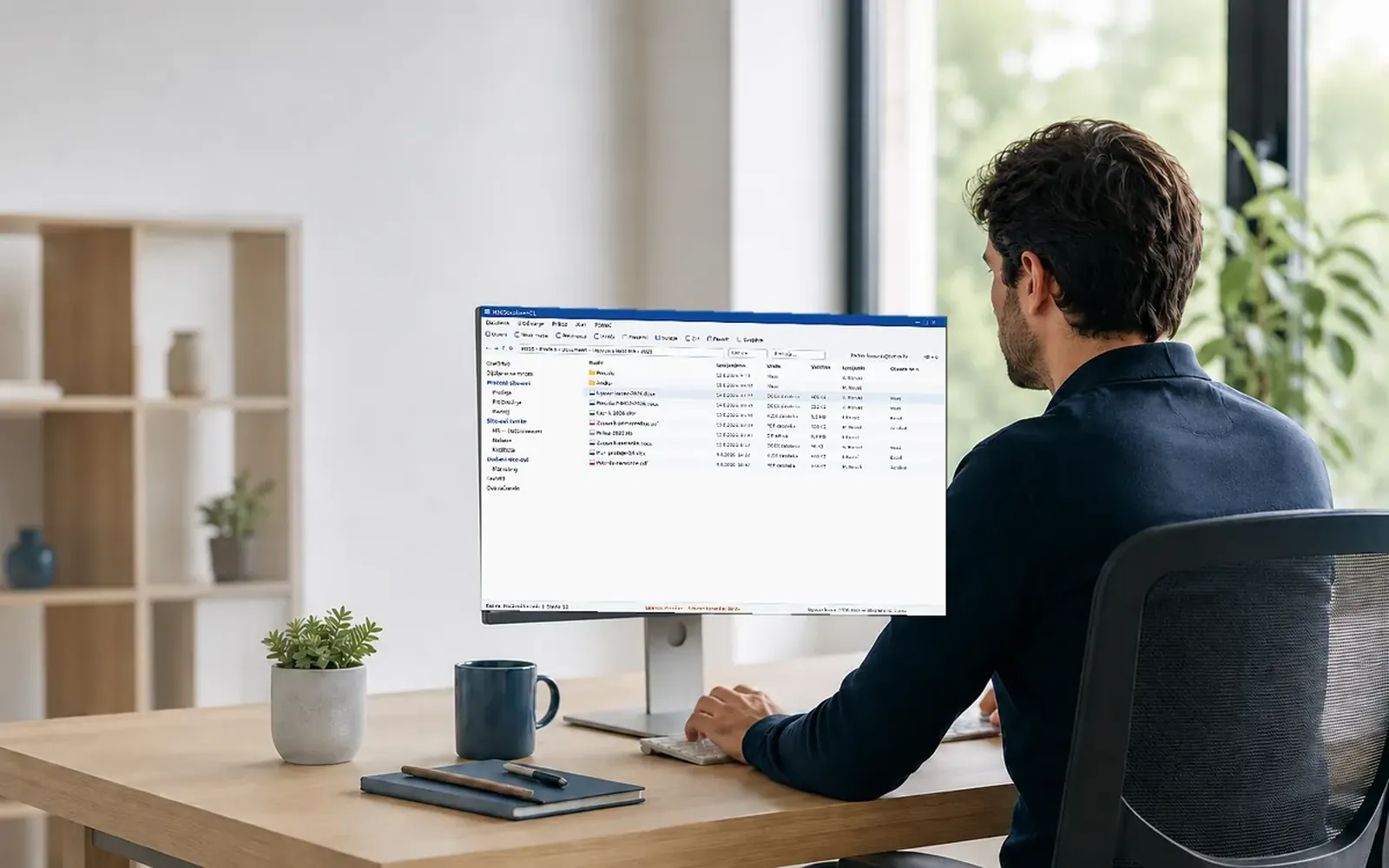

Pourquoi ce n'est pas un « lecteur mappé » de plus
Les outils qui présentent le cloud comme un lecteur réseau laissent un cache sur l'ordinateur. Cette application est conçue à l'inverse : le document s'ouvre à la source et, lorsque ce n'est pas possible, la copie de travail n'existe que jusqu'à la fin de la session et est effacée par écrasement.
Le document est prêt immédiatement, sans attendre de transfert
L'application ne transfère aucun contenu à l'avance : un document s'ouvre quand vous le demandez, en une seconde, quelle que soit la taille de la bibliothèque. Rien ne tourne en arrière-plan et rien n'est écrit sur le disque sans votre instruction. Si vous avez aussi besoin des fichiers en local, il existe l'alignement de dossiers à la demande — vous choisissez quels dossiers et quand.
Aucune trace locale
Ni synchronisation ni cache permanent. L'espace de travail de la session est effacé par écrasement, et pas seulement par suppression des entrées.
Office travaille à la source
Word, Excel et PowerPoint ouvrent le document sur SharePoint : l'enregistrement automatique et la co-édition fonctionnent normalement, le fichier n'est pas copié sur le disque.
Fonctionne aussi sans Office installé
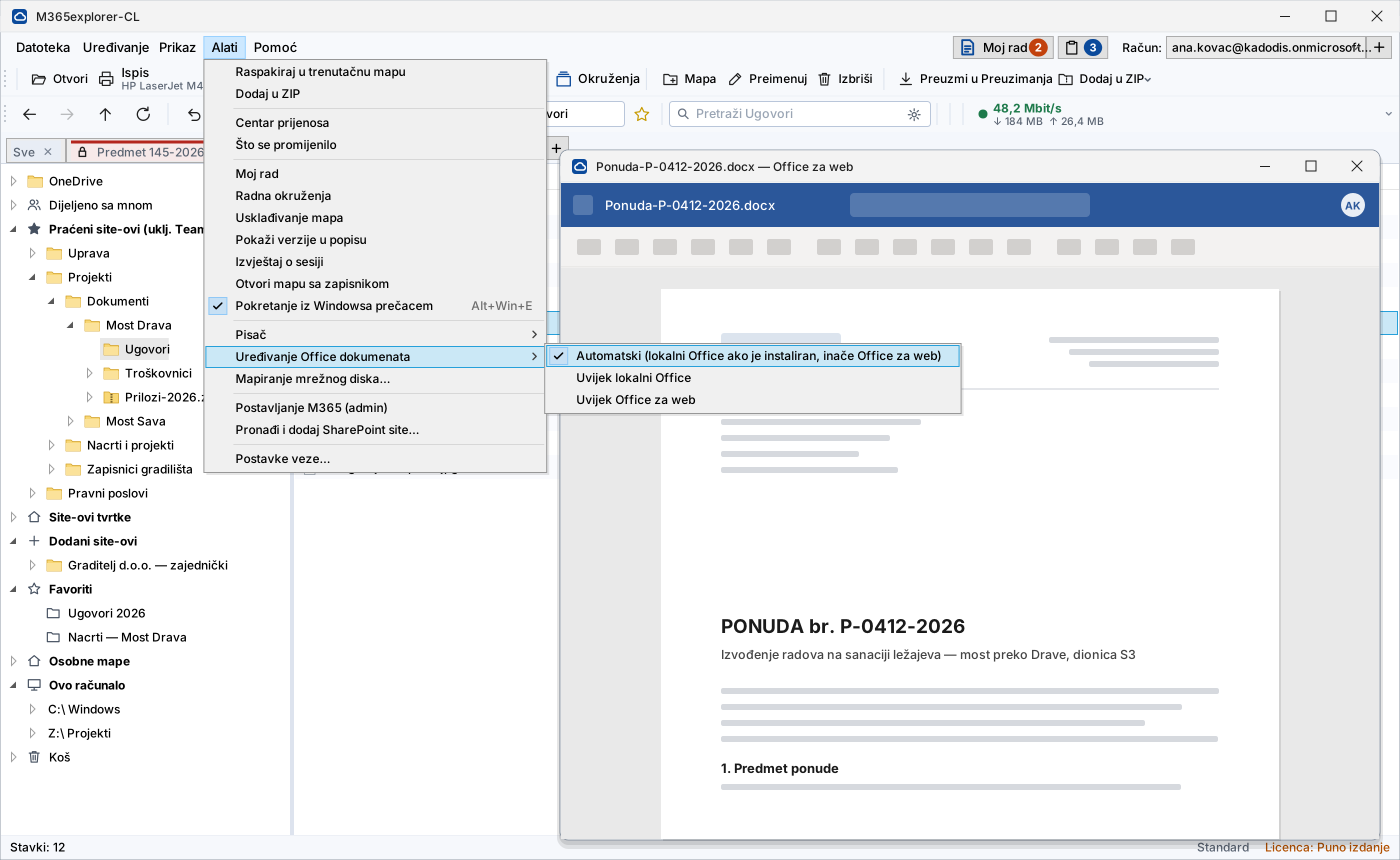
Sur un ordinateur sans Word, Excel ni PowerPoint, le document s'ouvre dans Office pour le web, dans une fenêtre de l'application — avec l'enregistrement automatique et la co-édition. Pour cela, les fichiers locaux sont temporairement chargés dans votre OneDrive, puis ramenés sur le disque après la fermeture. Lorsque Office est installé, tout fonctionne comme auparavant ; le mode se choisit dans le menu Outils.
Impression par glisser-déposer
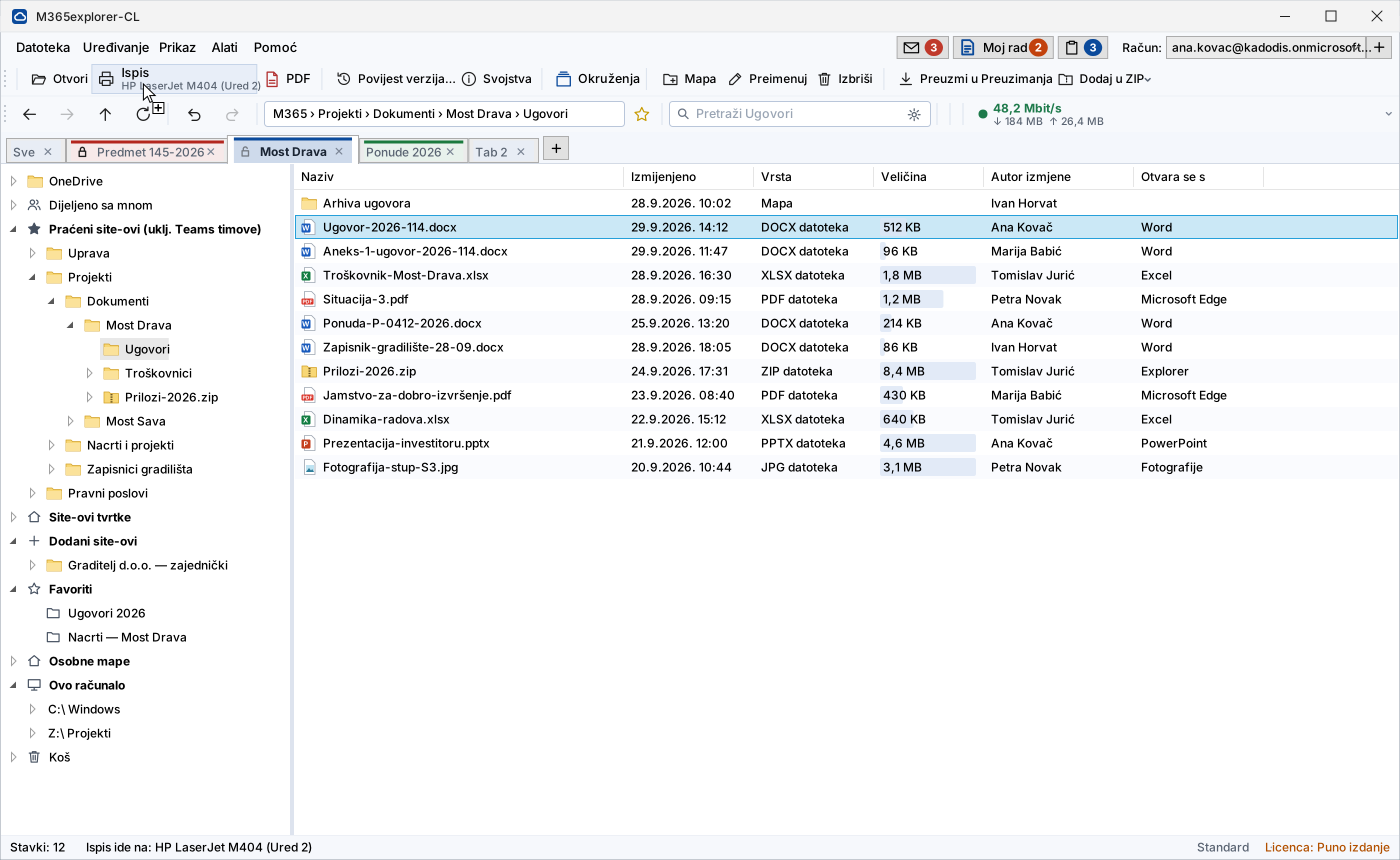
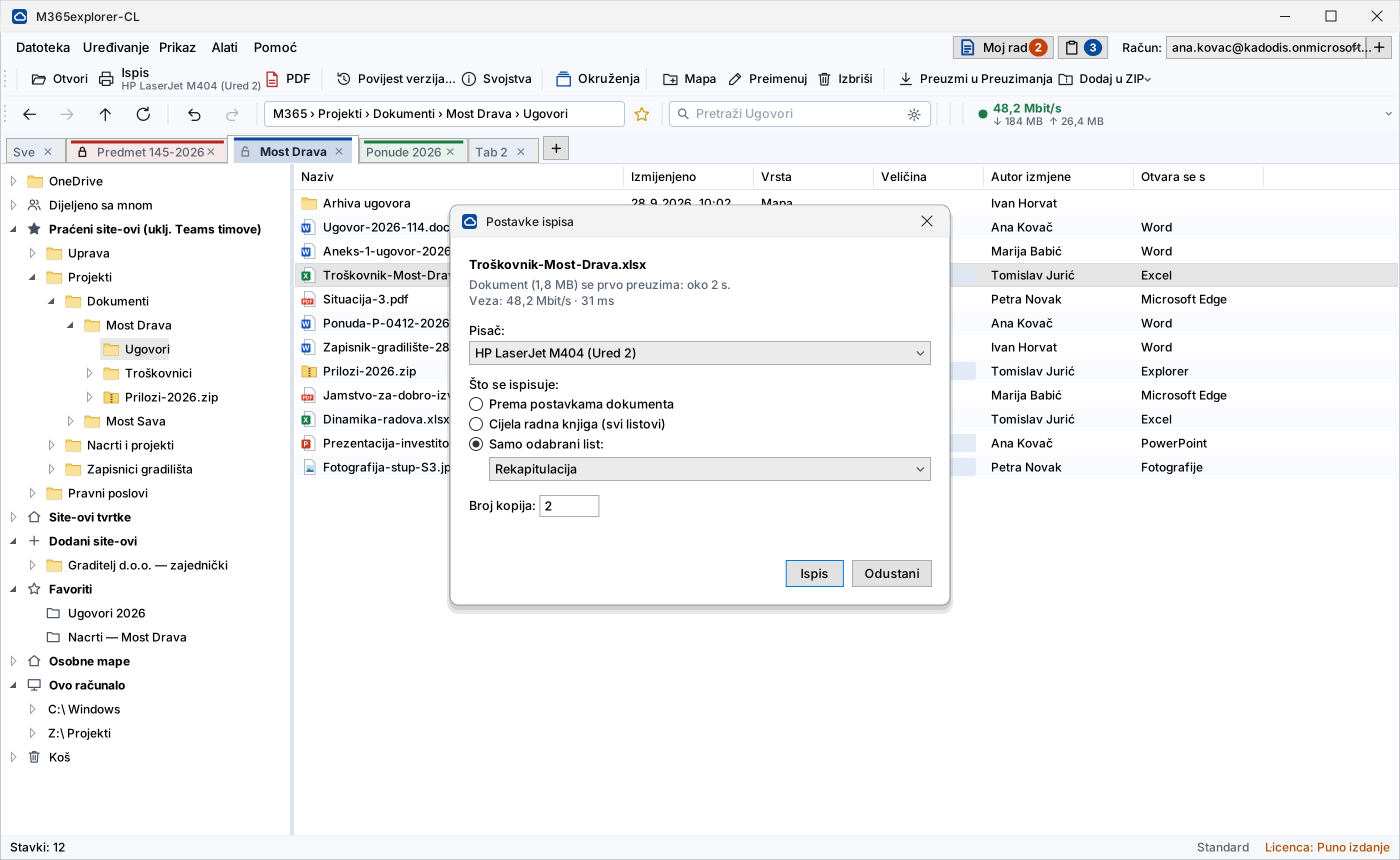
Un document glissé sur l'icône de l'imprimante est envoyé au périphérique choisi — sans ouvrir Word ni Excel. Pour les classeurs, vous choisissez une feuille ou le classeur entier.
Une interface familière
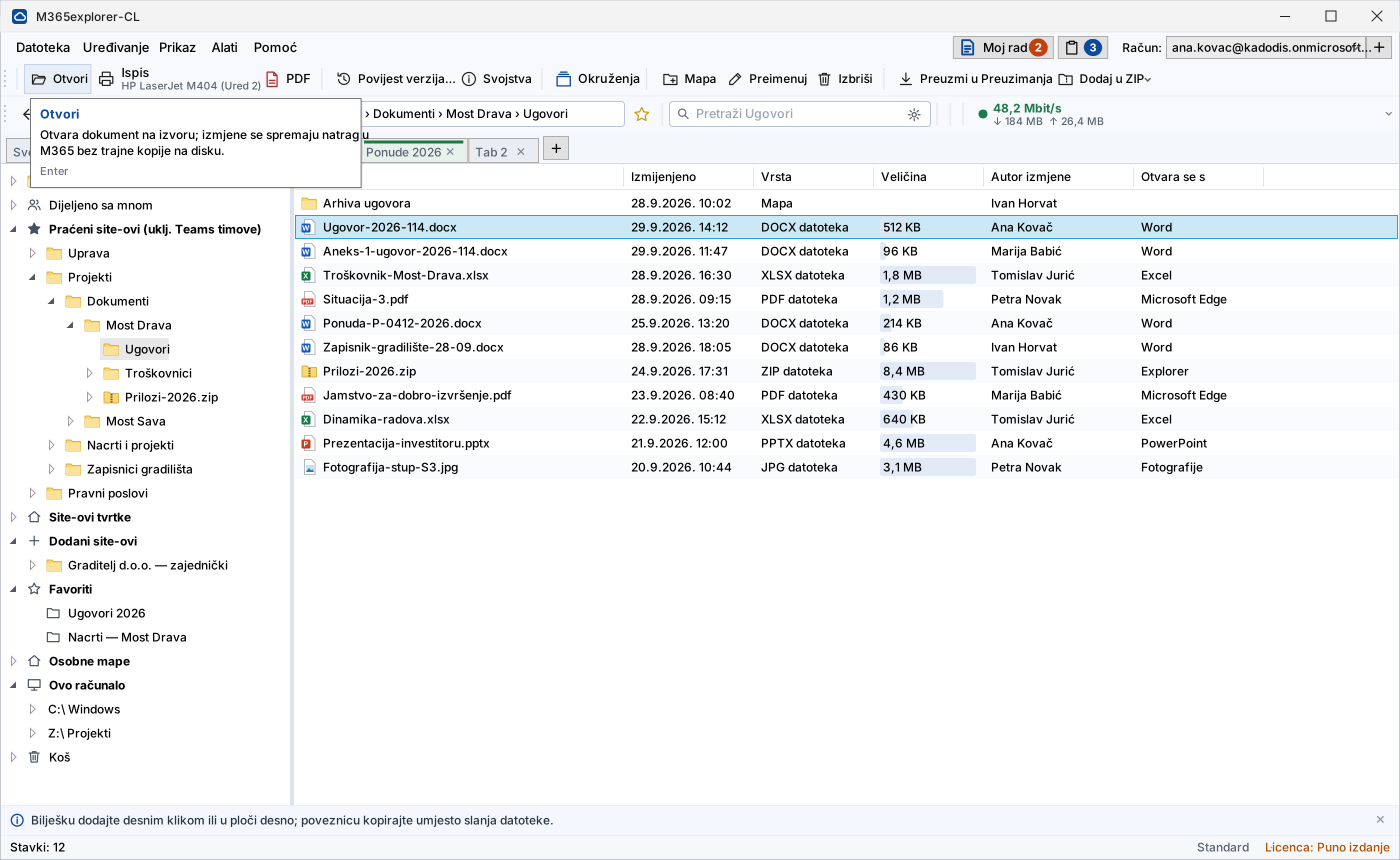
Une arborescence des dossiers comme dans l'Explorateur et des onglets pour plusieurs affaires dans une seule fenêtre. Vous copiez ou déplacez un document d'un onglet à l'autre par un clic droit (Copier vers… / Déplacer vers…).
Le ZIP comme un dossier
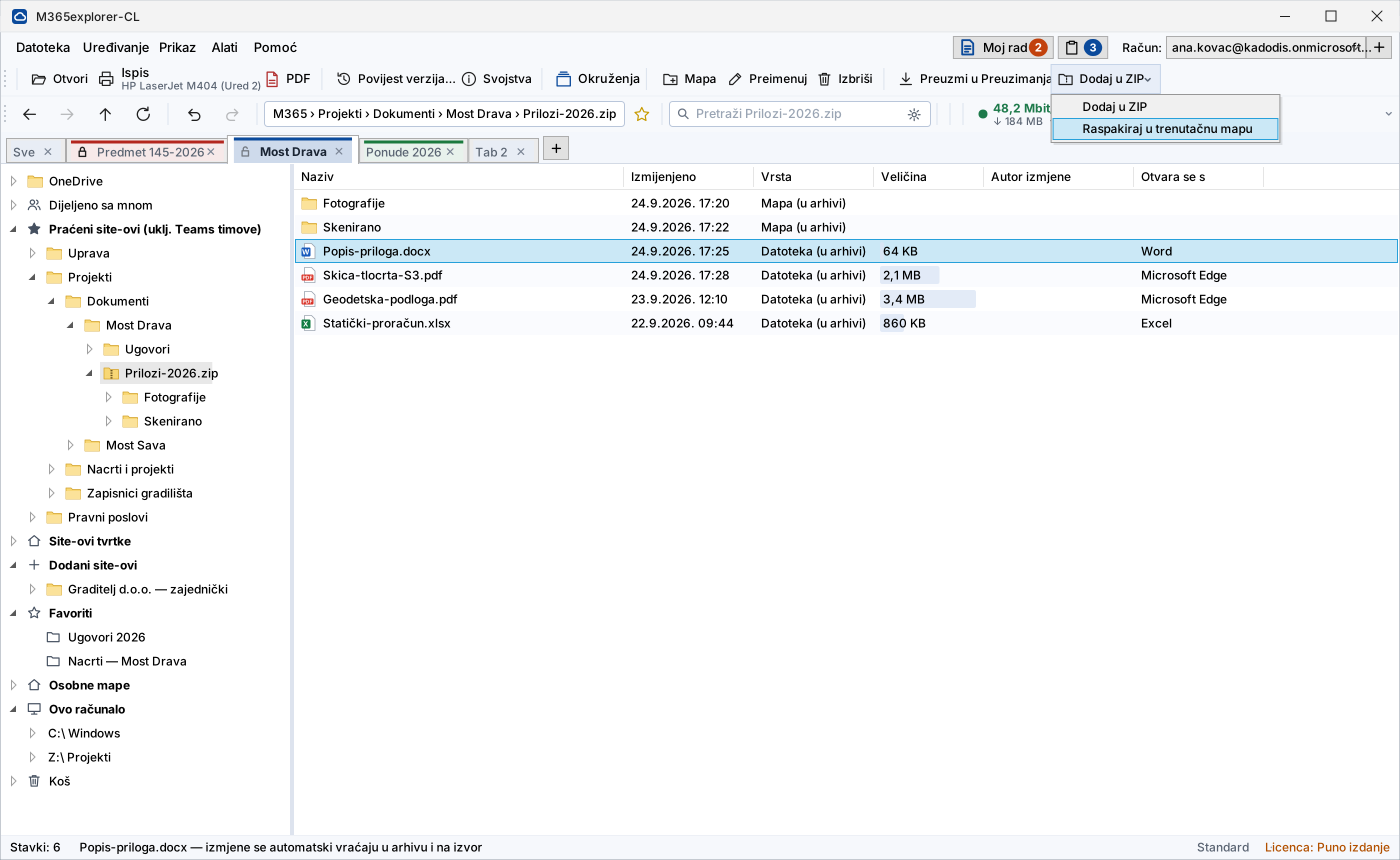
Les archives s'ouvrent et se modifient comme des dossiers. L'archive se trouve dans l'espace de travail de la session et est effacée avec lui ; les modifications sont immédiatement renvoyées à la source, et les fichiers que vous en extrayez vont directement dans SharePoint.
Historique des versions
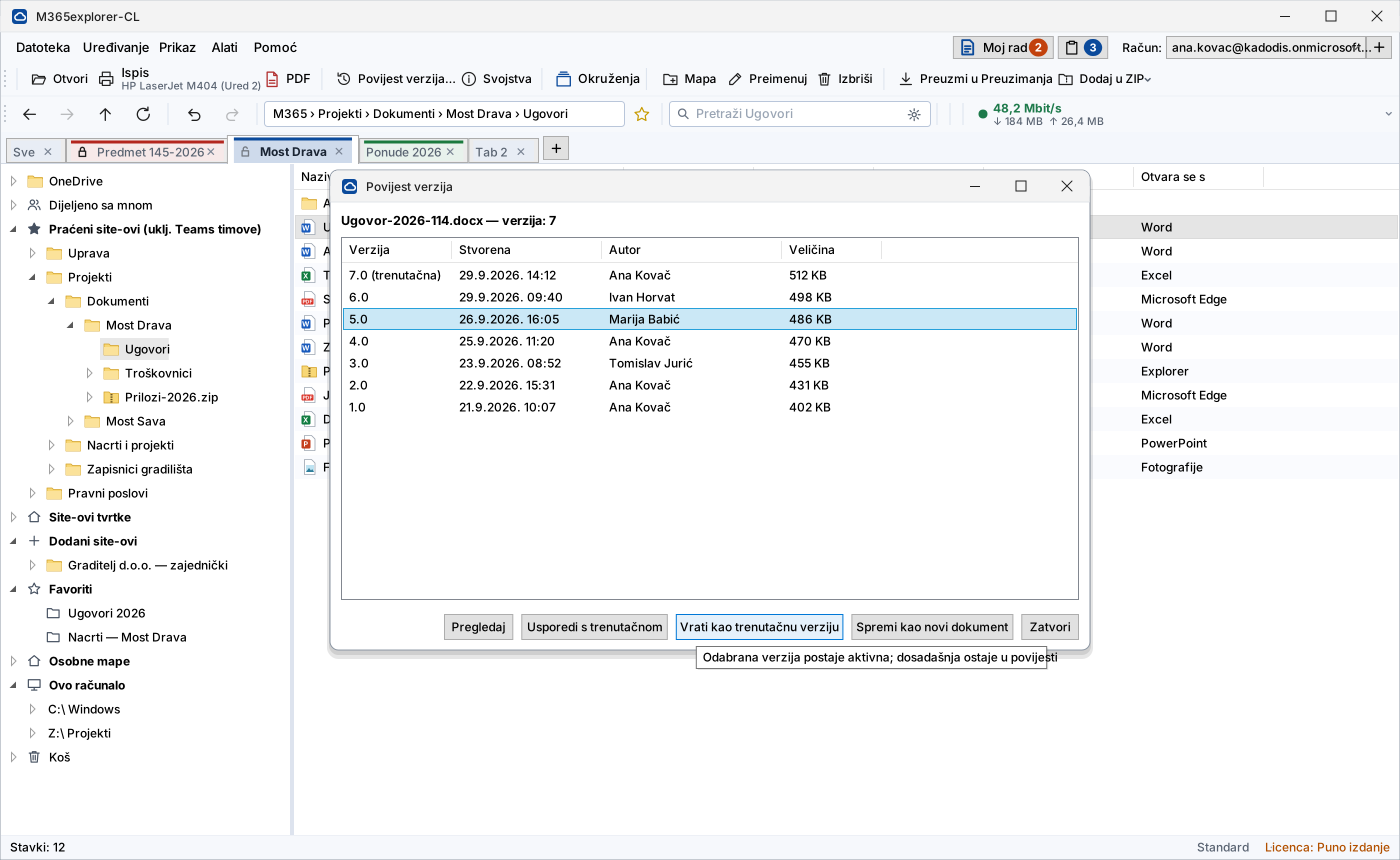
Consultation, restauration et enregistrement d'une version antérieure comme nouveau document — directement depuis l'application.
Travail hors connexion
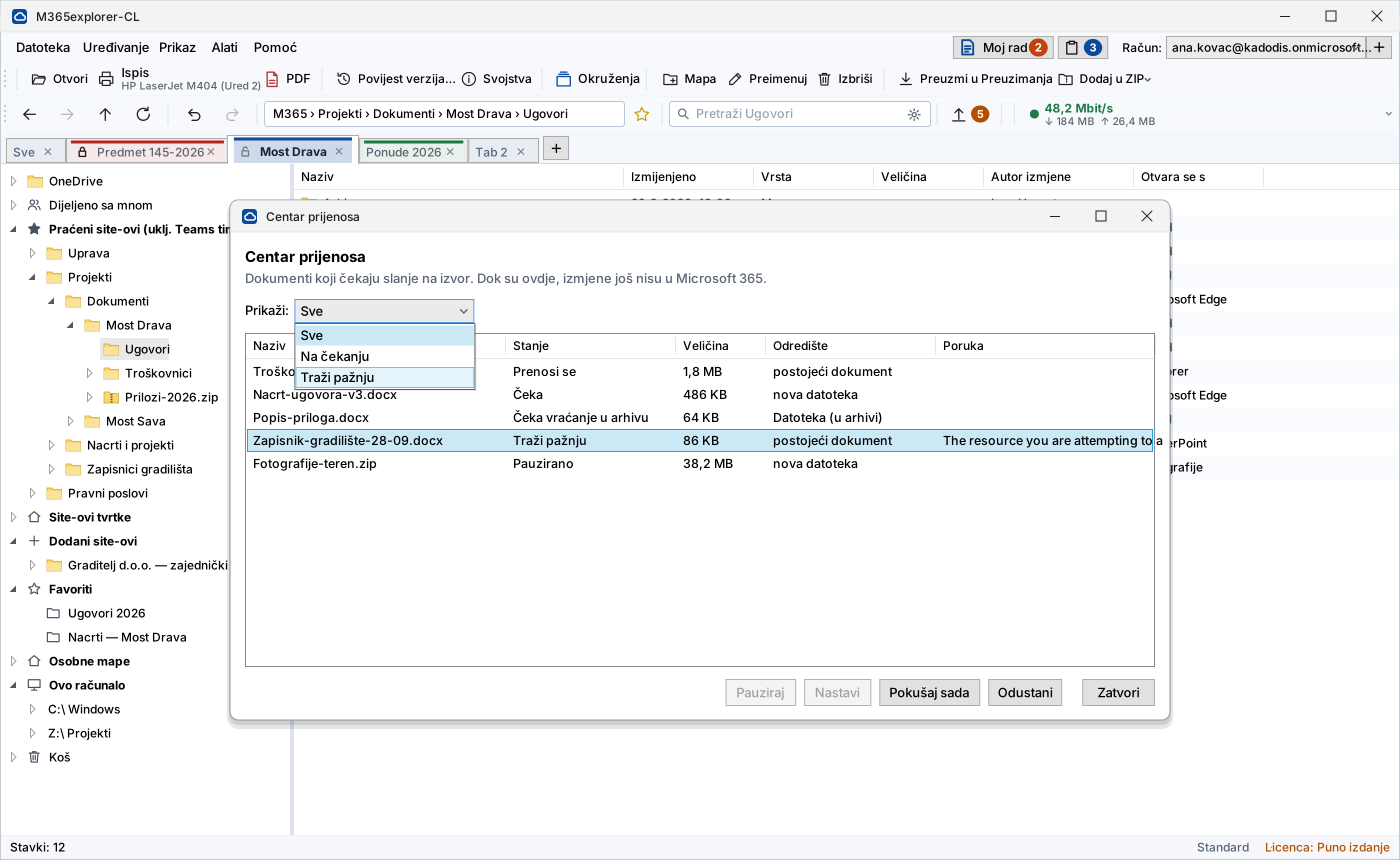
Une coupure de connexion ne fait perdre aucun travail : les modifications sont mises en file d'attente et repartent d'elles-mêmes vers la source au retour de la connexion.
18 langues
Croate, anglais, allemand, italien, français, espagnol, portugais, néerlandais, polonais, tchèque, slovaque, slovène, roumain, norvégien, bosnien, serbe, macédonien et albanais.
Configuration en un clic
Un assistant, avec la connexion d'un administrateur, crée lui-même l'inscription de l'application, les autorisations et les groupes — sans travail manuel dans le portail Azure.
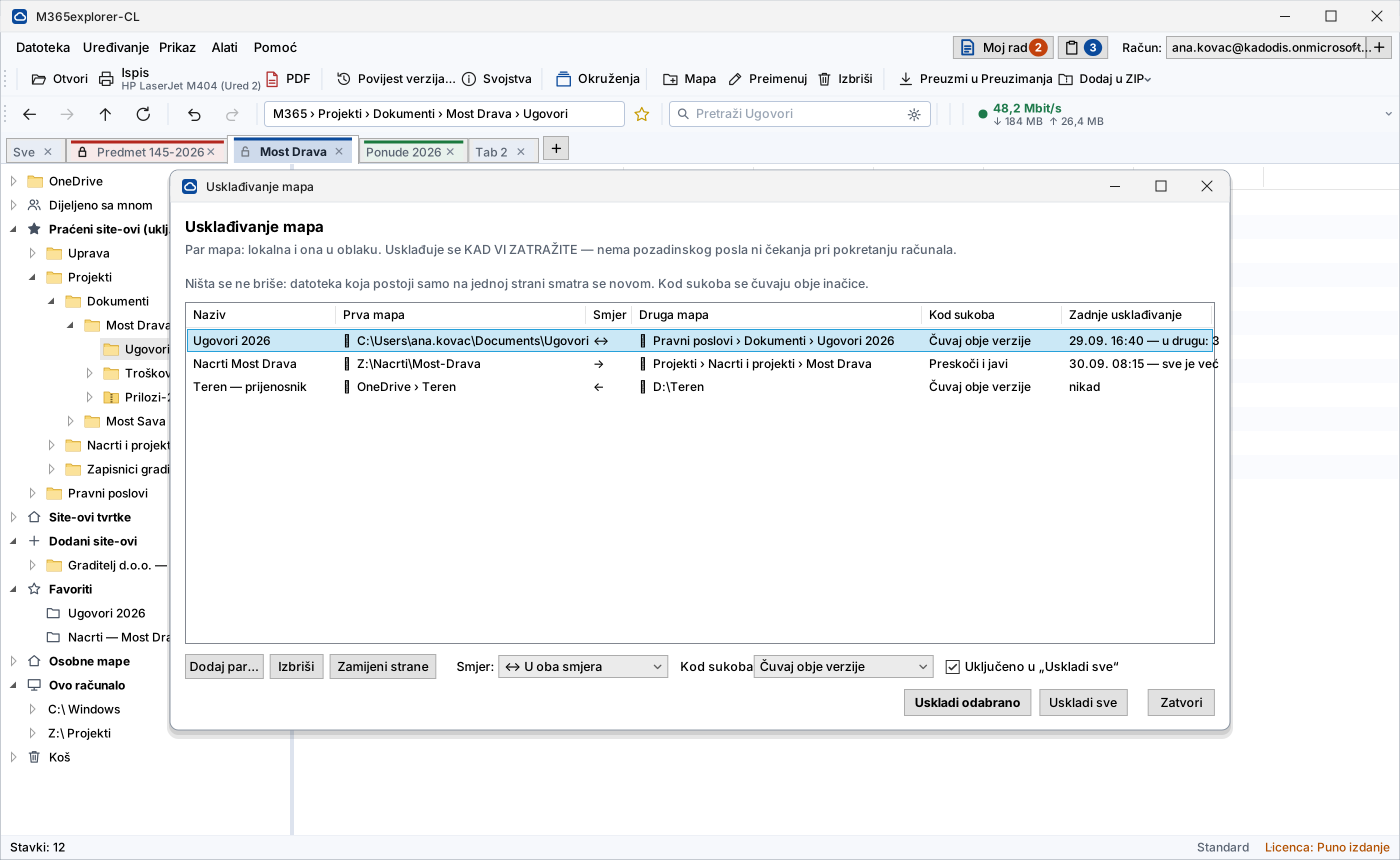
Alignement de dossiers sans synchronisation
Une paire de dossiers — sur l'ordinateur et dans le cloud, deux disques ou deux bibliothèques — est alignée quand vous le demandez. Aucune tâche en arrière-plan et aucune attente au démarrage de l'ordinateur. Rien n'est supprimé et, en cas de conflit, vous choisissez de conserver les deux versions ou d'écraser la plus ancienne.
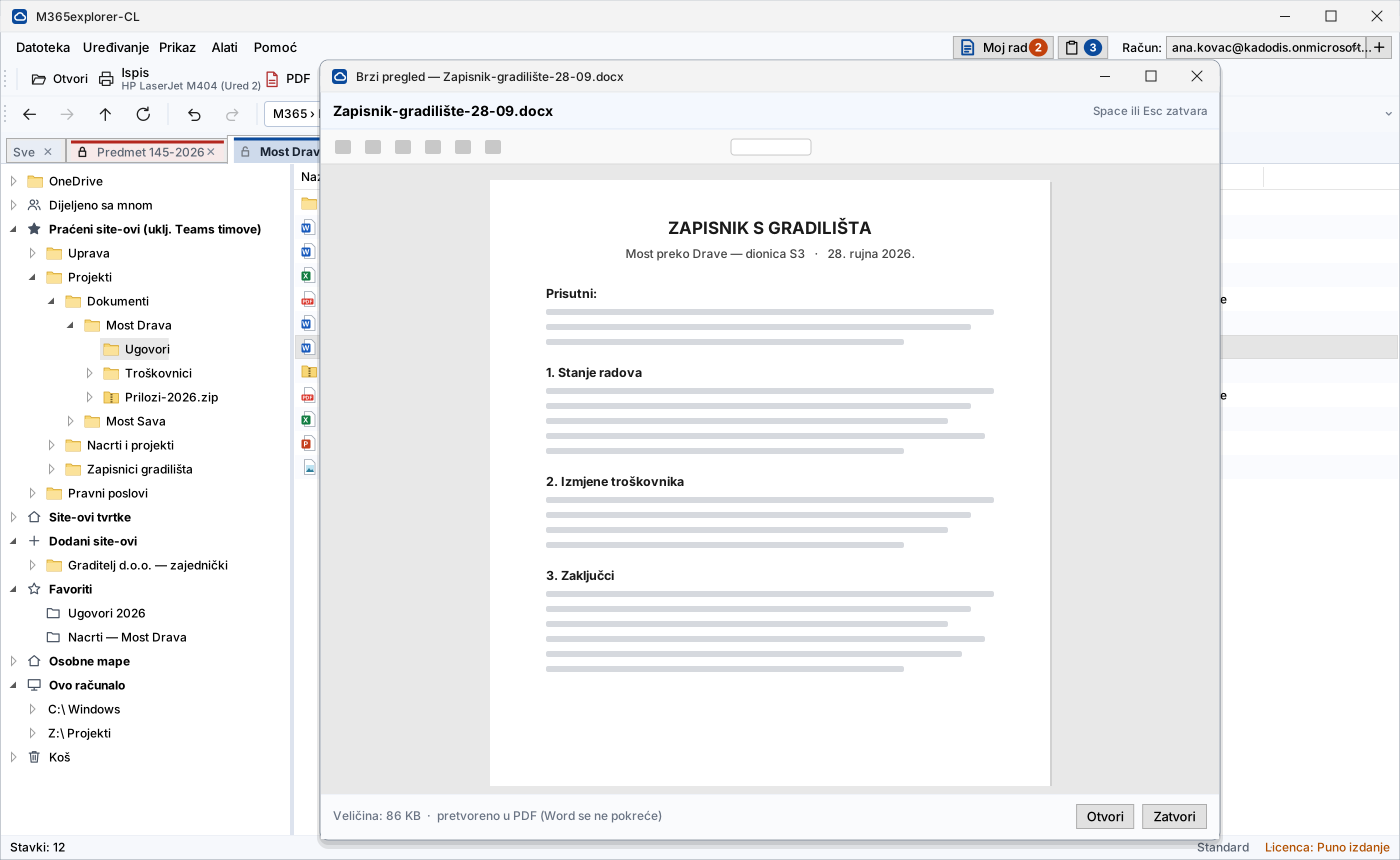
Aperçu rapide avec la touche Espace
Les PDF, documents Word, Excel, PowerPoint et images s'affichent depuis la mémoire, sans lancer Office et sans fichier sur le disque. Les documents Office sont convertis par Microsoft sur le serveur ; l'aperçu n'attend donc ni Word ni Excel.
Recherche dans le contenu
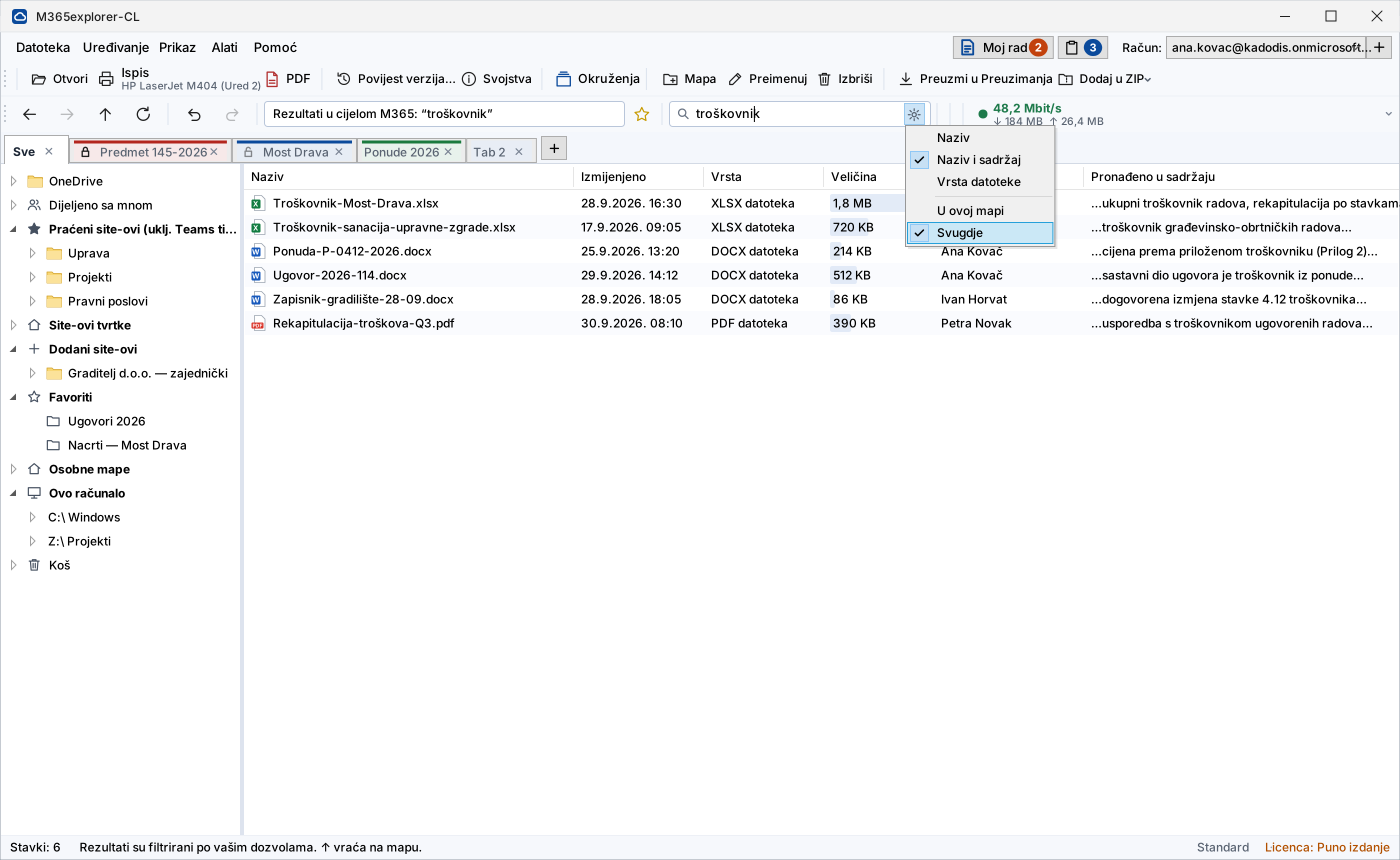
Recherche dans toutes les bibliothèques et tous les OneDrive auxquels vous avez accès, y compris dans le texte des documents. Chaque résultat est accompagné d'un extrait indiquant où se trouve l'occurrence. La recherche utilise le même index que celle de Microsoft 365 — sans index local ni licence supplémentaire.
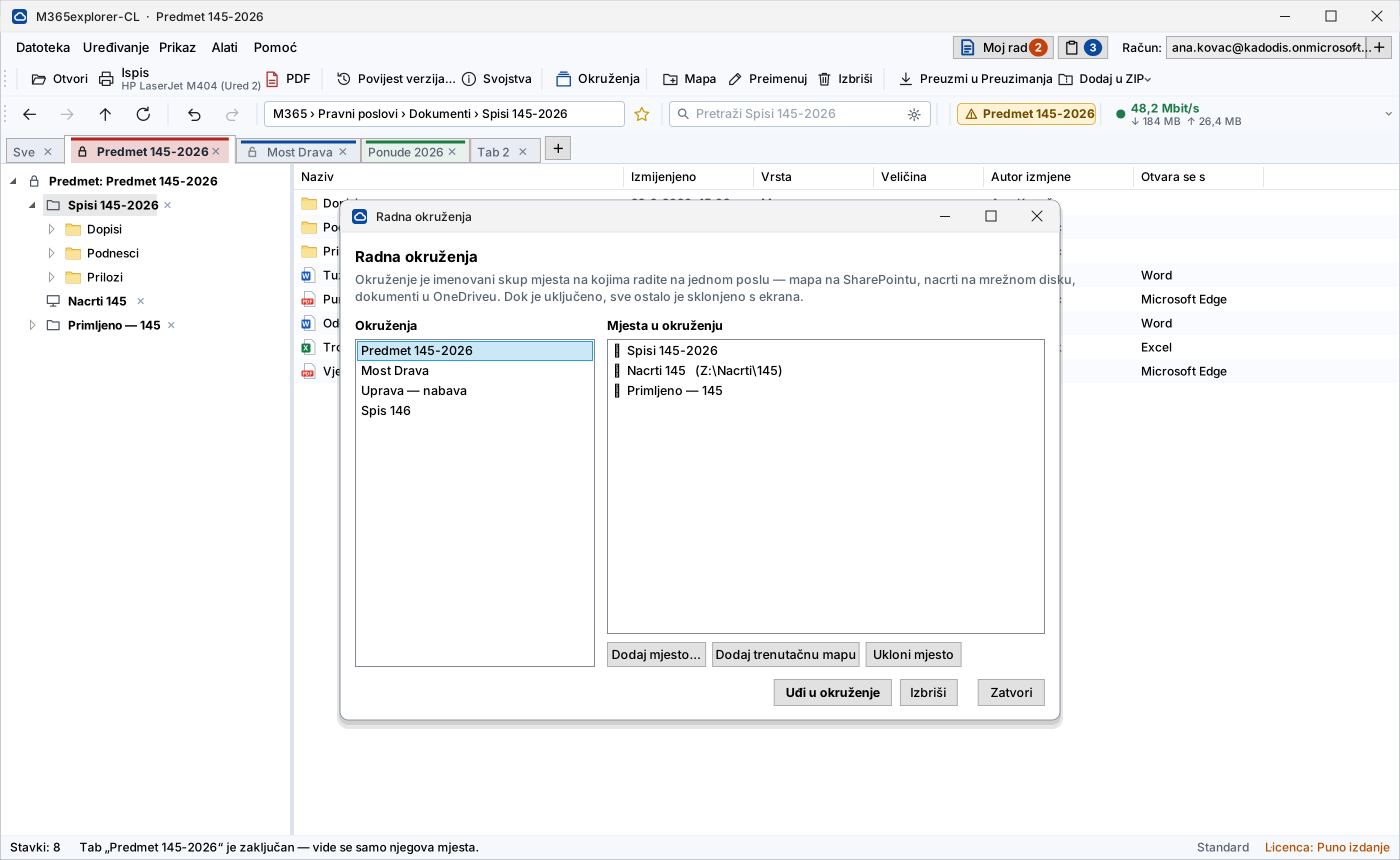
Environnements de travail
Un ensemble nommé d'emplacements où vous travaillez sur une même affaire : un dossier sur SharePoint, des plans sur un lecteur réseau, des documents dans OneDrive. Tant que l'environnement est activé, tout le reste disparaît de l'écran — les fichiers de clients différents ne se mélangent donc pas. La liste « Mon travail » rassemble des documents de différents dossiers pour une action unique — seules des références sont conservées, pas des copies.
Chemins longs
SharePoint autorise environ 400 caractères pour un chemin, et des structures comme « Année › Client › Affaire › Pièces jointes » atteignent facilement cette limite. L'application prend en charge ces chemins dans leur intégralité — ouverture, transfert, impression et export fonctionnent exactement comme avec des noms courts.
Ce que cela signifie précisément : l'application ne synchronise pas les bibliothèques et efface son espace de travail à la fermeture de la session. Windows et Office peuvent, indépendamment de l'application, laisser leurs propres traces (cache Office, liste des fichiers récents, index de recherche, file d'attente d'impression). Le périmètre et ses limites sont décrits dans la spécification de sécurité, que nous envoyons sur demande.
À quoi cela ressemble au travail
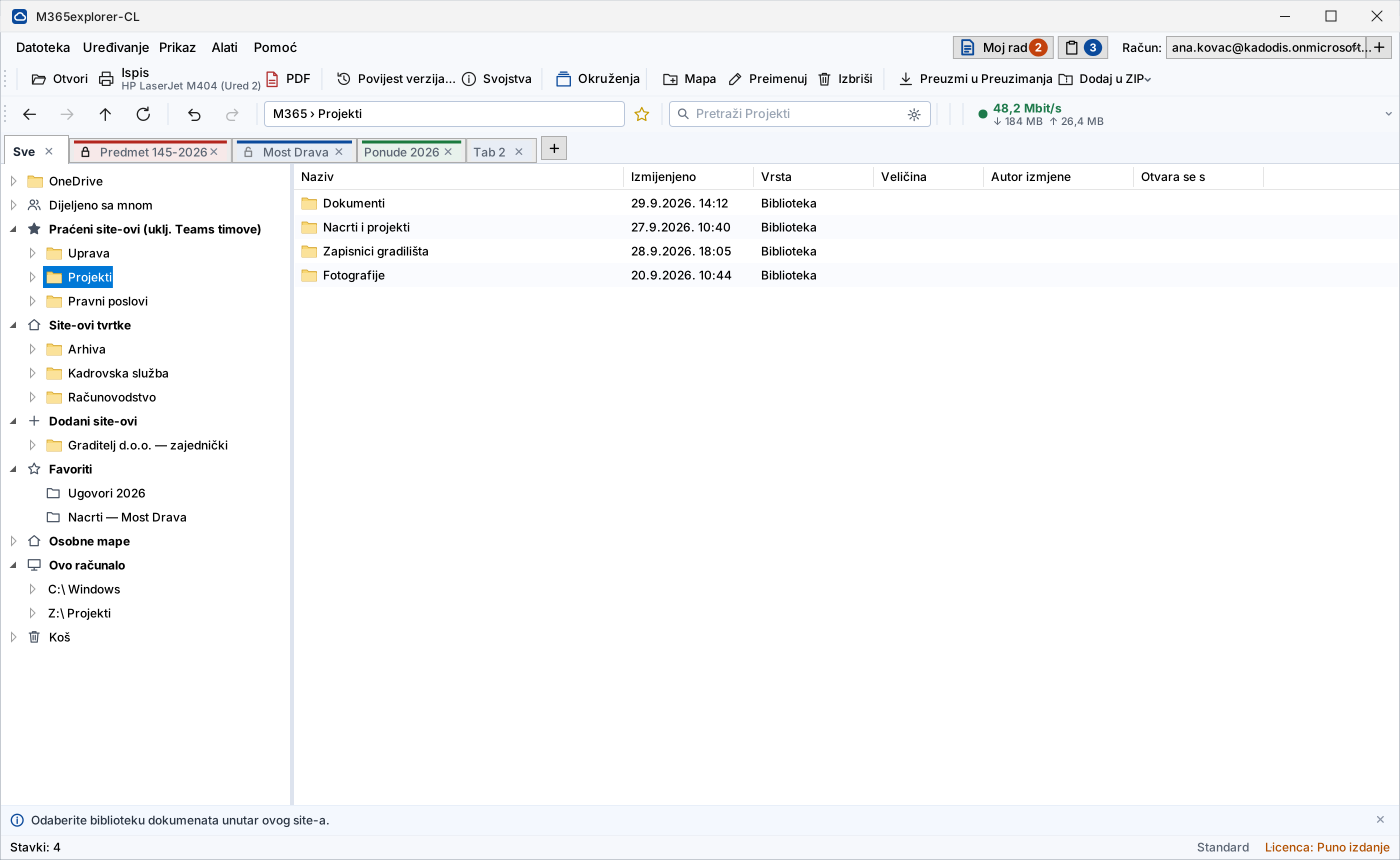
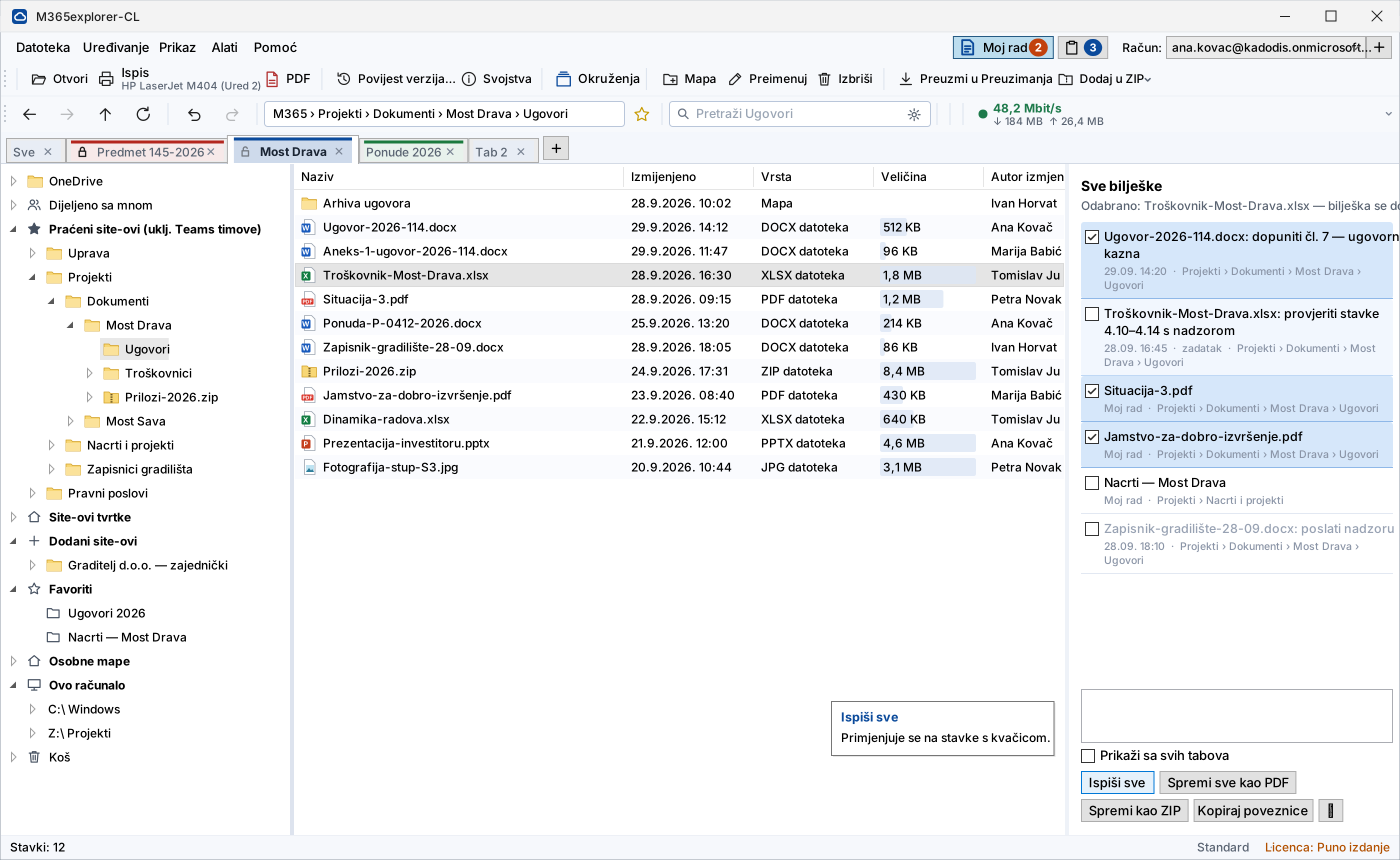
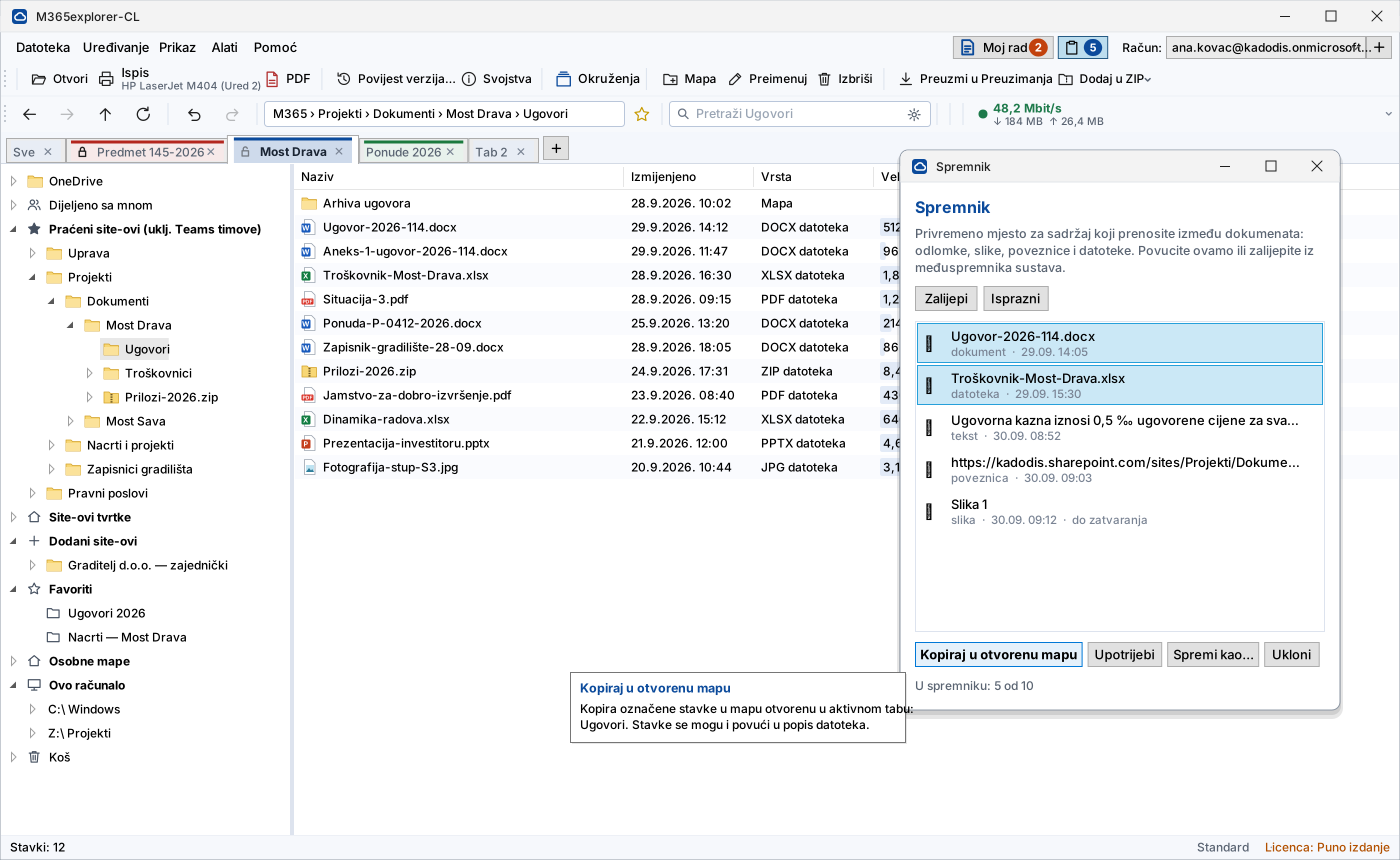
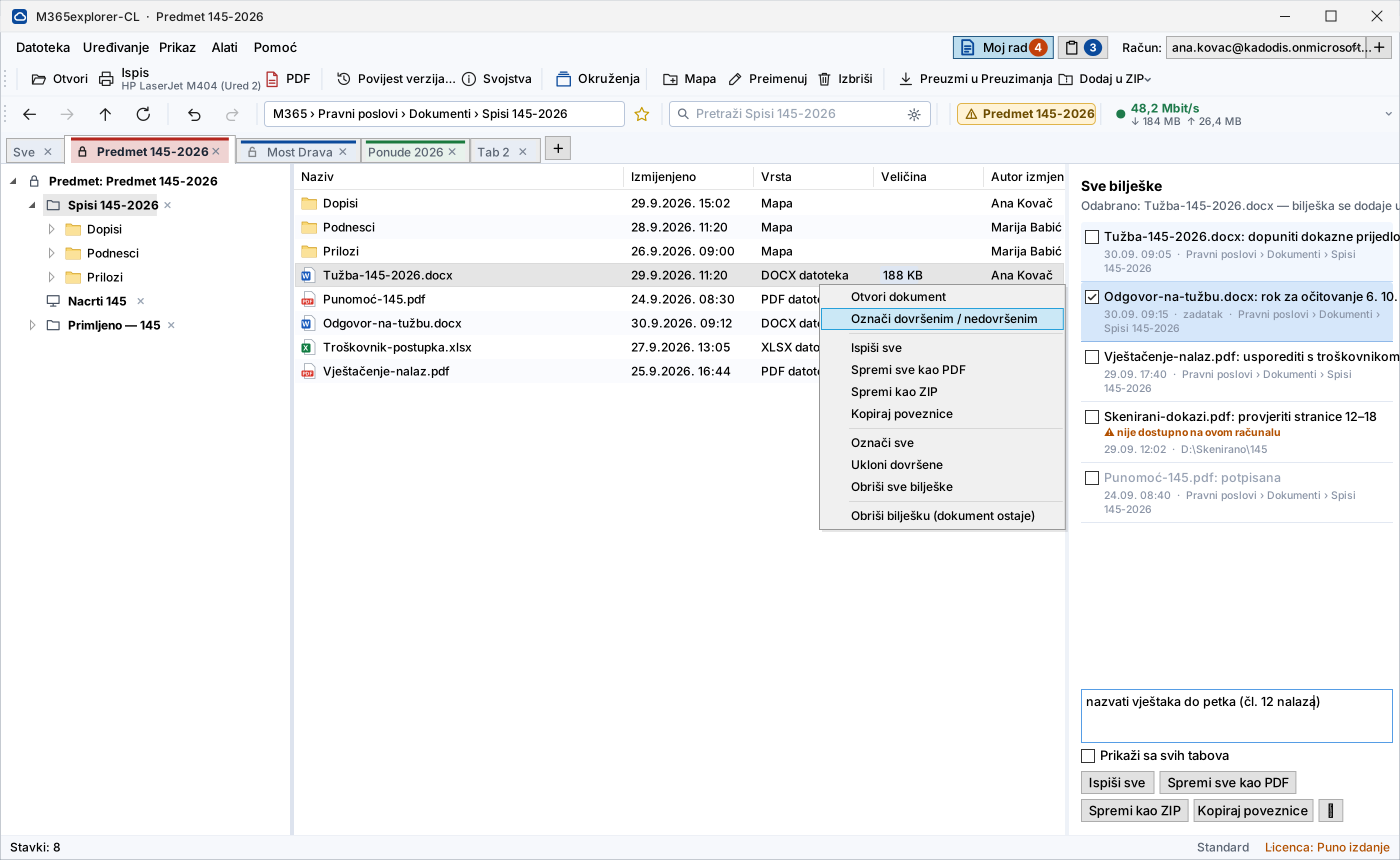
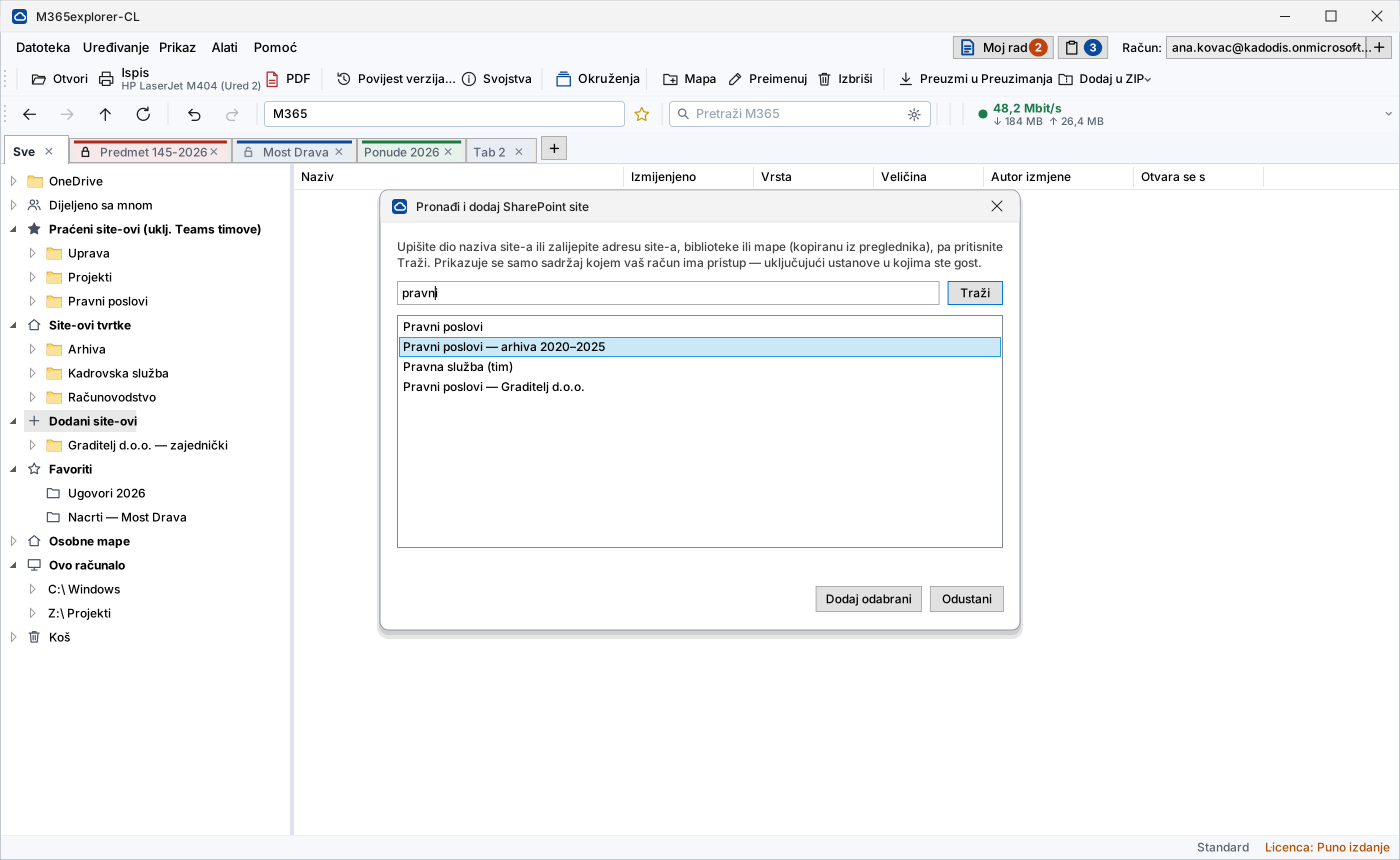
Une seule fenêtre avec l'arborescence des sites et des dossiers, comme dans l'Explorateur, et des onglets pour plusieurs affaires à la fois. À droite, la liste « Mon travail » avec les notes et les documents mis de côté.
Cliquez sur une image pour l'afficher en taille réelle. La touche Échap la ferme, et les flèches permettent de passer à la suivante.
À qui s'adresse-t-il
À toute organisation qui utilise déjà Microsoft 365 et souhaite travailler rapidement sur ses documents, sans que ceux-ci finissent sur les ordinateurs. Quels que soient le secteur d'activité et la taille.
Administrations publiques et services de l'État
Les dossiers, les actes et les données personnelles restent dans un environnement contrôlé, avec un historique complet des versions et des accès. Sur les ordinateurs de terrain et partagés, aucune copie permanente n'est créée dans l'espace de travail de l'application.
Cabinets d'avocats et études notariales
Les dossiers restent dans M365 ; l'espace de travail de l'application est effacé à la fermeture de la session, de sorte qu'aucune copie de travail des dossiers ne subsiste sur l'ordinateur portable.
Industrie et production
Les plans, la documentation technique et les ordres de fabrication sont accessibles à l'atelier et sur le terrain, et l'espace de travail est effacé à la fermeture ; l'équipe suivante ne trouve donc pas les documents de la précédente.
Comptabilité et finance
Documentation client et données financières sans copies locales sur chaque ordinateur — et sans attendre la fin d'une synchronisation.
Santé et enseignement
Les données des patients et des étudiants restent au sein de l'établissement. Pour les salles de classe et les cabinets médicaux, la licence porte sur le nombre d'ordinateurs plutôt que d'utilisateurs.
Bureaux et services de tous secteurs
Ventes, achats, ressources humaines — partout où l'on travaille avec des devis, des contrats et des dossiers, et où les ordinateurs changent d'utilisateur.
Mêmes documents, lieux de travail différents
Où que l'on travaille, le document reste sur SharePoint — aucune copie permanente n'est créée sur l'ordinateur.


Un outil pour le travail quotidien, pas seulement une visionneuse
Tout ce que l'on attend d'un outil de gestion de fichiers — sans que les documents finissent sur le disque. Les fonctionnalités ci-dessous sont classées selon leur fréquence d'utilisation : d'abord celles pour lesquelles on ouvre l'application chaque jour.
Une fenêtre, plusieurs affaires dans des onglets
L'arborescence des sites et des dossiers à gauche, les documents à droite — comme dans l'Explorateur. Chaque affaire peut avoir son propre onglet ; vous en ouvrez un nouveau par un double-clic sur un espace vide de la barre d'onglets.
Vous transférez un document d'un onglet à l'autre par un clic droit : Copier vers… ou Déplacer vers…, avec la liste des onglets ouverts et de leurs emplacements. Ce sont deux commandes, et non une seule avec une touche à maintenir enfoncée — la différence entre « je l'ai aux deux endroits » et « il n'y est plus » est visible avant le clic.
Vous pouvez lancer l'application avec le raccourci Alt+Win+E depuis n'importe quel programme. Le raccourci s'active dans le menu Outils ▸ « Lancement depuis Windows par raccourci ».
Environnements de travail
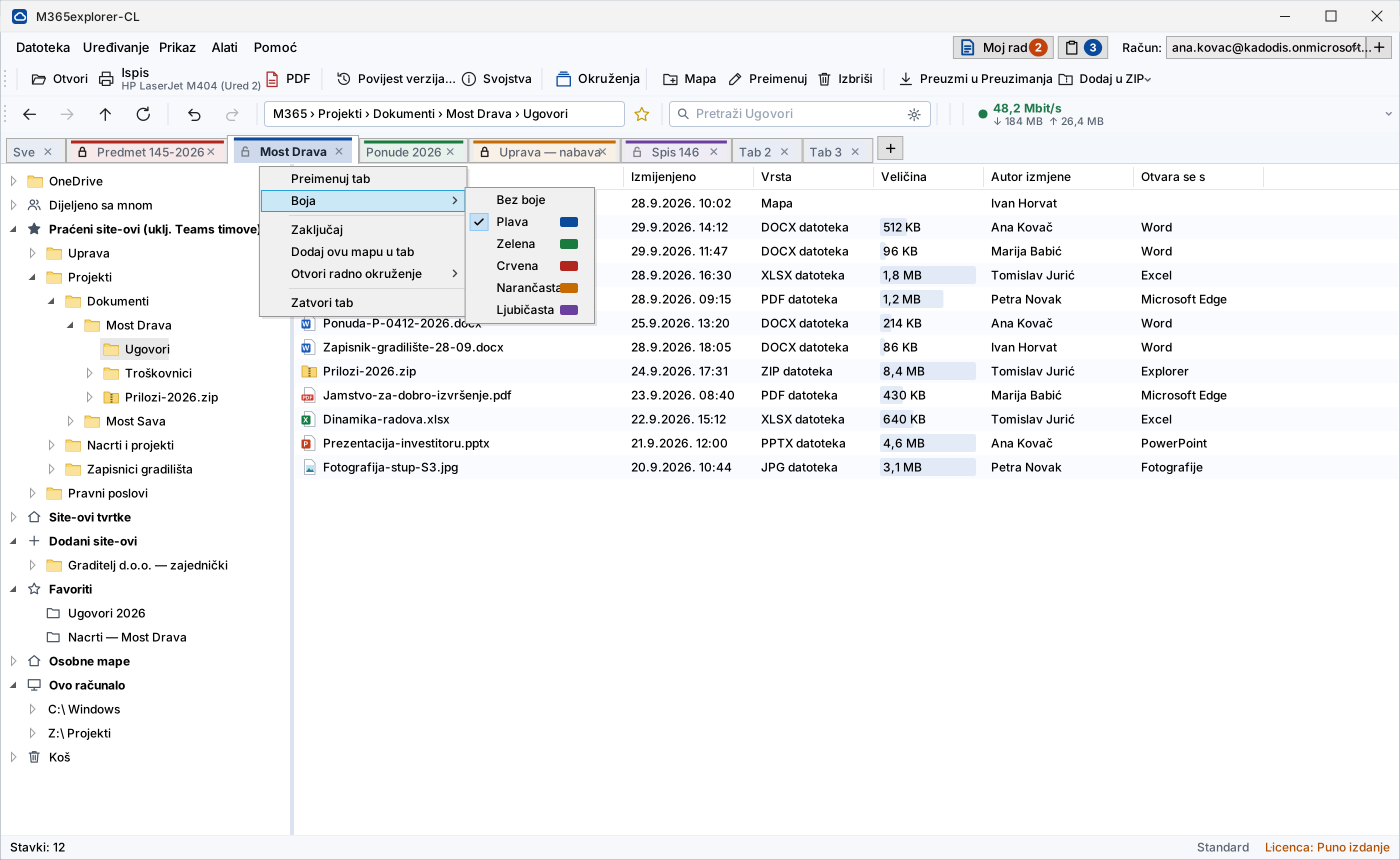
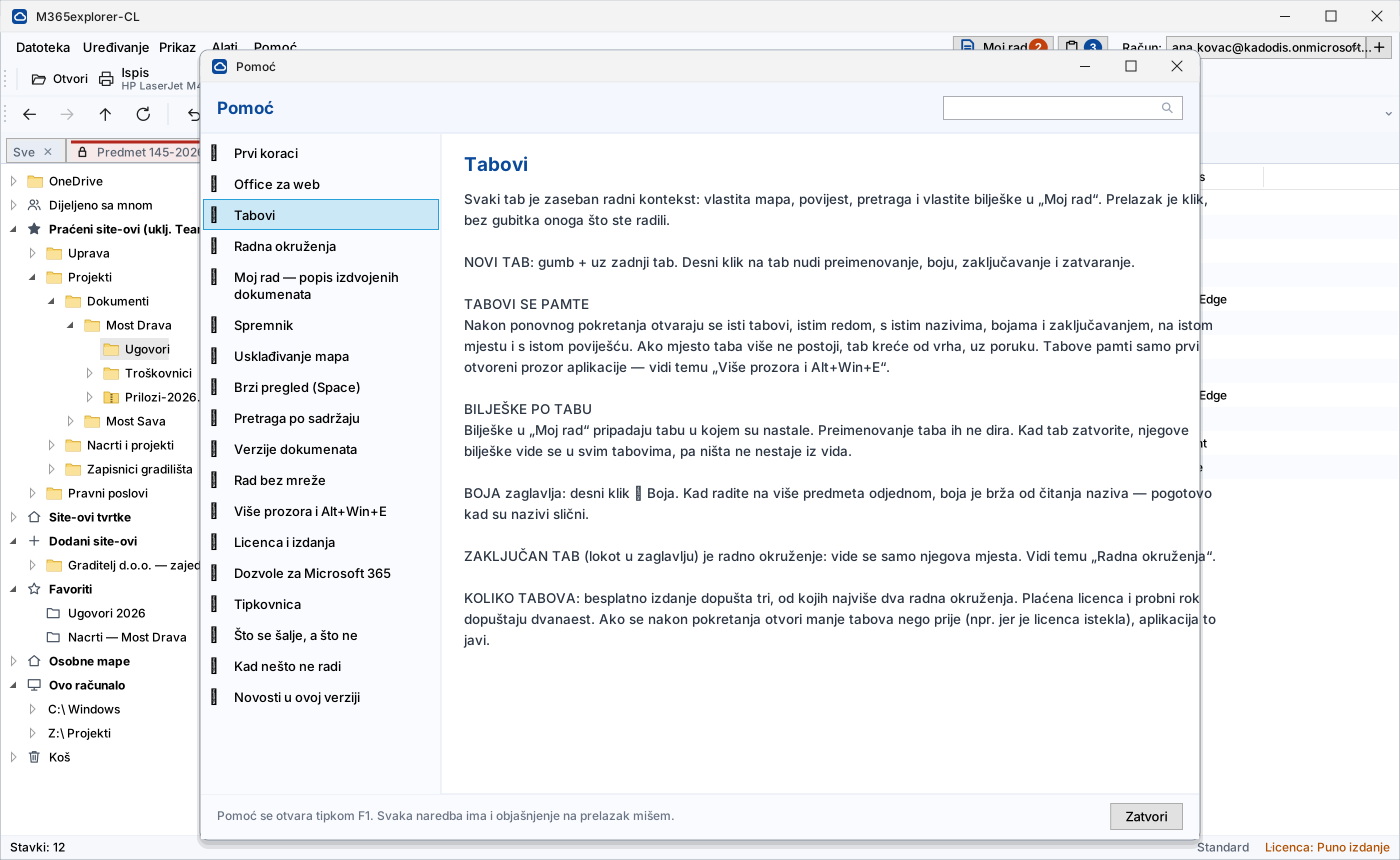
Chaque onglet est un contexte de travail distinct : son propre dossier, son historique, sa recherche et sa liste de documents mis de côté. On passe de l'un à l'autre d'un clic, sans rien perdre de ce que l'on faisait — sans quitter ni revenir.
Vous ajoutez des emplacements à un onglet et vous le verrouillez. Seuls ses emplacements sont alors visibles, et toute navigation en dehors est refusée. Ce n'est pas seulement une protection contre l'erreur : dans un cabinet d'avocats, la liste des clients affichée à l'écran est en soi une information qui n'a pas à être visible pendant que vous travaillez sur une affaire.
Vous ajoutez des emplacements par un clic droit sur un dossier et vous les retirez avec le bouton X à côté de l'emplacement dans l'arborescence — même lorsque l'onglet est verrouillé. Si vous les retirez tous, l'onglet revient de lui-même à l'affichage normal. La couleur de l'en-tête permet de distinguer les affaires plus vite que la lecture des noms.
Il existe trois moyens d'en sortir : le menu contextuel, le menu Outils et un clic sur le badge dans la barre. Il s'agit d'une protection contre la confusion, pas d'une frontière de sécurité — c'est le rôle des autorisations SharePoint.
Alignement de dossiers à la demande
Une paire de dossiers est alignée quand vous le demandez. Aucune tâche en arrière-plan, aucune surveillance du système de fichiers et aucune attente au démarrage de l'ordinateur — la tâche compare deux dossiers, transfère la différence et se termine.
Une paire peut être n'importe quelle combinaison : ordinateur et cloud, deux disques (par exemple un disque portable et un lecteur réseau) ou deux bibliothèques, même d'organisations différentes. Vous choisissez vous-même le sens : dans un sens ou dans les deux.
Deux règles ne changent jamais : rien n'est supprimé — un fichier présent d'un seul côté est considéré comme nouveau, et non comme supprimé. En cas de conflit, vous choisissez de conserver les deux versions, d'écraser la plus ancienne ou d'ignorer le fichier en le signalant dans un rapport.
Une interruption ne cause aucun dommage : ce qui a été transféré est acquis, le reste attend la prochaine fois.
Aperçu rapide avec la touche Espace
La plupart des ouvertures se terminent après trois secondes de coup d'œil — « est-ce bien ce contrat-là ? ». Inutile pour cela de lancer Word ou d'attendre Excel : vous appuyez sur Espace et le document est devant vous.
L'aperçu affiche les PDF, documents Word, Excel, PowerPoint, images et fichiers texte. Les documents Office sont convertis par Microsoft sur le serveur ; Office ne démarre donc jamais en local — et l'aperçu n'apparaît pas non plus dans sa liste de fichiers récents.
Le contenu est conservé en mémoire et disparaît à la fermeture de la fenêtre. Même l'aperçu PDF ne crée aucun fichier sur le disque.
Les versions toujours à portée de main
L'historique des versions s'ouvre depuis le menu contextuel : vous voyez qui a modifié le document et quand, et vous pouvez ouvrir une version antérieure en lecture seule ou la comparer à la version actuelle dans Word.
La restauration ne supprime rien — la version restaurée devient la nouvelle version actuelle, et la version précédente reste dans l'historique. Si vous changez d'avis, vous revenez en arrière.
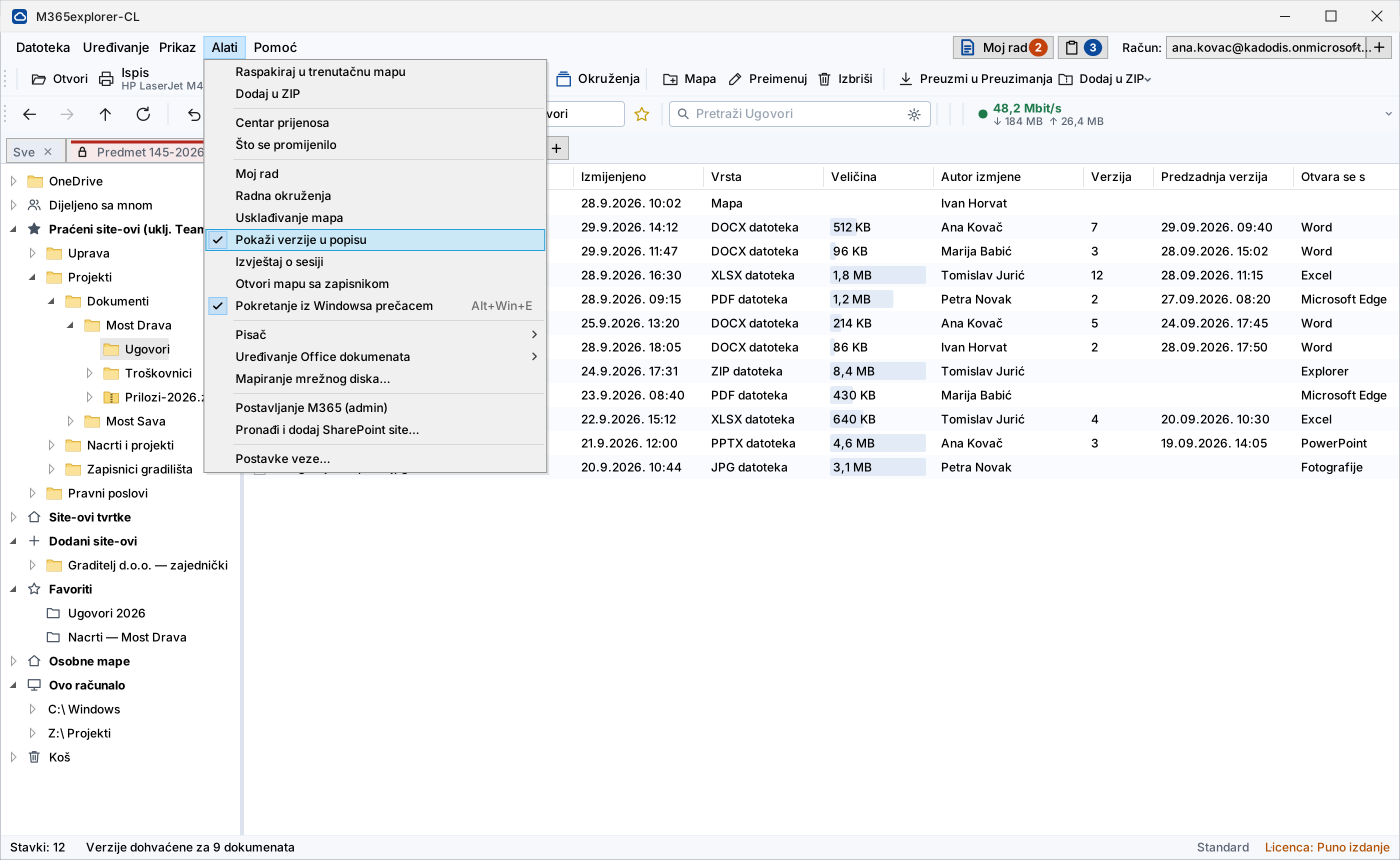
La liste des dossiers peut aussi afficher les colonnes « Versions » et « Version précédente ». La seconde est voulue : la dernière version est celle que vous avez sous les yeux, tandis que la précédente indique quand le document avait été modifié auparavant — la réponse que l'on cherche lorsqu'on vérifie qui a touché à quoi.
Les colonnes se remplissent à la demande, afin que l'ouverture d'un grand dossier reste rapide.
Mon travail — une seule liste
Rassemblez dans une seule liste les documents et dossiers sur lesquels vous travaillez — qu'ils proviennent de SharePoint, de OneDrive ou d'un disque. Vous pouvez, sans y être obligé, ajouter une note à un élément. Un clic sur un élément l'affiche dans le dossier où il se trouve, un double-clic l'ouvre.
C'est le texte qui décide de ce qui est conservé. Un élément accompagné d'une note est enregistré dans votre OneDrive et apparaît sur tous vos ordinateurs ; un élément sans texte est une sélection passagère pour une action et disparaît à la fermeture. Inutile de vous en souvenir — qui prend la peine d'écrire quelque chose veut manifestement le garder.
La case à cocher détermine à quoi s'applique l'action : impression, export PDF, ZIP ou copie de liens. Seules des références sont conservées ; rassembler des documents ne crée donc aucune nouvelle copie.
La liste est propre à chaque onglet : chaque affaire rassemble ainsi ses propres documents. Les notes d'un onglet que vous fermez ne disparaissent pas — elles restent visibles dans tous les autres onglets.
Fonctionnalités utilisées chaque semaine
Moins fréquentes que les fonctions quotidiennes, mais ce sont elles qui font qu'on ne remplace pas l'outil par un autre.
Recherche dans le contenu des documents
Recherche dans toutes les bibliothèques et tous les OneDrive auxquels vous avez accès, y compris dans le texte des documents. Chaque résultat est accompagné d'un extrait montrant l'occurrence, et vous choisissez la portée : ce dossier ou partout. La recherche utilise le même index que celle de Microsoft 365, sans index local ni licence supplémentaire.
Impression par glisser-déposer
Un document glissé sur l'icône de l'imprimante est envoyé au périphérique choisi, sans ouvrir Word ni Excel. Pour les classeurs, vous choisissez la feuille ou le classeur entier. Plusieurs documents à la fois s'impriment dans l'ordre, depuis la liste « Mon travail ».
Une archive ZIP comme un dossier
Une archive s'ouvre comme un dossier ordinaire : elle est téléchargée dans l'espace de travail de la session et effacée avec lui à la fermeture. Les modifications apportées dans l'archive sont immédiatement renvoyées à la source, et les fichiers que vous en extrayez vont directement dans SharePoint.
Office travaille directement à la source
Word, Excel et PowerPoint ouvrent le document sur SharePoint : l'enregistrement automatique et la co-édition fonctionnent comme d'habitude, et le fichier n'est pas copié sur le disque. Sans Office installé, le même document s'ouvre dans Office pour le web, au sein de l'application. En cas de coupure de connexion, les modifications sont mises en file d'attente et repartent d'elles-mêmes vers la source dès que la connexion revient.
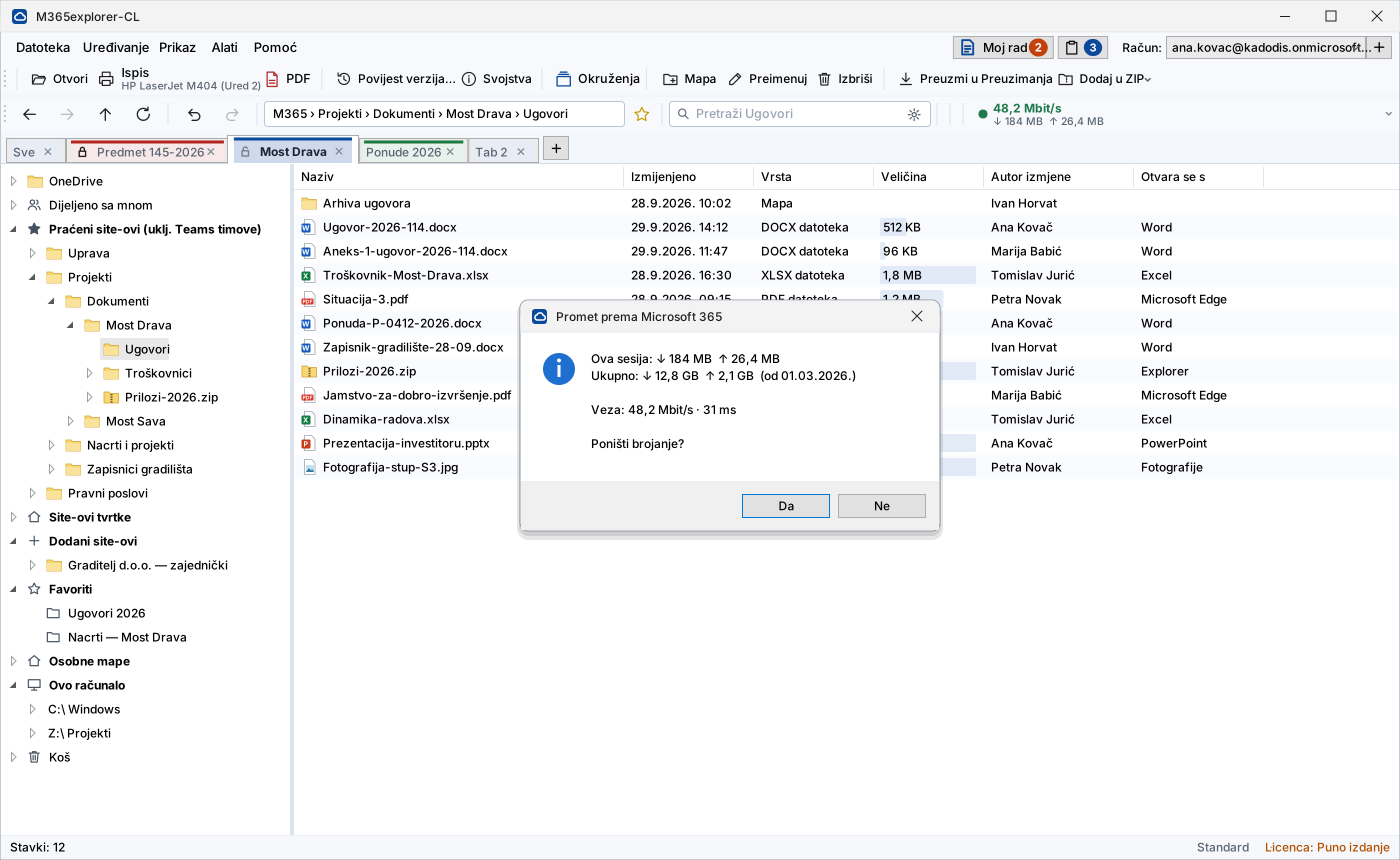
Trafic et débit de connexion sous les yeux
La barre indique le volume de trafic consommé et le débit mesuré. Sur une connexion facturée au volume — internet mobile sur le terrain — c'est l'information que l'on vérifie avant de lancer un gros transfert. L'application adapte aussi elle-même, en fonction du débit mesuré, le temps d'attente de chaque transfert.
Emplacements présentés comme des lecteurs
Un site SharePoint, une bibliothèque, un dossier OneDrive ou un lecteur réseau s'ajoutent à la barre et s'affichent côte à côte, comme des lettres de lecteur. Vous les ajoutez en recherchant leur nom, sans chercher d'adresse, et vous marquez comme favoris les emplacements où vous revenez souvent.
Des détails qu'on ne remarque que lorsqu'ils manquent
Chacun d'eux a résolu un blocage concret dans le travail quotidien.
Ce que vous obtenez exactement
Les mêmes documents et le même Microsoft 365 que vous connaissez déjà. La différence tient à la manière d'y accéder : le document s'ouvre directement à la source, et aucune copie permanente ne reste sur l'ordinateur.
| Caractéristique | Fonctionnement dans M365explorer-CL |
|---|---|
| Fichiers sur le disque local | Aucune copie permanente. L'espace de travail de la session est effacé par écrasement à la fermeture. |
| Travail sans Office installé | Les documents sont modifiés dans Office pour le web, dans une fenêtre de l'application. Office installé est utilisé lorsqu'il est présent. |
| Travail après une coupure de connexion | Les modifications sont mises en file d'attente et repartent d'elles-mêmes vers la source au retour de la connexion. |
| Impression sans ouvrir l'application | En glissant le document sur l'icône de l'imprimante, avec choix de la feuille pour les classeurs. |
| Historique des versions | Dans l'interface même : consultation, comparaison dans Word et restauration comme nouvelle version. |
| Ouverture d'un document | Immédiatement, sans attendre de transfert — quelle que soit la taille de la bibliothèque. |
| Fichiers aussi en local | Alignement de dossiers à la demande : vous choisissez les dossiers, le sens et le moment. |
| Plusieurs comptes et organisations | Jusqu'à trois comptes M365 simultanément, y compris des comptes d'autres organisations. |

Tarifs
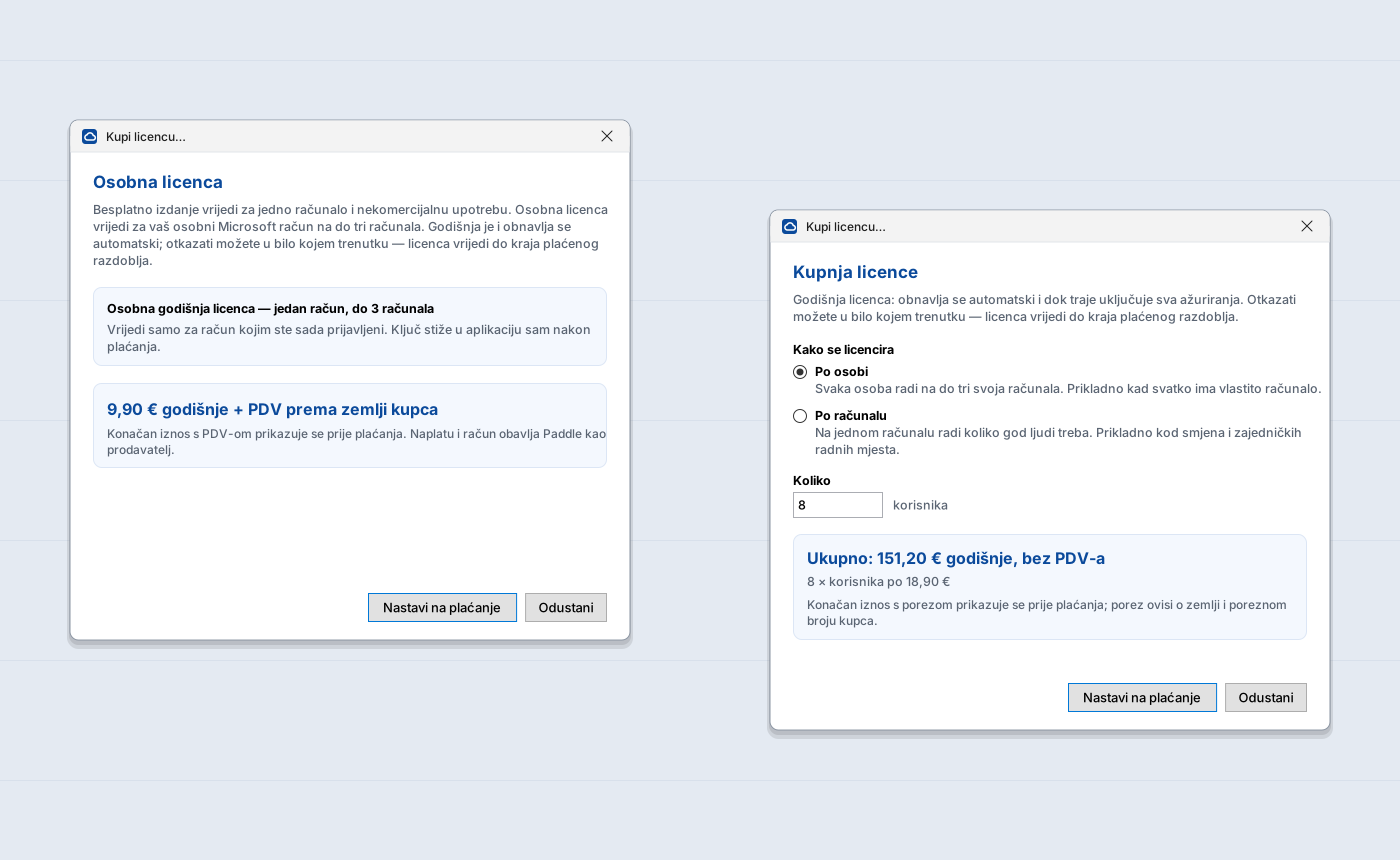
Une seule offre, tout compris. Pas de niveaux, pas besoin de décider ce qui vous manque. Les prix sont annuels, par utilisateur ou par ordinateur ; les prix sont nets et la TVA est appliquée par Paddle selon le pays de l'acheteur.
Destinée à un usage privé : un compte connecté, un ordinateur, usage non commercial. Un compte Microsoft personnel ne comprend pas SharePoint ; cette édition fonctionne donc avec votre OneDrive. La barre affiche des messages occasionnels sur le produit — ils sont récupérés depuis notre serveur et ne contiennent aucune donnée vous concernant.
Vous choisissez ce qui correspond à votre façon de travailler. La licence par personne suit la personne : elle peut travailler sur trois de ses propres ordinateurs au maximum — poste fixe, portable et ordinateur à domicile. La licence par ordinateur suit la machine : autant de personnes que nécessaire peuvent y travailler, ce qui est pertinent lorsqu'elles se relaient sur le même ordinateur.
Le calcul est simple : une personne sur plusieurs ordinateurs → licence par personne. Plusieurs personnes sur un ordinateur → licence par ordinateur. Dès deux personnes se relayant sur un même ordinateur, la licence par ordinateur est déjà moins chère.
Ce que cela vous coûterait
Indiquez combien de personnes travaillent avec des documents et sur combien d'ordinateurs. Le calcul est indicatif, en prix nets ; la TVA est appliquée par Paddle selon le pays de l'acheteur.
Licence par personne — jusqu'à trois ordinateurs
Pour le travail courant : chaque employé a son propre compte et travaille sur ses propres appareils.
| Nombre d'utilisateurs | Prix normal | Prix de référence |
|---|---|---|
| 1 utilisateur travail individuel | 24,90 € | 24,90 € |
| 2–5 utilisateurs petit bureau | 21,90 € | 21,90 € |
| 6–25 utilisateurs équipes et services | 18,90 € | 18,90 € |
| 26+ utilisateurs établissements et grandes entreprises | 15,90 € | 15,90 € |
Pour un usage personnel
Pour travailler avec un compte Microsoft personnel, en dehors d'une structure professionnelle.
| Édition | Prix normal | Prix de référence |
|---|---|---|
| Gratuit un ordinateur, messages occasionnels sur le produit | 0 € | 0 € |
| Licence personnelle jusqu'à trois ordinateurs, sans messages | 9,90 € | 9,90 € |
Licence personnelle : 9,90 € par an + TVA selon le pays de l'acheteur (appliquée par Paddle).
La licence personnelle s'achète dans l'application (Aide ▸ Acheter une licence), après connexion avec votre compte Microsoft personnel — la licence est liée à ce compte.
Licence par ordinateur — utilisateurs illimités
Pour les ordinateurs partagés : travail posté, secrétariat, accueil, atelier, salle de classe, appareil de terrain.
| Nombre d'ordinateurs | Prix normal | Prix de référence |
|---|---|---|
| 1 ordinateur un seul poste de travail | 36,90 € | 36,90 € |
| 2–5 ordinateurs un secrétariat ou une équipe | 32,90 € | 32,90 € |
| 6–25 ordinateurs plusieurs sites ou ateliers | 28,90 € | 28,90 € |
| 26+ ordinateurs établissements et grandes entreprises | 24,90 € | 24,90 € |
Les deux types peuvent coexister : licence par personne pour les employés disposant de leur propre ordinateur, licence par ordinateur pour les ordinateurs partagés. Dites-nous comment vous travaillez et nous vous préparerons un devis.
Les prix sont annuels, par utilisateur ou par ordinateur. Les prix sont nets ; la TVA est appliquée par Paddle selon le pays de l'acheteur. La licence est payée sous forme d'abonnement annuel renouvelé automatiquement ; vous pouvez le résilier à tout moment.
Cette grille tarifaire s'applique aux clients professionnels — sociétés, entrepreneurs individuels, établissements et administrations publiques. L'édition gratuite et la licence personnelle sont destinées aux particuliers pour un usage personnel.
La colonne « Prix de référence » indique le prix au jour de la première mise en vente du produit. Celui-ci n'était pas disponible dans le commerce auparavant ; il n'existe donc pas de prix antérieurs. Il ne s'agit pas d'une remise — c'est un prix de comparaison exigé par la réglementation croate sur l'indication des prix.
La licence est payée un an à l'avance et se renouvelle automatiquement chaque année. Vous pouvez résilier l'abonnement à tout moment ; la licence reste alors valable jusqu'à la fin de la période payée, et la période suivante n'est plus facturée.
Tant que la licence est active, toutes les mises à jour sont incluses — corrections, correctifs de sécurité, améliorations et nouvelles traductions — ainsi que l'assistance par e-mail. Les mises à jour n'entraînent aucun coût supplémentaire.
Grille tarifaire dans un format lisible par machine : CSV · XML · archive
Ce qui est inclus
La licence est valable un an, ou jusqu'à la fin de la période payée, et comprend toutes les mises à jour publiées pendant cette période.
Associations, organisations à but non lucratif, enseignement et santé : −50 % sur le prix normal. Sur demande, la licence peut être payée à l'avance pour plusieurs années : −10 % pour deux ans ou −15 % pour trois ans. Les remises sont accordées uniquement sur devis et ne sont pas cumulables — la plus avantageuse s'applique. Le déploiement et la formation sont facturés séparément, selon accord.
Version d'essai — 30 jours
Toutes les fonctionnalités d'une licence achetée — la seule différence est la mention « version d'essai » dans le titre de la fenêtre. Sans carte bancaire, sans renouvellement automatique.
Vous travaillez avec un compte Microsoft personnel ? Dans ce cas, vous n'avez pas besoin de l'essai — l'édition gratuite n'a pas de limite de durée. L'essai s'adresse aux comptes professionnels, qui disposent de SharePoint.
L'essai et l'édition gratuite sont disponibles dès maintenant. Les licences payantes seront bientôt en vente.
- Téléchargez le programme d'installation adapté à votre environnement :
EXE Installation en une seule étape. Recommandé. ZIP Pour les réseaux qui bloquent les .exe. Instructions incluses.Windows 10/11, 64 bits. Microsoft Office n'est pas requis. L'installation ne nécessite pas de droits d'administrateur. Pour le ZIP, avant l'extraction, cochez « Débloquer » dans les propriétés du fichier.
- Lancez l'application et acceptez les conditions de licence. Connectez-vous avec votre compte M365.
- Si vous êtes administrateur, l'assistant (Outils ▸ Configuration M365) règle tout automatiquement.
- Après l'essai, vous achetez la licence dans l'application (Aide ▸ Acheter une licence) ou sur cette page, à côté de la grille tarifaire. La clé de licence arrive par e-mail, et l'application la récupère et l'active d'elle-même.
Questions fréquentes
Microsoft Office doit-il être installé sur l'ordinateur ?
Non. Si Word, Excel et PowerPoint sont installés, l'application les utilise et le document s'ouvre directement à la source. Sinon, le document s'ouvre dans Office pour le web au sein de l'application, avec l'enregistrement automatique et la co-édition. La modification nécessite une licence Microsoft 365 qui inclut Office pour le web — presque tous les forfaits professionnels l'incluent ; sans elle, le document s'ouvre en lecture seule. Pour la modification, les fichiers locaux sont temporairement chargés dans votre OneDrive, puis, après la fermeture, ramenés sur le disque et supprimés du cloud. Les anciens formats (.doc, .xls, .ppt) provenant du cloud s'ouvrent uniquement en lecture ; pour modifier de tels fichiers locaux, enregistrez-les dans le nouveau format (.docx, .xlsx, .pptx).
Comment l'application cohabite-t-elle avec le client OneDrive ?
Ils fonctionnent indépendamment l'un de l'autre et peuvent coexister sur le même ordinateur. L'application accède aux documents directement via l'interface Microsoft Graph ; elle ne nécessite donc pas le client OneDrive et n'en affecte pas le fonctionnement. Si vous avez aussi besoin des fichiers en local, vous pouvez utiliser l'alignement de dossiers à la demande — il s'exécute quand vous le demandez et fonctionne avec les dossiers que vous choisissez vous-même.
Puis-je commencer seul, sans l'approbation d'un administrateur ?
En partie, et c'est souvent suffisant pour une première évaluation. L'application s'installe sans droits d'administrateur et demande d'abord un accès complet lors de la connexion ; si votre organisation ne l'autorise pas sans approbation, elle se replie d'elle-même sur un périmètre plus restreint et fonctionne avec votre propre OneDrive. Les sites SharePoint de l'entreprise nécessitent une approbation unique de l'administrateur, effectuée avec l'assistant en une minute environ. Cela dépend aussi des paramètres de votre tenant : certaines organisations interdisent tout consentement des utilisateurs, et un administrateur est alors nécessaire dès le départ.
Faut-il un serveur ou une infrastructure particulière ?
Non. L'application s'installe sur les ordinateurs et fonctionne directement avec votre environnement Microsoft 365. Pas de base de données, pas de serveur, pas de migration de données.
Quelque chose change-t-il dans notre SharePoint ?
Non. Les documents, les autorisations et les versions restent là où ils sont. L'application n'est qu'une autre manière d'y accéder ; si vous cessez de l'utiliser, rien n'est perdu.
Qu'est-ce qui vous est transmis en tant qu'éditeur ?
Uniquement l'identifiant de votre organisation, des identifiants pseudonymisés (hachés) de l'utilisateur et de l'ordinateur ainsi que la version de l'application, pour la vérification de la licence et du nombre d'ordinateurs. Jamais le contenu des documents, les noms de fichiers ni les noms de personnes.
Que se passe-t-il lorsque la licence expire ?
Vous recevez un avertissement 14 jours à l'avance, puis bénéficiez d'un délai de grâce de 14 jours. Ensuite, l'application cesse de fonctionner, mais les documents restent intacts dans M365 et accessibles avec les outils habituels.
Windows affiche un avertissement au lancement de l'installation — est-ce un problème ?
Non. Les paquets d'installation ne sont pas encore signés avec un certificat de signature de code (le certificat est en cours de délivrance) ; SmartScreen peut donc afficher l'avertissement « Éditeur inconnu ». Cliquez sur « Informations complémentaires », puis sur « Exécuter quand même ». Pour vérifier que le paquet est authentique et intact, comparez-le à l'empreinte SHA-256 que nous publions avec chaque paquet (fichier SHA256.txt).
Combien de temps dure le déploiement ?
Pour un essai : installation et connexion, quelques minutes. Un administrateur peut configurer l'inscription de l'application et les groupes en une seule étape avec l'assistant, sans travail manuel dans le portail Azure.
Demande ou devis
Indiquez-nous le nombre d'utilisateurs et votre environnement — nous répondons sous 2 jours ouvrés. Les demandes sont adressées à info@kadodis.hr.
Vous achetez la licence directement dans l'application (Aide ▸ Acheter une licence) ou sur cette page, avec le bouton « Acheter » à côté de la grille tarifaire. Le paiement est traité par Paddle.com, qui émet également la facture avec TVA. Après le paiement, la clé de licence arrive par e-mail et l'application la récupère d'elle-même. Nous n'envoyons de devis écrit que pour les remises (associations, enseignement, santé, paiement de plusieurs années à l'avance) ou pour des accords particuliers — dans ce cas, envoyez-nous le nombre d'utilisateurs ou d'ordinateurs via le formulaire.
Informations sur le prestataire
KADODiS, obrt za informatičke usluge (entreprise individuelle de services informatiques), propriétaire : Slaven Crnjac · Stjepanova ulica 8, Hrastina Samoborska, 10430 Samobor, Croatie · Registre des métiers de la République de Croatie (Obrtni registar), MBO 97950351 · OIB 55887563264 · info@kadodis.hr · L'entreprise n'est pas assujettie à la TVA. Les prix sont nets ; la TVA est appliquée selon les règles du pays de l'acheteur par Paddle.com en tant que vendeur (Merchant of Record).
Les réclamations écrites sont reçues à l'adresse du siège ou à info@kadodis.hr ; nous répondons par écrit dans un délai de 15 jours et tenons un registre des réclamations.
Protection des données · Conditions de vente · Remboursement · Contrat de licence (EULA)
M365explorer-CL n'est pas un produit de la société Microsoft et n'est pas lié à celle-ci. Microsoft, Microsoft 365, SharePoint, OneDrive et Windows sont des marques protégées de Microsoft Corporation.

Protection des données
Le responsable du traitement est KADODiS, obrt za informatičke usluge, Stjepanova ulica 8, Hrastina Samoborska, 10430 Samobor, Croatie (info@kadodis.hr). Au moyen du formulaire de demande, nous collectons votre nom, votre adresse e-mail, le nom de votre entreprise, le nombre d'utilisateurs et le contenu de votre message, exclusivement pour répondre à votre demande et préparer un devis (base juridique : consentement et mesures précontractuelles prises à votre demande). Nous ne vendons ni ne cédons les données personnelles ; elles ne sont traitées que par les sous-traitants et destinataires indiqués ci-dessous, dans la mesure nécessaire à leur mission. Les données ne sont utilisées ni pour une prise de décision automatisée ni pour du profilage.
Sous-traitants et destinataires
- Hébergement : le site et le serveur de licences fonctionnent sur un serveur de la société Hetzner Online GmbH en Allemagne, qui traite les données pour notre compte en tant que sous-traitant.
- Journaux du serveur : à chaque requête, le serveur enregistre l'adresse IP, l'heure, l'adresse demandée, les informations sur le navigateur et le résultat de la requête, à des fins de sécurité et de dépannage (base juridique : intérêt légitime). Les journaux sont conservés jusqu'à 30 jours.
- Cloudflare, Inc. (États-Unis) : la protection contre les abus automatisés Cloudflare Turnstile, utilisée dans le formulaire de demande et dans la fenêtre d'achat, est chargée depuis les serveurs de Cloudflare et traite l'adresse IP ainsi que des données techniques sur le navigateur et l'appareil, afin de vérifier que la demande n'est pas envoyée par un robot ; elle ne dépose aucun cookie de suivi (base juridique : intérêt légitime à la protection des formulaires). Si le trafic du site passe par le réseau de Cloudflare, Cloudflare traite également l'adresse IP du visiteur. Le transfert des données vers les États-Unis repose sur le cadre de protection des données UE-États-Unis (EU-U.S. Data Privacy Framework), auquel Cloudflare participe.
- Serveur de licences (KADODiS) : lors de la vérification de la licence, l'application envoie l'identifiant de l'organisation M365 (tenant ID), des identifiants pseudonymisés (hachés) de l'utilisateur et de l'ordinateur ainsi que la version de l'application ; pour une licence achetée, nous conservons également l'e-mail de l'acheteur. La finalité est la vérification de la licence et du nombre d'ordinateurs ainsi que le support lors de la facturation et du renouvellement (base juridique : exécution du contrat et intérêt légitime). Les données sont conservées pendant la durée de la licence, puis aussi longtemps que l'exigent les règles fiscales et comptables. Le contenu des documents, les noms de fichiers et les noms des utilisateurs ne sont jamais transmis.
- Édition gratuite : pour un compte Microsoft personnel, le serveur de licences conserve une empreinte pseudonyme du compte et une empreinte pseudonyme de l'unique ordinateur sur lequel l'édition gratuite est utilisée, avec les dates du premier et du dernier contact, uniquement pour appliquer la règle d'un seul ordinateur (base juridique : exécution du contrat). Ces données ne révèlent ni nom, ni e-mail, ni contenu de travail ; l'enregistrement est remplacé lorsque l'ordinateur ne s'est pas manifesté pendant 30 jours.
- Microsoft (Microsoft Ireland Operations Ltd) : nous envoyons les e-mails — réponses aux demandes et clés de licence — via le service Microsoft 365. Lorsque vous saisissez un domaine dans la fenêtre d'achat, le serveur de licences vérifie sur login.microsoftonline.com s'il existe dans Microsoft 365 une organisation avec ce domaine et récupère son identifiant (tenant ID) ; seul le domaine est alors transmis à Microsoft.
- Paddle.com Market Ltd (Royaume-Uni) : les paiements sont traités par Paddle en tant que responsable du traitement indépendant et vendeur (Merchant of Record) ; la déclaration de confidentialité de Paddle s'applique à ces données. Paddle.js n'est chargé depuis les serveurs de Paddle qu'à l'ouverture du paiement et peut alors déposer les cookies nécessaires au paiement. Pour l'émission et le renouvellement de la licence ainsi que pour notre comptabilité, nous recevons de Paddle le nom, l'e-mail, le pays, la raison sociale, le numéro fiscal et l'état de l'abonnement (base juridique : exécution du contrat et obligations légales). Les données de carte de paiement ne nous parviennent jamais. Lors d'un achat sur cette page, le domaine et l'e-mail saisis sont envoyés à notre serveur de licences, qui les transmet à Paddle pour préparer la commande.
Cookies et stockage dans le navigateur
Cookies et stockage dans le navigateur : ce site n'utilise ni cookies de suivi ni outils d'analyse de tiers ; un consentement aux cookies n'est donc pas requis. Avec votre accord, nous enregistrons uniquement la langue choisie et l'enregistrement de votre consentement lui-même, localement dans le navigateur (localStorage). Vous pouvez retirer votre consentement en effaçant les données du site dans votre navigateur.
Durée de conservation et vos droits
Durée de conservation : 12 mois au maximum à compter du dernier contact, sauf lorsque la réglementation fiscale impose une conservation plus longue des documents relatifs aux transactions conclues. Vous disposez d'un droit d'accès, de rectification, d'effacement, de limitation du traitement, de portabilité et d'opposition, ainsi que du droit d'introduire une réclamation auprès de l'Agence croate de protection des données personnelles (Agencija za zaštitu osobnih podataka, AZOP). Adressez vos demandes à info@kadodis.hr.
Conditions de vente et droit de rétractation
Les licences sont destinées avant tout aux utilisateurs professionnels ; la licence personnelle est destinée aux personnes physiques pour un usage privé. Une licence est vendue pour une période d'un an, sous forme d'abonnement renouvelé automatiquement chaque année. Vous pouvez résilier l'abonnement à tout moment ; la licence reste alors valable jusqu'à la fin de la période payée et la période suivante n'est pas facturée. Les prix sont nets ; la TVA est appliquée par Paddle selon le pays de l'acheteur. Les commandes sont traitées par notre revendeur en ligne Paddle.com (Paddle.com Market Ltd), qui est le vendeur (Merchant of Record) pour toutes les commandes : il encaisse le paiement, émet la facture avec la TVA selon les règles du pays de l'acheteur et répond aux demandes relatives aux commandes et aux remboursements. Tous les clients, en Croatie comme à l'étranger, paient de la même manière, et le renouvellement annuel automatique est également facturé via Paddle. La licence d'utilisation de l'application elle-même est accordée par KADODiS, conformément au contrat de licence (EULA) que vous acceptez au lancement de l'application.
Droit de rétractation et remboursement
Les consommateurs (personnes physiques qui achètent en dehors de leur activité professionnelle) disposent, en vertu de la loi croate sur la protection des consommateurs (Zakon o zaštiti potrošača), d'un droit de résiliation unilatérale du contrat dans un délai de 14 jours, sans avoir à indiquer de motif. Nous accordons cette possibilité à tous les clients, consommateurs comme entreprises : dans un délai de 14 jours à compter du premier achat ou de chaque renouvellement annuel, vous pouvez demander le remboursement de l'intégralité du montant payé, sans avoir à indiquer de motif et même si la licence a déjà été livrée et activée, comme décrit dans la politique de remboursement. Après un remboursement, la licence est révoquée. La version d'essai gratuite de 30 jours permet de vérifier le produit avant l'achat.
Réclamations, droit applicable et litiges
Vous pouvez adresser une réclamation écrite à l'adresse du siège ou à info@kadodis.hr ; nous répondons par écrit dans un délai de 15 jours. Le droit de la République de Croatie est applicable. Les litiges relèvent du tribunal matériellement compétent à Zagreb, sans préjudice du droit des consommateurs d'engager une procédure devant le tribunal de leur lieu de résidence et de la protection que leur accordent les dispositions impératives du pays de leur résidence habituelle.
Règlement extrajudiciaire des litiges : le consommateur peut saisir un organisme de règlement extrajudiciaire des litiges de consommation conformément à la loi croate sur le règlement extrajudiciaire des litiges de consommation (Zakon o alternativnom rješavanju potrošačkih sporova) ; la liste de ces organismes est publiée par le ministère chargé de la protection des consommateurs. KADODiS n'est pas tenue et n'accepte pas de participer à une procédure devant un organisme de règlement extrajudiciaire des litiges de consommation, sauf si la loi l'impose.
Remboursement · Contrat de licence (EULA) · Protection des données
M365explorer-CL n'est pas un produit de la société Microsoft et n'est pas lié à celle-ci. Microsoft, Microsoft 365, SharePoint, OneDrive et Windows sont des marques protégées de Microsoft Corporation.
Remboursement
Vous pouvez demander un remboursement dans un délai de 14 jours à compter du premier achat ou de chaque renouvellement annuel, sans avoir à indiquer de motif. Adressez la demande à Paddle — via le lien figurant dans l'e-mail de confirmation du paiement ou sur le site paddle.net — ou écrivez-nous à info@kadodis.hr. Le remboursement est effectué par Paddle, sur le même moyen de paiement.
Après le remboursement, la licence est immédiatement révoquée. Passé le délai de 14 jours, aucun remboursement n'est effectué ; la licence reste alors valable jusqu'à la fin de la période payée, et vous pouvez résilier le renouvellement à tout moment.
Ces règles ne limitent pas les droits légaux des consommateurs.
Paddle — assistance aux acheteurs (paddle.net) · info@kadodis.hr · Conditions de vente
Contrat de licence (EULA)
Voici le contrat de licence utilisateur final que vous acceptez lors du premier lancement de l'application M365explorer-CL. Seul le texte croate fait foi.
Le contrat de licence n'a pas été traduit dans cette langue ; la traduction anglaise est donc affichée. Seul le texte croate fait foi.

Essayez-la sur vos propres documents
30 jours de fonctionnalités complètes, sans carte bancaire et sans engagement. Si l'application ne vous convient pas, désinstallez-la simplement — aucune trace ne subsiste dans votre M365.
Télécharger l'essai (30 jours)