
I documenti restano in M365. Senza sincronizzazione e senza copie permanenti.
M365explorer-CL è un'applicazione Windows che lavora con SharePoint e OneDrive come se fossero cartelle locali, senza sincronizzazione e senza copie permanenti nell'area di lavoro dell'applicazione. Modificate i documenti in Office installato oppure, senza di esso, in Office per il Web. Quando chiudete la sessione, l'area di lavoro viene cancellata per sovrascrittura.
Scarica la prova (30 giorni) Prezzi e acquisto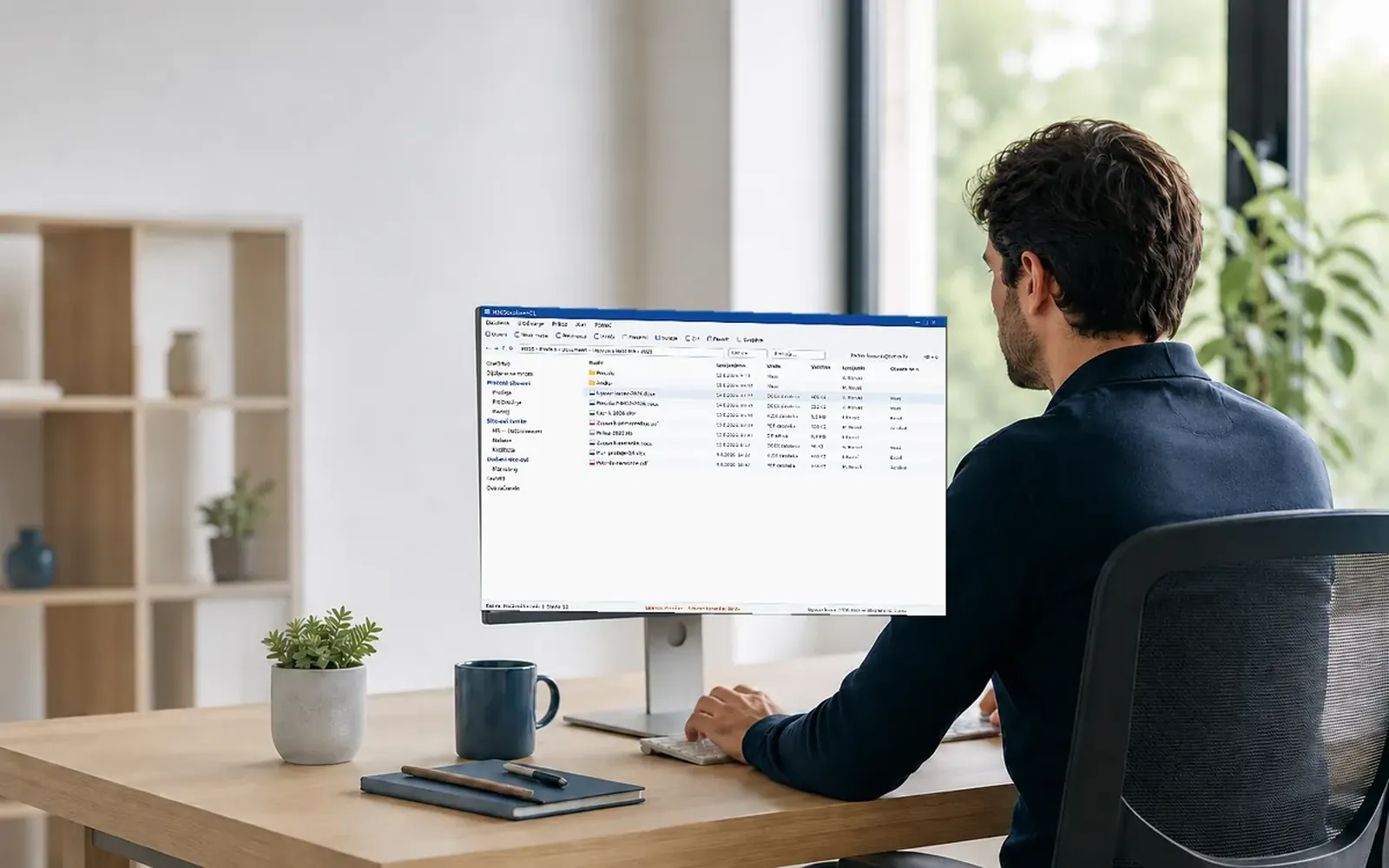

Perché non è l'ennesima “unità mappata”
Gli strumenti che mappano il cloud come unità di rete lasciano una cache sul computer. Questa applicazione è costruita al contrario: il documento si apre all'origine e, quando ciò non è possibile, la copia di lavoro esiste solo fino alla fine della sessione e viene cancellata per sovrascrittura.
Il documento è subito pronto, senza attendere il trasferimento
L'applicazione non trasferisce contenuti in anticipo: un documento si apre quando lo richiedete, in un secondo, indipendentemente dalle dimensioni della raccolta. Nulla viene eseguito in background e nulla viene salvato sul disco senza un vostro comando. Quando i file vi servono anche in locale, c'è l'allineamento delle cartelle su richiesta: siete voi a scegliere quali cartelle e quando.
Nessuna traccia locale
Nessuna sincronizzazione né cache permanente. L'area di lavoro della sessione viene cancellata per sovrascrittura, non solo eliminando i riferimenti ai file.
Office lavora direttamente all'origine
Word, Excel e PowerPoint aprono il documento su SharePoint: AutoSave e co-authoring funzionano normalmente e il file non viene scaricato sul disco.
Funziona anche senza Office installato
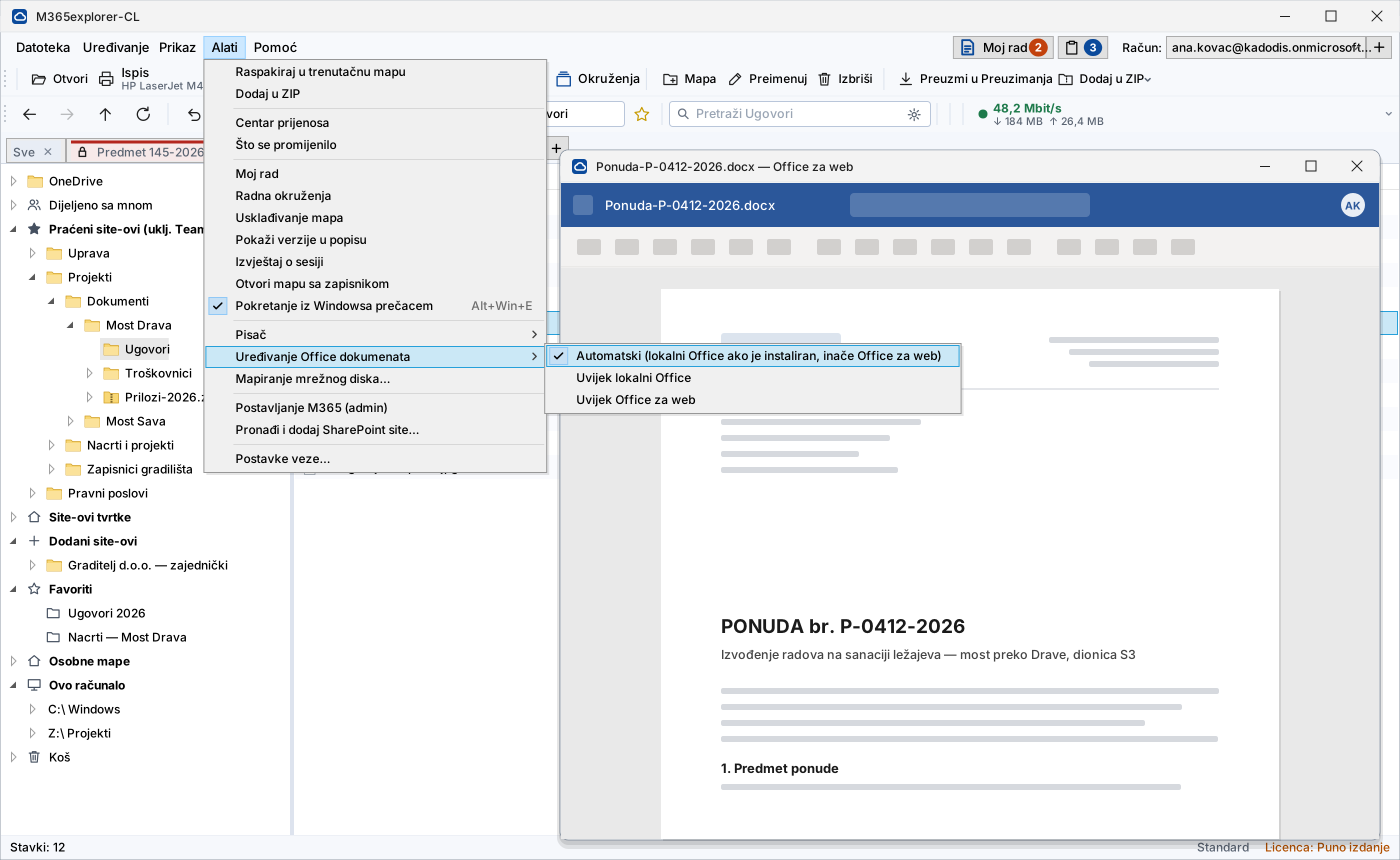
Su un computer senza Word, Excel e PowerPoint il documento si apre in Office per il Web, in una finestra dell'applicazione, con salvataggio automatico e co-authoring. A questo scopo i file locali vengono caricati temporaneamente nel vostro OneDrive e, alla chiusura, riportati sul disco. Quando Office è installato, tutto funziona come prima; la modalità si può scegliere nel menu Strumenti.
Stampa per trascinamento
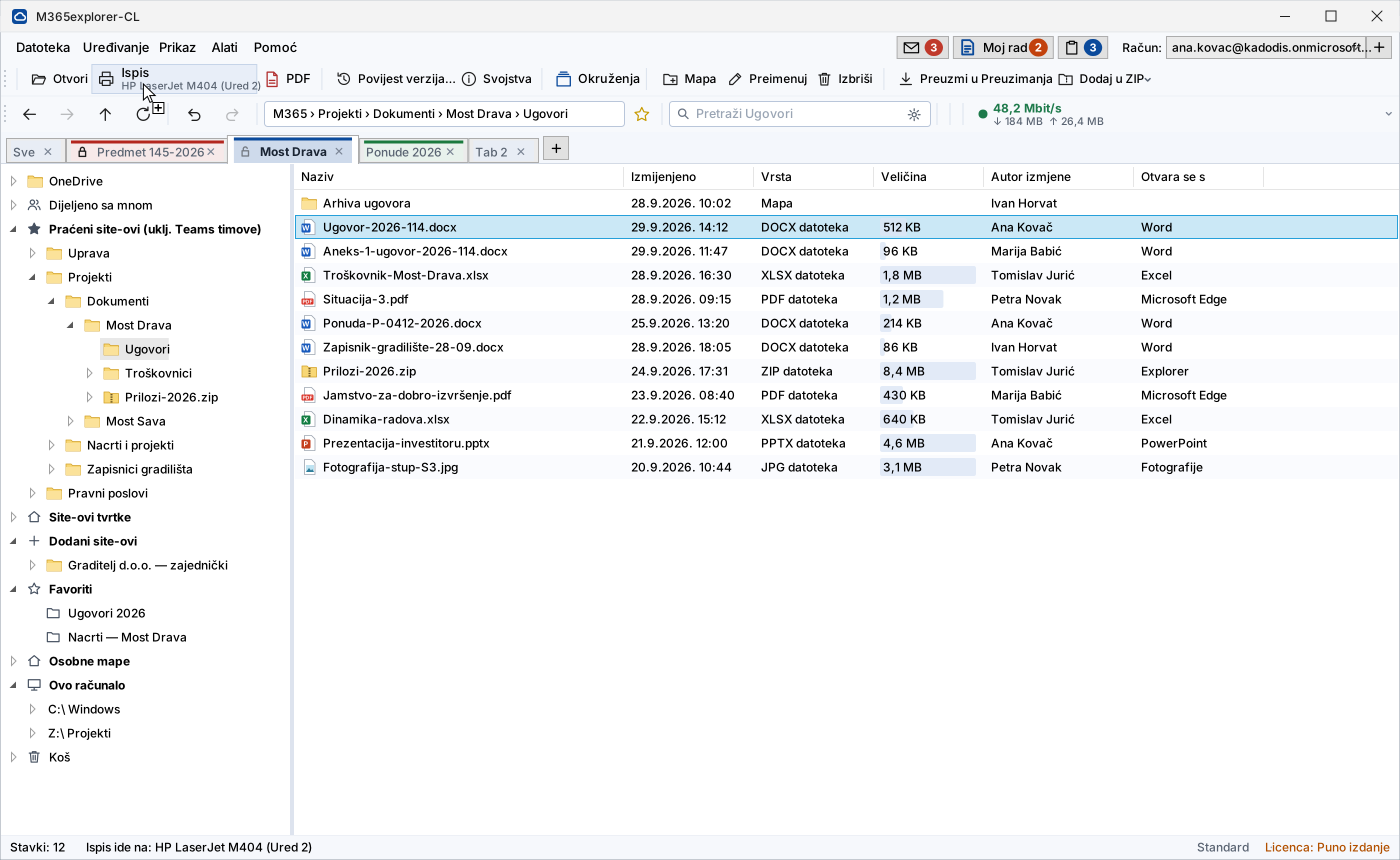
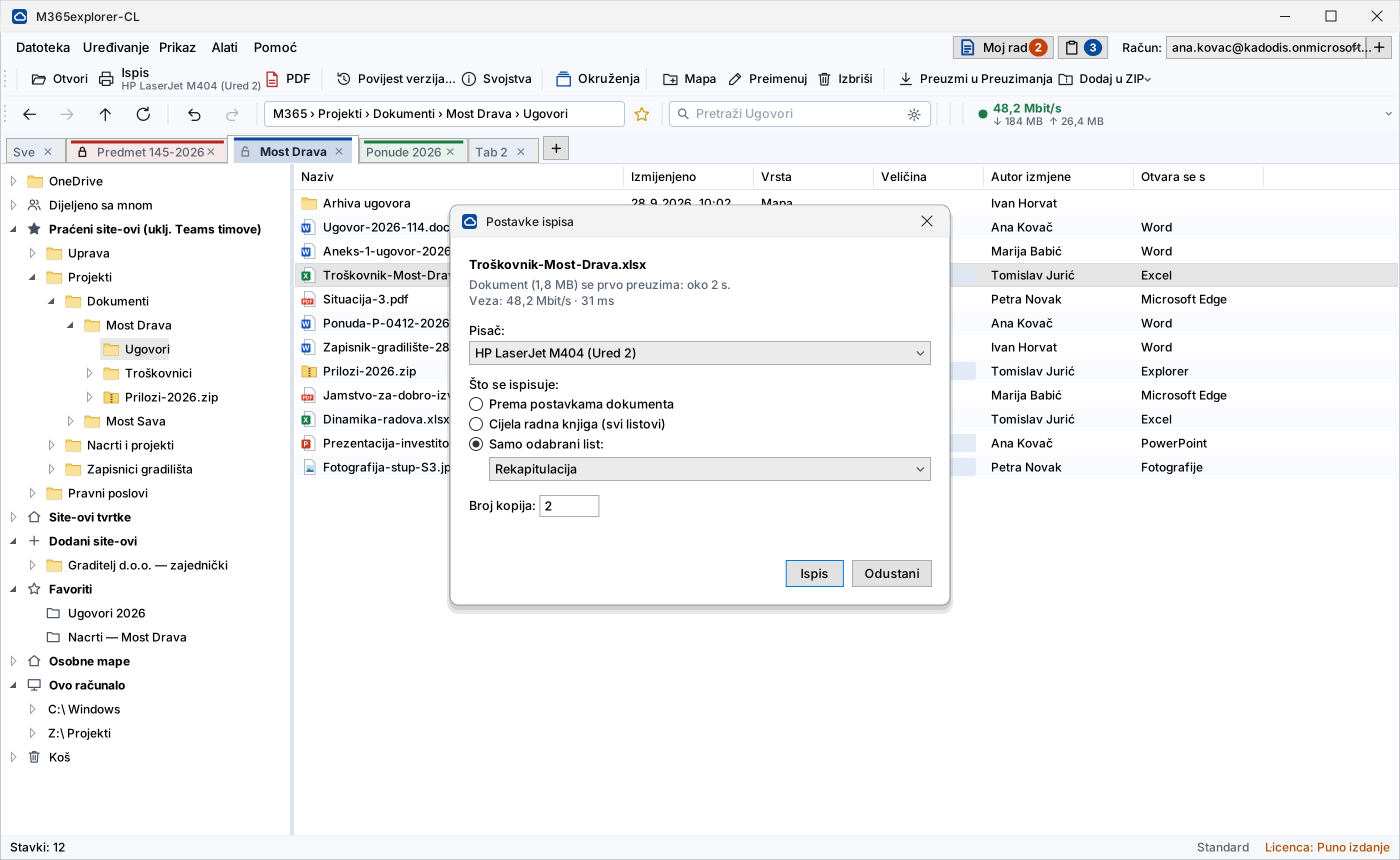
Un documento trascinato sull'icona della stampante va al dispositivo selezionato, senza aprire Word o Excel. Per i fogli di calcolo scegliete il foglio o l'intera cartella di lavoro.
Un'interfaccia familiare
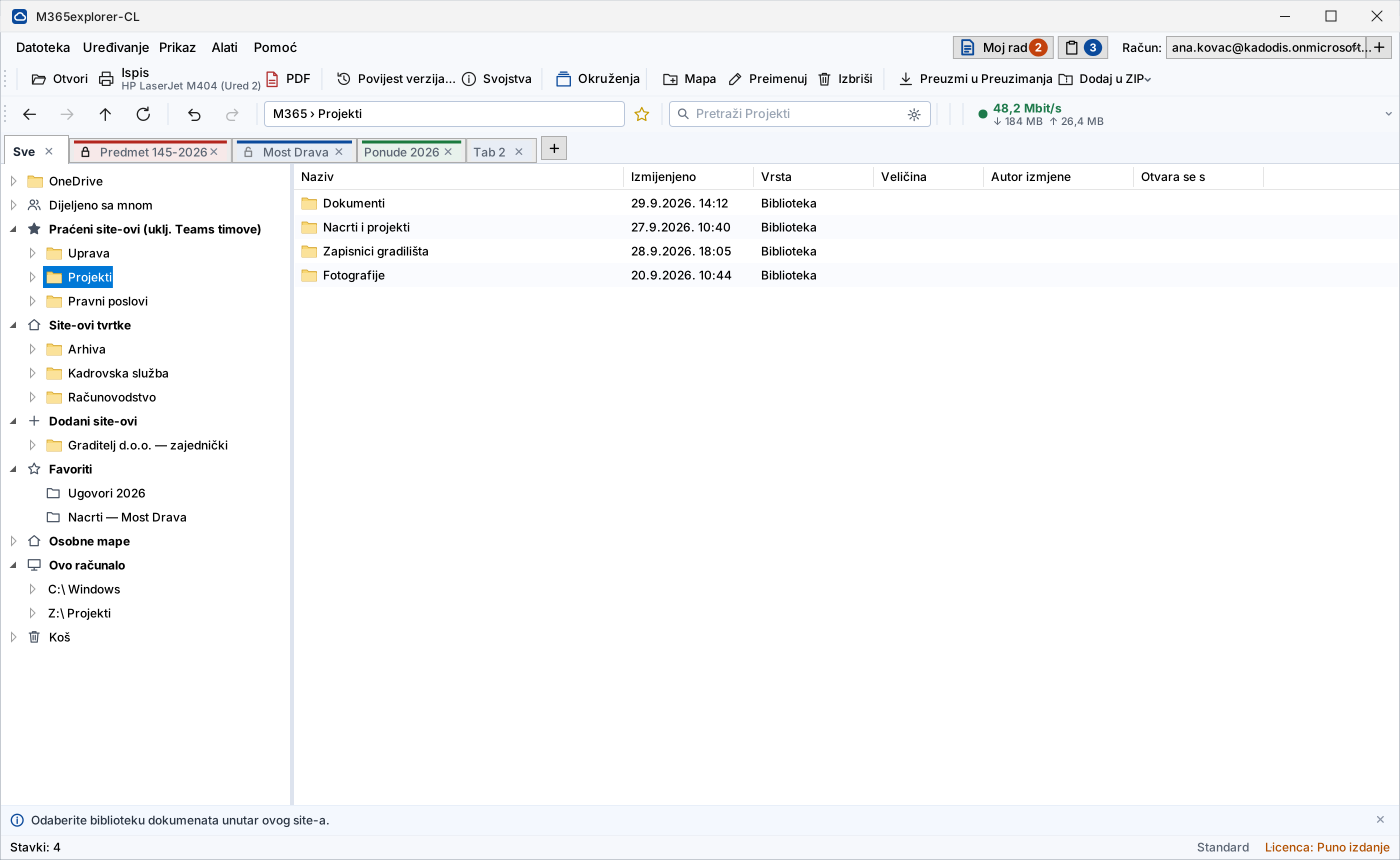
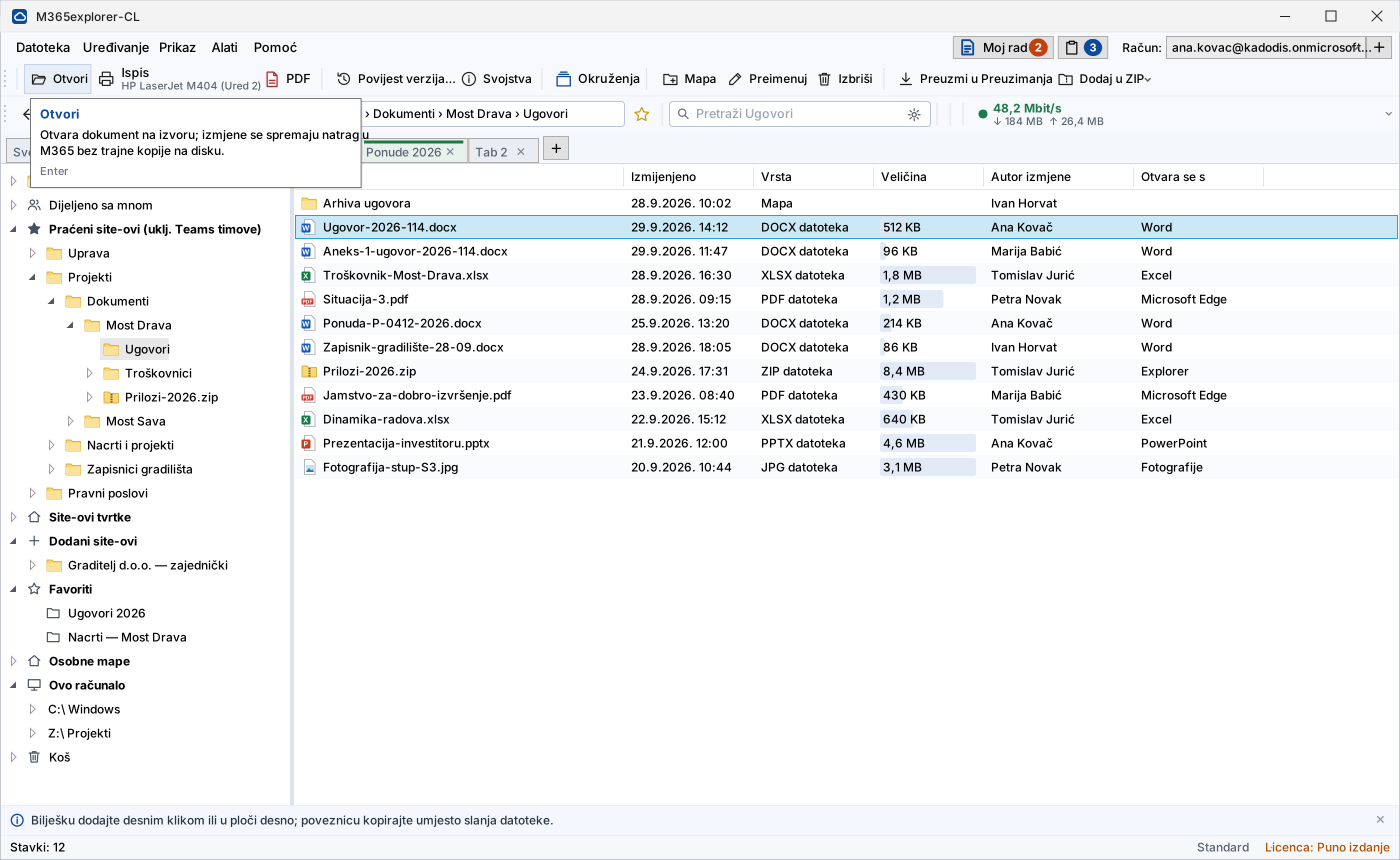
Albero delle cartelle come in Esplora file e schede per più incarichi in un'unica finestra. Copiate o spostate un documento da una scheda all'altra con il clic destro (Copia in… / Sposta in…).
ZIP come cartella
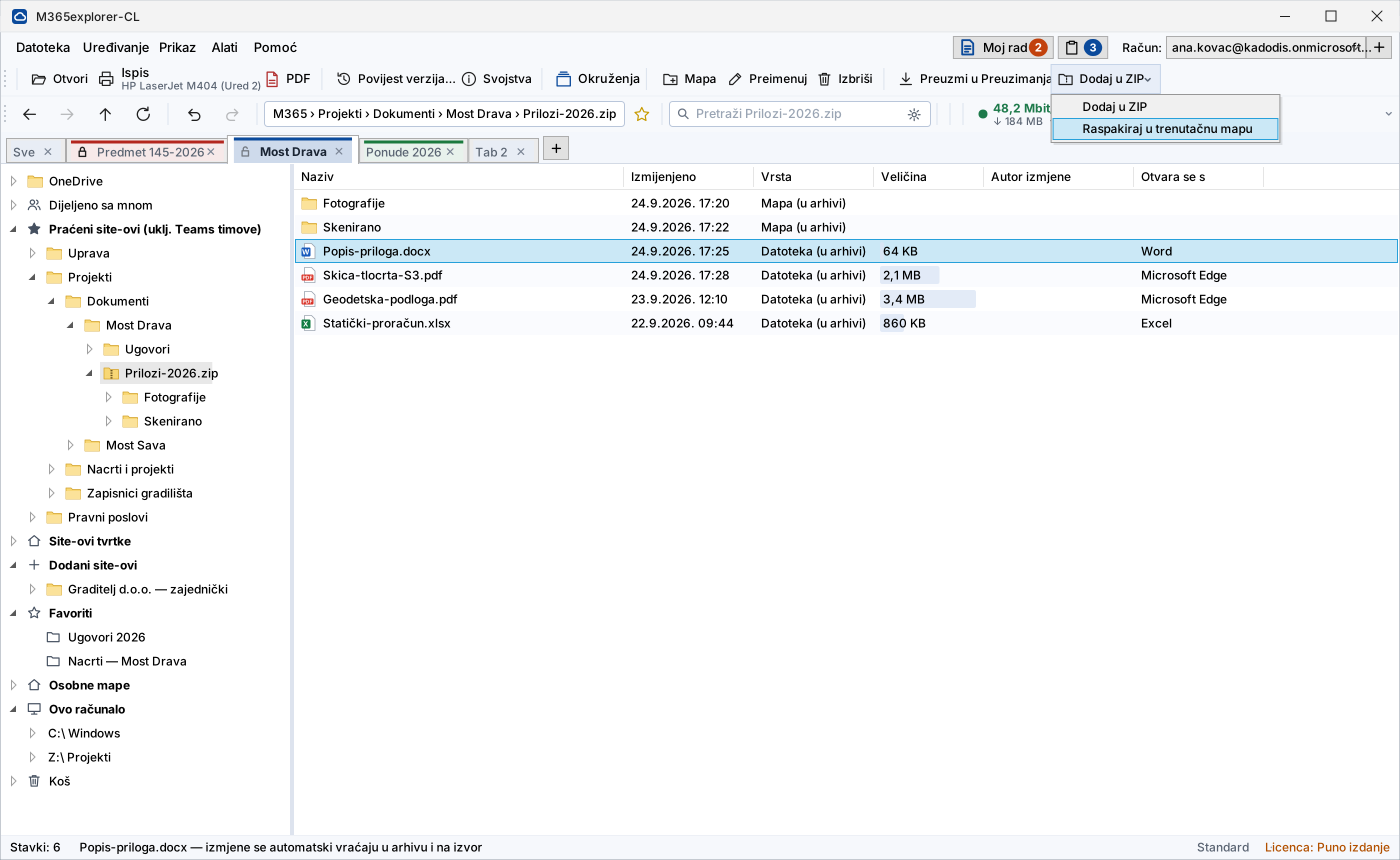
Gli archivi si aprono e si modificano come cartelle. L'archivio si trova nell'area di lavoro della sessione e viene cancellato insieme a essa; le modifiche tornano subito all'origine e i file che ne estraete vanno direttamente su SharePoint.
Cronologia delle versioni
Visualizzazione, ripristino e salvataggio di una versione precedente come nuovo documento, direttamente dall'applicazione.
Lavoro offline
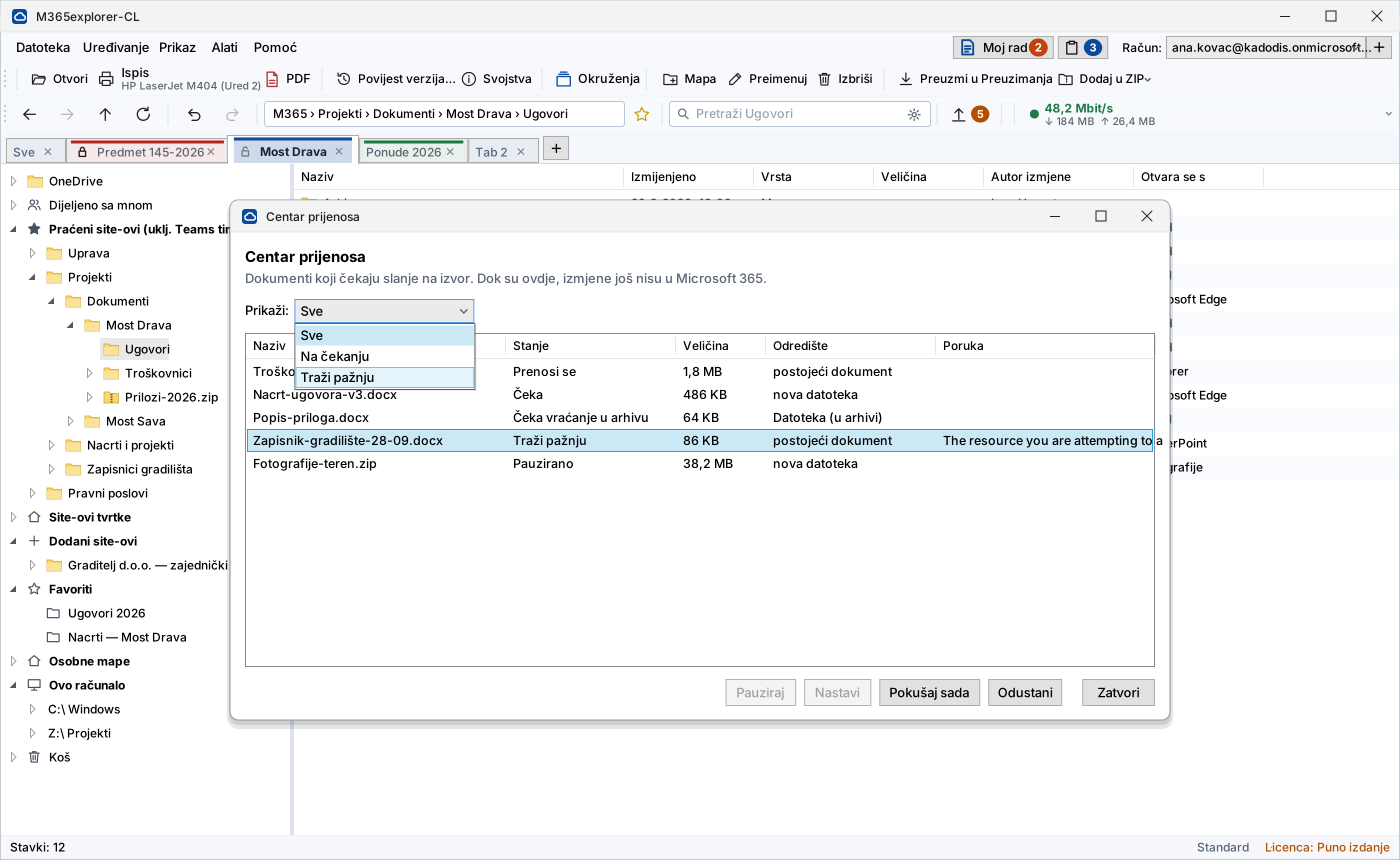
Un'interruzione della connessione non fa perdere il lavoro: le modifiche restano in coda e vengono inviate all'origine da sole quando la connessione torna.
18 lingue
Croato, inglese, tedesco, italiano, francese, spagnolo, portoghese, olandese, polacco, ceco, slovacco, sloveno, rumeno, norvegese, bosniaco, serbo, macedone e albanese.
Configurazione con un clic
Una procedura guidata con accesso da amministratore crea da sola la registrazione, le autorizzazioni e i gruppi, senza interventi manuali nel portale di Azure.
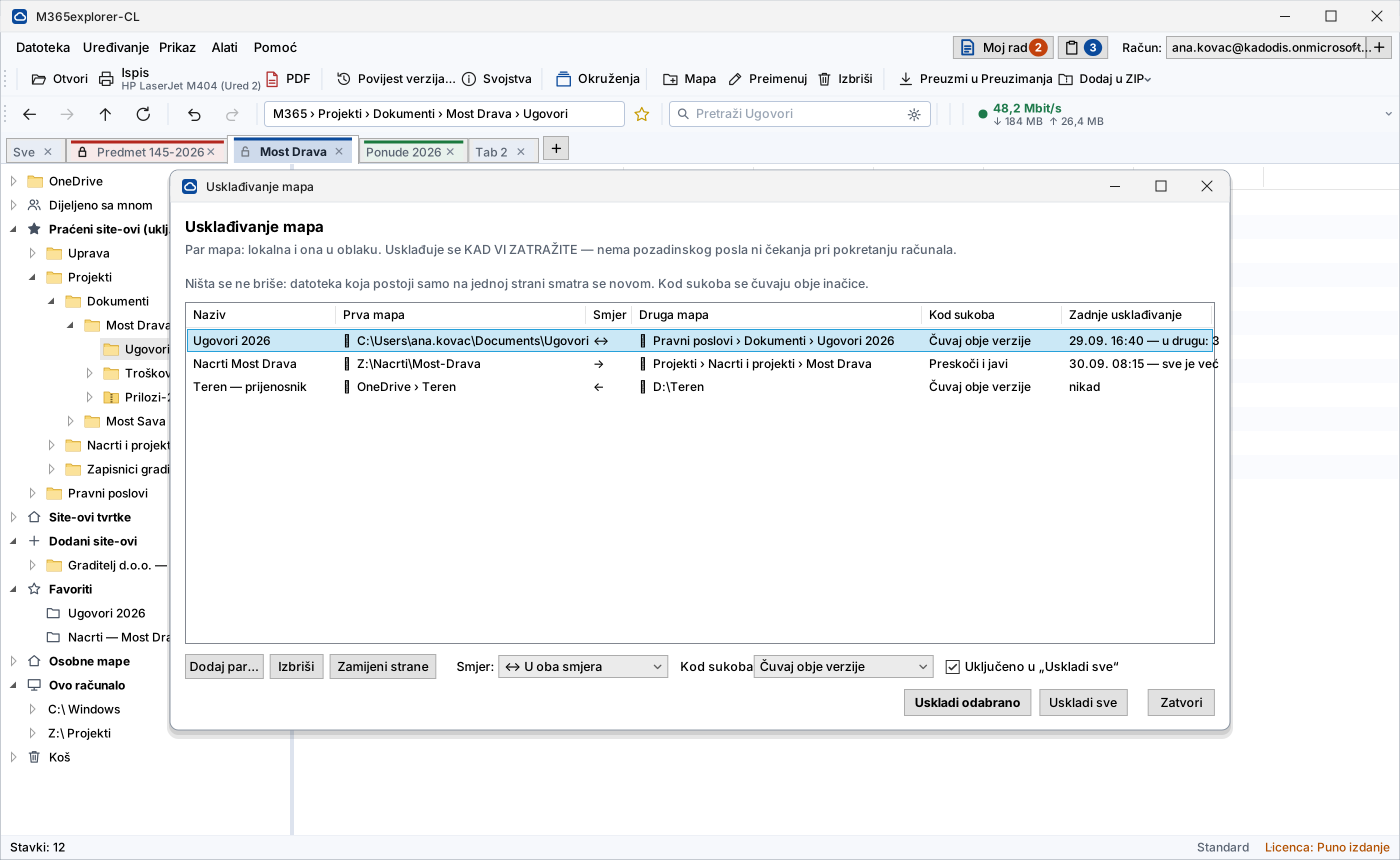
Allineamento delle cartelle senza sincronizzazione
Una coppia di cartelle (sul computer e nel cloud, due dischi o due raccolte) viene allineata quando lo richiedete voi. Nessuna attività in background e nessuna attesa all'avvio del computer. Non viene eliminato nulla e, in caso di conflitto, scegliete se conservare entrambe le versioni o sovrascrivere quella più vecchia.
Anteprima rapida con il tasto Spazio
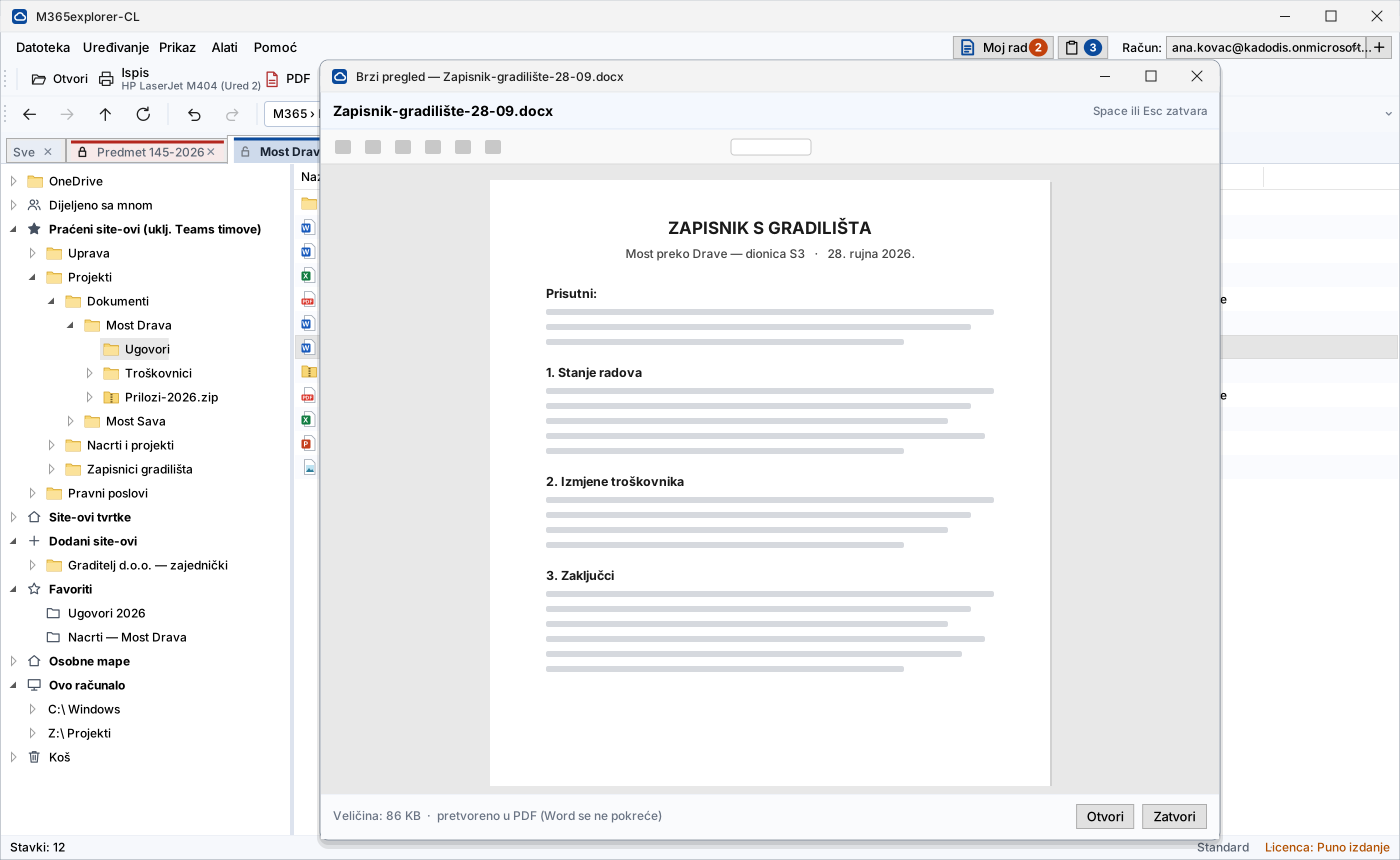
PDF, Word, Excel, PowerPoint e immagini vengono visualizzati dalla memoria, senza avviare Office e senza file sul disco. I documenti Office vengono convertiti da Microsoft sul server, quindi l'anteprima non attende né Word né Excel.
Ricerca nel contenuto
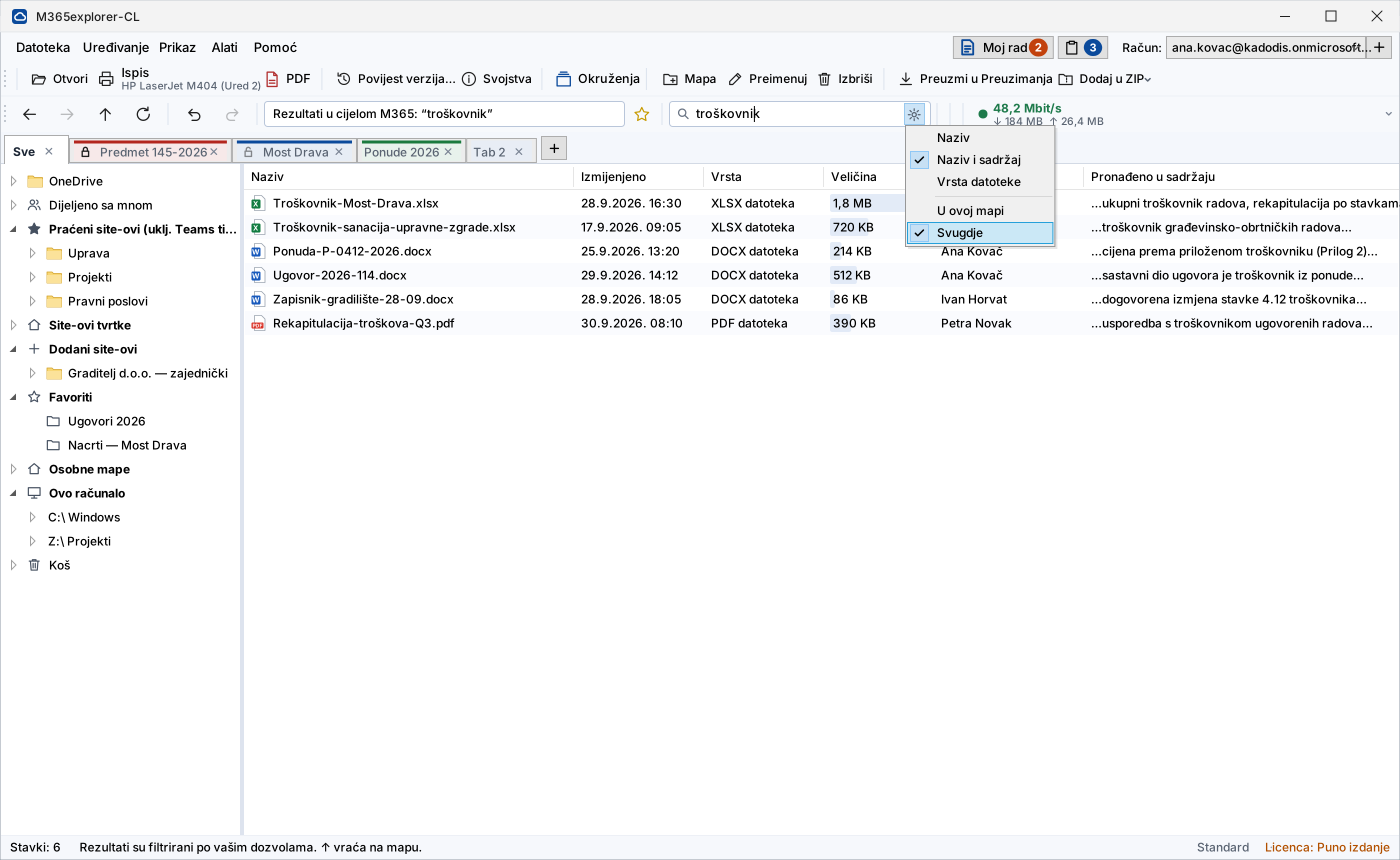
Cerca in tutte le raccolte e in tutti i OneDrive a cui avete accesso, compreso il testo all'interno dei documenti. Ogni risultato è accompagnato da un estratto che mostra il punto trovato. Utilizza lo stesso indice della ricerca di Microsoft 365, senza indice locale e senza licenze aggiuntive.
Ambienti di lavoro
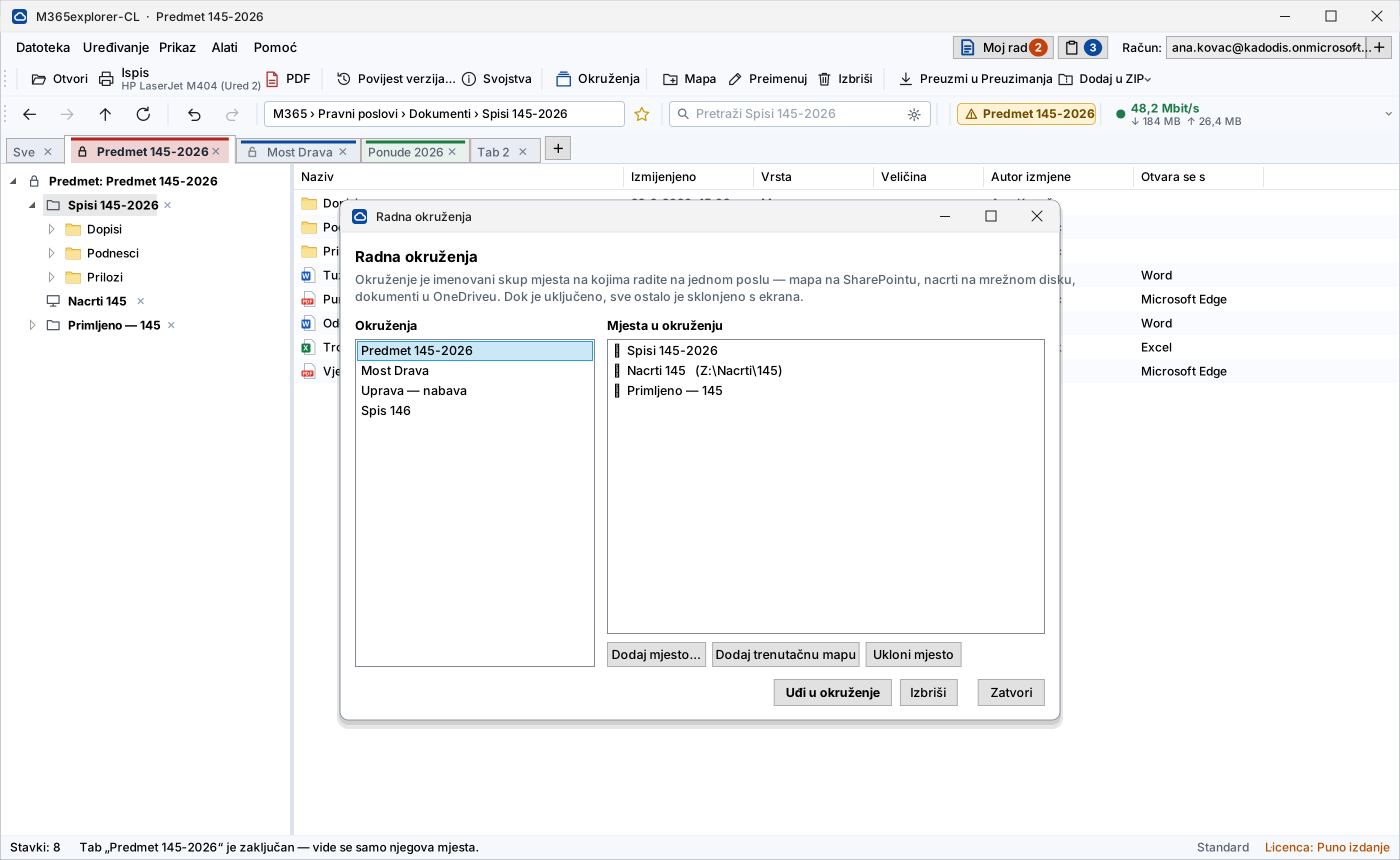
Un insieme denominato dei luoghi in cui lavorate per un singolo incarico: una cartella su SharePoint, i disegni su un'unità di rete, i documenti in OneDrive. Finché l'ambiente è attivo, tutto il resto scompare dallo schermo, così i fascicoli di clienti diversi non si mescolano. L'elenco “Il mio lavoro” riunisce documenti di cartelle diverse per un'unica operazione: vengono conservati solo i riferimenti, non copie.
Percorsi lunghi
SharePoint consente circa 400 caratteri per un percorso, e strutture come “Anno › Cliente › Pratica › Allegati” li raggiungono facilmente. L'applicazione supporta tali percorsi per intero: apertura, trasferimento, stampa ed esportazione funzionano esattamente come con i nomi brevi.
Che cosa significa esattamente: l'applicazione non sincronizza le raccolte e cancella la propria area di lavoro alla chiusura della sessione. Windows e Office possono comunque lasciare, indipendentemente dall'applicazione, tracce proprie (cache di Office, elenco dei file recenti, indice di ricerca, coda di stampa). L'ambito e i limiti sono descritti in dettaglio nella specifica di sicurezza che inviamo su richiesta.
Come si presenta al lavoro
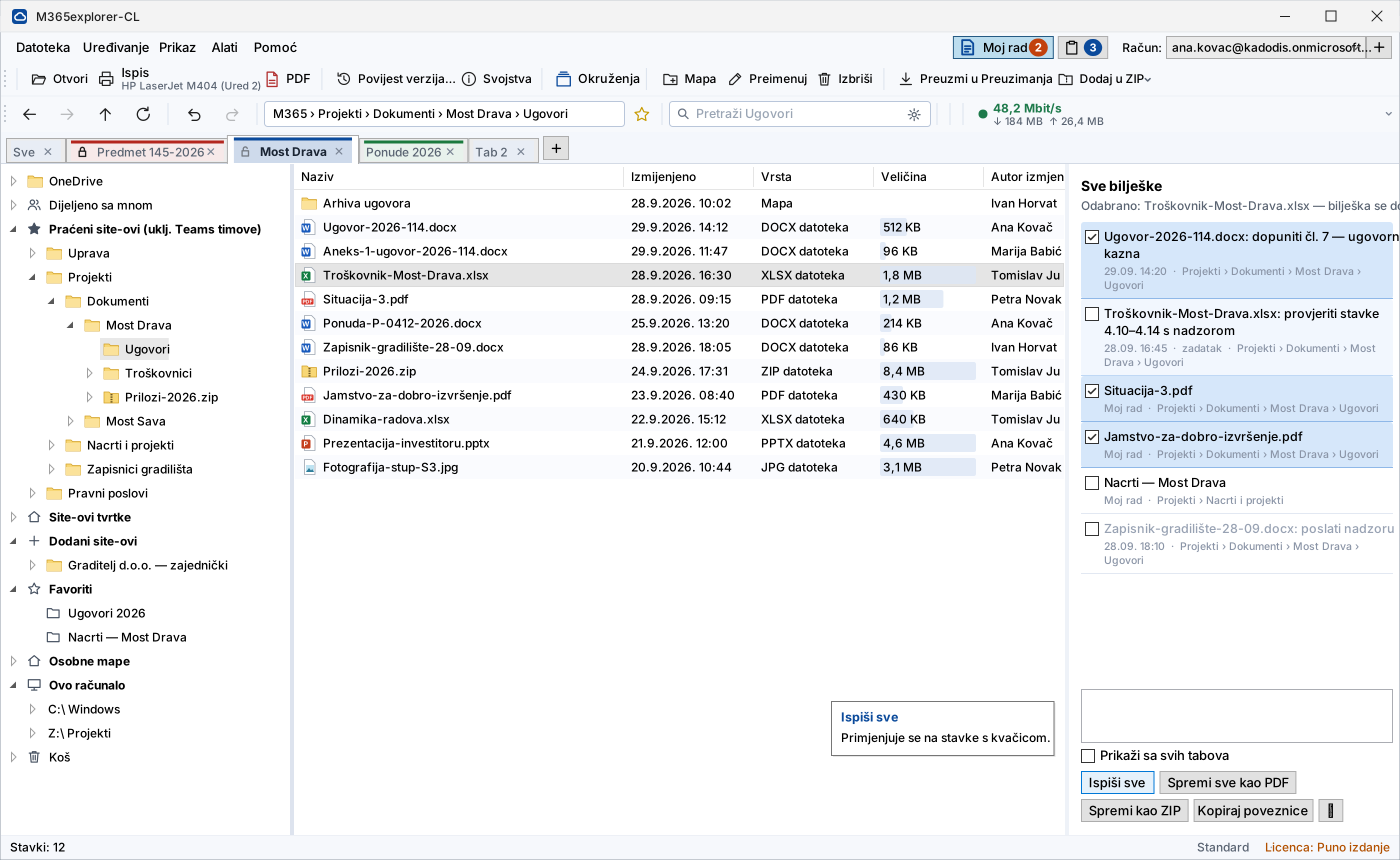
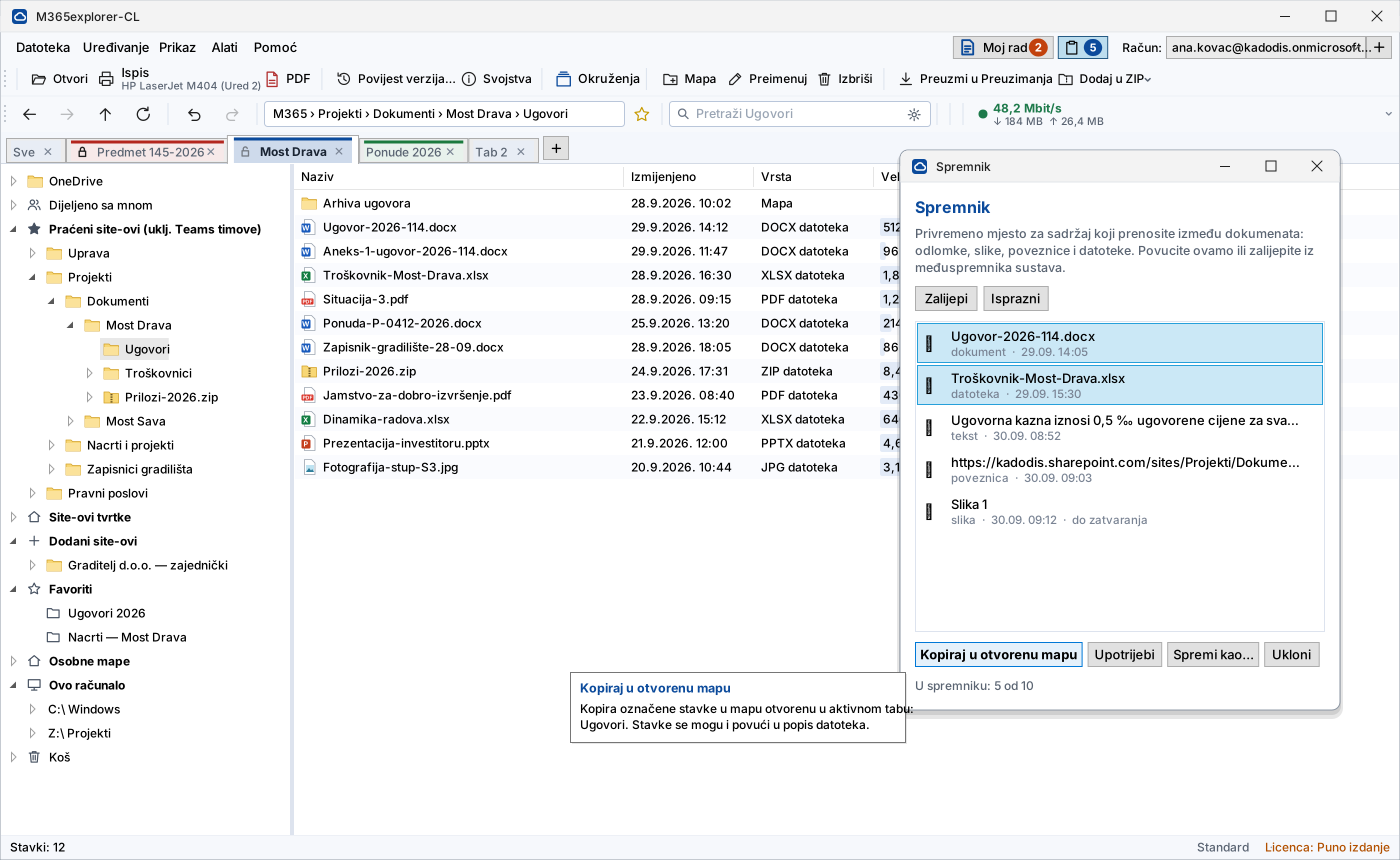
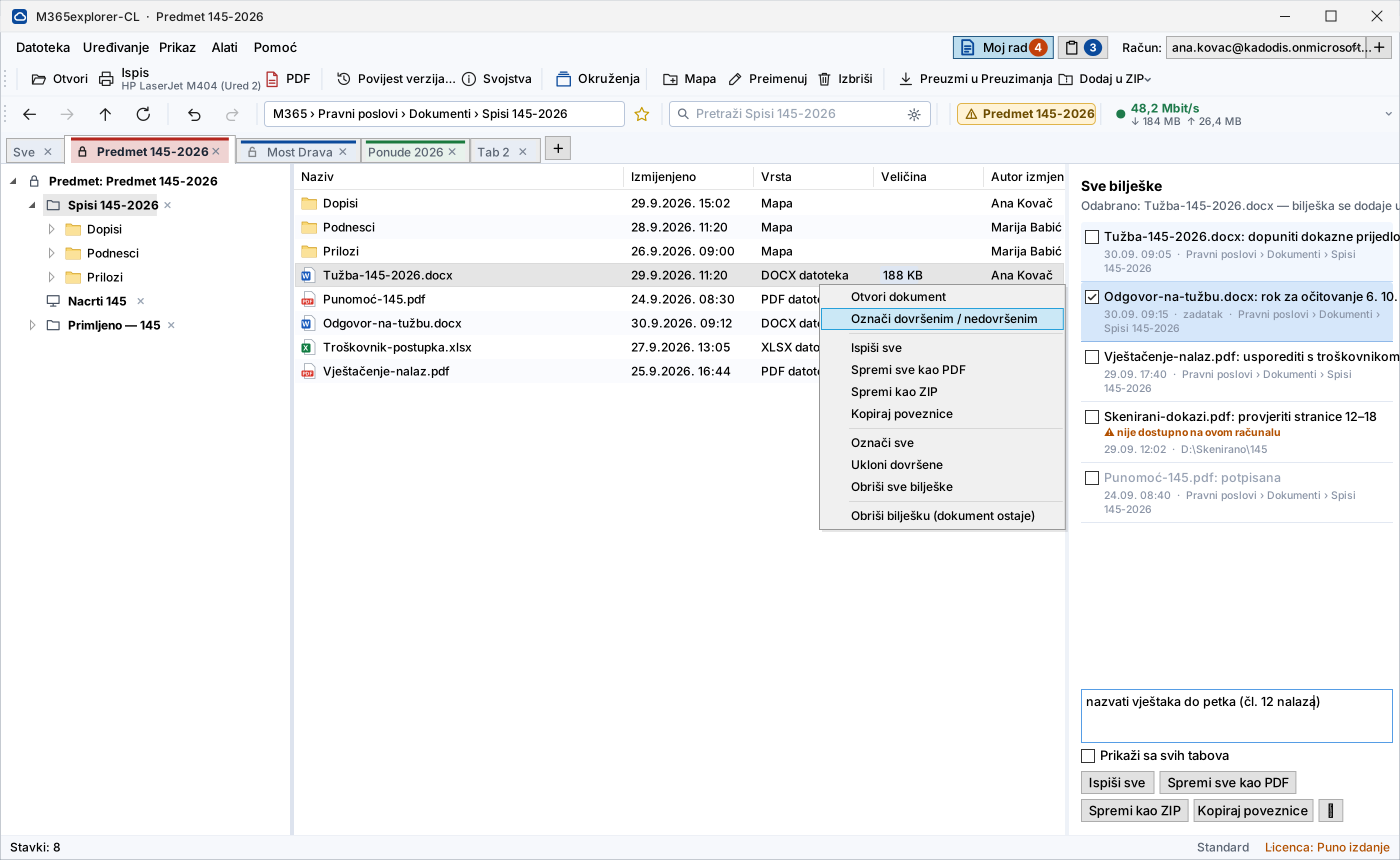
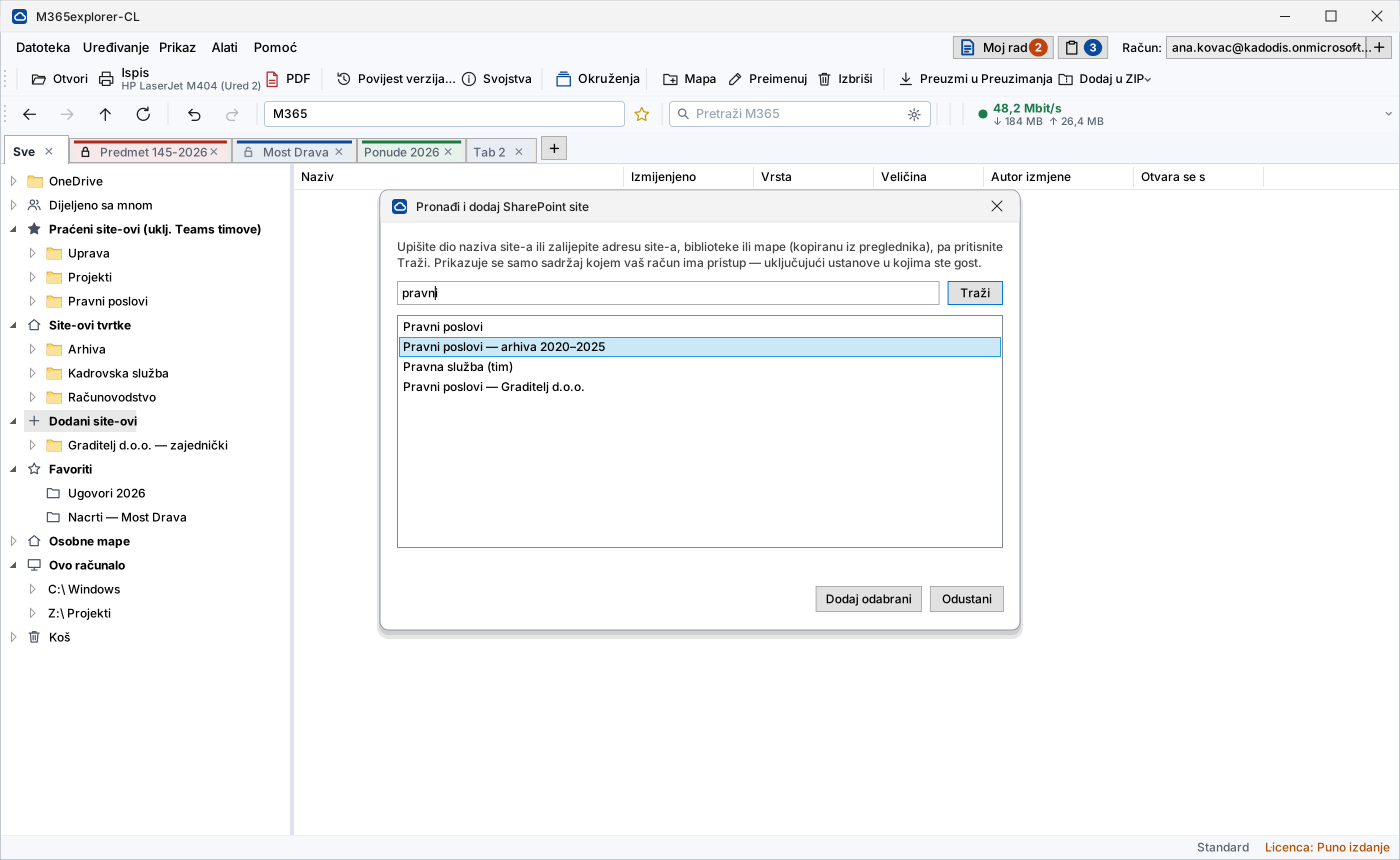
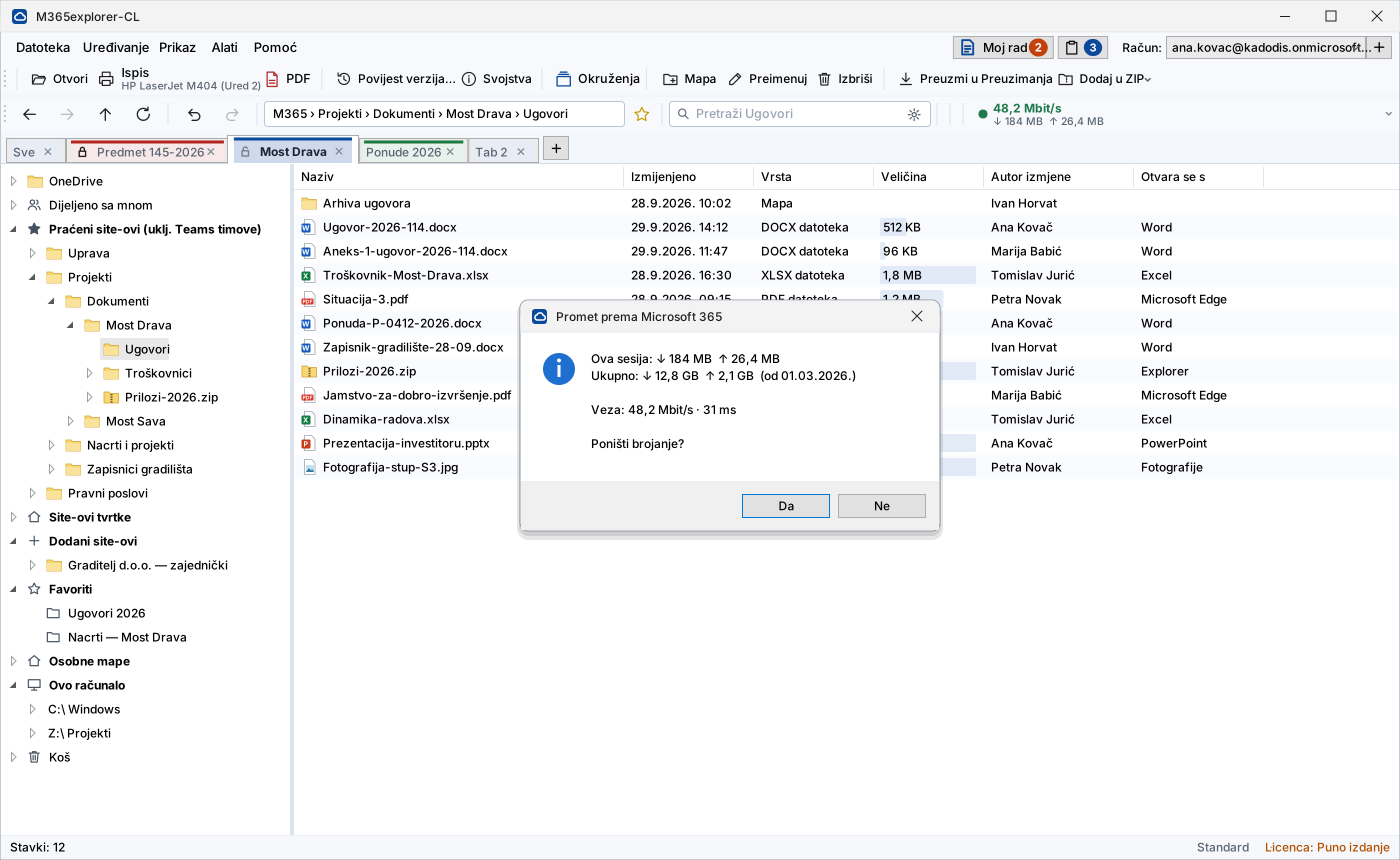
Un'unica finestra con l'albero dei siti e delle cartelle, come in Esplora file, e schede per più incarichi contemporaneamente. A destra c'è l'elenco “Il mio lavoro” con note e documenti messi da parte.
Fate clic su un'immagine per visualizzarla a grandezza piena. Si chiude con il tasto Esc e con le frecce si passa alla successiva.
A chi è destinato
A ogni organizzazione che utilizza già Microsoft 365 e desidera che il lavoro con i documenti sia rapido, senza che i documenti finiscano sui computer. Indipendentemente dal settore e dalle dimensioni.
Pubblica amministrazione
Pratiche, atti e dati personali restano in un ambiente controllato, con la cronologia completa delle versioni e degli accessi. Sui computer condivisi e su quelli usati sul campo non viene creata alcuna copia permanente nell'area di lavoro dell'applicazione.
Studi legali e notarili
I fascicoli restano in M365; l'area di lavoro dell'applicazione viene cancellata alla chiusura della sessione, quindi sul portatile non resta alcuna copia di lavoro dei fascicoli.
Industria e produzione
Disegni, documentazione tecnica e ordini di lavoro sono disponibili in stabilimento e sul campo, e l'area di lavoro viene cancellata alla chiusura, così il turno successivo non trova i documenti di quello precedente.
Contabilità e finanza
Documentazione dei clienti e dati finanziari senza copie locali su ogni computer, e senza attendere che la sincronizzazione finisca.
Sanità e istruzione
I dati di pazienti e studenti restano all'interno dell'ente. Per aule e ambulatori si concede in licenza il numero di computer anziché di utenti.
Uffici e amministrazioni di ogni settore
Vendite, acquisti, risorse umane: ovunque si lavori con offerte, contratti e fascicoli e i computer cambino utente.
Stessi documenti, luoghi di lavoro diversi
Ovunque si lavori, il documento resta su SharePoint: sul computer non viene creata alcuna copia permanente.


Uno strumento per il lavoro quotidiano, non solo un visualizzatore
Tutto ciò che ci si aspetta da uno strumento per i file, senza che i documenti finiscano sul disco. Di seguito le funzioni sono ordinate in base a quanto vengono usate: prima quelle per cui l'applicazione si apre ogni giorno.
Una finestra, più incarichi in schede
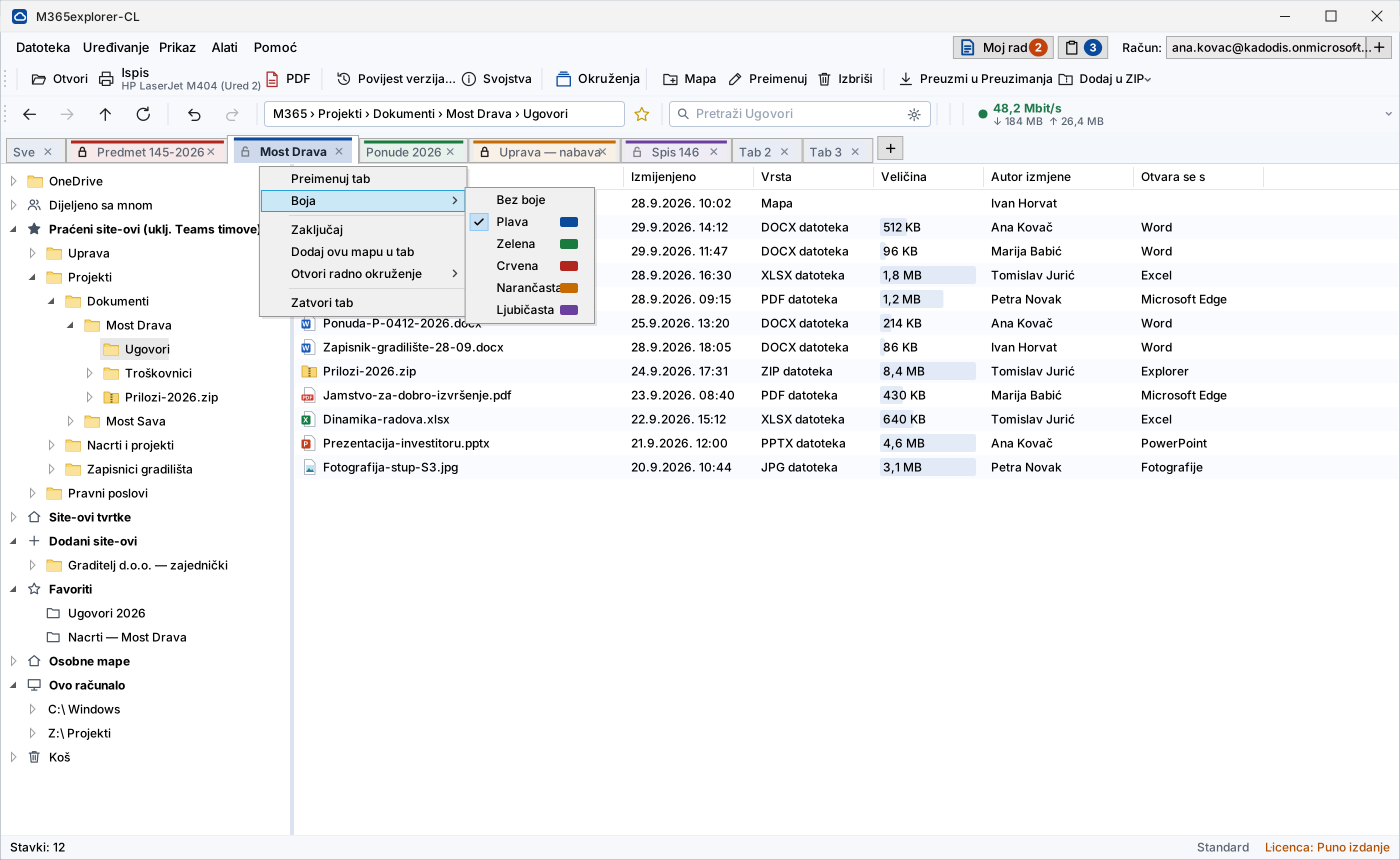
L'albero dei siti e delle cartelle a sinistra, i documenti a destra, come in Esplora file. Ogni incarico può avere la propria scheda; ne aprite una nuova con un doppio clic su uno spazio vuoto della barra delle schede.
Spostate un documento da una scheda all'altra con il clic destro: Copia in… o Sposta in…, con l'elenco delle schede aperte e dei loro luoghi. Sono due comandi, non uno solo con un tasto da tenere premuto: la differenza tra “ce l'ho in entrambi i posti” e “lì non c'è più” è visibile prima del clic.
Potete avviare l'applicazione con la scorciatoia Alt+Win+E da qualsiasi programma. La scorciatoia si attiva dal menu Strumenti ▸ “Avvio da Windows con una scorciatoia”.
Ambienti di lavoro
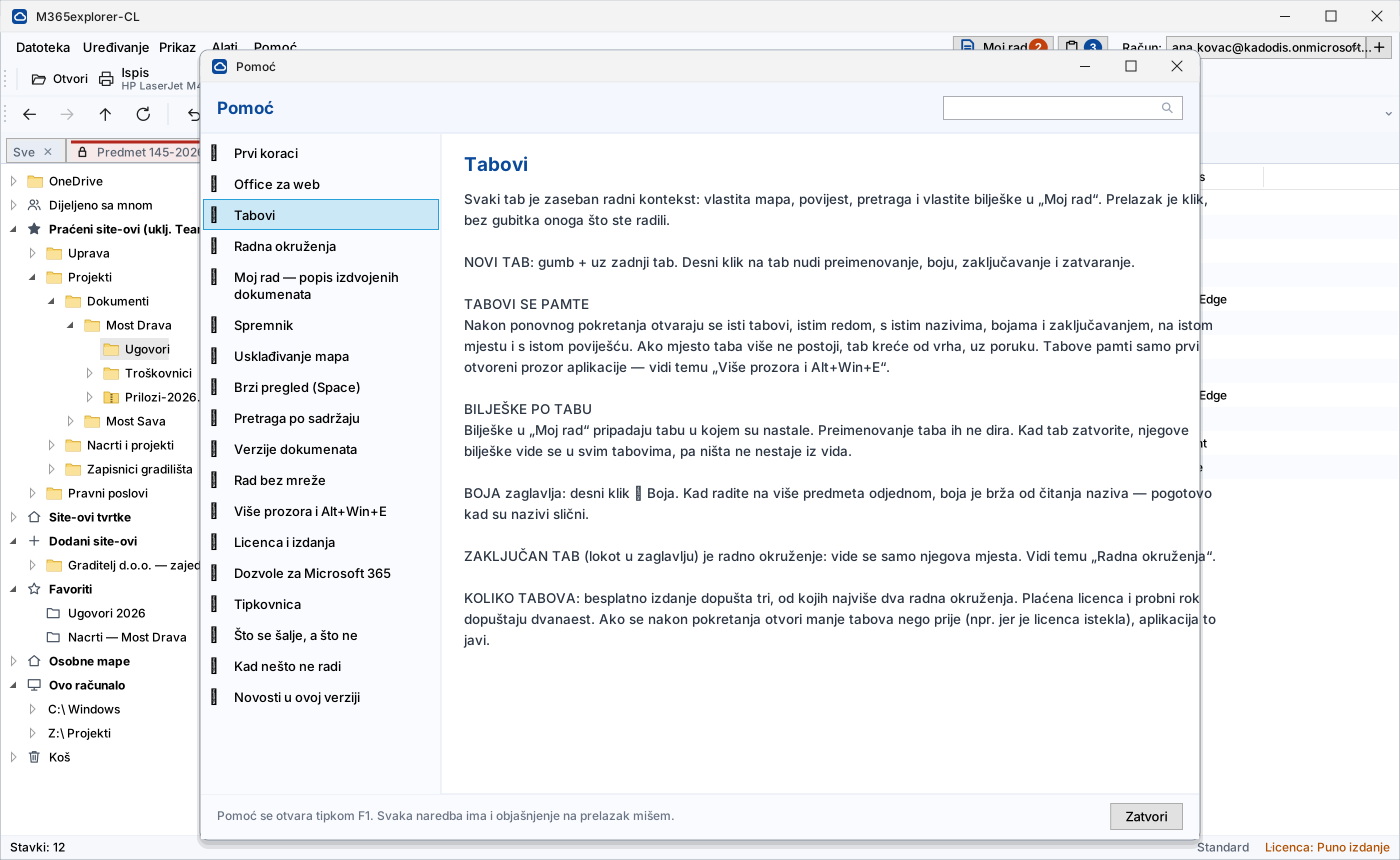
Ogni scheda è un contesto di lavoro a sé: cartella, cronologia, ricerca ed elenco dei documenti messi da parte propri. Il passaggio è un clic, senza perdere ciò che stavate facendo, e non un'uscita seguita da un nuovo ingresso.
Aggiungete luoghi a una scheda e la bloccate. A quel punto sono visibili solo i suoi luoghi e gli spostamenti al di fuori di essi vengono rifiutati. Non è solo una protezione dagli errori: in uno studio legale l'elenco stesso dei clienti sullo schermo è un'informazione che non deve essere visibile mentre lavorate su una singola pratica.
I luoghi si aggiungono facendo clic con il tasto destro su una cartella e si rimuovono con il pulsante X accanto al luogo nell'albero, anche quando la scheda è bloccata. Se li rimuovete tutti, la scheda torna da sola alla vista normale. Il colore dell'intestazione distingue le pratiche più rapidamente della lettura dei nomi.
Si esce in tre modi: dal menu contestuale, dal menu Strumenti e con un clic sull'etichetta nella barra. Si tratta di una protezione contro la confusione, non di un confine di sicurezza: a questo servono le autorizzazioni di SharePoint.
Allineamento delle cartelle su richiesta
Una coppia di cartelle viene allineata quando lo richiedete voi. Nessuna attività in background, nessun monitoraggio del file system e nessuna attesa all'avvio del computer: l'operazione confronta due cartelle, trasferisce le differenze e termina.
La coppia può essere qualsiasi combinazione: computer e cloud, due dischi (ad esempio uno portatile e uno di rete) o due raccolte, anche di organizzazioni diverse. La direzione la scegliete voi: in un senso o in entrambi.
Due regole non cambiano mai: non viene eliminato nulla; un file presente su un solo lato è considerato nuovo, non eliminato. In caso di conflitto scegliete se conservare entrambe le versioni, sovrascrivere quella più vecchia o saltarla con una notifica.
Un'interruzione non causa danni: ciò che è stato trasferito resta trasferito, il resto attende la volta successiva.
Anteprima rapida con il tasto Spazio
La maggior parte delle aperture si conclude dopo tre secondi di sguardo: “è questo il contratto giusto?”. Per questo non occorre avviare Word né attendere Excel: premete Spazio e il documento è davanti a voi.
Vengono visualizzati PDF, Word, Excel, PowerPoint, immagini e file di testo. I documenti Office vengono convertiti da Microsoft sul server, quindi l'Office locale non viene nemmeno avviato e l'anteprima non finisce nemmeno nel suo elenco dei file recenti.
Il contenuto è tenuto in memoria e scompare alla chiusura della finestra. Nemmeno l'anteprima dei PDF crea un file sul disco.
Versioni sempre a portata di mano
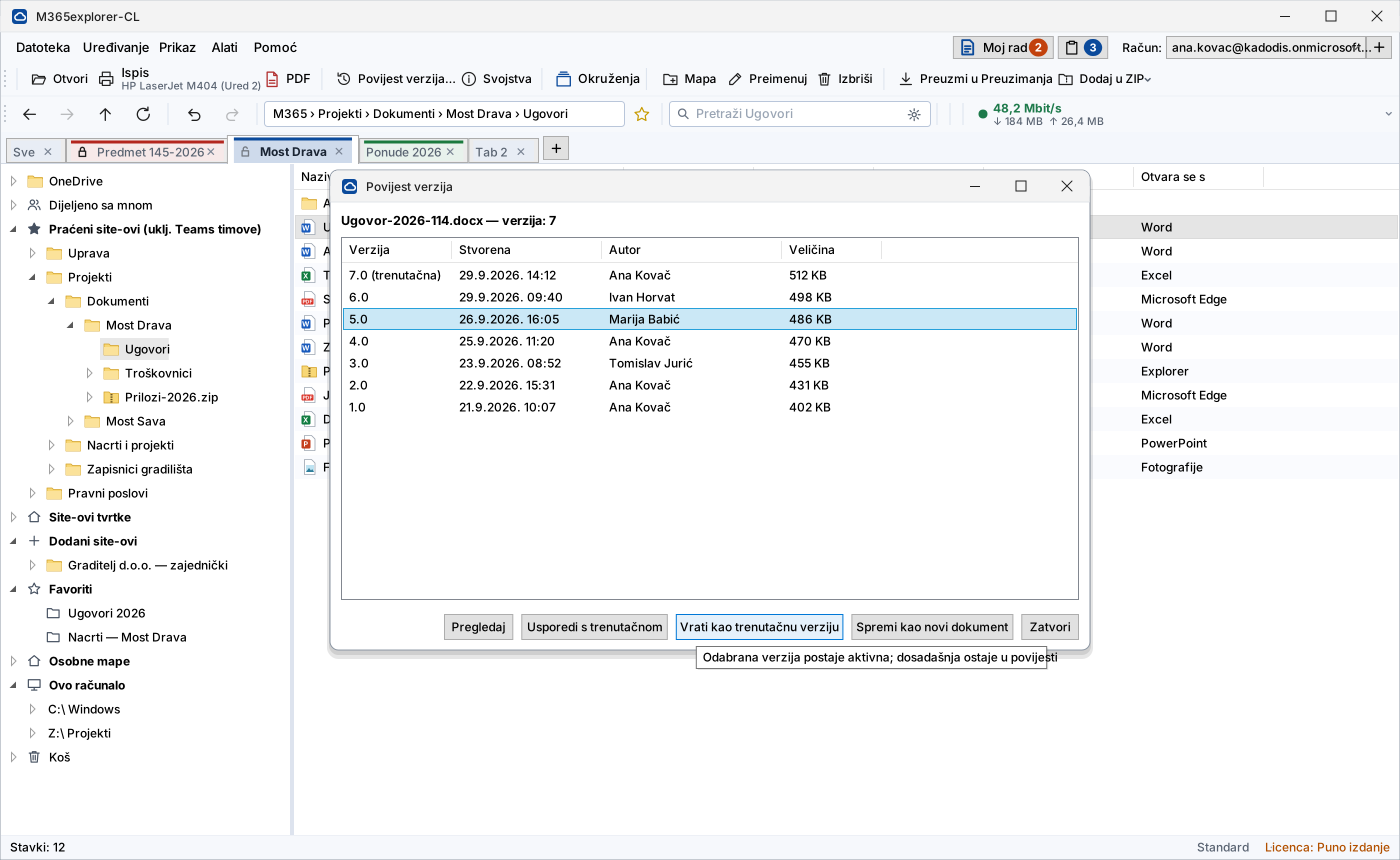
La cronologia delle versioni si apre dal menu contestuale: vedete chi ha modificato il documento e quando, e potete aprire una versione precedente in sola lettura o confrontarla con quella corrente in Word.
Il ripristino non elimina nulla: la versione ripristinata diventa la nuova versione corrente e quella finora corrente resta nella cronologia. Se cambiate idea, tornate indietro.
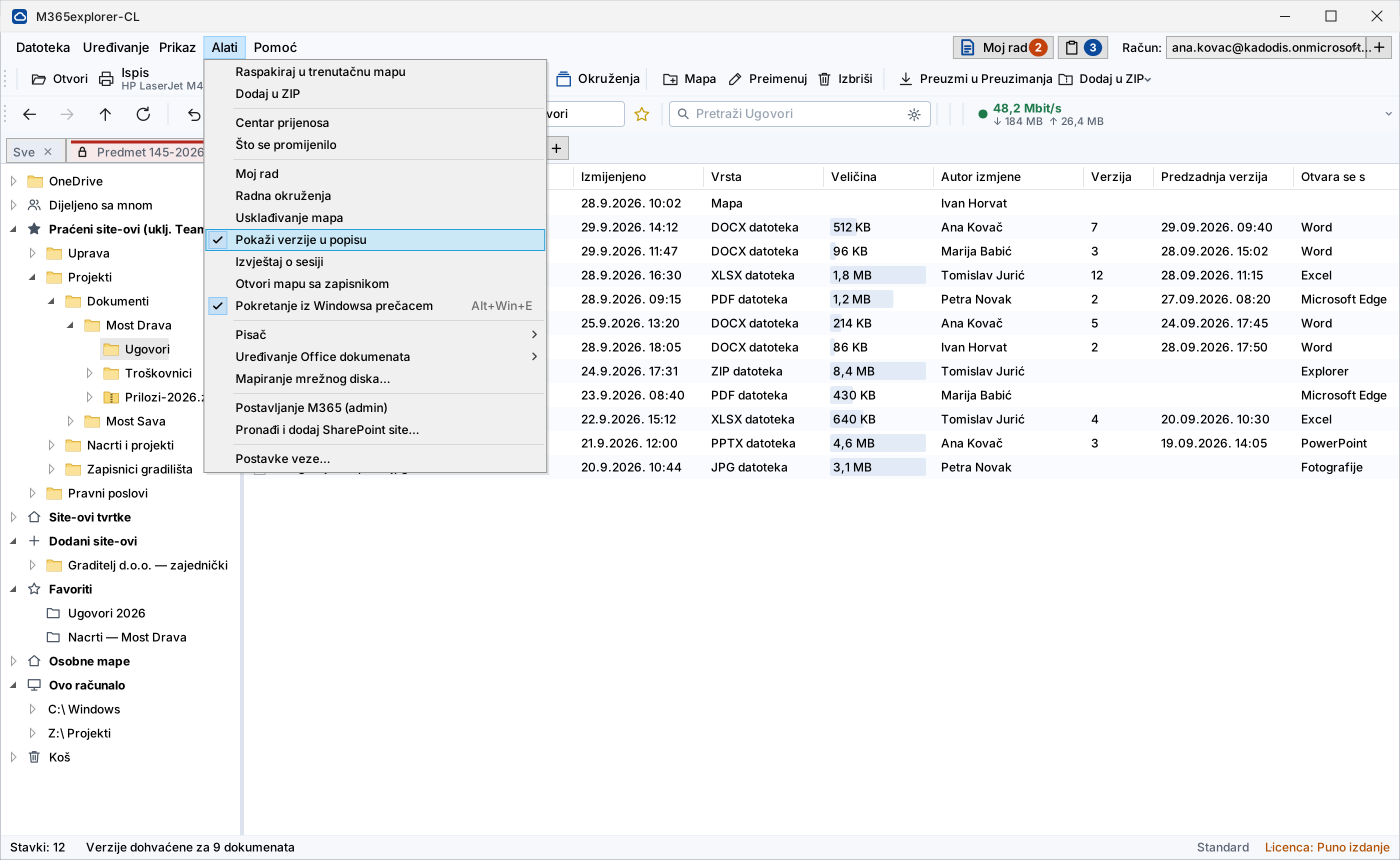
Nell'elenco delle cartelle possono comparire anche le colonne “Versione” e “Penultima versione”. La seconda è una scelta voluta: l'ultima versione è quella che state guardando, mentre la penultima indica quando il documento è stato modificato prima di allora, l'informazione che si cerca quando si verifica chi ha modificato cosa.
Le colonne vengono compilate su richiesta, così l'apertura di una cartella di grandi dimensioni resta rapida.
Il mio lavoro: un unico elenco
Mettete da parte in un unico elenco i documenti e le cartelle con cui lavorate, che provengano da SharePoint, da OneDrive o dal disco. A ogni voce potete aggiungere una nota, ma non è obbligatorio. Un clic su una voce la mostra nella cartella in cui si trova, un doppio clic la apre.
È il testo a decidere che cosa viene memorizzato. Una voce a cui avete aggiunto una nota viene salvata nel vostro OneDrive ed è visibile su ogni computer; una voce senza testo è una selezione momentanea per un'operazione e scompare alla chiusura. Non dovete ricordarvelo: chi annota qualcosa, evidentemente vuole anche conservarlo.
La casella di spunta sceglie a che cosa si applica l'operazione: stampa, esportazione in PDF, ZIP, copia dei collegamenti. Vengono conservati solo i riferimenti, quindi raccogliere documenti non crea alcuna nuova copia.
L'elenco è per scheda, quindi in ogni pratica si raccolgono i suoi documenti. Le note di una scheda che chiudete non scompaiono: sono visibili in tutte le altre schede.
Funzionalità usate ogni settimana
Meno frequenti di quelle quotidiane, ma sono il motivo per cui lo strumento non viene sostituito con un altro.
Ricerca nel contenuto dei documenti
Cerca in tutte le raccolte e in tutti i OneDrive a cui avete accesso, compreso il testo all'interno dei documenti. Ogni risultato è accompagnato da un estratto che mostra il punto trovato, e l'ambito lo scegliete voi: in questa cartella o ovunque. Utilizza lo stesso indice della ricerca di Microsoft 365, senza indice locale e senza licenze aggiuntive.
Stampa per trascinamento
Un documento trascinato sull'icona della stampante va al dispositivo selezionato, senza aprire Word o Excel. Per i fogli di calcolo scegliete il foglio o l'intera cartella di lavoro. Più documenti alla volta vengono stampati in sequenza, dall'elenco “Il mio lavoro”.
Archivio ZIP come cartella
L'archivio si apre come una normale cartella: viene scaricato nell'area di lavoro della sessione e cancellato insieme a essa alla chiusura. Le modifiche all'interno dell'archivio tornano subito all'origine e i file che ne estraete vanno direttamente su SharePoint.
Office lavora direttamente all'origine
Word, Excel e PowerPoint aprono il documento su SharePoint: salvataggio automatico e co-authoring funzionano come sempre e il file non viene scaricato sul disco. Senza Office installato, lo stesso documento si apre in Office per il Web, all'interno dell'applicazione. Se la connessione cade, le modifiche restano in coda e vengono inviate all'origine da sole non appena la connessione torna.
Traffico e velocità della connessione sotto controllo
Nella barra è indicato quanto traffico è stato consumato e la velocità misurata. Su una connessione a consumo, come l'internet mobile sul campo, è il dato che si controlla prima di avviare un trasferimento di grandi dimensioni. In base alla velocità misurata, l'applicazione adegua anche da sola il tempo di attesa per ogni trasferimento.
Luoghi mappati come unità
Un sito SharePoint, una raccolta, una cartella di OneDrive o un'unità di rete vengono aggiunti alla barra e affiancati, come le lettere delle unità. Li aggiungete cercandoli per nome, senza dover cercare indirizzi, e contrassegnate come preferiti i luoghi a cui tornate spesso.
Piccoli dettagli che si notano solo quando mancano
Ognuno di essi ha risolto un intoppo concreto nel lavoro quotidiano.
Che cosa ottenete esattamente
Gli stessi documenti e lo stesso Microsoft 365 a cui siete abituati. La differenza sta nel modo di accedervi: il documento si apre direttamente all'origine e sul computer non resta alcuna copia permanente.
| Caratteristica | Come funziona in M365explorer-CL |
|---|---|
| File sul disco locale | Nessuna copia permanente. L'area di lavoro della sessione viene cancellata per sovrascrittura alla chiusura. |
| Lavoro senza Office installato | I documenti si modificano in Office per il Web, in una finestra dell'applicazione. Se è presente, viene usato Office installato. |
| Lavoro dopo la perdita della connessione | Le modifiche restano in coda e vengono inviate all'origine da sole quando la connessione torna. |
| Stampa senza aprire l'applicazione | Trascinando il documento sull'icona della stampante, con scelta del foglio per i fogli di calcolo. |
| Cronologia delle versioni | Nell'interfaccia stessa: visualizzazione, confronto in Word e ripristino come nuova versione. |
| Apertura di un documento | Subito, senza attendere il trasferimento, indipendentemente dalle dimensioni della raccolta. |
| File anche in locale | Allineamento delle cartelle su richiesta: siete voi a scegliere quali cartelle, la direzione e il momento. |
| Più account e organizzazioni | Fino a tre account M365 contemporaneamente, compresi account di altre organizzazioni. |

Prezzo
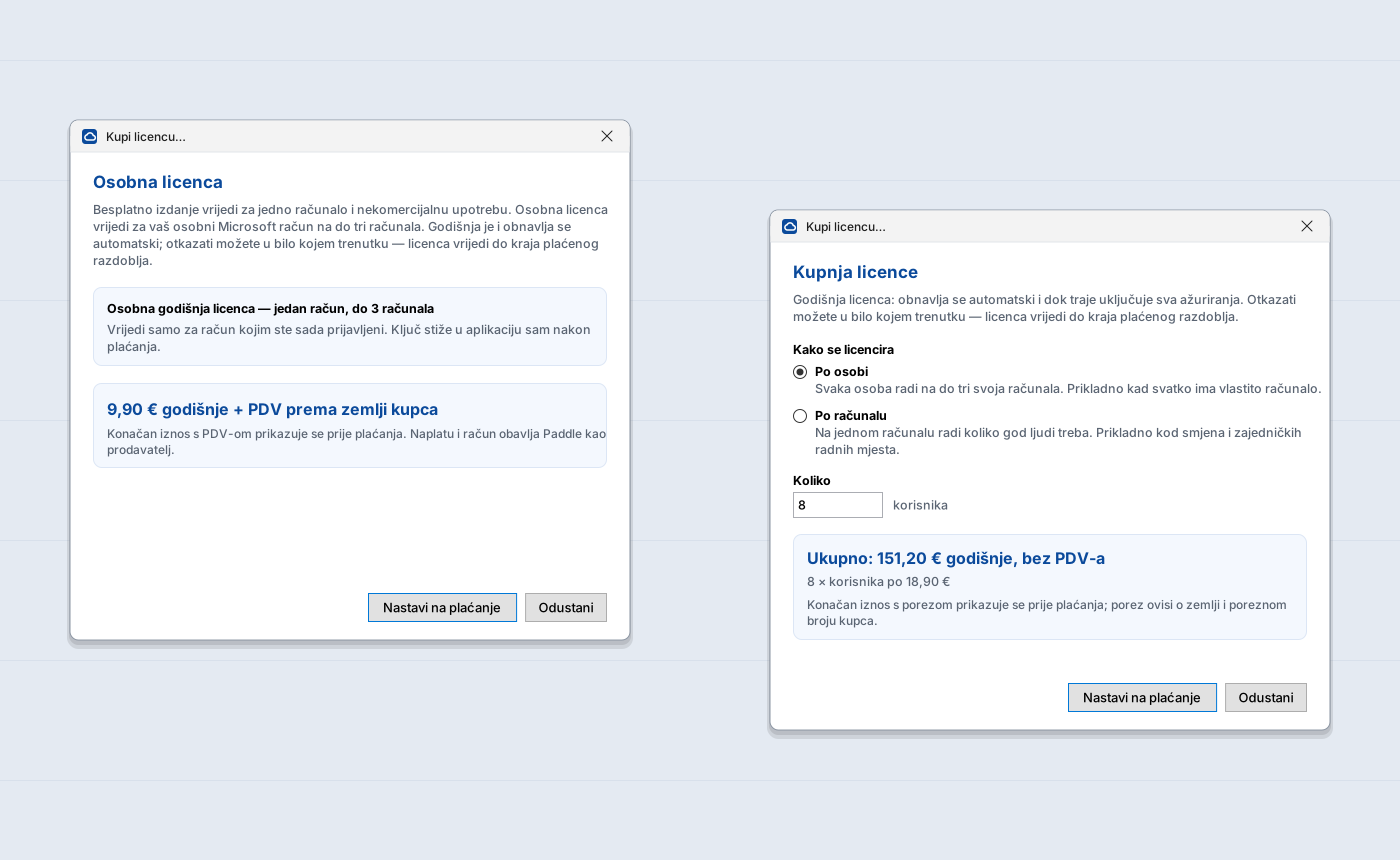
Un unico pacchetto con tutto. Nessun livello, nessuna decisione su cosa vi manca. I prezzi sono annuali, per utente o per computer; i prezzi sono netti e l'IVA è applicata da Paddle in base al paese dell'acquirente.
Destinata all'uso privato: un account connesso, un computer, uso non commerciale. Un account Microsoft personale non dispone di SharePoint, quindi questa edizione funziona con il vostro OneDrive. Nella barra compaiono occasionali messaggi sul prodotto: vengono scaricati dal nostro server e non contengono alcun dato che vi riguardi.
Scegliete ciò che corrisponde al vostro modo di lavorare. La licenza per persona segue la persona: può lavorare su un massimo di tre computer propri, fisso, portatile e quello di casa. La licenza per computer segue la macchina: su di essa lavorano quante persone servono, il che ha senso quando si alternano allo stesso computer.
Il calcolo è semplice: una persona su più computer → licenza per persona. Più persone su un computer → licenza per computer. Già con due persone che si alternano a turno sullo stesso computer, la licenza per computer è più conveniente.
Quanto vi costerebbe
Indicate quante persone lavorano con i documenti e su quanti computer. Il calcolo è indicativo, a prezzi netti; l'IVA è applicata da Paddle in base al paese dell'acquirente.
Licenza per persona: fino a tre computer
Per il lavoro abituale: ogni dipendente ha il proprio account e lavora sui propri dispositivi.
| Numero di utenti | Prezzo normale | Prezzo di riferimento |
|---|---|---|
| 1 utente lavoro individuale | 24,90 € | 24,90 € |
| 2–5 utenti piccolo ufficio | 21,90 € | 21,90 € |
| 6–25 utenti team e reparti | 18,90 € | 18,90 € |
| 26+ utenti enti e aziende più grandi | 15,90 € | 15,90 € |
Per uso personale
Per lavorare con un account Microsoft personale, al di fuori di un'organizzazione aziendale.
| Edizione | Prezzo normale | Prezzo di riferimento |
|---|---|---|
| Gratuita un computer, messaggi occasionali sul prodotto | 0 € | 0 € |
| Licenza personale fino a tre computer, senza messaggi | 9,90 € | 9,90 € |
Licenza personale: 9,90 € all'anno + IVA secondo il paese dell'acquirente (applicata da Paddle).
La licenza personale si acquista nell'applicazione (Guida ▸ Acquista una licenza), dopo l'accesso con il vostro account Microsoft personale: la licenza è legata a quell'account.
Licenza per computer: utenti illimitati
Per i computer condivisi: lavoro a turni, segreteria, reception, stabilimento, aula, dispositivo per il lavoro sul campo.
| Numero di computer | Prezzo normale | Prezzo di riferimento |
|---|---|---|
| 1 computer una singola postazione | 36,90 € | 36,90 € |
| 2–5 computer una segreteria o un turno | 32,90 € | 32,90 € |
| 6–25 computer più sedi o stabilimenti | 28,90 € | 28,90 € |
| 26+ computer enti e aziende più grandi | 24,90 € | 24,90 € |
I due tipi possono coesistere: i dipendenti con computer propri per persona, i computer condivisi per computer. Diteci come lavorate e vi prepareremo un preventivo.
I prezzi sono annuali, per utente o per computer. I prezzi sono netti; l'IVA è applicata da Paddle in base al paese dell'acquirente. La licenza si paga come abbonamento annuale con rinnovo automatico; potete disdirlo in qualsiasi momento.
Il listino si applica ai soggetti commerciali: aziende, imprese individuali, enti e pubblica amministrazione. Alle persone fisiche per uso personale sono destinate l'edizione gratuita e la licenza personale.
La colonna “Prezzo di riferimento” indica il prezzo alla data della prima immissione in vendita del prodotto. Prima di allora il prodotto non era in vendita, quindi non esistono prezzi precedenti. Non si tratta di uno sconto: è un dato di confronto previsto dalla Decisione croata sull'indicazione del prezzo aggiuntivo (Odluka o isticanju dodatne cijene).
La licenza si paga un anno in anticipo e si rinnova automaticamente ogni anno. Potete disdire l'abbonamento in qualsiasi momento; la licenza resta valida fino alla fine del periodo pagato e il periodo successivo non viene più addebitato.
Finché la licenza è attiva, sono inclusi tutti gli aggiornamenti (correzioni, patch di sicurezza, miglioramenti e nuove traduzioni) e l'assistenza via e-mail. Per gli aggiornamenti non si paga nulla in più.
Listino prezzi in formato leggibile da macchina: CSV · XML · archivio
Cosa è incluso
La licenza è valida un anno, ovvero fino alla fine del periodo pagato, e comprende tutti gli aggiornamenti rilasciati in tale periodo.
Associazioni, organizzazioni senza scopo di lucro, istruzione e sanità: −50 % sul prezzo normale. Su richiesta la licenza può essere pagata in anticipo per più anni: −10 % per due anni o −15 % per tre anni. Gli sconti sono concessi solo su preventivo e non sono cumulabili: si applica quello più favorevole. L'introduzione e la formazione sono fatturate separatamente, secondo accordo.
Versione di prova: 30 giorni
Tutte le funzionalità di una licenza acquistata: l'unica differenza è la dicitura “versione di prova” nel titolo della finestra. Senza carta di credito, senza rinnovo automatico.
Lavorate con un account Microsoft personale? In tal caso non vi serve la prova: l'edizione gratuita non ha limiti di tempo. La prova è pensata per gli account aziendali, dove è disponibile SharePoint.
La prova e l'edizione gratuita sono disponibili subito. Le licenze a pagamento saranno presto in vendita.
- Scaricate il pacchetto di installazione per il vostro ambiente:
EXE Installazione in un unico passaggio. Consigliata. ZIP Per le reti che bloccano i file .exe. Contiene le istruzioni.Windows 10/11, 64 bit. Microsoft Office non è obbligatorio. L'installazione non richiede diritti di amministratore. Per lo ZIP, prima dell'estrazione selezionate “Annulla blocco” nelle Proprietà del file.
- Avviate l'applicazione e accettate le condizioni di licenza. Accedete con il vostro account M365.
- Se siete amministratori, la procedura guidata (Strumenti ▸ Configurazione M365) imposta tutto automaticamente.
- Al termine della prova la licenza si acquista nell'applicazione (Guida ▸ Acquista una licenza) oppure su questa pagina, accanto al listino. La chiave di licenza arriva per e-mail e l'applicazione la recupera e la attiva da sola.
Domande frequenti
Microsoft Office deve essere installato sul computer?
No. Se Word, Excel e PowerPoint sono installati, l'applicazione li usa e il documento si apre direttamente all'origine. Altrimenti il documento si apre in Office per il Web all'interno dell'applicazione, con salvataggio automatico e co-authoring. Per la modifica serve una licenza Microsoft 365 che includa Office per il Web, presente in quasi tutti i piani aziendali; senza di essa il documento si apre in sola lettura. Per la modifica, i file locali vengono caricati temporaneamente nel vostro OneDrive e, dopo la chiusura, riportati sul disco ed eliminati dal cloud. I formati precedenti (.doc, .xls, .ppt) dal cloud si aprono solo in visualizzazione; per modificare questi file locali, salvateli nel nuovo formato (.docx, .xlsx, .pptx).
Come convive l'applicazione con il client OneDrive?
Funzionano indipendentemente l'uno dall'altro e possono coesistere sullo stesso computer. L'applicazione accede ai documenti direttamente tramite l'interfaccia Microsoft Graph, quindi non richiede il client OneDrive installato né ne influenza il funzionamento. Se i file vi servono anche in locale, potete usare l'allineamento delle cartelle su richiesta: si avvia quando lo richiedete voi e lavora con le cartelle che scegliete voi stessi.
Posso iniziare da solo, senza l'approvazione dell'amministratore?
In parte, e spesso è sufficiente per una prima valutazione. L'applicazione si installa senza diritti di amministratore e all'accesso chiede innanzitutto l'accesso completo; se la vostra organizzazione non lo consente senza approvazione, ripiega automaticamente su un ambito più ristretto e funziona con il vostro OneDrive. Per i siti SharePoint aziendali è necessaria un'approvazione una tantum dell'amministratore, che si ottiene con la procedura guidata in circa un minuto. Dipende anche dalle impostazioni del vostro tenant: alcune organizzazioni vietano qualsiasi consenso da parte degli utenti, e in tal caso l'amministratore è necessario fin dall'inizio.
Serve un server o un'infrastruttura particolare?
No. L'applicazione si installa sui computer e lavora direttamente con il vostro ambiente Microsoft 365. Nessun database, nessun server, nessuna migrazione di dati.
Cambia qualcosa nel nostro SharePoint?
No. Documenti, autorizzazioni e versioni restano dove sono. L'applicazione è solo un modo diverso di accedervi; se smettete di usarla, non si perde nulla.
Che cosa viene trasmesso a voi come produttore?
Solo l'identificativo della vostra organizzazione, identificativi pseudonimizzati (hash) dell'utente e del computer e la versione dell'applicazione, per la verifica della licenza e del numero di computer. Mai il contenuto dei documenti, i nomi dei file o i nomi delle persone.
Che cosa succede se la licenza scade?
Ricevete un avviso 14 giorni prima e altri 14 giorni di tolleranza. Dopodiché l'applicazione smette di funzionare, ma i documenti restano intatti in M365 e accessibili con gli strumenti abituali.
Windows mostra un avviso all'avvio dell'installazione: è un problema?
No. I pacchetti di installazione non sono ancora firmati con un certificato di firma del codice (il certificato è in fase di rilascio), quindi SmartScreen può mostrare l'avviso “Autore sconosciuto”. Fate clic su “Ulteriori informazioni” e poi su “Esegui comunque”. Per verificare che il pacchetto sia autentico e integro, confrontatelo con l'hash SHA-256 che pubblichiamo per ogni pacchetto (file SHA256.txt).
Quanto dura l'introduzione?
Per una prova: installazione e accesso, pochi minuti. Un amministratore può configurare con la procedura guidata la registrazione e i gruppi in un unico passaggio, senza interventi manuali nel portale di Azure.
Richiesta o preventivo
Indicateci il numero di utenti e il vostro ambiente: rispondiamo entro 2 giorni lavorativi. Le richieste arrivano a info@kadodis.hr.
La licenza si acquista direttamente nell'applicazione (Guida ▸ Acquista una licenza) oppure su questa pagina, con il pulsante “Acquista” accanto al listino. Il pagamento è gestito da Paddle.com, che emette anche la fattura con l'IVA. Dopo il pagamento la chiave di licenza arriva per e-mail e l'applicazione la recupera da sola. Inviamo un'offerta scritta solo per gli sconti (associazioni, istruzione, sanità, pagamento anticipato per più anni) o per accordi particolari: in tal caso inviateci tramite il modulo il numero di utenti o di computer.
Dati del fornitore del servizio
KADODiS, obrt za informatičke usluge (impresa individuale di servizi informatici), titolare Slaven Crnjac · Stjepanova ulica 8, Hrastina Samoborska, 10430 Samobor, Croazia · Registro delle imprese artigiane della Repubblica di Croazia (Obrtni registar), MBO 97950351 · OIB 55887563264 · info@kadodis.hr · L'impresa non è registrata ai fini IVA. I prezzi sono netti; l'IVA è applicata secondo le norme del paese dell'acquirente da Paddle.com in qualità di venditore (Merchant of Record).
I reclami scritti si ricevono all'indirizzo della sede o a info@kadodis.hr; rispondiamo per iscritto entro 15 giorni e teniamo un registro dei reclami.
Protezione dei dati · Condizioni di vendita · Rimborsi · Contratto di licenza (EULA)
M365explorer-CL non è un prodotto di Microsoft né è associato a Microsoft. Microsoft, Microsoft 365, SharePoint, OneDrive e Windows sono marchi di Microsoft Corporation.

Protezione dei dati
Il titolare del trattamento è KADODiS, obrt za informatičke usluge, Stjepanova ulica 8, Hrastina Samoborska, 10430 Samobor, Croazia (info@kadodis.hr). Tramite il modulo di richiesta raccogliamo nome, e-mail, ragione sociale, numero di utenti e contenuto del messaggio, esclusivamente per rispondere alla richiesta e preparare un'offerta (base giuridica: consenso e misure precontrattuali adottate su vostra richiesta). Non vendiamo né cediamo i dati personali; sono trattati solo dai responsabili del trattamento e dai destinatari indicati di seguito, nella misura necessaria al loro compito. I dati non vengono utilizzati per processi decisionali automatizzati né per la profilazione.
Responsabili del trattamento e destinatari
- Hosting: il sito e il server delle licenze funzionano su un server di Hetzner Online GmbH in Germania, che tratta i dati per nostro conto in qualità di responsabile del trattamento.
- Log del server: a ogni richiesta il server registra l'indirizzo IP, l'ora, l'indirizzo richiesto, i dati del browser e l'esito della richiesta, per motivi di sicurezza e di risoluzione dei guasti (base giuridica: legittimo interesse). I log sono conservati fino a 30 giorni.
- Cloudflare, Inc. (USA): la protezione contro gli abusi automatizzati Cloudflare Turnstile nel modulo di richiesta e nella finestra di acquisto viene caricata dai server di Cloudflare e tratta l'indirizzo IP e dati tecnici sul browser e sul dispositivo, per verificare che la richiesta non provenga da un robot; non imposta cookie di tracciamento (base giuridica: legittimo interesse alla protezione dei moduli). Se il traffico del sito passa attraverso la rete di Cloudflare, Cloudflare tratta anche l'indirizzo IP del visitatore. Il trasferimento dei dati negli USA si basa sul Quadro UE-USA per la protezione dei dati personali (EU-U.S. Data Privacy Framework), a cui Cloudflare aderisce.
- Server delle licenze (KADODiS): durante la verifica della licenza l'applicazione invia l'identificativo dell'organizzazione M365 (tenant ID), identificativi pseudonimizzati (hash) dell'utente e del computer e la versione dell'applicazione; per una licenza acquistata conserviamo anche l'e-mail dell'acquirente. Lo scopo è la verifica della licenza e del numero di computer, nonché il supporto alla fatturazione e al rinnovo (base giuridica: esecuzione del contratto e legittimo interesse). I dati sono conservati per la durata della licenza e, successivamente, per il tempo previsto dalla normativa fiscale e contabile. Il contenuto dei documenti, i nomi dei file e i nomi degli utenti non vengono mai inviati.
- Edizione gratuita: per un account Microsoft personale il server delle licenze conserva un'impronta pseudonima dell'account e un'impronta pseudonima dell'unico computer su cui si usa l'edizione gratuita, con la data del primo e dell'ultimo contatto, al solo scopo di applicare la regola di un solo computer (base giuridica: esecuzione del contratto). Da questi dati non si ricavano nome, e-mail né contenuti di lavoro; il record viene sostituito quando il computer non si collega per 30 giorni.
- Microsoft (Microsoft Ireland Operations Ltd): inviamo le e-mail, cioè le risposte alle richieste e le chiavi di licenza, tramite il servizio Microsoft 365. Quando inserite un dominio nella finestra di acquisto, il server delle licenze verifica su login.microsoftonline.com se in Microsoft 365 esiste un'organizzazione con quel dominio e ne recupera l'identificativo (tenant ID); a Microsoft viene inviato solo il dominio.
- Paddle.com Market Ltd (Regno Unito): i pagamenti sono gestiti da Paddle in qualità di titolare autonomo del trattamento e di venditore (Merchant of Record); per tali dati si applica l'informativa sulla privacy di Paddle. Paddle.js viene caricato dai server di Paddle solo quando si apre il pagamento e in quel momento può impostare i cookie necessari al pagamento. Da Paddle riceviamo, ai fini del rilascio e del rinnovo della licenza e della contabilità aziendale, nome, e-mail, paese, ragione sociale, codice fiscale/partita IVA e stato dell'abbonamento (base giuridica: esecuzione del contratto e obblighi di legge). I dati della carta di pagamento non ci raggiungono mai. In caso di acquisto su questa pagina, il dominio e l'e-mail inseriti vengono inviati al nostro server delle licenze, che li inoltra a Paddle per preparare l'ordine.
Cookie e archiviazione nel browser
Cookie e archiviazione nel browser: il sito non utilizza cookie di tracciamento né strumenti di analisi di terze parti, pertanto non è richiesto il consenso ai cookie. Con il vostro consenso memorizziamo soltanto la lingua scelta e la registrazione del consenso stesso, localmente nel browser (localStorage). Potete revocare il consenso cancellando i dati del sito nel browser.
Periodo di conservazione e vostri diritti
Periodo di conservazione: al massimo 12 mesi dall'ultimo contatto, salvo quando la normativa fiscale impone una conservazione più lunga della documentazione relativa ai contratti conclusi. Avete diritto di accesso, rettifica, cancellazione, limitazione del trattamento, portabilità e opposizione, nonché il diritto di proporre reclamo all'Agenzia croata per la protezione dei dati personali (AZOP). Inviate le richieste a info@kadodis.hr.
Condizioni di vendita e diritto di recesso
Le licenze sono destinate innanzitutto agli utenti professionali; la licenza personale è destinata alle persone fisiche per uso privato. La licenza è venduta per un periodo di un anno, come abbonamento che si rinnova automaticamente ogni anno. Potete disdire l'abbonamento in qualsiasi momento; la licenza resta valida fino alla fine del periodo pagato e il periodo successivo non viene addebitato. I prezzi sono netti; l'IVA è applicata da Paddle in base al paese dell'acquirente. Gli ordini sono gestiti dal nostro rivenditore online Paddle.com (Paddle.com Market Ltd), che è il venditore (Merchant of Record) per tutti gli ordini: riscuote il pagamento, emette la fattura con l'IVA secondo le norme del paese dell'acquirente e risponde alle richieste relative a ordini e rimborsi. Tutti i clienti, in Croazia e all'estero, pagano allo stesso modo, e tramite Paddle viene addebitato anche il rinnovo annuale automatico. La licenza d'uso dell'applicazione è concessa da KADODiS, in base al contratto di licenza (EULA) che accettate all'avvio dell'applicazione.
Diritto di recesso e rimborsi
I consumatori (persone fisiche che acquistano al di fuori della propria attività professionale) hanno diritto, ai sensi della legge croata sulla tutela dei consumatori (Zakon o zaštiti potrošača), di recedere unilateralmente dal contratto entro 14 giorni senza indicarne il motivo. Offriamo questa possibilità a tutti i clienti, consumatori e imprese: entro 14 giorni dal primo acquisto o da ciascun rinnovo annuale potete richiedere il rimborso dell'intero importo pagato, senza indicarne il motivo e anche se la licenza è già stata consegnata e attivata, come descritto nella politica di rimborso. Dopo il rimborso la licenza viene revocata. La versione di prova gratuita di 30 giorni consente di verificare il prodotto prima dell'acquisto.
Reclami, legge applicabile e controversie
Potete inviare un reclamo scritto all'indirizzo della sede o a info@kadodis.hr; rispondiamo per iscritto entro 15 giorni. Si applica il diritto della Repubblica di Croazia. Per le controversie è competente il tribunale di Zagabria competente per materia, fatti salvi il diritto dei consumatori di agire dinanzi al tribunale del proprio luogo di residenza e la tutela loro garantita dalle norme imperative dello Stato in cui hanno la residenza abituale.
Risoluzione alternativa delle controversie: il consumatore può presentare un'istanza a un organismo di risoluzione alternativa delle controversie dei consumatori ai sensi della legge croata sulla risoluzione alternativa delle controversie dei consumatori (Zakon o alternativnom rješavanju potrošačkih sporova); l'elenco di tali organismi è pubblicato dal ministero competente per la tutela dei consumatori. KADODiS non è obbligata e non accetta di partecipare a procedure dinanzi a un organismo di risoluzione alternativa delle controversie dei consumatori, salvo che la legge lo preveda.
Rimborsi · Contratto di licenza (EULA) · Protezione dei dati
M365explorer-CL non è un prodotto di Microsoft né è associato a Microsoft. Microsoft, Microsoft 365, SharePoint, OneDrive e Windows sono marchi di Microsoft Corporation.
Rimborsi
Potete richiedere il rimborso entro 14 giorni dal primo acquisto o da ciascun rinnovo annuale, senza indicarne il motivo. Inviate la richiesta a Paddle, tramite il link nell'e-mail di conferma del pagamento o sul sito paddle.net, oppure scriveteci a info@kadodis.hr. Il rimborso viene effettuato da Paddle, sullo stesso mezzo di pagamento.
Dopo il rimborso la licenza viene revocata immediatamente. Trascorsi i 14 giorni non è previsto alcun rimborso; la licenza resta allora valida fino alla fine del periodo pagato e potete disdire il rinnovo in qualsiasi momento.
Le presenti regole non limitano i diritti dei consumatori previsti dalla legge.
Paddle — assistenza clienti (paddle.net) · info@kadodis.hr · Condizioni di vendita
Contratto di licenza (EULA)
Questo è il contratto di licenza con l'utente finale che accettate al primo avvio dell'applicazione M365explorer-CL. Fa fede il testo croato.
Il contratto di licenza non è stato tradotto in questa lingua, pertanto viene mostrata la traduzione inglese. Fa fede il testo croato.

Provatelo sui vostri documenti
30 giorni di funzionalità complete, senza carta di credito e senza impegno. Se non fa per voi, basta disinstallarlo: nel vostro M365 non resta alcuna traccia.
Scarica la prova (30 giorni)