
Dokumenty pozostają w M365. Bez synchronizacji i bez trwałej kopii.
M365explorer-CL to aplikacja dla systemu Windows, która pracuje z SharePoint i OneDrive tak, jakby były lokalnymi folderami — bez synchronizacji i bez trwałej kopii w obszarze roboczym aplikacji. Dokumenty edytują Państwo w zainstalowanym pakiecie Office lub, bez niego, w Office dla sieci Web. Po zamknięciu sesji obszar roboczy jest czyszczony przez nadpisanie.
Pobierz wersję próbną (30 dni) Ceny i zakup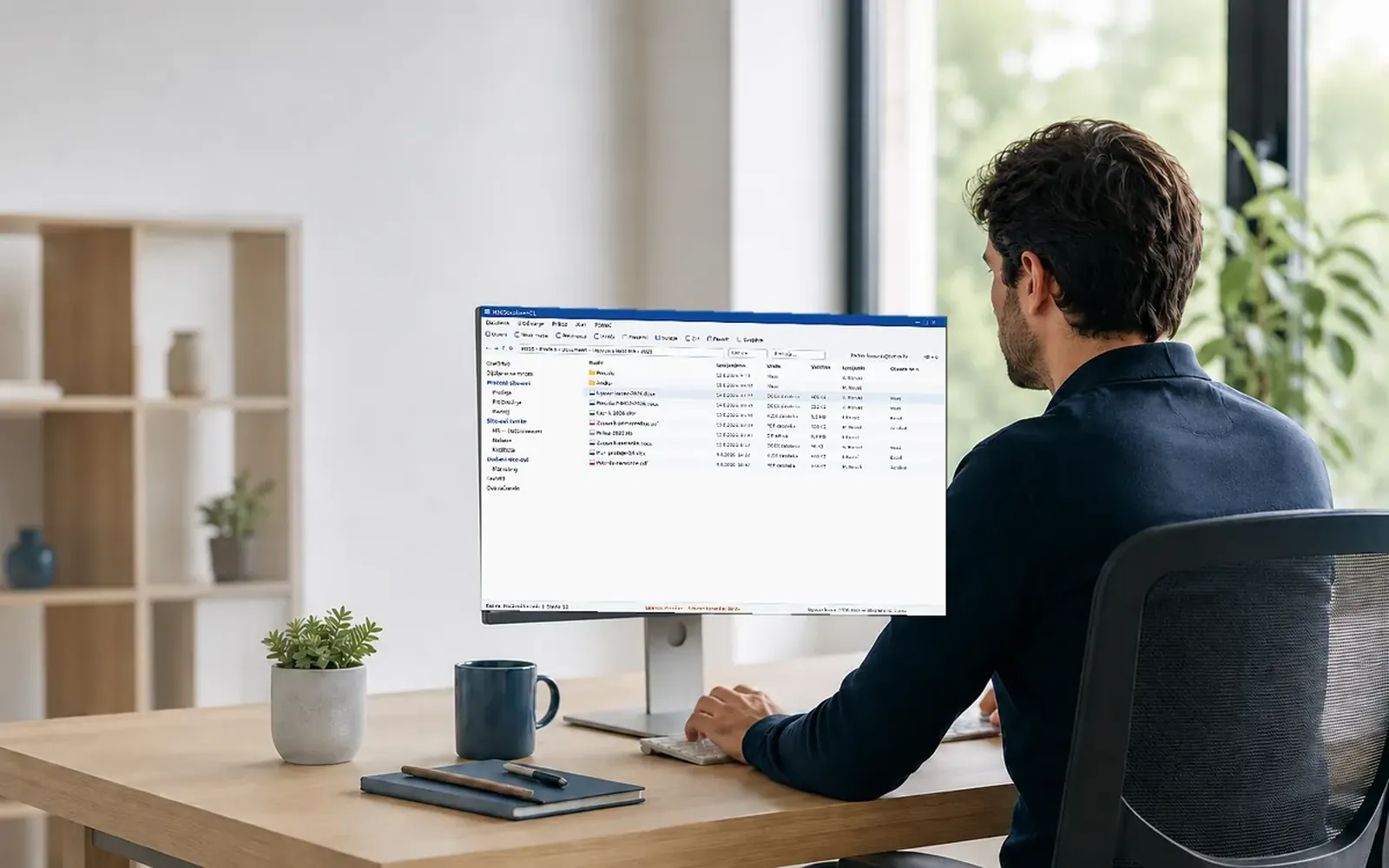

Dlaczego to nie jest kolejny „dysk mapowany”
Narzędzia, które mapują chmurę jako dysk sieciowy, zostawiają na komputerze pamięć podręczną. Ta aplikacja jest zbudowana odwrotnie: dokument otwiera się u źródła, a gdy to niemożliwe, kopia robocza istnieje tylko do końca sesji i jest czyszczona przez nadpisanie.
Dokument jest gotowy od razu, bez czekania na przesył
Aplikacja nie przesyła treści z wyprzedzeniem: dokument otwiera się wtedy, gdy Państwo go potrzebują, w sekundę, niezależnie od wielkości biblioteki. Nic nie działa w tle i nic nie jest zapisywane na dysku bez Państwa polecenia. Gdy pliki są potrzebne także lokalnie, dostępne jest uzgadnianie folderów na żądanie — to Państwo wybierają, które foldery i kiedy.
Bez lokalnych śladów
Bez synchronizacji i bez trwałej pamięci podręcznej. Obszar roboczy sesji jest czyszczony przez nadpisanie, a nie tylko przez usunięcie wpisów.
Office działa bezpośrednio u źródła
Word, Excel i PowerPoint otwierają dokument w SharePoint: autozapis i współtworzenie działają normalnie, plik nie trafia na dysk.
Działa także bez zainstalowanego pakietu Office
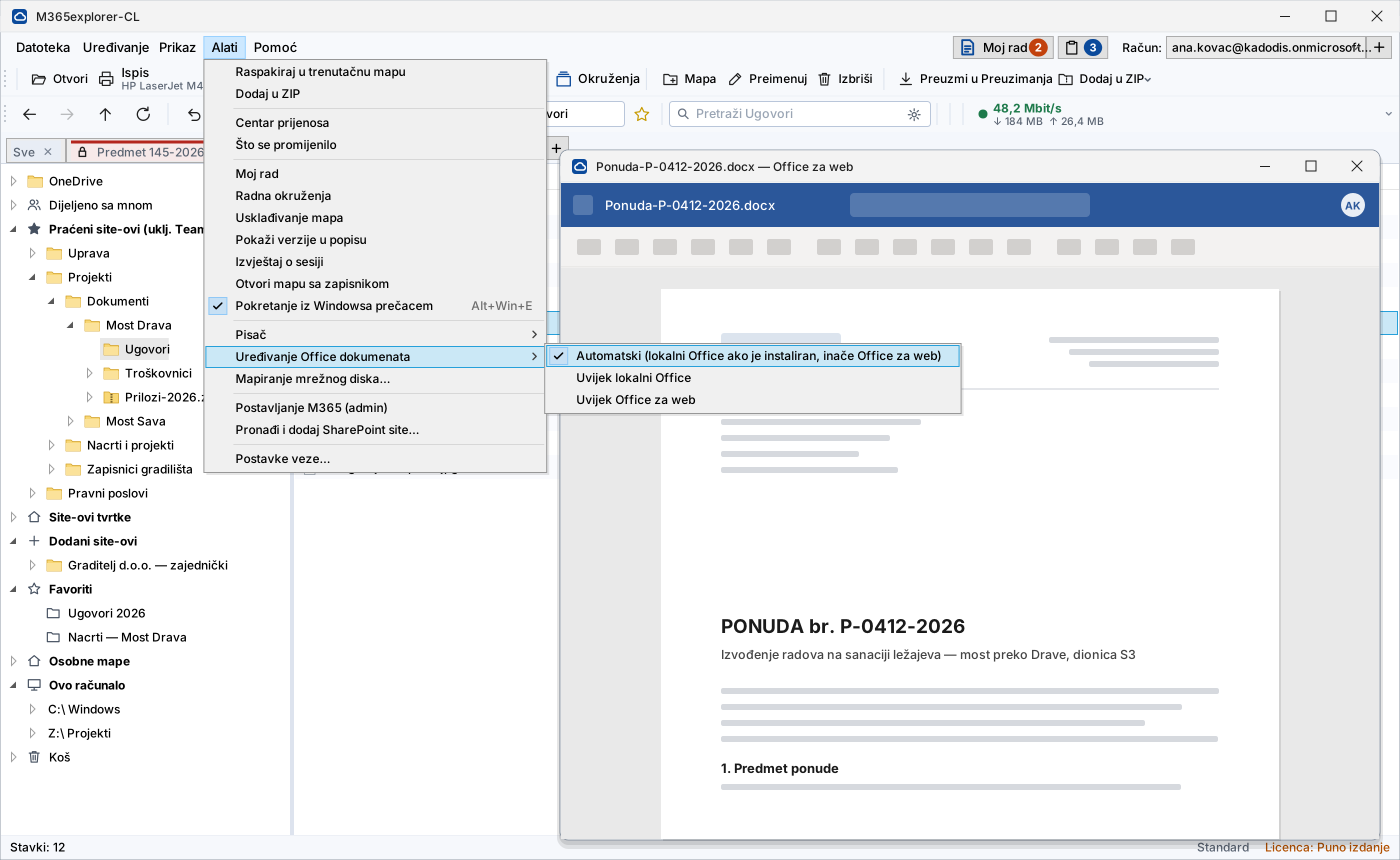
Na komputerze bez programów Word, Excel i PowerPoint dokument otwiera się w Office dla sieci Web, w oknie aplikacji — z autozapisem i współtworzeniem. Pliki lokalne są w tym celu tymczasowo przesyłane do Państwa OneDrive, a po zamknięciu wracają na dysk. Gdy Office jest zainstalowany, wszystko działa jak dotychczas; tryb można wybrać w menu Narzędzia.
Drukowanie przez przeciągnięcie
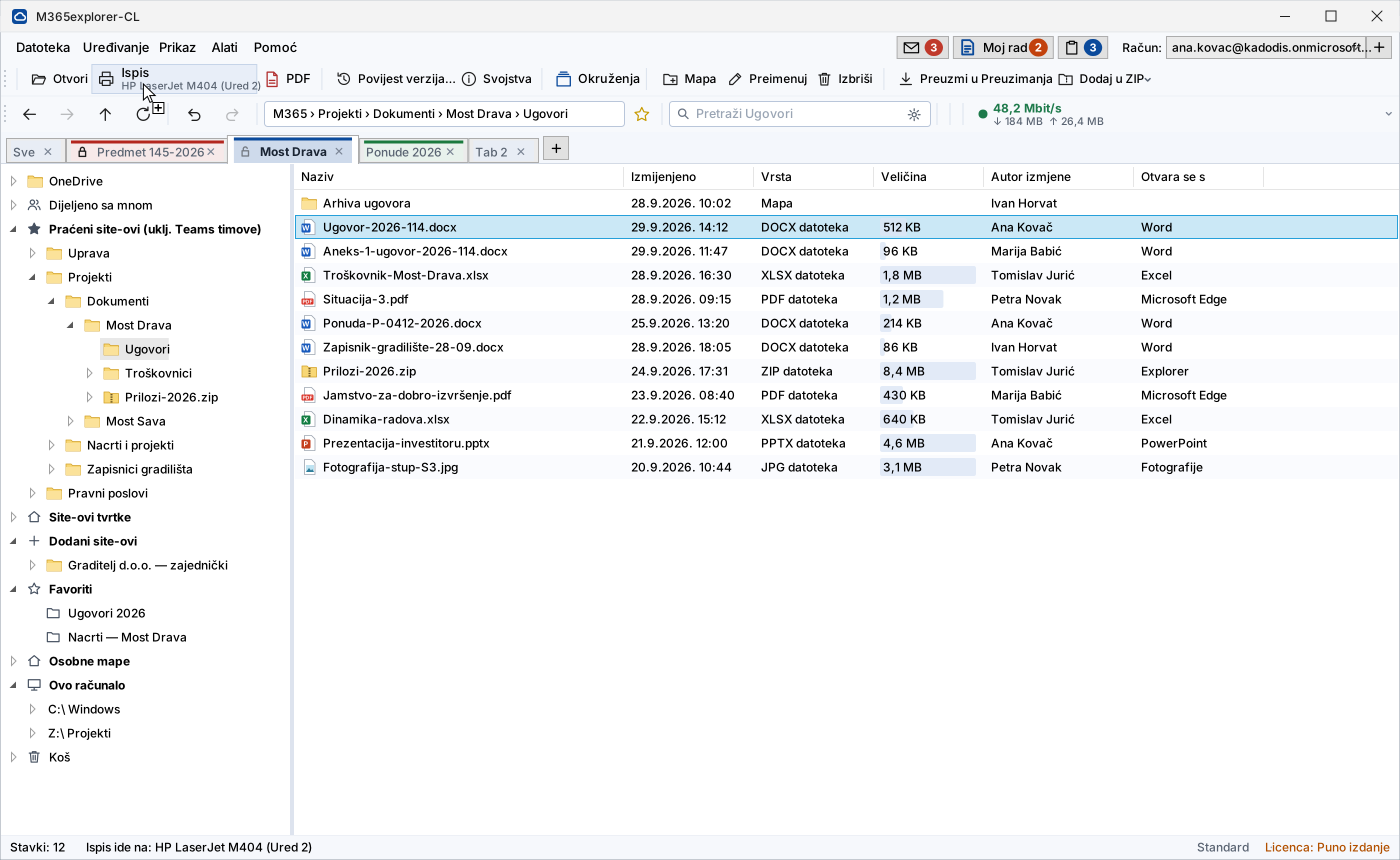
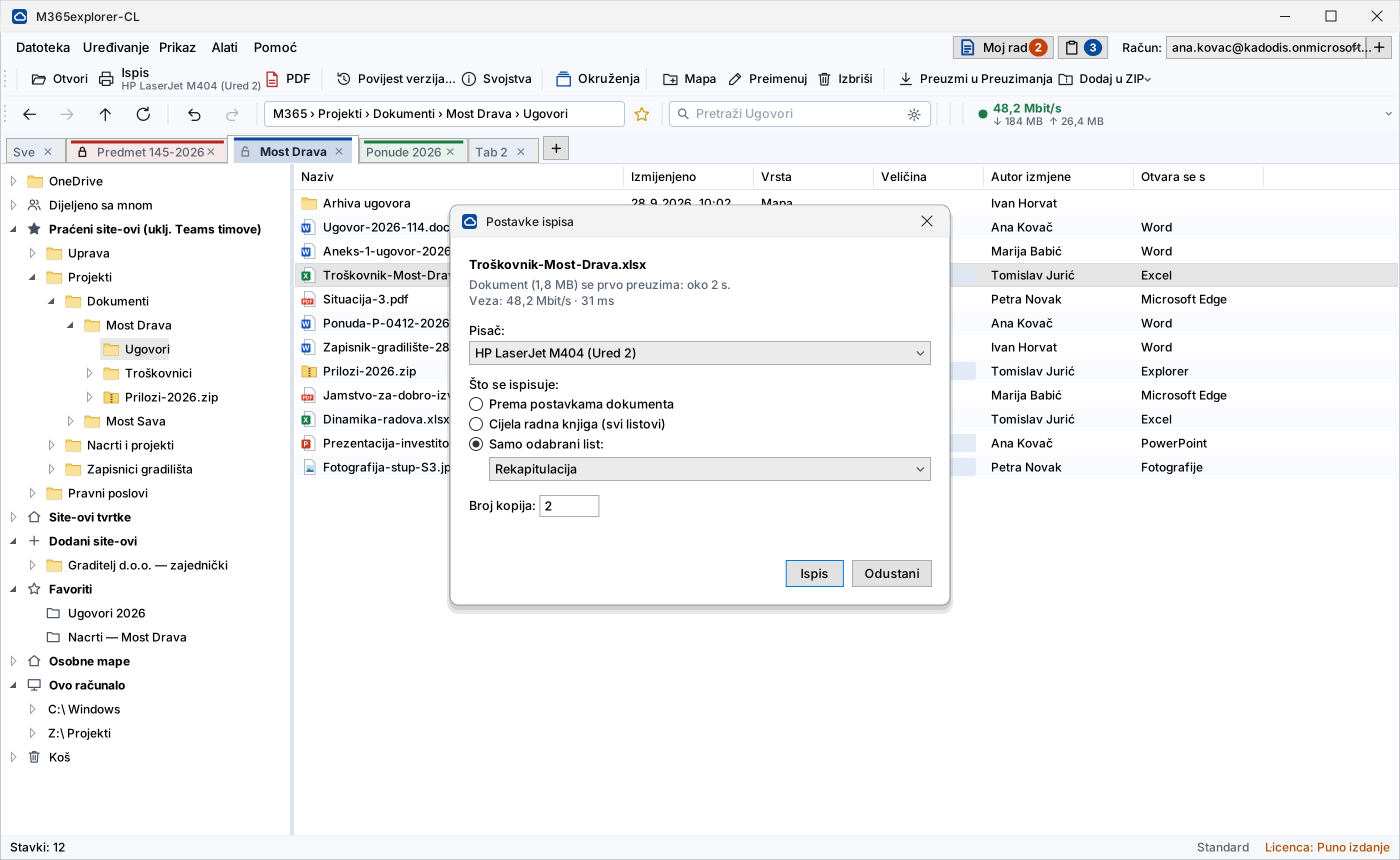
Dokument przeciągnięty na ikonę drukarki trafia na wybrane urządzenie — bez otwierania Worda czy Excela. W przypadku arkuszy wybiera się arkusz lub cały skoroszyt.
Znajomy interfejs
Drzewo folderów jak w Eksploratorze i karty dla kilku spraw w jednym oknie. Dokument z jednej karty do drugiej kopiuje się lub przenosi prawym kliknięciem (Kopiuj do… / Przenieś do…).
ZIP jako folder
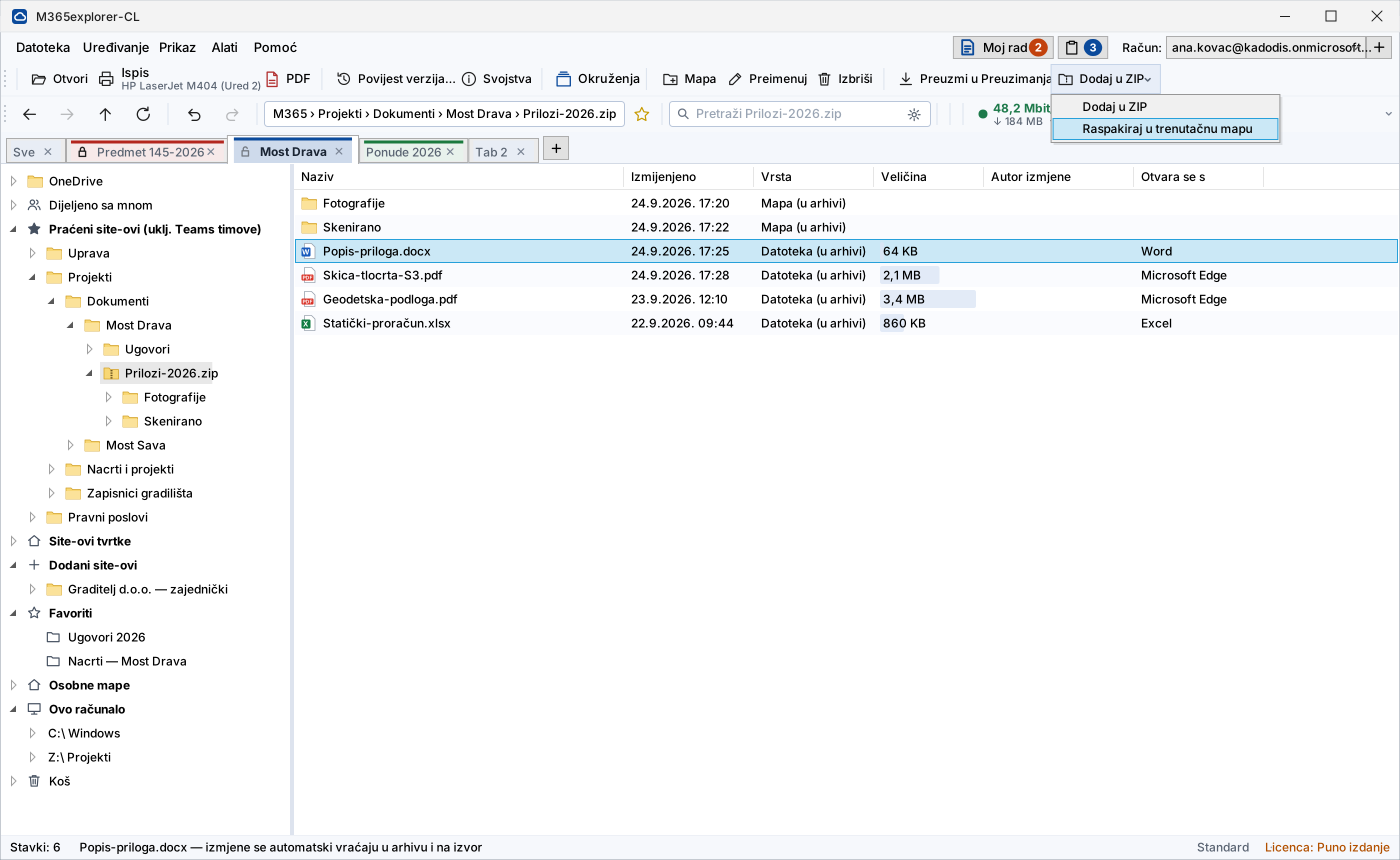
Archiwa otwiera się i edytuje jak foldery. Archiwum znajduje się w obszarze roboczym sesji i jest usuwane razem z nim; zmiany od razu wracają do źródła, a pliki, które Państwo z niego rozpakują, trafiają bezpośrednio do SharePoint.
Historia wersji
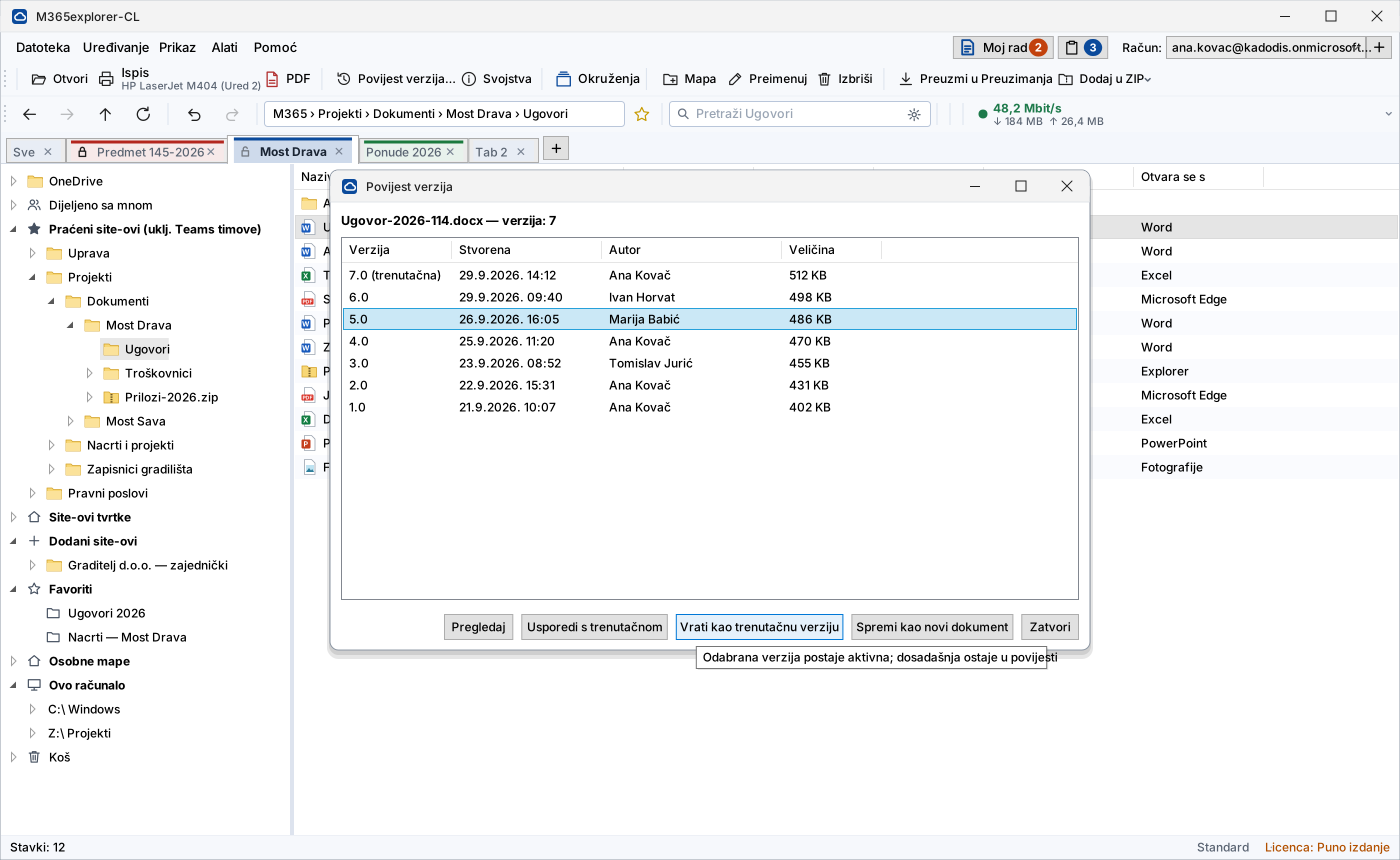
Przeglądanie, przywracanie i zapisywanie starszej wersji jako nowego dokumentu — bezpośrednio z aplikacji.
Praca bez sieci
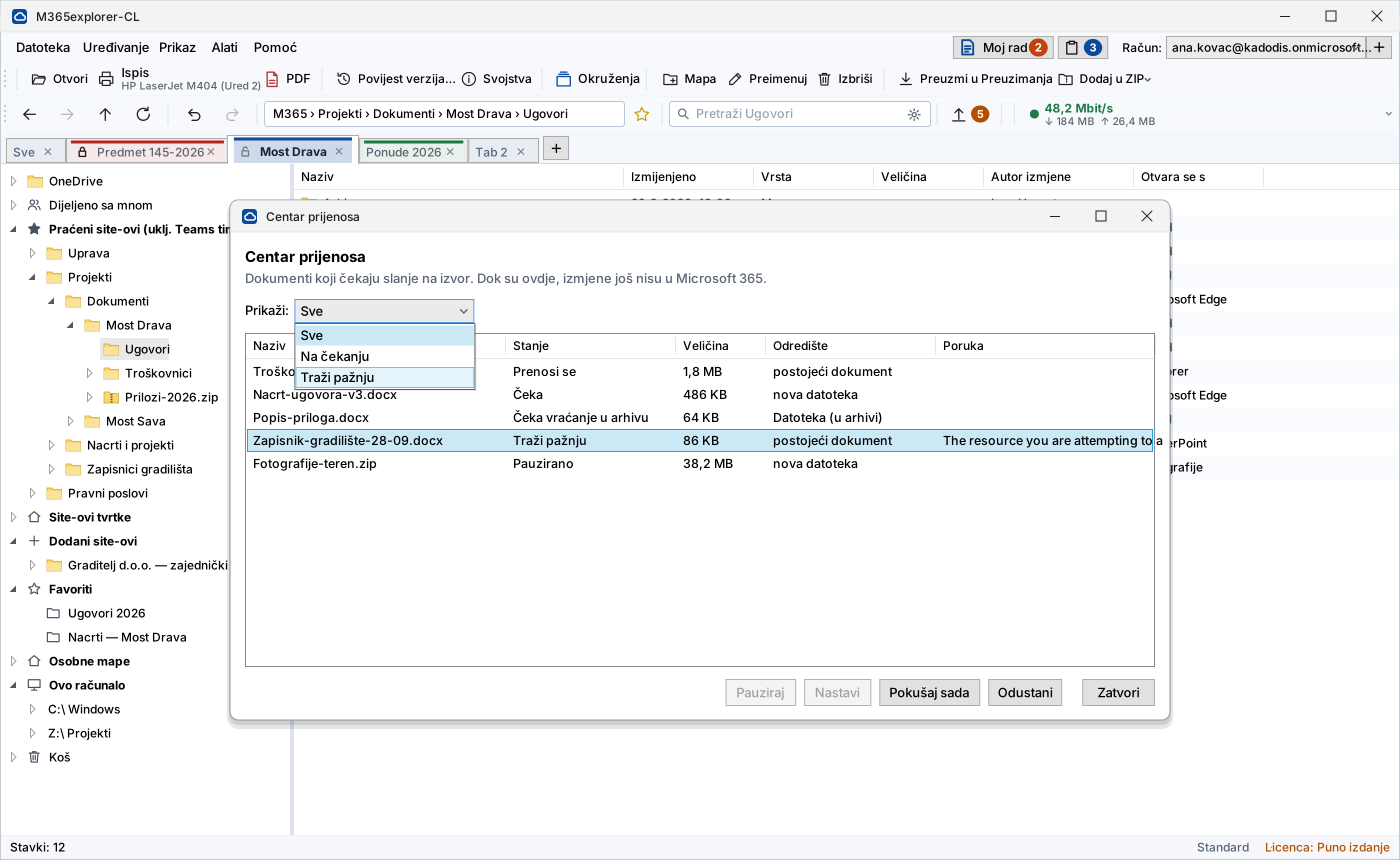
Przerwane połączenie nie oznacza utraty pracy: zmiany czekają w kolejce i same trafiają do źródła, gdy połączenie wróci.
18 języków
Chorwacki, angielski, niemiecki, włoski, francuski, hiszpański, portugalski, niderlandzki, polski, czeski, słowacki, słoweński, rumuński, norweski, bośniacki, serbski, macedoński i albański.
Konfiguracja jednym kliknięciem
Kreator z logowaniem administratora sam tworzy rejestrację, uprawnienia i grupy — bez ręcznej pracy w portalu Azure.
Uzgadnianie folderów bez synchronizacji
Para folderów — na komputerze i w chmurze, dwa dyski lub dwie biblioteki — jest uzgadniana wtedy, gdy Państwo o to poproszą. Bez pracy w tle i bez czekania przy uruchamianiu komputera. Nic nie jest usuwane, a w razie konfliktu wybierają Państwo, czy zachować obie wersje, czy nadpisać starszą.
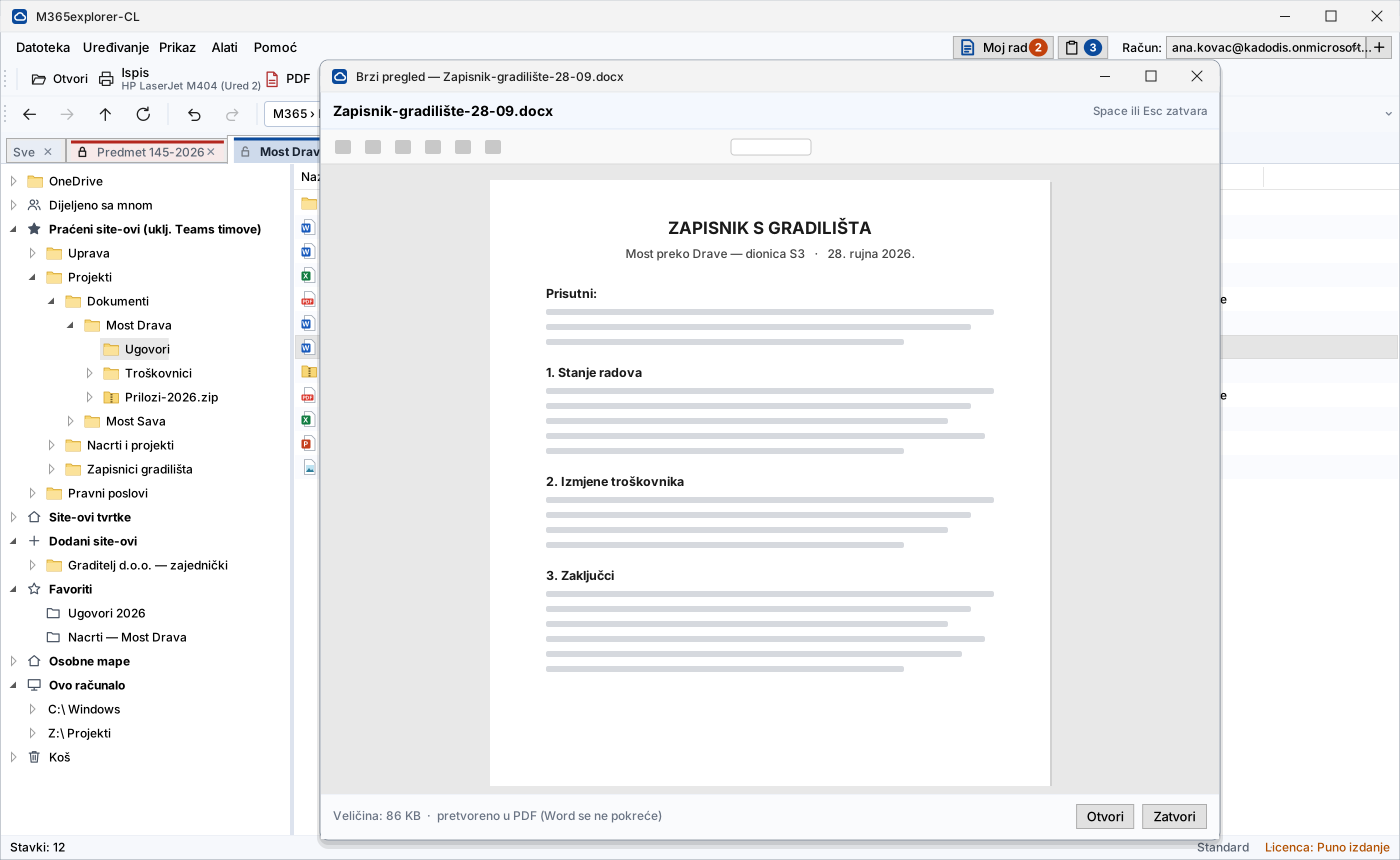
Szybki podgląd klawiszem Spacja
PDF, Word, Excel, PowerPoint i obrazy są wyświetlane z pamięci, bez uruchamiania Office i bez pliku na dysku. Dokumenty Office konwertuje Microsoft na serwerze, więc podgląd nie czeka ani na Worda, ani na Excela.
Wyszukiwanie w treści
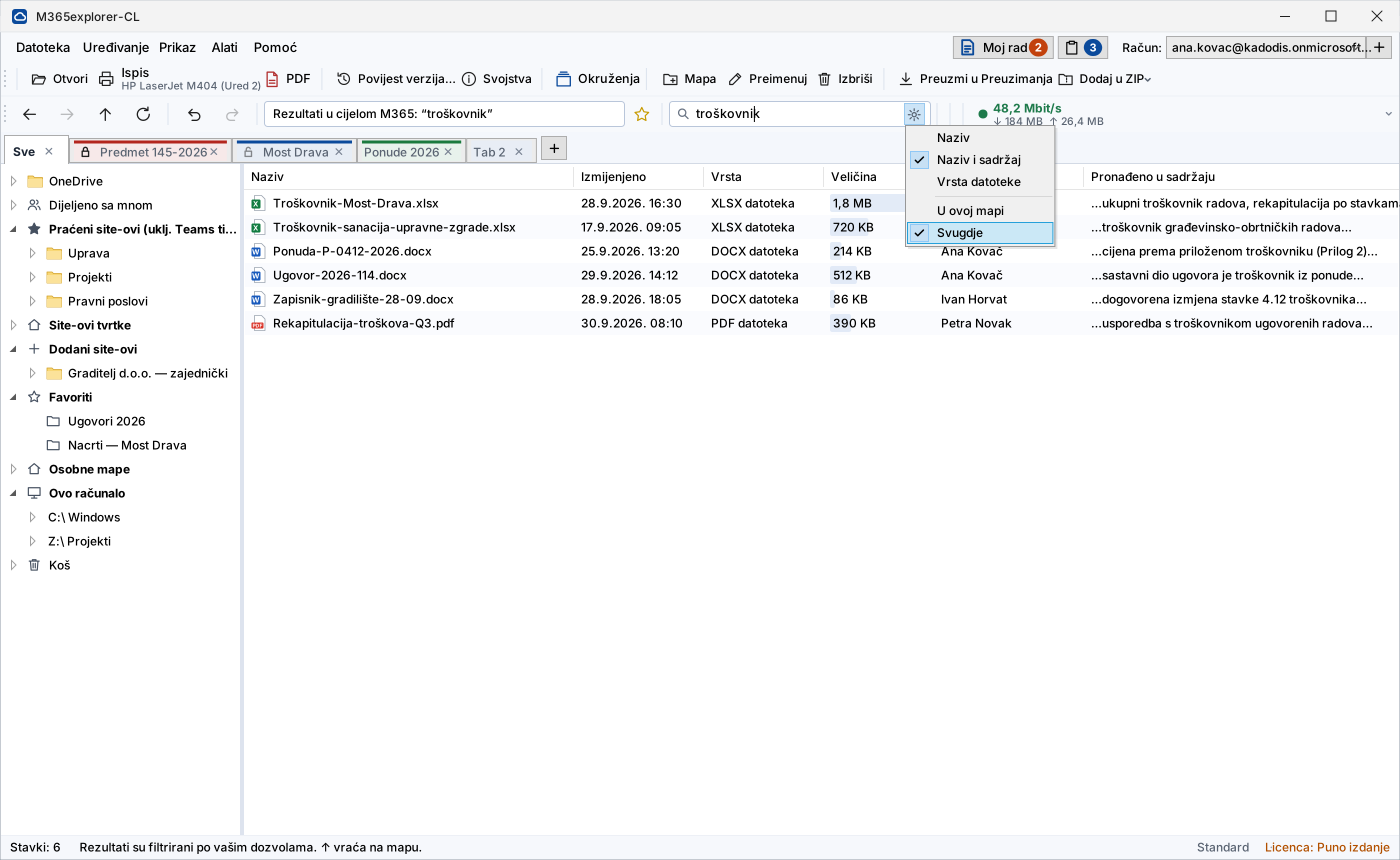
Przeszukuje wszystkie biblioteki i OneDrive, do których mają Państwo dostęp, łącznie z tekstem wewnątrz dokumentów. Przy każdym wyniku widać fragment z miejscem trafienia. Korzysta z tego samego indeksu co wyszukiwanie w Microsoft 365 — bez lokalnego indeksu i bez dodatkowej licencji.
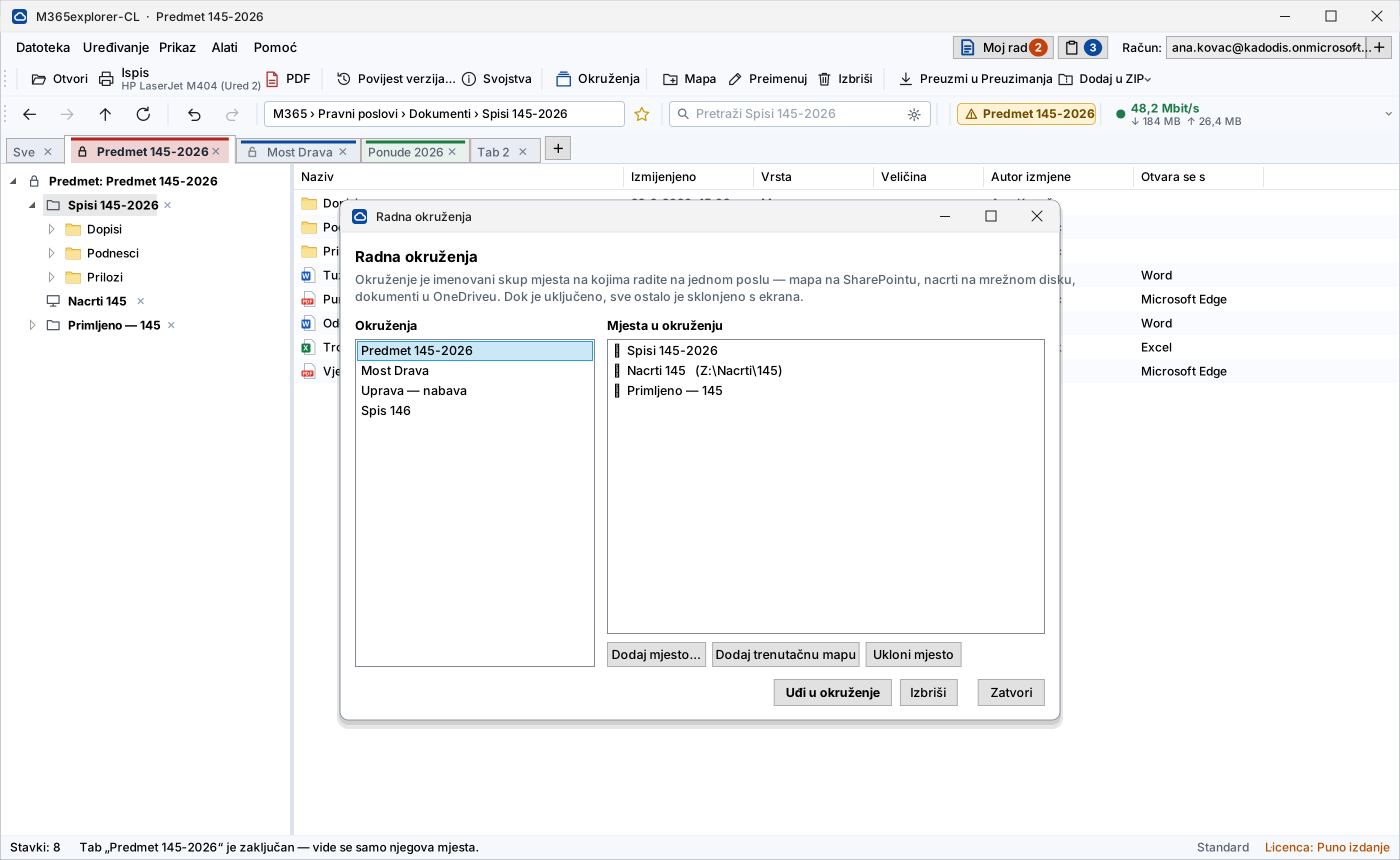
Środowiska pracy
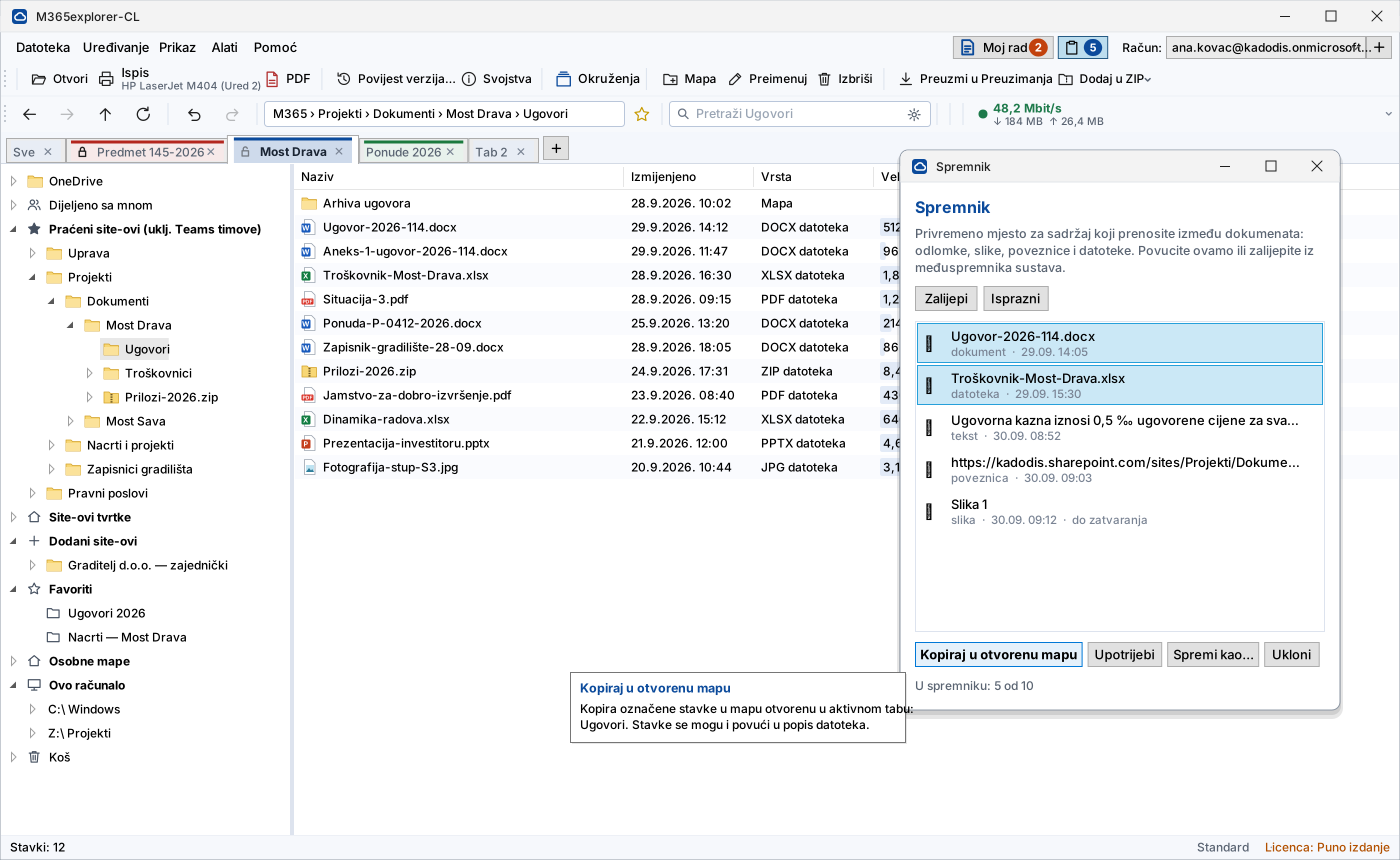
Nazwany zestaw miejsc, w których pracują Państwo nad jedną sprawą: folder w SharePoint, rysunki na dysku sieciowym, dokumenty w OneDrive. Gdy środowisko jest włączone, wszystko inne znika z ekranu — dzięki temu akta różnych klientów się nie mieszają. Lista „Moja praca” zbiera dokumenty z różnych folderów do jednej czynności — przechowywane są tylko odwołania, a nie kopie.
Długie ścieżki
SharePoint dopuszcza około 400 znaków w ścieżce, a struktury typu „Rok › Klient › Sprawa › Załączniki” łatwo osiągają tę długość. Aplikacja w pełni obsługuje takie ścieżki — otwieranie, przesyłanie, drukowanie i eksport działają tak samo jak przy krótkich nazwach.
Co to dokładnie oznacza: aplikacja nie synchronizuje bibliotek i czyści swój obszar roboczy przy zamknięciu sesji. Windows i Office mogą przy tym, niezależnie od aplikacji, pozostawiać własne ślady (pamięć podręczna Office, lista ostatnio używanych plików, indeks wyszukiwania, kolejka wydruku). Zakres i ograniczenia są szczegółowo opisane w specyfikacji bezpieczeństwa, którą wysyłamy na życzenie.
Jak to wygląda w pracy
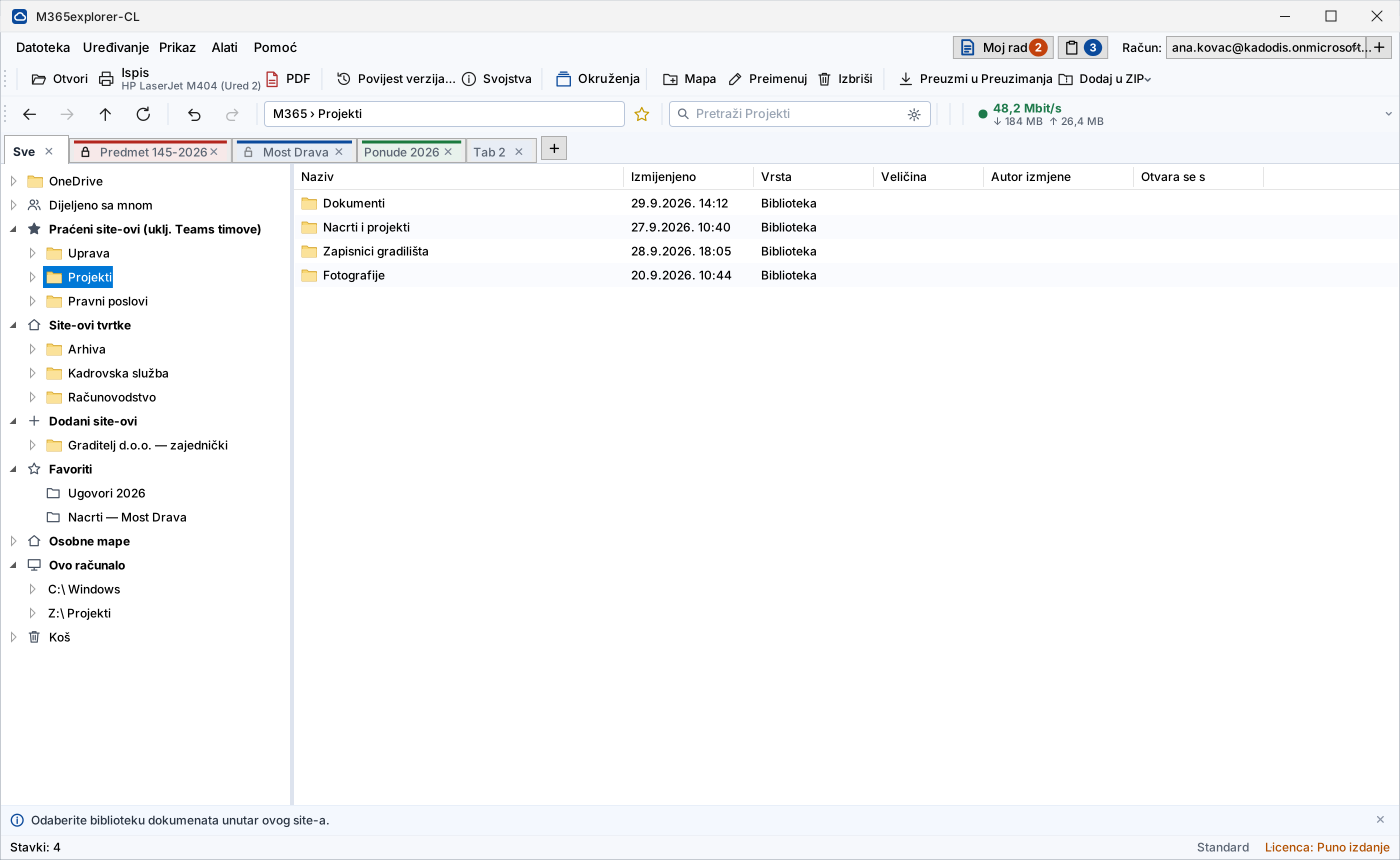
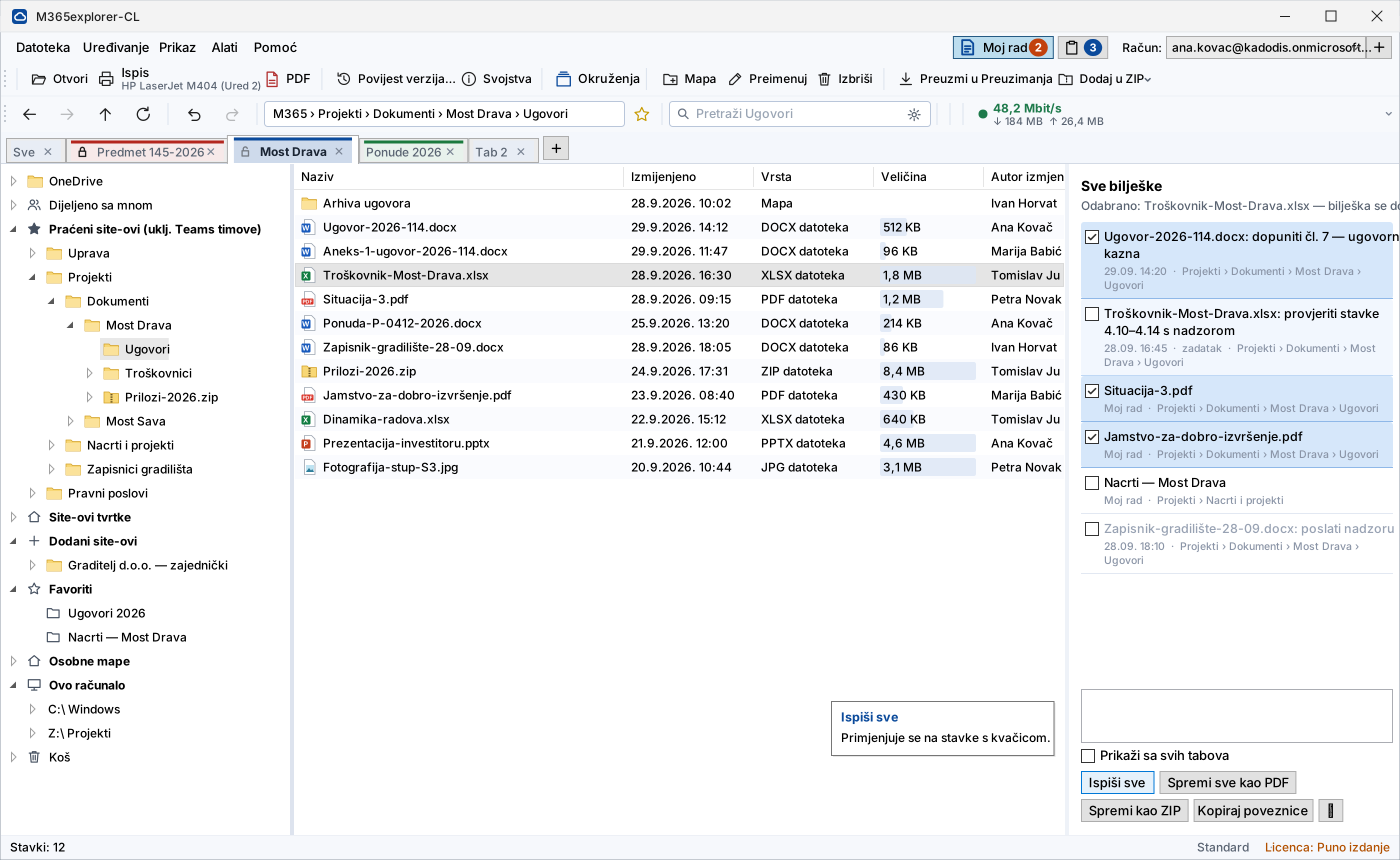
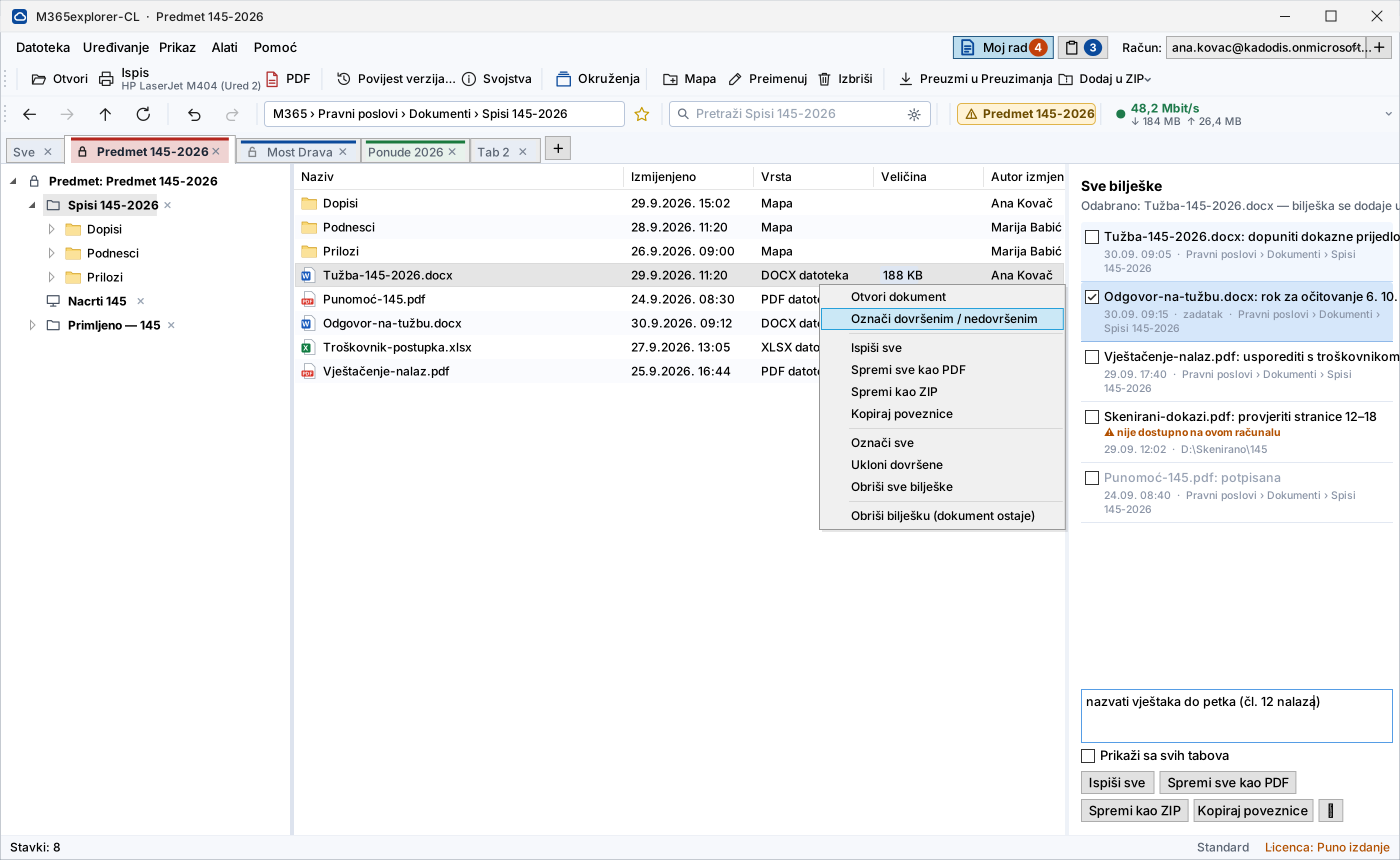
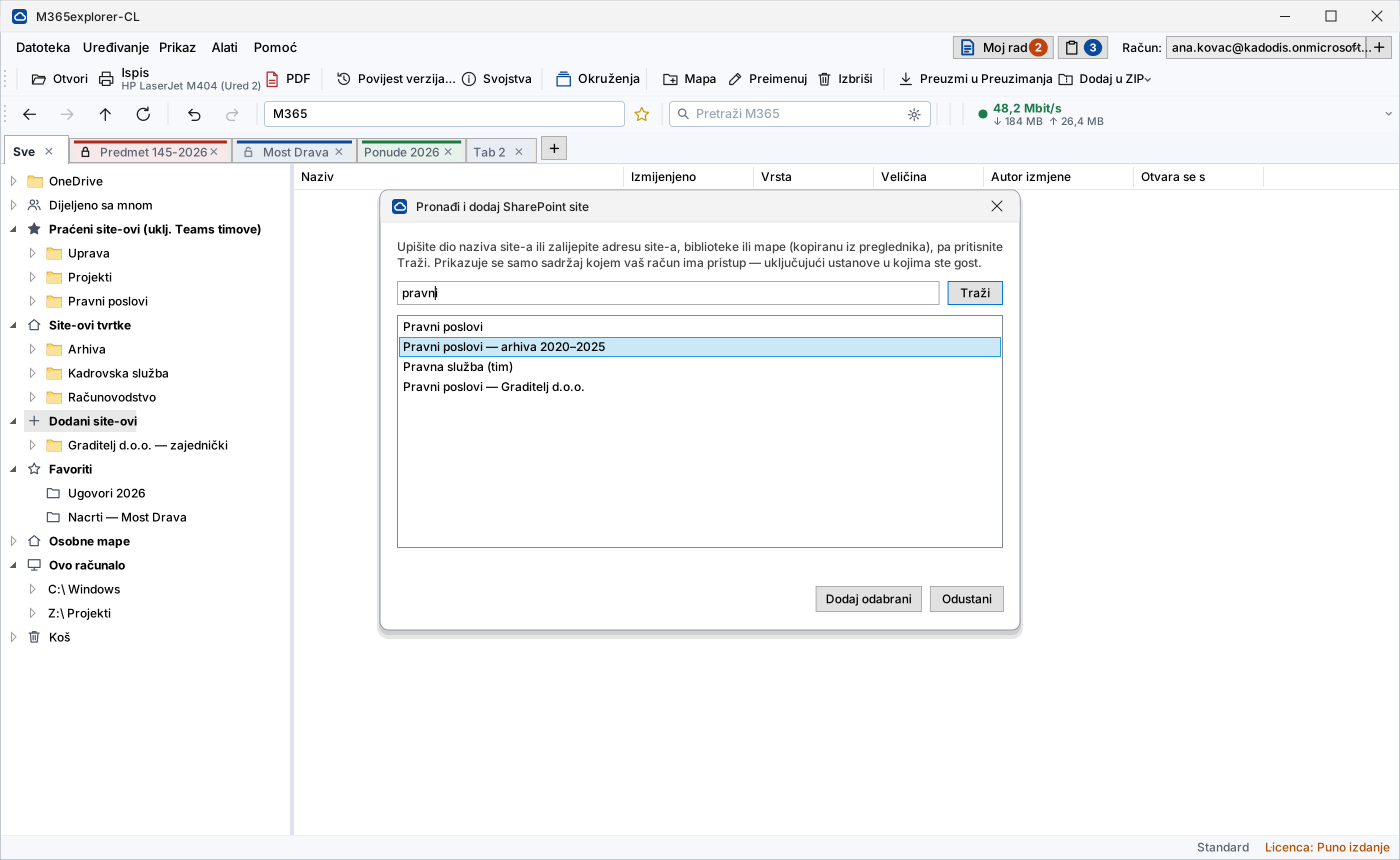
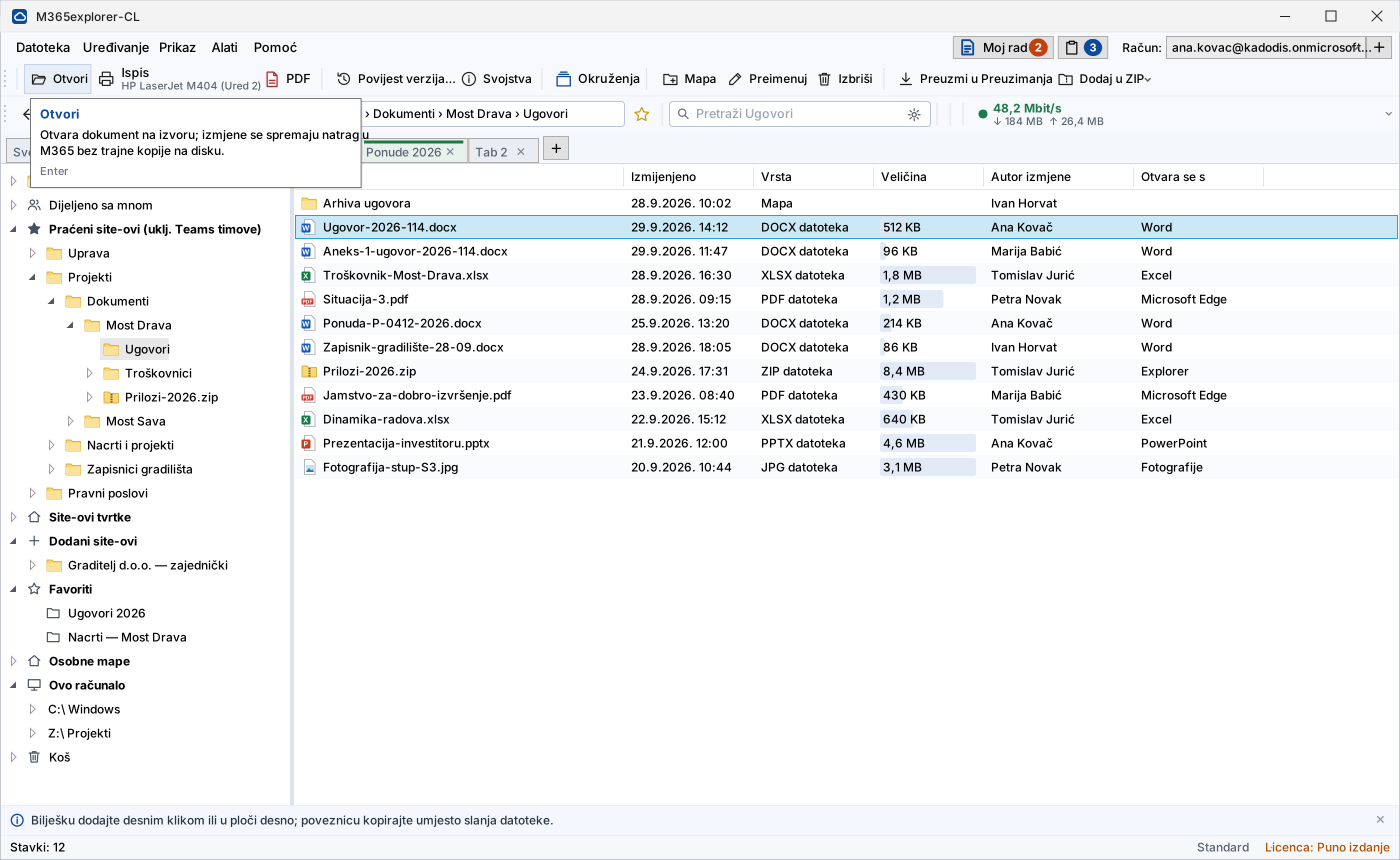
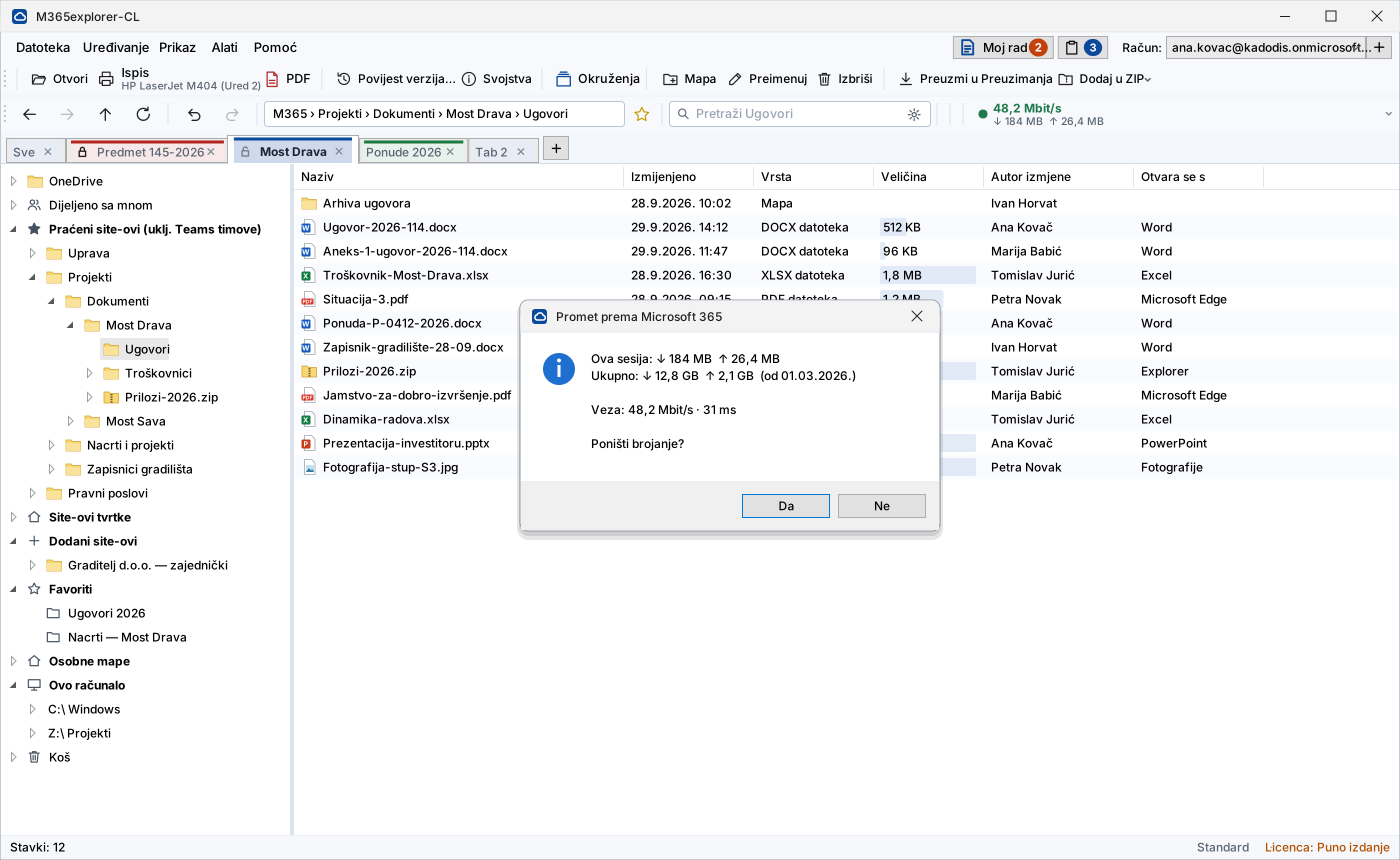
Jedno okno z drzewem witryn i folderów, jak w Eksploratorze, oraz kartami dla kilku spraw naraz. Po prawej lista „Moja praca” z notatkami i wyodrębnionymi dokumentami.
Proszę kliknąć obraz, aby wyświetlić go w pełnym rozmiarze. Klawisz Esc zamyka podgląd, a strzałki przechodzą do następnego.
Dla kogo jest przeznaczony
Dla każdej organizacji, która już korzysta z Microsoft 365 i chce, by praca z dokumentami była szybka, a dokumenty nie trafiały na komputery. Niezależnie od branży i wielkości.
Administracja publiczna i państwowa
Sprawy, akty i dane osobowe pozostają w nadzorowanym środowisku, z pełną ewidencją wersji i dostępu. Na komputerach terenowych i współdzielonych nie powstaje trwała kopia w obszarze roboczym aplikacji.
Kancelarie adwokackie i notarialne
Akta spraw pozostają w M365; obszar roboczy aplikacji jest czyszczony przy zamknięciu sesji, więc na laptopie nie zostaje robocza kopia akt.
Przemysł i produkcja
Rysunki, dokumentacja techniczna i zlecenia produkcyjne są dostępne w zakładzie i w terenie, a obszar roboczy jest czyszczony przy zamknięciu, więc kolejna zmiana nie zastaje dokumentów poprzedniej.
Księgowość i finanse
Dokumentacja klientów i dane finansowe bez lokalnych kopii na każdym komputerze — i bez czekania, aż synchronizacja się zakończy.
Ochrona zdrowia i edukacja
Dane pacjentów i studentów pozostają w placówce. W salach lekcyjnych i gabinetach licencjonuje się liczbę komputerów zamiast użytkowników.
Biura i administracja wszystkich branż
Sprzedaż, zakupy, dział kadr — wszędzie tam, gdzie pracuje się z ofertami, umowami i teczkami osobowymi, a przy komputerach zmieniają się użytkownicy.
Te same dokumenty, różne miejsca pracy
Bez względu na to, gdzie się pracuje, dokument pozostaje w SharePoint — na komputerze nie powstaje trwała kopia.


Narzędzie do codziennej pracy, nie tylko przeglądarka
Wszystko, czego oczekuje się od menedżera plików — bez tego, by dokumenty trafiały na dysk. Poniżej funkcje uporządkowano według częstotliwości użycia: najpierw te, dla których aplikację otwiera się codziennie.
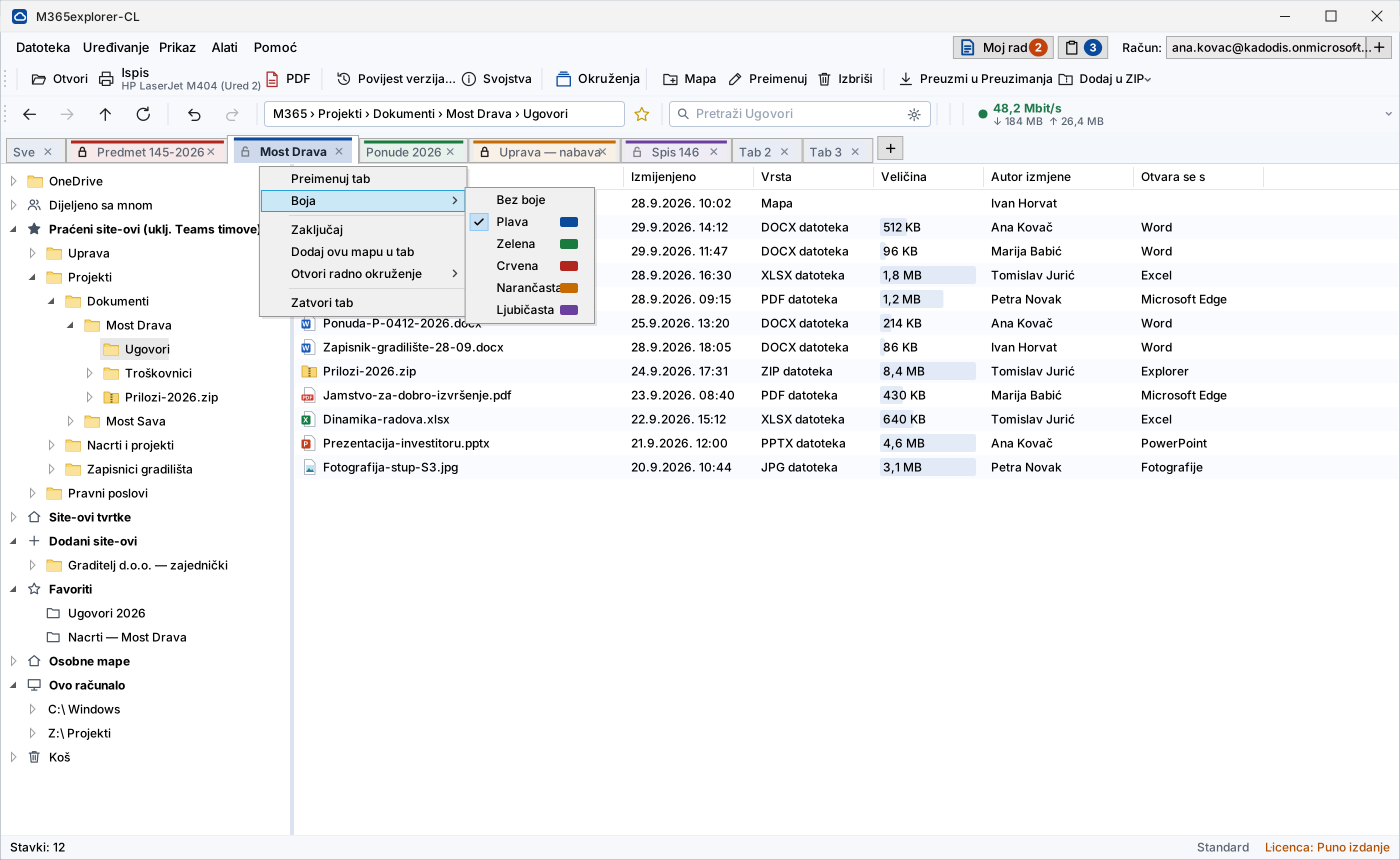
Jedno okno, kilka spraw w kartach
Drzewo witryn i folderów po lewej, dokumenty po prawej — jak w Eksploratorze. Każda sprawa może mieć własną kartę; nową otwiera się dwukrotnym kliknięciem pustego miejsca na pasku kart.
Dokument z jednej karty do drugiej przenosi się prawym kliknięciem: Kopiuj do… lub Przenieś do…, z listą otwartych kart i ich miejsc. To dwa polecenia, a nie jedno z klawiszem, który trzeba przytrzymać — różnicę między „mam w obu miejscach” a „już go tam nie ma” widać przed kliknięciem.
Aplikację można uruchomić skrótem Alt+Win+E z dowolnego programu. Skrót włącza się w menu Narzędzia ▸ „Uruchamianie z Windows skrótem”.
Środowiska pracy
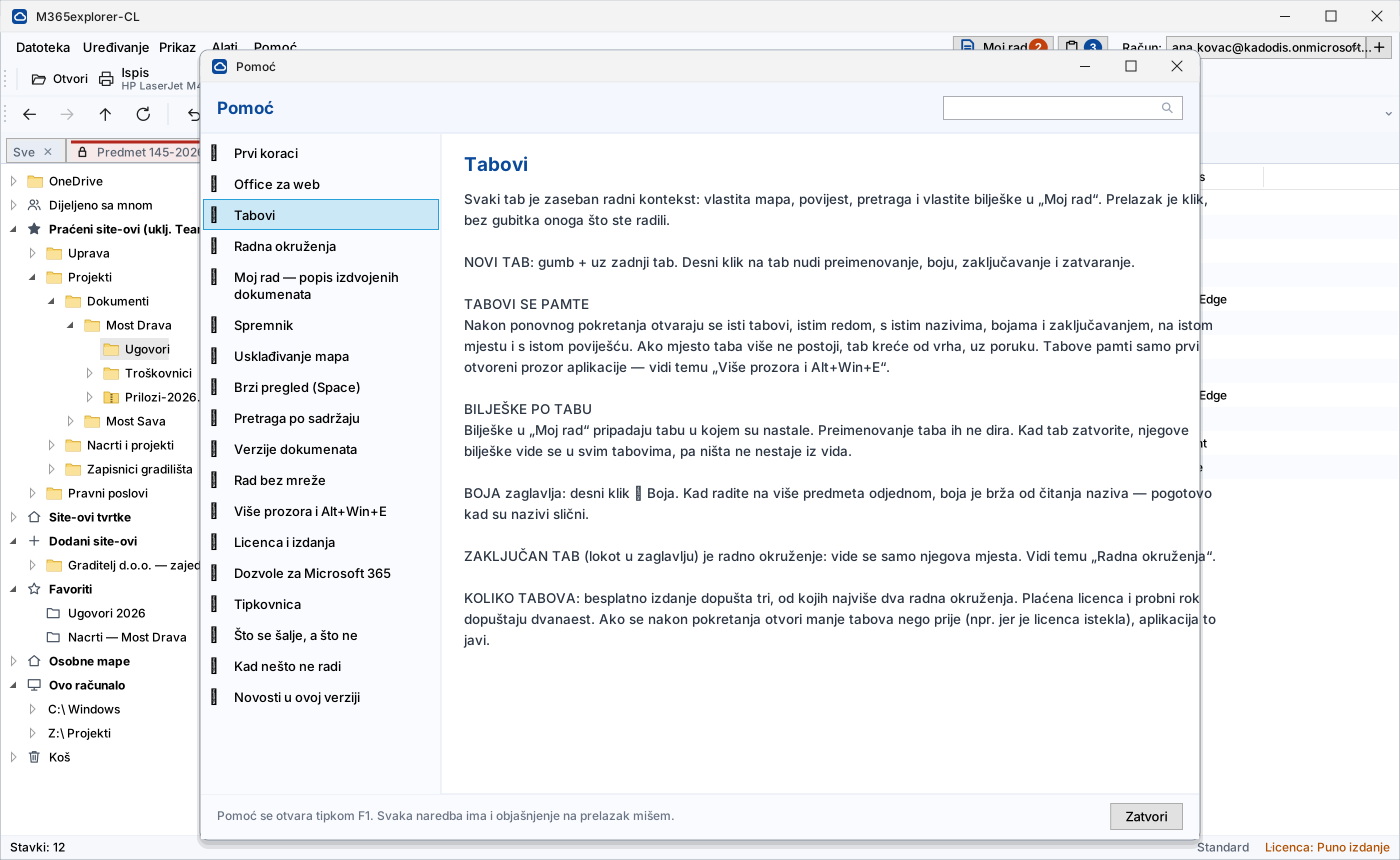
Każda karta to osobny kontekst pracy: własny folder, historia, wyszukiwanie i lista wyodrębnionych dokumentów. Przejście to jedno kliknięcie, bez utraty tego, co Państwo robili — a nie wychodzenie i ponowne wchodzenie.
Do karty dodają Państwo miejsca i blokują ją. Wtedy widać tylko jej miejsca, a przejście poza nie jest odrzucane. To nie tylko ochrona przed błędem: w kancelarii prawnej sama lista klientów na ekranie jest informacją, która nie powinna być widoczna podczas pracy nad jedną sprawą.
Miejsca dodaje się prawym kliknięciem folderu, a usuwa przyciskiem X przy miejscu w drzewie — także wtedy, gdy karta jest zablokowana. Po usunięciu wszystkich karta sama wraca do zwykłego widoku. Kolor nagłówka pozwala odróżnić sprawy szybciej niż czytanie nazw.
Wyjście jest w trzech miejscach: w menu kontekstowym, w menu Narzędzia i po kliknięciu oznaczenia na pasku. To ochrona przed pomyłką, a nie granica bezpieczeństwa — do tego służą uprawnienia w SharePoint.
Uzgadnianie folderów na żądanie
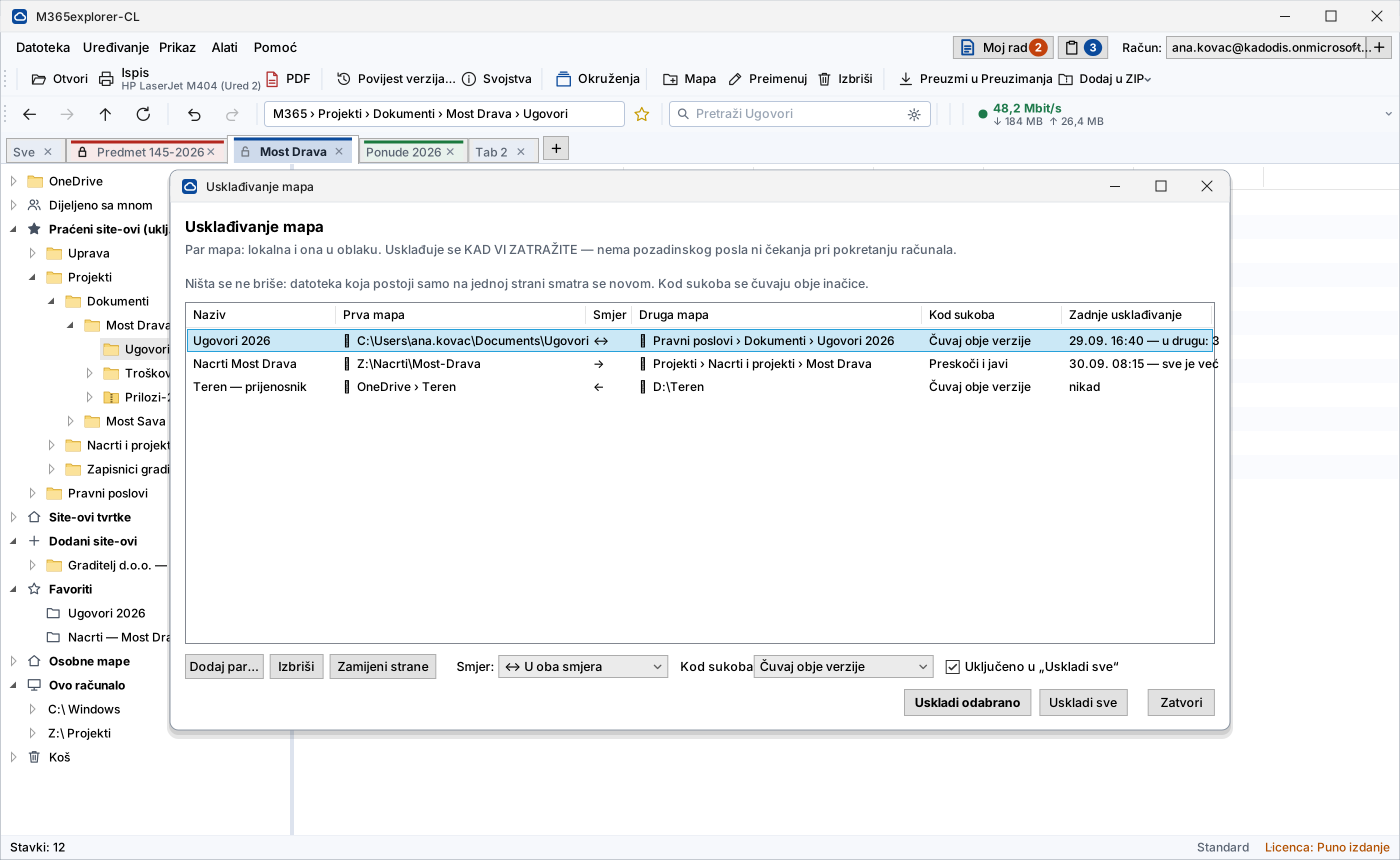
Para folderów jest uzgadniana wtedy, gdy Państwo o to poproszą. Bez pracy w tle, bez monitorowania systemu plików i bez czekania przy uruchamianiu komputera — zadanie porównuje dwa foldery, przesyła różnicę i kończy działanie.
Para może być dowolną kombinacją: komputer i chmura, dwa dyski (np. przenośny i sieciowy) lub dwie biblioteki, nawet z różnych organizacji. Kierunek wybierają Państwo sami: w jedną stronę lub w obie.
Dwie zasady się nie zmieniają: nic nie jest usuwane — plik, który istnieje tylko po jednej stronie, jest traktowany jako nowy, a nie jako usunięty. W razie konfliktu wybierają Państwo, czy zachować obie wersje, nadpisać starszą, czy pominąć plik z powiadomieniem.
Przerwanie nie wyrządza szkody: to, co przesłano, pozostaje przesłane, reszta czeka na następny raz.
Szybki podgląd klawiszem Spacja
Większość otwarć kończy się po trzech sekundach patrzenia — „czy to ta umowa?”. Do tego nie trzeba uruchamiać Worda ani czekać na Excela: naciskają Państwo Spację i dokument jest przed Państwem.
Wyświetlane są PDF, Word, Excel, PowerPoint, obrazy i pliki tekstowe. Dokumenty Office konwertuje Microsoft na serwerze, więc lokalny Office w ogóle się nie uruchamia — a podgląd nie trafia też na jego listę ostatnio używanych plików.
Treść jest przechowywana w pamięci i znika po zamknięciu okna. Nawet podgląd PDF nie tworzy pliku na dysku.
Wersje zawsze pod ręką
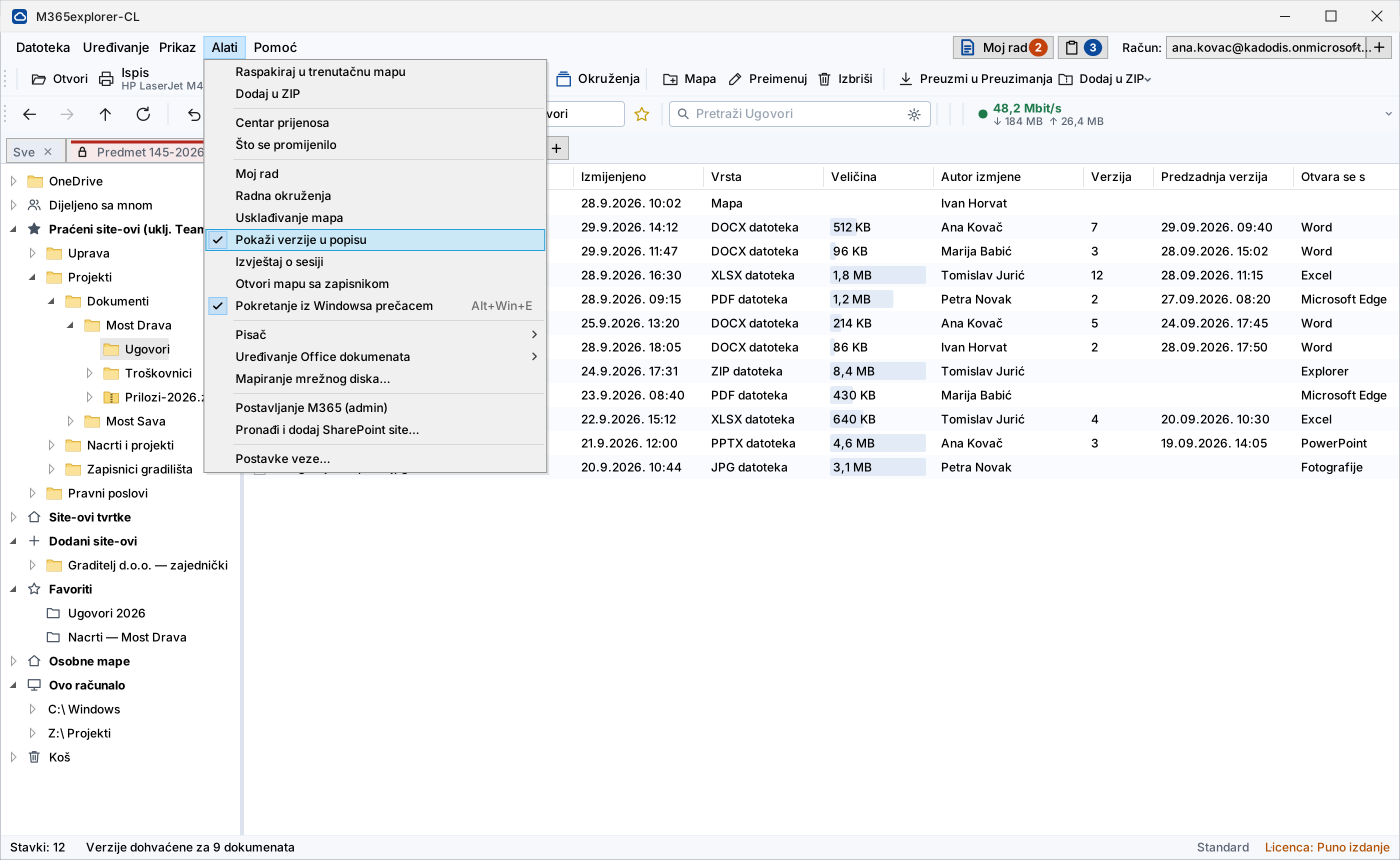
Historię wersji otwiera się z menu kontekstowego: widać, kto i kiedy zmieniał dokument, można otworzyć starszą wersję tylko do odczytu lub porównać ją z bieżącą w programie Word.
Przywracanie niczego nie usuwa — przywrócona wersja staje się nową bieżącą, a dotychczasowa pozostaje w historii. Jeśli zmienią Państwo zdanie, można wrócić.
Na liście folderu mogą się też znaleźć kolumny „Wersja” i „Przedostatnia wersja”. Druga została wybrana celowo: ostatnia wersja to ta, którą Państwo oglądają, a przedostatnia mówi, kiedy dokument był zmieniany wcześniej — informacja potrzebna przy sprawdzaniu, kto co zmieniał.
Kolumny są wypełniane na żądanie, dzięki czemu otwieranie dużego folderu pozostaje szybkie.
Moja praca — jedna lista
Dokumenty i foldery, z którymi Państwo pracują, można wyodrębnić na jedną listę — bez względu na to, czy pochodzą z SharePoint, OneDrive czy z dysku. Do pozycji można, ale nie trzeba, dopisać notatkę. Jedno kliknięcie pozycji pokazuje ją w folderze, w którym się znajduje, dwukrotne kliknięcie ją otwiera.
O tym, co zostaje zapamiętane, decyduje tekst. Pozycja opatrzona notatką jest zapisywana w Państwa OneDrive i widoczna na każdym komputerze; pozycja bez tekstu to chwilowy wybór do wykonania czynności i znika po zamknięciu. Nie trzeba o tym pamiętać — kto coś zapisuje, najwyraźniej chce to zachować.
Znacznik wyboru określa, czego dotyczy czynność: drukowanie, eksport do PDF, ZIP, kopiowanie linków. Przechowywane są tylko odwołania, więc zbieranie dokumentów nie tworzy żadnej nowej kopii.
Lista jest osobna dla każdej karty, więc w każdej sprawie gromadzą się jej dokumenty. Notatki z zamkniętej karty nie znikają — są widoczne we wszystkich pozostałych kartach.
Funkcje używane co tydzień
Rzadziej niż codzienne, ale to z ich powodu narzędzia nie zastępuje się innym.
Wyszukiwanie w treści dokumentów
Przeszukuje wszystkie biblioteki i OneDrive, do których mają Państwo dostęp, łącznie z tekstem wewnątrz dokumentów. Przy każdym wyniku widać fragment z miejscem trafienia, a zakres wybierają Państwo sami: w tym folderze lub wszędzie. Korzysta z tego samego indeksu co wyszukiwanie w Microsoft 365, bez lokalnego indeksu i bez dodatkowej licencji.
Drukowanie przez przeciągnięcie
Dokument przeciągnięty na ikonę drukarki trafia na wybrane urządzenie, bez otwierania Worda czy Excela. W przypadku arkuszy wybiera się arkusz lub cały skoroszyt. Kilka dokumentów naraz drukuje się po kolei, z listy „Moja praca”.
Archiwum ZIP jako folder
Archiwum otwiera się jak zwykły folder: jest pobierane do obszaru roboczego sesji i usuwane razem z nim przy zamknięciu. Zmiany wewnątrz archiwum od razu wracają do źródła, a pliki, które Państwo z niego rozpakują, trafiają bezpośrednio do SharePoint.
Office działa bezpośrednio u źródła
Word, Excel i PowerPoint otwierają dokument w SharePoint: autozapis i współtworzenie działają jak zwykle, a plik nie trafia na dysk. Bez zainstalowanego pakietu Office ten sam dokument otwiera się w Office dla sieci Web, wewnątrz aplikacji. Gdy połączenie zostanie przerwane, zmiany czekają w kolejce i same trafiają do źródła, gdy tylko połączenie wróci.
Transfer i prędkość łącza pod kontrolą
Na pasku widać, ile transferu zużyto i jaka jest zmierzona prędkość. Na łączu rozliczanym za transfer — mobilny internet w terenie — to informacja, której szuka się przed uruchomieniem dużego przesyłu. Aplikacja na podstawie zmierzonej prędkości sama dostosowuje też, jak długo czeka na każdy przesył.
Miejsca mapowane jak dyski
Witryna SharePoint, biblioteka, folder OneDrive lub dysk sieciowy są dodawane do paska i stoją obok siebie, jak litery dysków. Dodaje się je, wyszukując po nazwie, bez szukania adresów, a miejsca, do których często Państwo wracają, oznacza się jako ulubione.
Drobiazgi, które zauważa się dopiero, gdy ich brakuje
Każdy z nich rozwiązał konkretny problem w codziennej pracy.
Co dokładnie Państwo otrzymują
Te same dokumenty i ten sam Microsoft 365, do którego Państwo przywykli. Różnica tkwi w sposobie dostępu: dokument otwiera się bezpośrednio u źródła, a na komputerze nie pozostaje trwała kopia.
| Cecha | Jak działa w M365explorer-CL |
|---|---|
| Pliki na dysku lokalnym | Brak trwałej kopii. Obszar roboczy sesji jest czyszczony przez nadpisanie przy zamknięciu. |
| Praca bez zainstalowanego pakietu Office | Dokumenty są edytowane w Office dla sieci Web, w oknie aplikacji. Zainstalowany Office jest używany, jeśli jest dostępny. |
| Praca po utracie połączenia | Zmiany czekają w kolejce i same trafiają do źródła, gdy połączenie wróci. |
| Drukowanie bez otwierania aplikacji | Przez przeciągnięcie dokumentu na ikonę drukarki, z wyborem arkusza w przypadku tabel. |
| Historia wersji | W samym interfejsie: przeglądanie, porównanie w programie Word i przywrócenie jako nowej wersji. |
| Otwieranie dokumentu | Od razu, bez czekania na przesył — niezależnie od wielkości biblioteki. |
| Pliki także lokalnie | Uzgadnianie folderów na żądanie: to Państwo wybierają foldery, kierunek i moment. |
| Kilka kont i organizacji | Do trzech kont M365 jednocześnie, w tym konta innych organizacji. |

Cena
Jeden pakiet ze wszystkim. Bez poziomów, bez zastanawiania się, czego Państwu brakuje. Ceny są roczne, za użytkownika lub za komputer; ceny są cenami netto, a VAT nalicza Paddle według kraju kupującego.
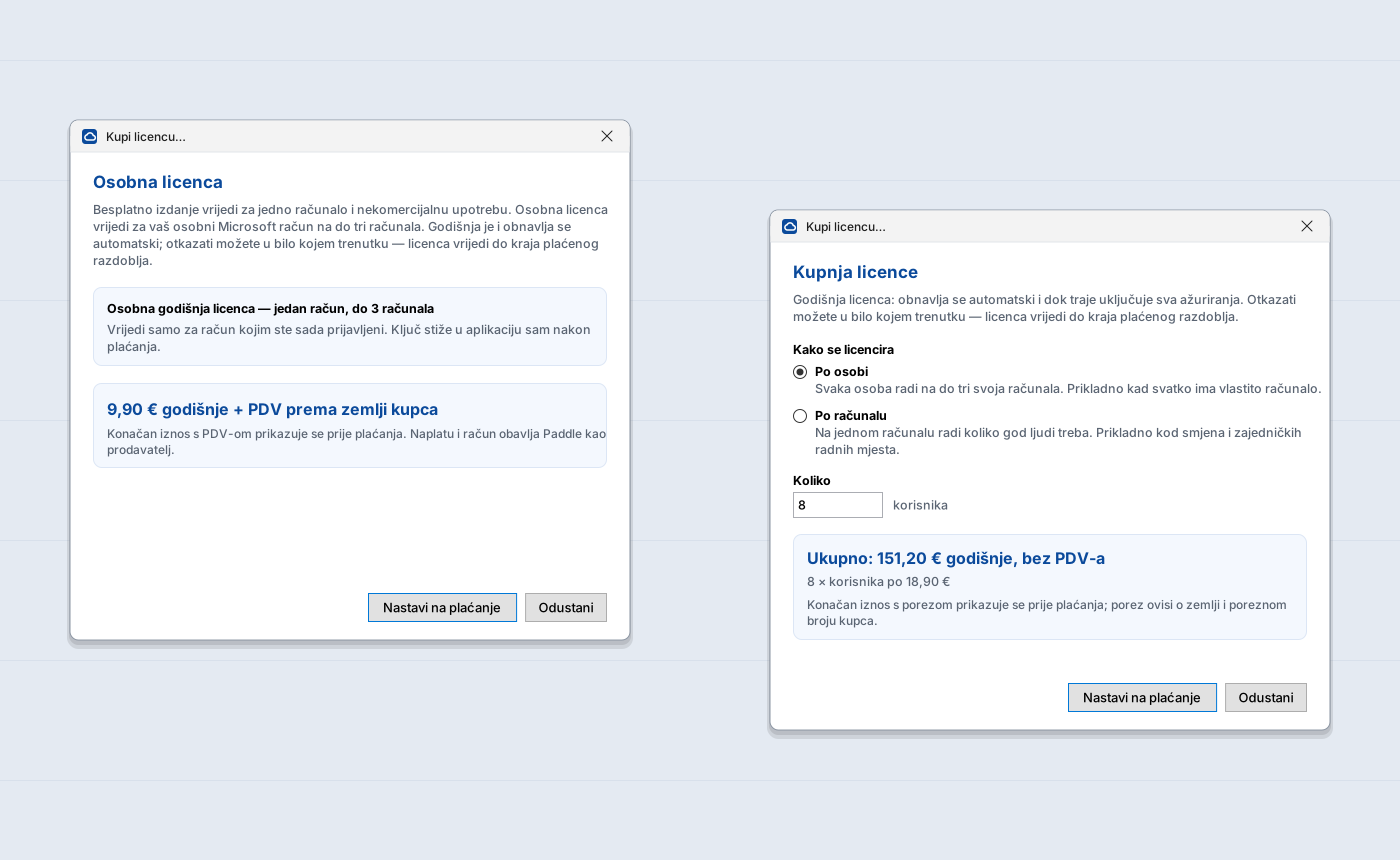
Przeznaczona do użytku prywatnego: jedno zalogowane konto, jeden komputer, cele niekomercyjne. Osobiste konto Microsoft nie ma SharePoint, więc ta wersja działa z Państwa OneDrive. Na pasku wyświetlane są okazjonalne komunikaty o produkcie — pobierane z naszego serwera i niezawierające żadnych danych o Państwu.
Wybierają Państwo to, co odpowiada sposobowi pracy. Licencja na osobę jest przypisana do człowieka: pracuje on na maksymalnie trzech swoich komputerach — stacjonarnym, przenośnym i domowym. Licencja na komputer jest przypisana do urządzenia: pracuje na nim tyle osób, ile trzeba, co ma sens, gdy zmieniają się przy tym samym komputerze.
Rachunek jest prosty: jedna osoba na kilku komputerach → licencja na osobę. Kilka osób na jednym komputerze → licencja na komputer. Już przy dwóch osobach pracujących zmianowo przy tym samym komputerze licencja na komputer jest tańsza.
Ile by to Państwa kosztowało
Proszę wpisać, ile osób pracuje z dokumentami i na ilu komputerach. Wyliczenie jest orientacyjne, w cenach netto; VAT nalicza Paddle według kraju kupującego.
Licencja na osobę — do trzech komputerów
Do zwykłej pracy: każdy pracownik ma własne konto i pracuje na swoich urządzeniach.
| Liczba użytkowników | Cena regularna | Cena referencyjna |
|---|---|---|
| 1 użytkownik praca samodzielna | 24,90 € | 24,90 € |
| 2–5 użytkowników małe biuro | 21,90 € | 21,90 € |
| 6–25 użytkowników zespoły i działy | 18,90 € | 18,90 € |
| 26+ użytkowników instytucje i większe firmy | 15,90 € | 15,90 € |
Do użytku osobistego
Do pracy z osobistym kontem Microsoft, poza organizacją biznesową.
| Wersja | Cena regularna | Cena referencyjna |
|---|---|---|
| Bezpłatnie jeden komputer, okazjonalne komunikaty o produkcie | 0 € | 0 € |
| Licencja osobista do trzech komputerów, bez komunikatów | 9,90 € | 9,90 € |
Licencja osobista: 9,90 € rocznie + VAT według kraju kupującego (nalicza Paddle).
Licencję osobistą kupuje się w aplikacji (Pomoc ▸ Kup licencję), po zalogowaniu się osobistym kontem Microsoft — licencja jest przypisana do tego konta.
Licencja na komputer — bez limitu użytkowników
Dla wspólnych komputerów: praca zmianowa, biuro podawcze, recepcja, hala produkcyjna, sala lekcyjna, urządzenie terenowe.
| Liczba komputerów | Cena regularna | Cena referencyjna |
|---|---|---|
| 1 komputer jedno stanowisko pracy | 36,90 € | 36,90 € |
| 2–5 komputerów jedno biuro podawcze lub zmiana | 32,90 € | 32,90 € |
| 6–25 komputerów kilka punktów lub zakładów | 28,90 € | 28,90 € |
| 26+ komputerów instytucje i większe firmy | 24,90 € | 24,90 € |
Oba rodzaje mogą działać równolegle: pracownicy z własnymi komputerami na osobę, wspólne komputery na komputer. Prosimy napisać, jak Państwo pracują, a przygotujemy ofertę.
Ceny są roczne, za użytkownika lub za komputer. Ceny są cenami netto; VAT nalicza Paddle według kraju kupującego. Licencja jest opłacana jako roczna subskrypcja, która odnawia się automatycznie; można ją anulować w dowolnym momencie.
Cennik dotyczy podmiotów gospodarczych — firm, przedsiębiorców prowadzących jednoosobową działalność, instytucji i administracji publicznej. Dla osób fizycznych do użytku osobistego przeznaczone są wersja bezpłatna i licencja osobista.
Kolumna „Cena referencyjna” pokazuje cenę z dnia pierwszego wprowadzenia produktu do sprzedaży. Wcześniej produkt nie był w sprzedaży komercyjnej, więc wcześniejsze ceny nie istnieją. To nie jest rabat — jest to informacja porównawcza wymagana przez chorwacką Decyzję w sprawie podawania ceny dodatkowej (Odluka o isticanju dodatne cijene).
Licencja jest opłacana za rok z góry i odnawia się automatycznie co roku. Subskrypcję można anulować w dowolnym momencie; licencja pozostaje wtedy ważna do końca opłaconego okresu, a kolejny okres nie jest już naliczany.
Dopóki licencja jest aktywna, obejmuje wszystkie aktualizacje — poprawki, łatki bezpieczeństwa, ulepszenia i nowe tłumaczenia — oraz wsparcie e-mailowe. Za aktualizacje nie płaci się nic dodatkowo.
Cennik w formie nadającej się do odczytu maszynowego: CSV · XML · archiwum
Co obejmuje
Licencja jest ważna przez rok, czyli do końca opłaconego okresu, i obejmuje wszystkie aktualizacje wydane w tym okresie.
Stowarzyszenia, organizacje non-profit, edukacja i ochrona zdrowia: −50% ceny regularnej. Na życzenie licencję można opłacić z góry za kilka lat: −10% za dwa lata lub −15% za trzy lata. Rabaty udzielane są wyłącznie na podstawie oferty i nie sumują się — stosuje się korzystniejszy. Wdrożenie i szkolenie są rozliczane oddzielnie według ustaleń.
Wersja próbna — 30 dni
Wszystkie funkcje jak w zakupionej licencji — jedyną różnicą jest oznaczenie „wersja testowa” w tytule okna. Bez karty, bez automatycznego przedłużenia.
Pracują Państwo z osobistym kontem Microsoft? W takim razie wersja próbna nie jest potrzebna — wersja bezpłatna nie ma limitu czasu. Wersja próbna jest przeznaczona dla kont firmowych, w których dostępny jest SharePoint.
Wersja próbna i wersja bezpłatna są dostępne od razu. Płatne licencje wkrótce trafią do sprzedaży.
- Proszę pobrać pakiet instalacyjny odpowiedni dla swojego środowiska: Windows 10/11, 64-bit. Microsoft Office nie jest wymagany. Instalacja nie wymaga uprawnień administratora. W przypadku pliku ZIP przed rozpakowaniem proszę we Właściwościach pliku zaznaczyć „Odblokuj”.
- Proszę uruchomić aplikację i zaakceptować warunki licencji. Następnie zalogować się kontem M365.
- Jeśli są Państwo administratorem, kreator (Narzędzia ▸ Konfiguracja M365) skonfiguruje wszystko automatycznie.
- Po okresie próbnym licencję kupuje się w aplikacji (Pomoc ▸ Kup licencję) lub na tej stronie, przy cenniku. Klucz licencyjny przychodzi e-mailem, a aplikacja sama go pobiera i aktywuje.
Często zadawane pytania
Czy na komputerze musi być zainstalowany Microsoft Office?
Nie. Jeśli Word, Excel i PowerPoint są zainstalowane, aplikacja z nich korzysta, a dokument otwiera się bezpośrednio u źródła. Jeśli nie, dokument otwiera się w Office dla sieci Web wewnątrz aplikacji, z autozapisem i współtworzeniem. Do edycji potrzebna jest licencja Microsoft 365 obejmująca Office dla sieci Web — zawiera ją niemal każdy plan dla firm; bez niej dokument otwiera się tylko do odczytu. Pliki lokalne są na czas edycji tymczasowo przesyłane do Państwa OneDrive, a po zamknięciu wracają na dysk i są usuwane z chmury. Starsze formaty (.doc, .xls, .ppt) z chmury otwierają się tylko do podglądu, a takie pliki lokalne należy przed edycją zapisać w nowym formacie (.docx, .xlsx, .pptx).
Jak aplikacja współpracuje z klientem OneDrive?
Działają niezależnie od siebie i mogą być zainstalowane na tym samym komputerze. Aplikacja uzyskuje dostęp do dokumentów bezpośrednio przez interfejs Microsoft Graph, więc nie wymaga zainstalowanego klienta OneDrive ani nie wpływa na jego działanie. Jeśli potrzebują Państwo plików także lokalnie, można skorzystać z uzgadniania folderów na żądanie — uruchamia się ono wtedy, gdy Państwo o to poproszą, i działa z folderami, które sami Państwo wybiorą.
Czy mogę zacząć samodzielnie, bez zgody administratora?
Częściowo, i często to wystarcza do pierwszej oceny. Aplikacja instaluje się bez uprawnień administratora i przy logowaniu najpierw prosi o pełny dostęp; jeśli Państwa organizacja nie zezwala na to bez zatwierdzenia, sama przechodzi na węższy zakres i działa z Państwa własnym OneDrive. Dla firmowych witryn SharePoint potrzebna jest jednorazowa zgoda administratora, udzielana za pomocą kreatora w ciągu minuty. Zależy to także od ustawień Państwa dzierżawy (tenanta): niektóre organizacje blokują wszelką zgodę użytkowników i wtedy administrator jest potrzebny od samego początku.
Czy potrzebny jest serwer lub specjalna infrastruktura?
Nie. Aplikację instaluje się na komputerach i działa ona bezpośrednio z Państwa środowiskiem Microsoft 365. Bez bazy danych, bez serwera i bez migracji danych.
Czy coś się zmienia w naszym SharePoint?
Nie. Dokumenty, uprawnienia i wersje pozostają tam, gdzie są. Aplikacja to tylko inny sposób dostępu do nich; jeśli przestaną Państwo z niej korzystać, nic nie zostanie utracone.
Co jest przesyłane do Państwa jako producenta?
Wyłącznie identyfikator Państwa organizacji, pseudonimizowane (zahaszowane) identyfikatory użytkownika i komputera oraz wersja aplikacji, w celu weryfikacji licencji i liczby komputerów. Nigdy treść dokumentów, nazwy plików ani nazwiska.
Co się stanie, gdy licencja wygaśnie?
Otrzymują Państwo ostrzeżenie 14 dni wcześniej oraz dodatkowe 14 dni okresu przejściowego. Potem aplikacja przestaje działać, ale dokumenty pozostają nienaruszone w M365 i dostępne przez standardowe narzędzia.
Windows wyświetla ostrzeżenie przy uruchamianiu instalatora — czy to problem?
Nie. Pakiety instalacyjne nie są jeszcze podpisane certyfikatem do podpisywania kodu (certyfikat jest w trakcie wydawania), dlatego SmartScreen może wyświetlić ostrzeżenie „Nieznany wydawca”. Proszę kliknąć „Więcej informacji”, a następnie „Uruchom mimo to”. Aby upewnić się, że pakiet jest oryginalny i niezmieniony, proszę porównać go z sumą kontrolną SHA-256, którą publikujemy przy każdym pakiecie (plik SHA256.txt).
Ile trwa wdrożenie?
Na próbę: instalacja i logowanie, kilka minut. Administrator może za pomocą kreatora skonfigurować rejestrację i grupy w jednym kroku, bez ręcznej pracy w portalu Azure.
Zapytanie lub oferta
Prosimy podać liczbę użytkowników i opis środowiska — odpowiadamy w ciągu 2 dni roboczych. Zapytania trafiają na adres info@kadodis.hr.
Licencję kupuje się bezpośrednio w aplikacji (Pomoc ▸ Kup licencję) lub na tej stronie, przyciskiem „Kup” przy cenniku. Płatność obsługuje Paddle.com, który wystawia także fakturę z VAT. Po dokonaniu płatności klucz licencyjny przychodzi e-mailem, a aplikacja pobiera go sama. Pisemną ofertę wysyłamy tylko w przypadku rabatów (stowarzyszenia, edukacja, ochrona zdrowia, płatność za kilka lat z góry) lub indywidualnych ustaleń — wtedy prosimy o przesłanie nam przez formularz liczby użytkowników lub komputerów.
Dane usługodawcy
KADODiS, obrt za informatičke usluge, właściciel Slaven Crnjac · Stjepanova ulica 8, Hrastina Samoborska, 10430 Samobor, Chorwacja · Rejestr rzemiosła Republiki Chorwacji (Obrtni registar), MBO 97950351 · OIB 55887563264 · info@kadodis.hr · Działalność nie jest zarejestrowana jako podatnik VAT. Ceny są cenami netto; VAT zgodnie z przepisami kraju kupującego nalicza Paddle.com jako sprzedawca (Merchant of Record).
Reklamacje pisemne przyjmujemy na adres siedziby lub na info@kadodis.hr; odpowiadamy na piśmie w terminie 15 dni i prowadzimy ewidencję reklamacji.
Ochrona danych · Warunki sprzedaży · Zwrot pieniędzy · Umowa licencyjna (EULA)
M365explorer-CL nie jest produktem firmy Microsoft ani nie jest z nią powiązany. Microsoft, Microsoft 365, SharePoint, OneDrive i Windows są znakami towarowymi Microsoft Corporation.

Ochrona danych
Administratorem danych jest KADODiS, obrt za informatičke usluge, Stjepanova ulica 8, Hrastina Samoborska, 10430 Samobor, Chorwacja (info@kadodis.hr). Za pośrednictwem formularza zapytania zbieramy imię i nazwisko, adres e-mail, nazwę firmy, liczbę użytkowników i treść wiadomości, wyłącznie w celu udzielenia odpowiedzi na zapytanie i przygotowania oferty (podstawa prawna: zgoda oraz działania podejmowane na Państwa żądanie przed zawarciem umowy). Nie sprzedajemy ani nie udostępniamy danych osobowych; przetwarzają je wyłącznie wymienione poniżej podmioty przetwarzające i odbiorcy, w zakresie niezbędnym do realizacji ich zadań. Dane nie są wykorzystywane do zautomatyzowanego podejmowania decyzji ani profilowania.
Podmioty przetwarzające i odbiorcy
- Hosting: strona i serwer licencji działają na serwerze firmy Hetzner Online GmbH w Niemczech, która przetwarza dane w naszym imieniu jako podmiot przetwarzający.
- Logi serwera: przy każdym żądaniu serwer rejestruje adres IP, czas, żądany adres, dane przeglądarki i wynik żądania, ze względów bezpieczeństwa i w celu usuwania usterek (podstawa prawna: prawnie uzasadniony interes). Logi są przechowywane do 30 dni.
- Cloudflare, Inc. (USA): ochrona przed zautomatyzowanymi nadużyciami Cloudflare Turnstile w formularzu zapytania i w oknie zakupu jest ładowana z serwerów Cloudflare i przetwarza adres IP oraz dane techniczne przeglądarki i urządzenia, aby sprawdzić, czy żądania nie wysyła robot; nie zapisuje plików cookie służących do śledzenia (podstawa prawna: prawnie uzasadniony interes w ochronie formularzy). Jeśli ruch strony przechodzi przez sieć Cloudflare, Cloudflare przetwarza przy tym także adres IP odwiedzającego. Przekazywanie danych do USA opiera się na Ramach ochrony danych UE-USA (EU-U.S. Data Privacy Framework), w których uczestniczy Cloudflare.
- Serwer licencji (KADODiS): podczas weryfikacji licencji aplikacja przesyła identyfikator organizacji M365 (tenant ID), pseudonimizowane (zahaszowane) identyfikatory użytkownika i komputera oraz wersję aplikacji; w przypadku zakupionej licencji przechowujemy także adres e-mail kupującego. Celem jest weryfikacja licencji i liczby komputerów oraz wsparcie przy wystawianiu faktur i odnawianiu (podstawa prawna: wykonanie umowy i prawnie uzasadniony interes). Dane są przechowywane przez okres obowiązywania licencji, a następnie tak długo, jak wymagają tego przepisy podatkowe i rachunkowe. Treść dokumentów, nazwy plików i nazwy użytkowników nigdy nie są przesyłane.
- Wersja bezpłatna: w przypadku osobistego konta Microsoft serwer licencji przechowuje pseudonimowy skrót konta i pseudonimowy skrót jednego komputera, na którym używana jest wersja bezpłatna, wraz z datą pierwszego i ostatniego zgłoszenia, wyłącznie w celu stosowania zasady jednego komputera (podstawa prawna: wykonanie umowy). Z tych danych nie można ustalić imienia, adresu e-mail ani treści pracy; wpis jest zastępowany, gdy komputer nie zgłasza się przez 30 dni.
- Microsoft (Microsoft Ireland Operations Ltd): wiadomości e-mail — odpowiedzi na zapytania i klucze licencyjne — wysyłamy za pośrednictwem usługi Microsoft 365. Gdy w oknie zakupu wpiszą Państwo domenę, serwer licencji sprawdza w login.microsoftonline.com, czy w Microsoft 365 istnieje organizacja o tej domenie, i pobiera jej identyfikator (tenant ID); do Microsoft przesyłana jest przy tym wyłącznie domena.
- Paddle.com Market Ltd (Wielka Brytania): płatności przetwarza Paddle jako samodzielny administrator danych i sprzedawca (Merchant of Record); w odniesieniu do tych danych obowiązuje oświadczenie o ochronie prywatności Paddle. Paddle.js jest ładowany z serwerów Paddle dopiero po otwarciu płatności i może wtedy zapisać pliki cookie niezbędne do płatności. Od Paddle w celu wydania i odnowienia licencji oraz prowadzenia dokumentacji handlowej otrzymujemy imię i nazwisko, adres e-mail, kraj, nazwę firmy, numer podatkowy i status subskrypcji (podstawa prawna: wykonanie umowy i obowiązki prawne). Dane karty płatniczej nigdy do nas nie docierają. Przy zakupie na tej stronie wpisaną domenę i adres e-mail przesyłamy do naszego serwera licencji, który przekazuje je Paddle w celu przygotowania zamówienia.
Pliki cookie i pamięć przeglądarki
Pliki cookie i pamięć przeglądarki: strona nie używa plików cookie do śledzenia ani analityki podmiotów trzecich, dlatego zgoda na pliki cookie nie jest wymagana. Za Państwa zgodą przechowujemy wyłącznie wybrany język oraz sam zapis o udzieleniu zgody, i to lokalnie w przeglądarce (localStorage). Zgodę można wycofać, usuwając dane strony w przeglądarce.
Okres przechowywania i Państwa prawa
Okres przechowywania: maksymalnie 12 miesięcy od ostatniego kontaktu, z wyjątkiem przypadków, gdy przepisy podatkowe nakazują dłuższe przechowywanie dokumentacji dotyczącej zawartych transakcji. Przysługuje Państwu prawo dostępu, sprostowania, usunięcia, ograniczenia przetwarzania, przenoszenia danych i sprzeciwu, a także prawo wniesienia skargi do chorwackiej Agencji Ochrony Danych Osobowych (Agencija za zaštitu osobnih podataka, AZOP). Żądania prosimy kierować na adres info@kadodis.hr.
Warunki sprzedaży i prawo odstąpienia od umowy
Licencje są przeznaczone przede wszystkim dla użytkowników biznesowych; licencja osobista jest przeznaczona dla osób fizycznych do użytku prywatnego. Licencja jest sprzedawana na okres jednego roku, jako subskrypcja odnawiana automatycznie co roku. Subskrypcję można anulować w dowolnym momencie; licencja obowiązuje wtedy do końca opłaconego okresu, a kolejny okres nie jest naliczany. Ceny są cenami netto; VAT nalicza Paddle według kraju kupującego. Zamówienia obsługuje nasz internetowy sprzedawca Paddle.com (Paddle.com Market Ltd), który jest sprzedawcą (Merchant of Record) dla wszystkich zamówień: pobiera płatność, wystawia fakturę z VAT zgodnie z przepisami kraju kupującego i odpowiada na zapytania dotyczące zamówień i zwrotów. Wszyscy kupujący, w Chorwacji i za granicą, płacą w ten sam sposób, a przez Paddle naliczane jest także automatyczne roczne odnowienie. Samej licencji na korzystanie z aplikacji udziela KADODiS, zgodnie z umową licencyjną (EULA), którą akceptują Państwo przy uruchomieniu aplikacji.
Prawo odstąpienia od umowy i zwrot pieniędzy
Konsumenci (osoby fizyczne dokonujące zakupu poza swoją działalnością gospodarczą lub zawodową) mają zgodnie z chorwacką ustawą o ochronie konsumentów (Zakon o zaštiti potrošača) prawo do jednostronnego odstąpienia od umowy w terminie 14 dni bez podania przyczyny. Tę możliwość dajemy wszystkim kupującym, zarówno konsumentom, jak i przedsiębiorcom: w terminie 14 dni od pierwszego zakupu lub od każdego rocznego odnowienia mogą Państwo zażądać zwrotu całej zapłaconej kwoty, bez podania przyczyny i niezależnie od tego, że licencja została już dostarczona i aktywowana, jak opisano w zasadach zwrotu pieniędzy. Po zwrocie licencja zostaje cofnięta. Bezpłatna 30-dniowa wersja próbna umożliwia sprawdzenie produktu przed zakupem.
Reklamacje, prawo właściwe i spory
Pisemną reklamację można przesłać na adres siedziby lub na info@kadodis.hr; odpowiadamy na piśmie w terminie 15 dni. Zastosowanie ma prawo Republiki Chorwacji. Do rozstrzygania sporów właściwy jest rzeczowo właściwy sąd w Zagrzebiu, bez uszczerbku dla prawa konsumentów do wszczęcia postępowania przed sądem właściwym dla ich miejsca zamieszkania oraz dla ochrony, jaką zapewniają im bezwzględnie obowiązujące przepisy państwa ich zwykłego pobytu.
Pozasądowe rozwiązywanie sporów: konsument może złożyć wniosek do podmiotu pozasądowego rozwiązywania sporów konsumenckich zgodnie z chorwacką ustawą o pozasądowym rozwiązywaniu sporów konsumenckich (Zakon o alternativnom rješavanju potrošačkih sporova); wykaz tych podmiotów publikuje ministerstwo właściwe do spraw ochrony konsumentów. KADODiS nie jest zobowiązany i nie wyraża zgody na udział w postępowaniu przed podmiotem pozasądowego rozwiązywania sporów konsumenckich, chyba że wymaga tego prawo.
Zwrot pieniędzy · Umowa licencyjna (EULA) · Ochrona danych
M365explorer-CL nie jest produktem firmy Microsoft ani nie jest z nią powiązany. Microsoft, Microsoft 365, SharePoint, OneDrive i Windows są znakami towarowymi Microsoft Corporation.
Zwrot pieniędzy
Zwrotu pieniędzy można zażądać w terminie 14 dni od pierwszego zakupu lub od każdego rocznego odnowienia, bez podania przyczyny. Wniosek należy przesłać do Paddle — za pomocą linku w wiadomości e-mail z potwierdzeniem płatności lub na stronie paddle.net — albo napisać do nas na info@kadodis.hr. Pieniądze zwraca Paddle, na tę samą metodę płatności.
Po zwrocie licencja jest natychmiast unieważniana. Po upływie 14 dni pieniądze nie są zwracane; licencja pozostaje wtedy ważna do końca opłaconego okresu, a odnowienie można anulować w dowolnym momencie.
Niniejsze zasady nie ograniczają ustawowych praw konsumentów.
Paddle — pomoc dla kupujących (paddle.net) · info@kadodis.hr · Warunki sprzedaży
Umowa licencyjna (EULA)
To jest umowa licencyjna użytkownika końcowego, którą akceptują Państwo przy pierwszym uruchomieniu aplikacji M365explorer-CL. Wiążący jest tekst chorwacki.
Umowa licencyjna nie została przetłumaczona na ten język, dlatego wyświetlane jest tłumaczenie angielskie. Wiążący jest tekst chorwacki.

Proszę wypróbować na własnych dokumentach
30 dni pełnej funkcjonalności, bez karty i bez zobowiązań. Jeśli aplikacja Państwu nie odpowiada, wystarczy ją odinstalować — w Państwa M365 nie pozostaje żaden ślad.
Pobierz wersję próbną (30 dni)