
Los documentos permanecen en M365. Sin sincronización y sin copia permanente.
M365explorer-CL es una aplicación para Windows que trabaja con SharePoint y OneDrive como si fueran carpetas locales, sin sincronización y sin copia permanente en el espacio de trabajo de la aplicación. Los documentos se editan en Office instalado o, sin él, en Office para la Web. Al cerrar la sesión, el espacio de trabajo se borra sobrescribiéndolo.
Descargar la versión de prueba (30 días) Precios y compra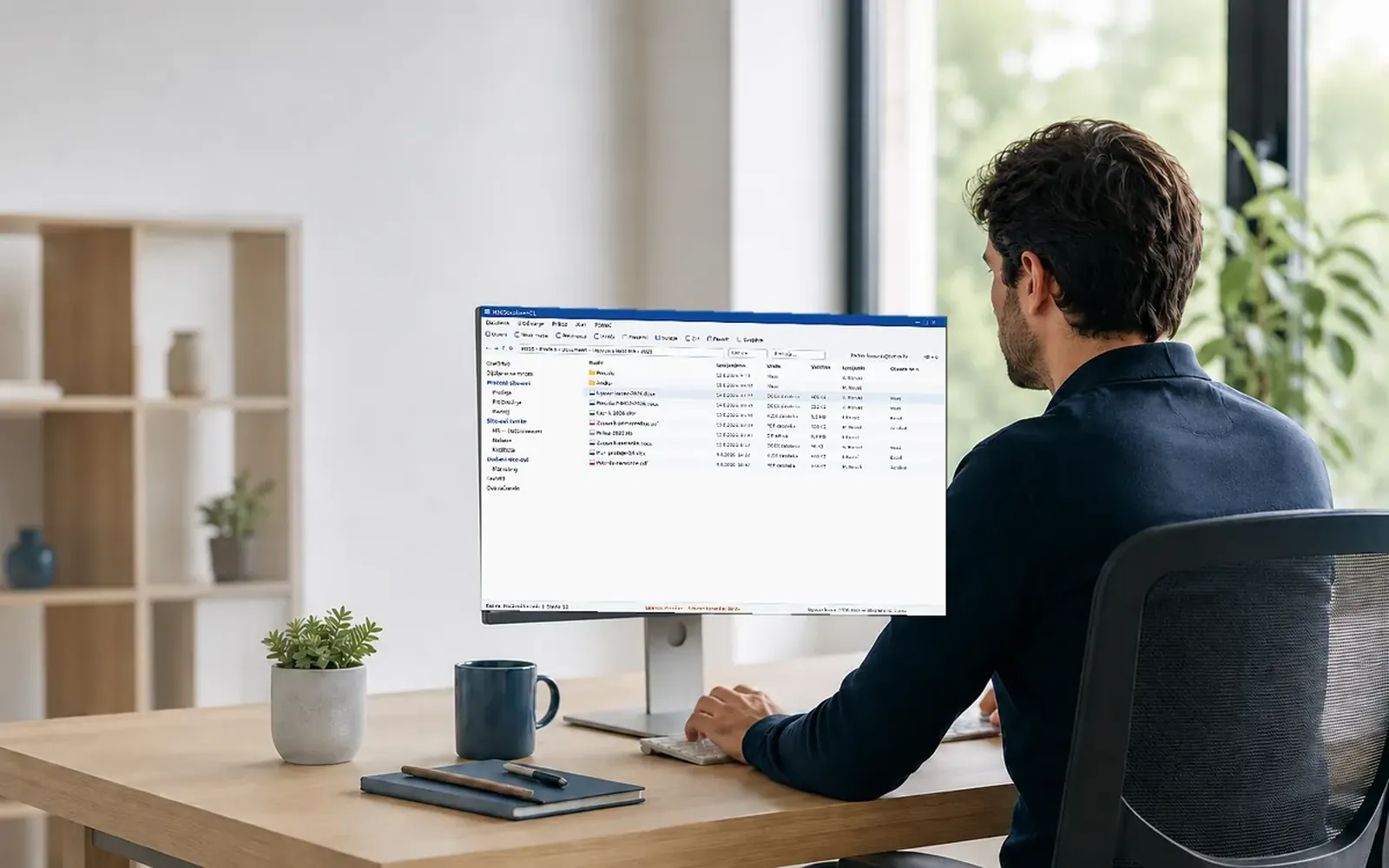

Por qué no es otra «unidad asignada»
Las herramientas que asignan la nube como unidad de red dejan una caché en el equipo. Esta aplicación está construida al revés: el documento se abre en el origen y, cuando eso no es posible, la copia de trabajo solo existe hasta el final de la sesión y se borra sobrescribiéndola.
El documento está listo al instante, sin esperar a ninguna transferencia
La aplicación no transfiere contenido por adelantado: el documento se abre cuando usted lo solicita, en un segundo, sea cual sea el tamaño de la biblioteca. Nada se ejecuta en segundo plano y nada se guarda en el disco sin su orden. Cuando también necesita los archivos en local, dispone de la alineación de carpetas a petición: usted elige qué carpetas y cuándo.
Sin rastros locales
Sin sincronización ni caché permanente. El espacio de trabajo de la sesión se borra sobrescribiéndolo, no solo eliminando las entradas.
Office trabaja directamente en el origen
Word, Excel y PowerPoint abren el documento en SharePoint: el autoguardado y la coautoría funcionan con normalidad y el archivo no se descarga al disco.
Funciona también sin Office instalado
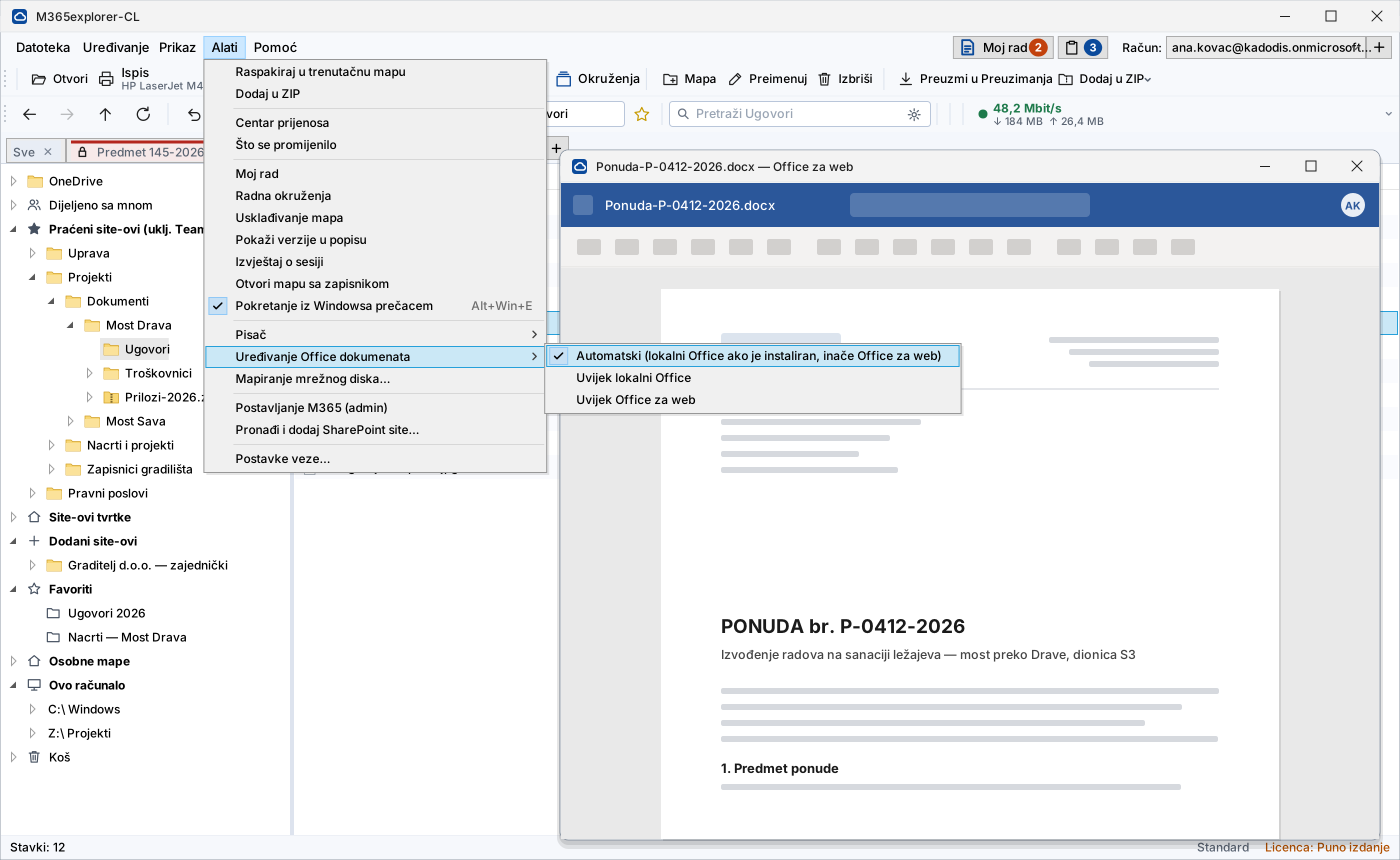
En un equipo sin Word, Excel ni PowerPoint, el documento se abre en Office para la Web, en una ventana de la aplicación, con autoguardado y coautoría. Para ello, los archivos locales se cargan temporalmente en su OneDrive y, al cerrarlos, vuelven al disco. Cuando Office está instalado, todo funciona como hasta ahora; el modo se puede elegir en el menú Herramientas.
Impresión arrastrando
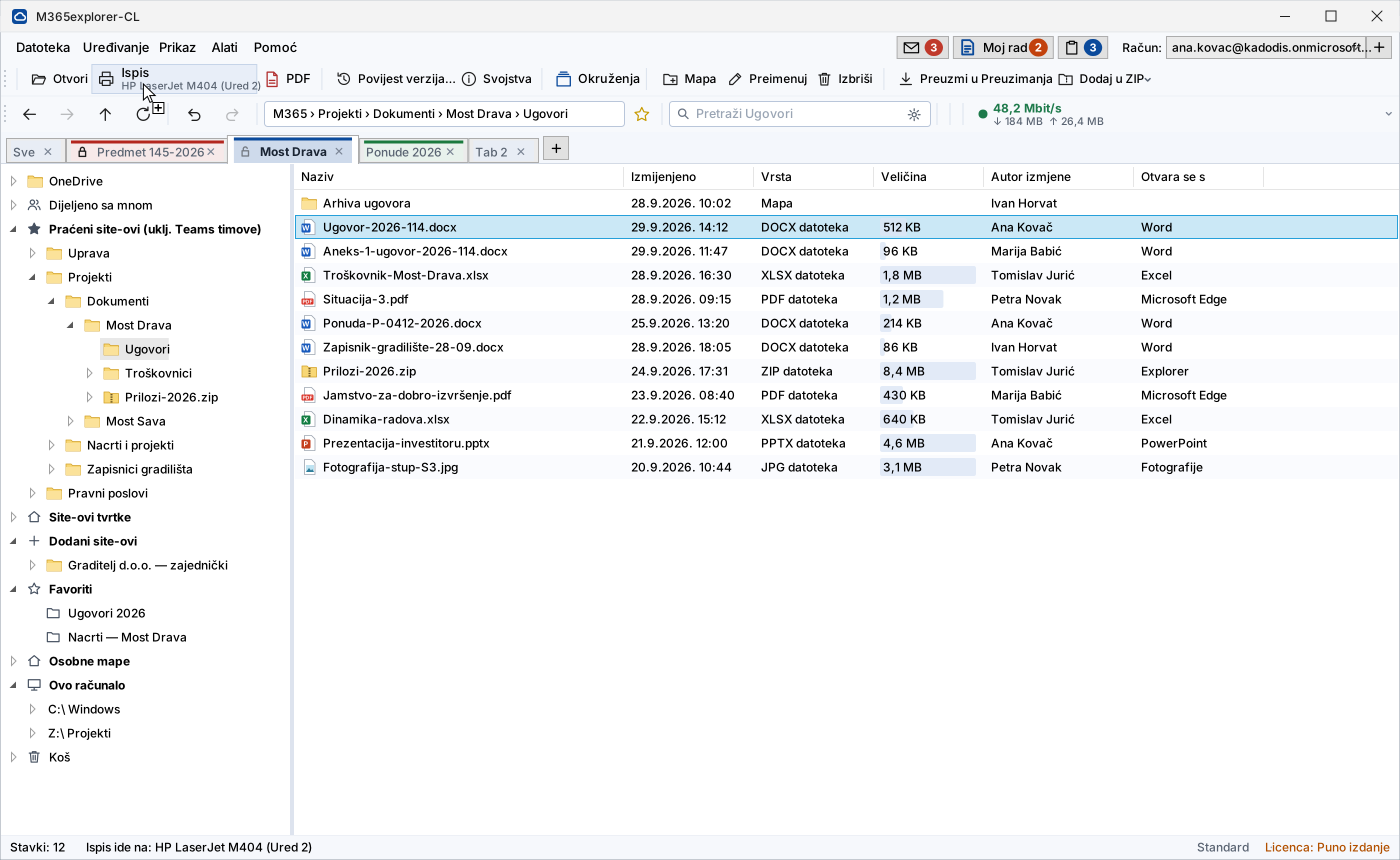
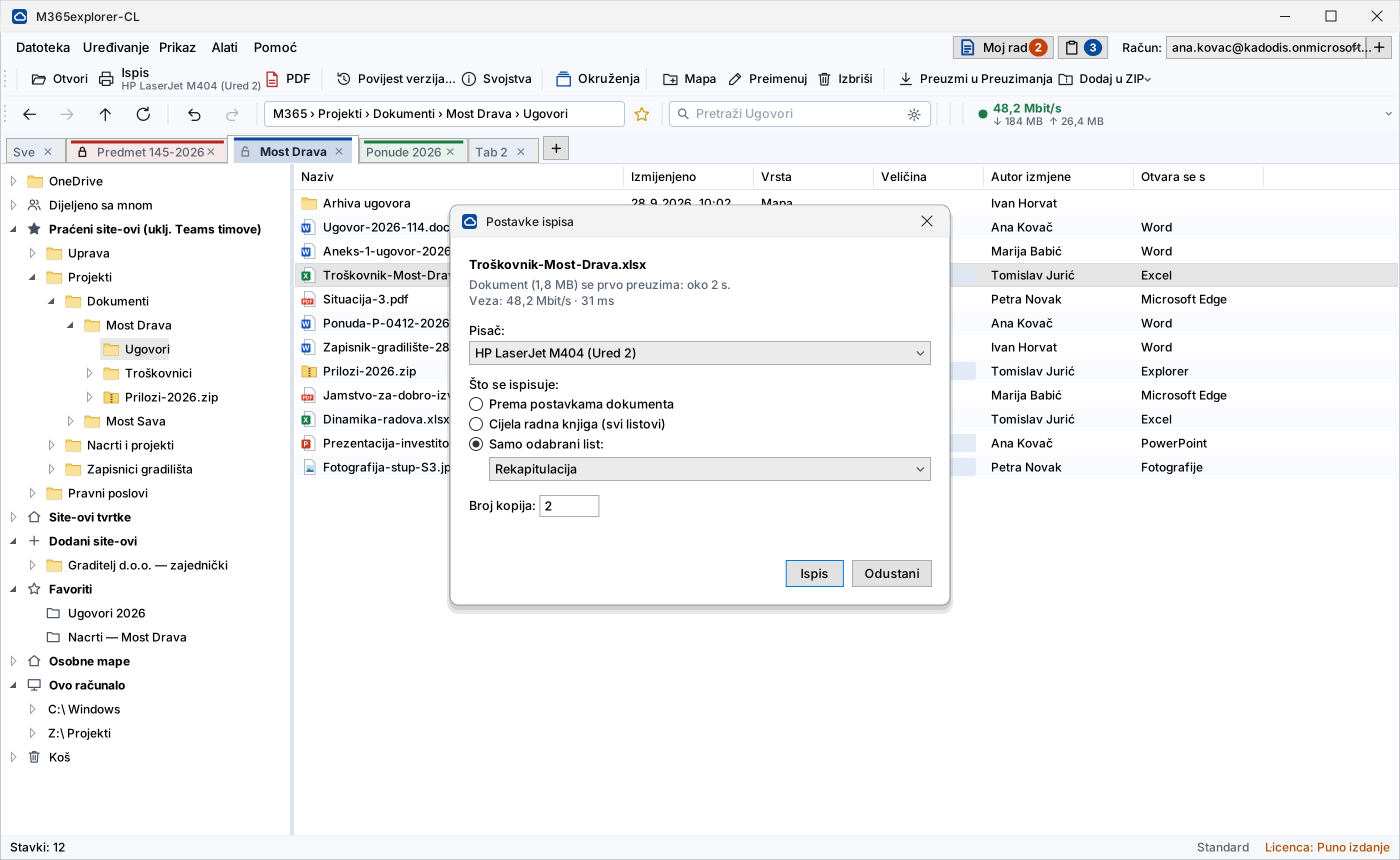
Un documento arrastrado al icono de la impresora va al dispositivo elegido, sin abrir Word ni Excel. En las hojas de cálculo elige la hoja o el libro completo.
Una interfaz conocida
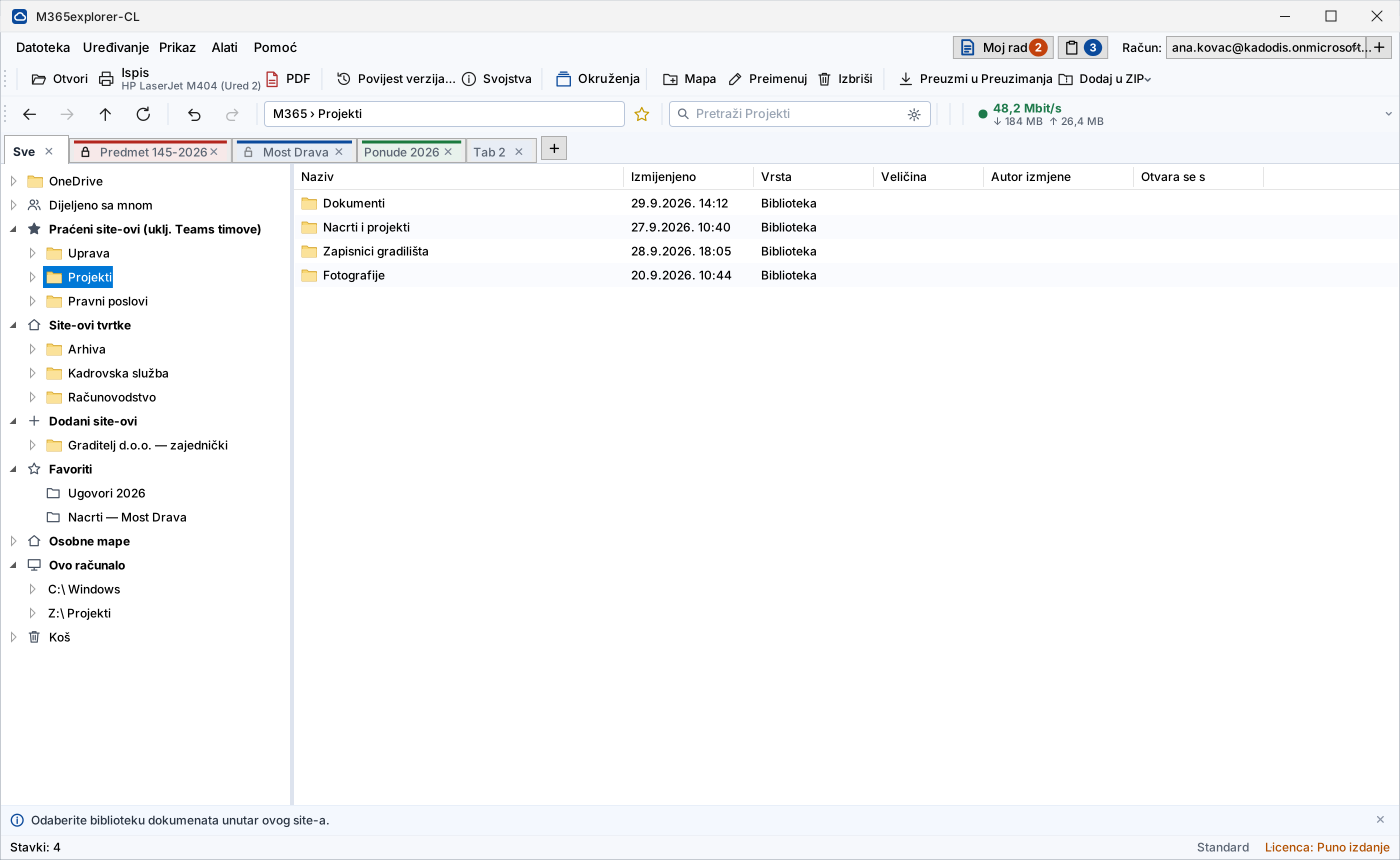
Árbol de carpetas como en el Explorador y pestañas para varios asuntos en una sola ventana. Un documento se copia o se mueve de una pestaña a otra con el botón derecho (Copiar a… / Mover a…).
ZIP como carpeta
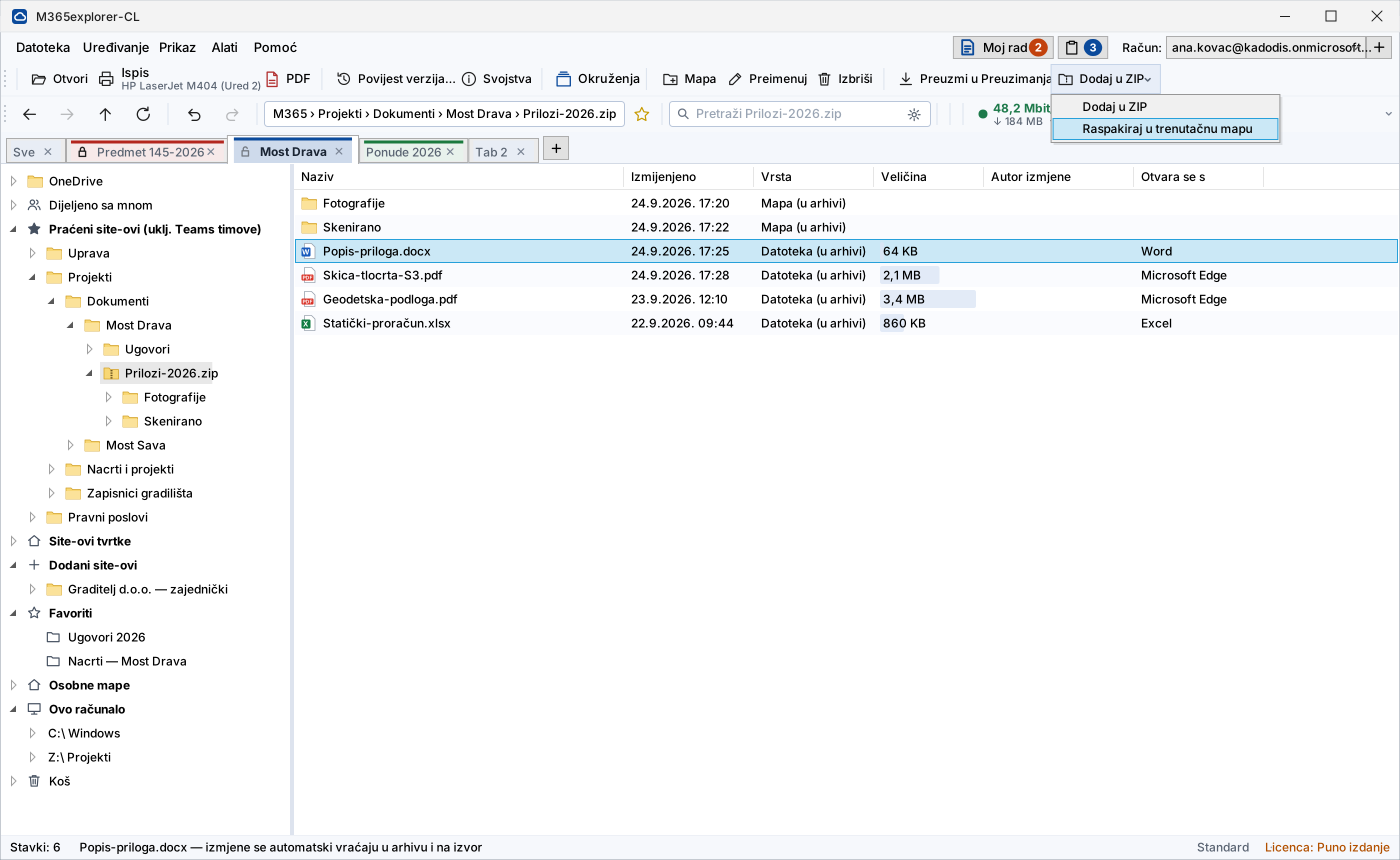
Los archivos comprimidos se abren y se editan como carpetas. El archivo se encuentra en el espacio de trabajo de la sesión y se borra junto con él; los cambios vuelven de inmediato al origen, y los archivos que extraiga de él van directamente a SharePoint.
Historial de versiones
Consultar, restaurar y guardar una versión anterior como documento nuevo, directamente desde la aplicación.
Trabajo sin conexión
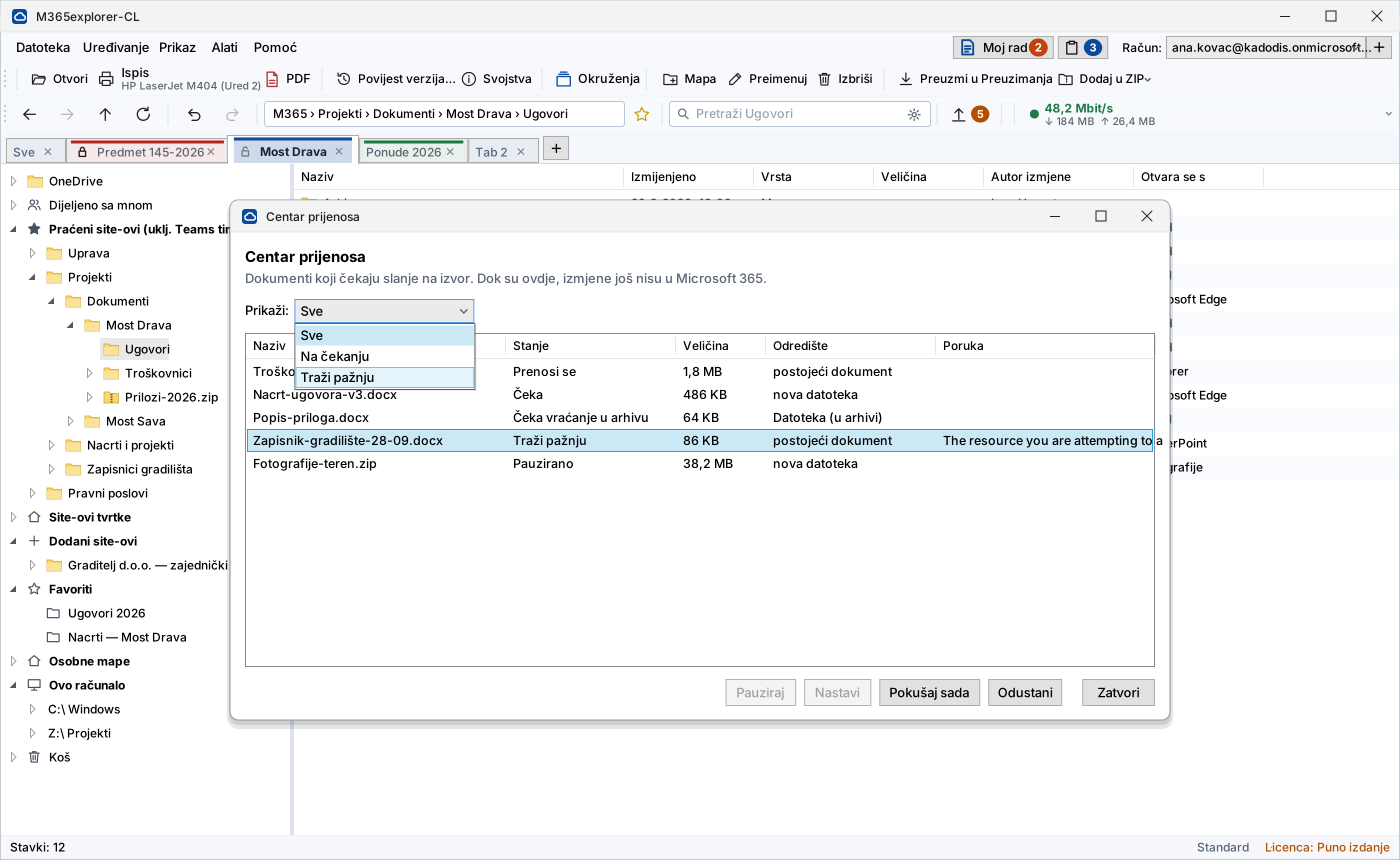
Un corte de conexión no hace perder el trabajo: los cambios esperan en cola y se envían solos al origen cuando vuelve la conexión.
18 idiomas
Croata, inglés, alemán, italiano, francés, español, portugués, neerlandés, polaco, checo, eslovaco, esloveno, rumano, noruego, bosnio, serbio, macedonio y albanés.
Configuración con un clic
Un asistente con inicio de sesión de administrador crea por sí solo el registro, los permisos y los grupos, sin trabajo manual en el portal de Azure.
Alineación de carpetas sin sincronización
Un par de carpetas (en el equipo y en la nube, dos discos o dos bibliotecas) se alinea cuando usted lo solicita. Sin trabajo en segundo plano ni esperas al arrancar el equipo. No se borra nada y, en caso de conflicto, usted elige si se conservan ambas versiones o se sobrescribe la más antigua.
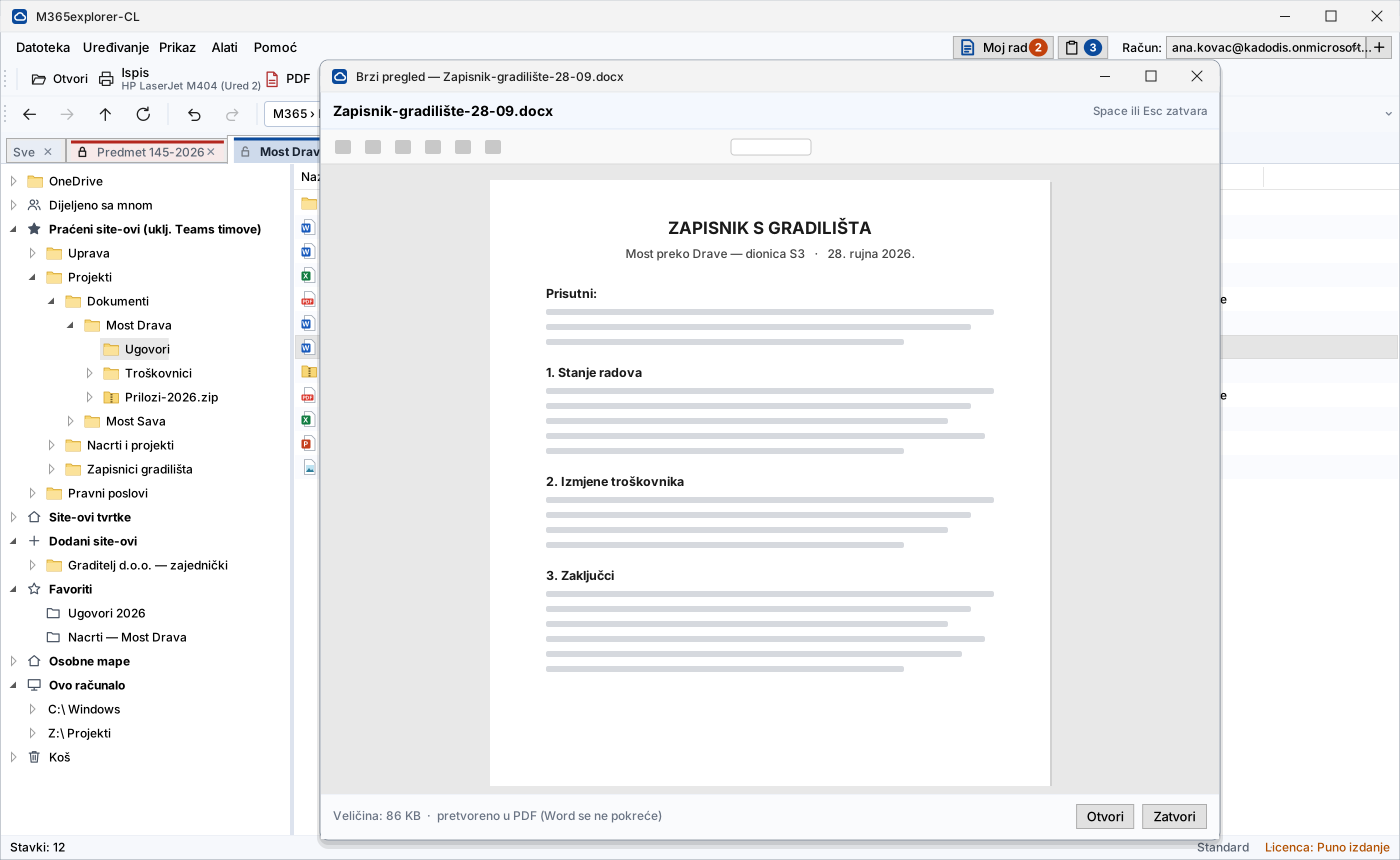
Vista rápida con la tecla Espacio
PDF, Word, Excel, PowerPoint e imágenes se muestran desde la memoria, sin iniciar Office y sin ningún archivo en el disco. Microsoft convierte los documentos de Office en el servidor, así que la vista previa no espera ni a Word ni a Excel.
Búsqueda en el contenido
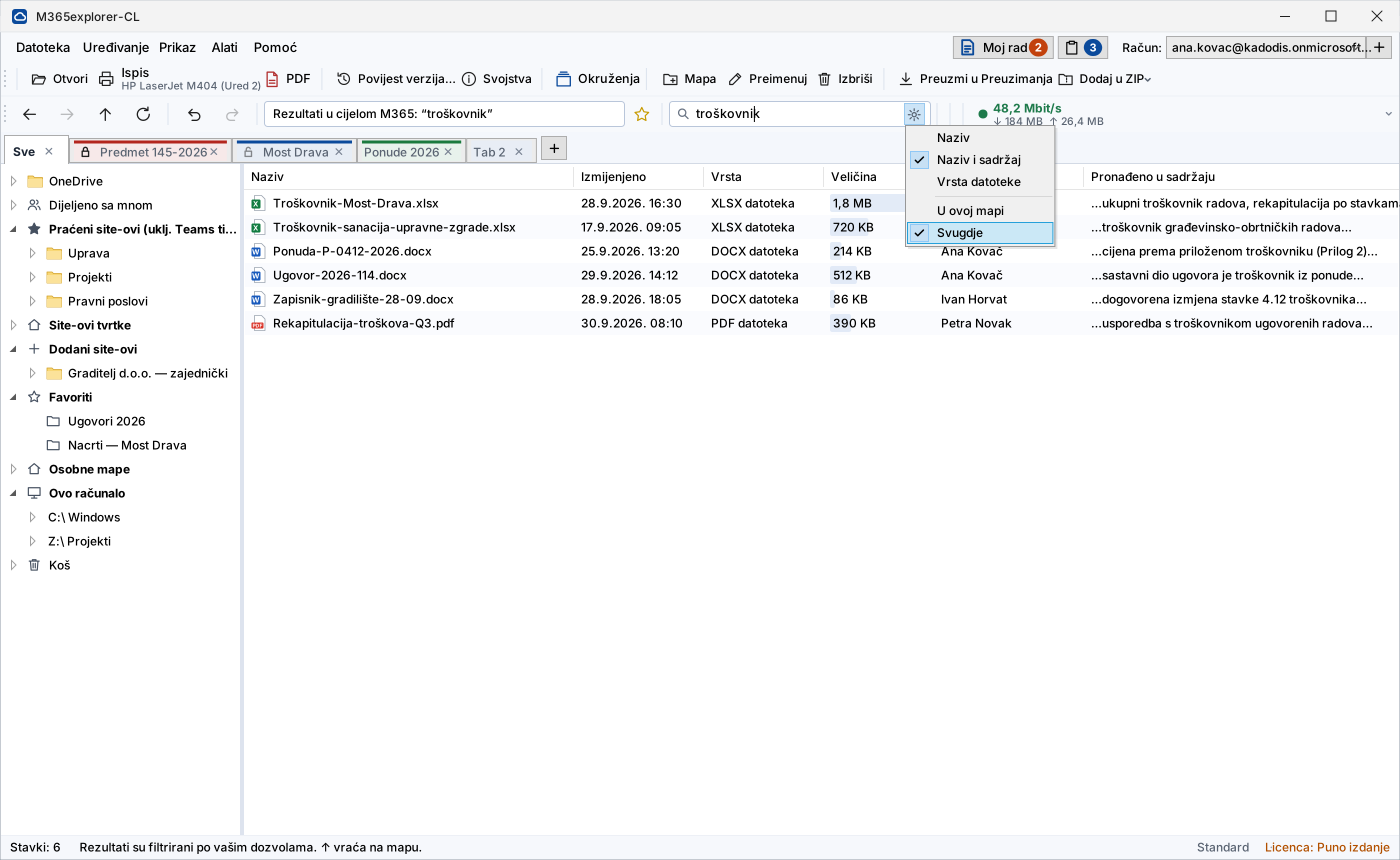
Busca en todas las bibliotecas y en el OneDrive a los que tiene acceso, incluido el texto dentro de los documentos. Cada resultado va acompañado de un fragmento con el lugar de la coincidencia. Utiliza el mismo índice que la búsqueda de Microsoft 365, sin índice local y sin licencia adicional.
Espacios de trabajo
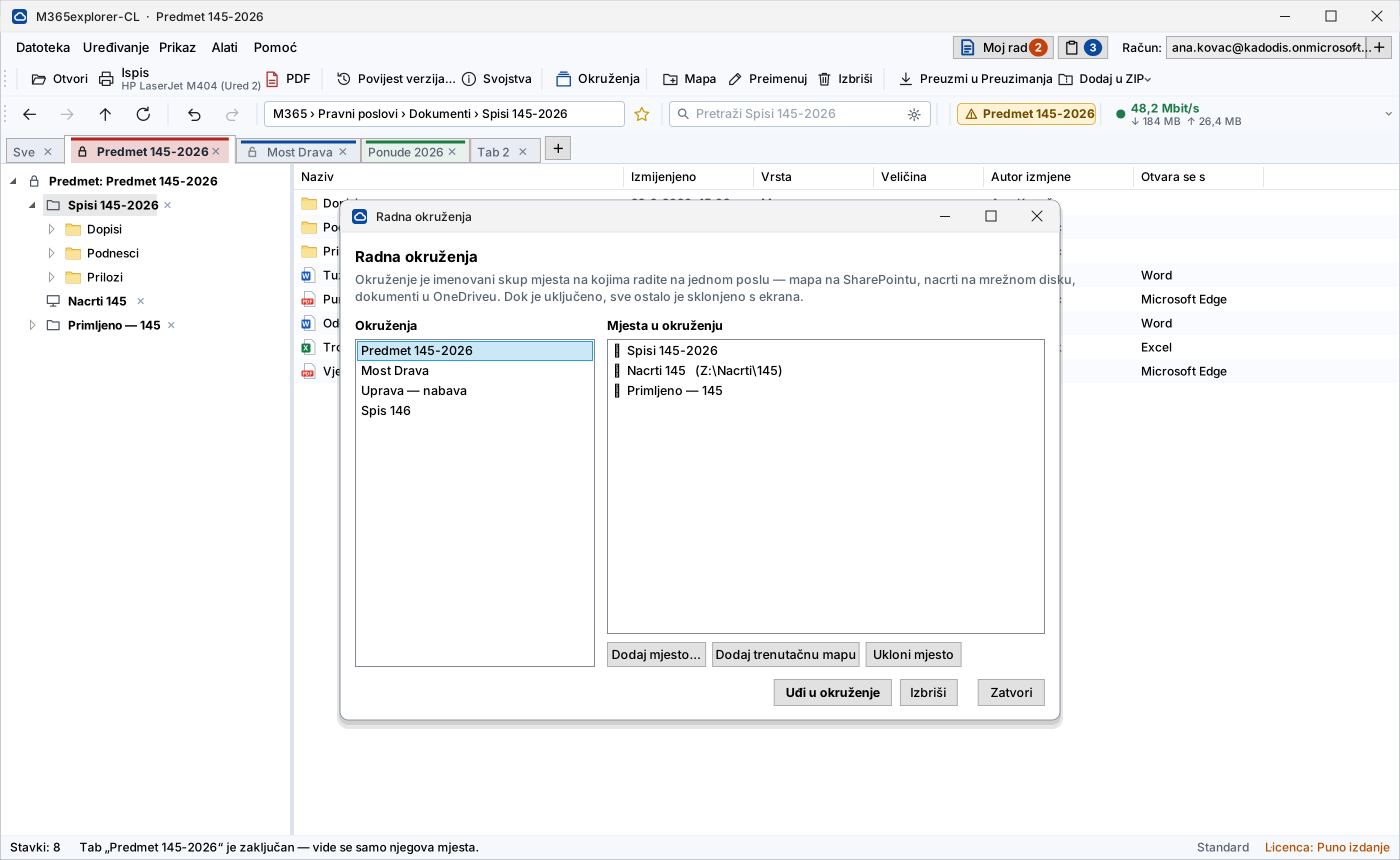
Un conjunto con nombre de las ubicaciones en las que trabaja para un mismo asunto: una carpeta en SharePoint, planos en una unidad de red, documentos en OneDrive. Mientras el espacio de trabajo está activo, todo lo demás desaparece de la pantalla, de modo que los expedientes de distintos clientes no se mezclan. La lista «Mi trabajo» reúne documentos de distintas carpetas para una sola acción: solo se guardan referencias, no copias.
Rutas largas
SharePoint admite unos 400 caracteres por ruta, y estructuras como «Año › Cliente › Asunto › Anexos» los alcanzan fácilmente. La aplicación admite estas rutas por completo: abrir, transferir, imprimir y exportar funcionan igual que con nombres cortos.
Qué significa esto exactamente: la aplicación no sincroniza bibliotecas y borra su espacio de trabajo al cerrar la sesión. No obstante, Windows y Office pueden dejar, con independencia de la aplicación, sus propios rastros (caché de Office, lista de archivos recientes, índice de búsqueda, cola de impresión). El alcance y sus limitaciones se describen en detalle en la especificación de seguridad, que enviamos a petición.
Cómo se ve en el trabajo
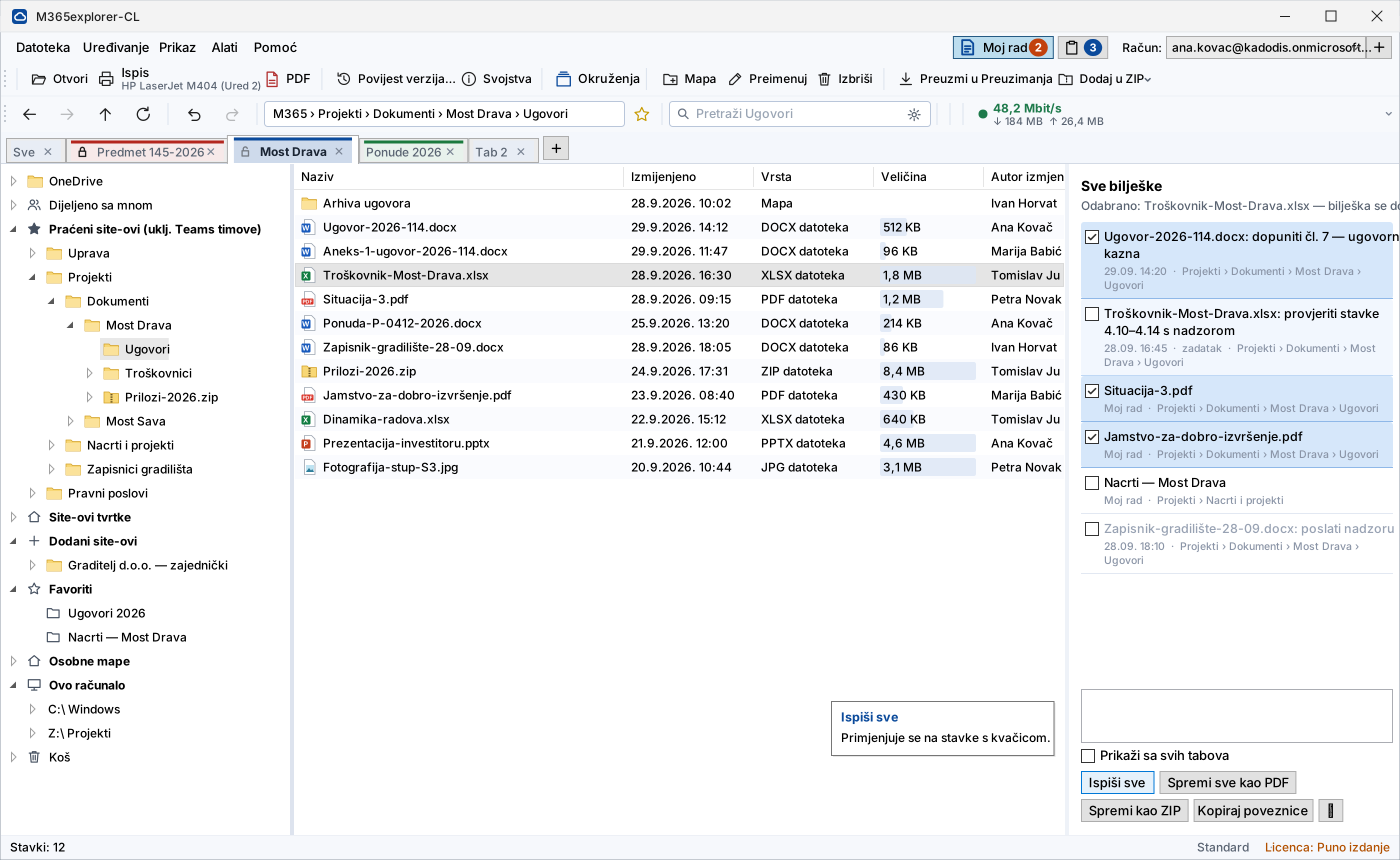
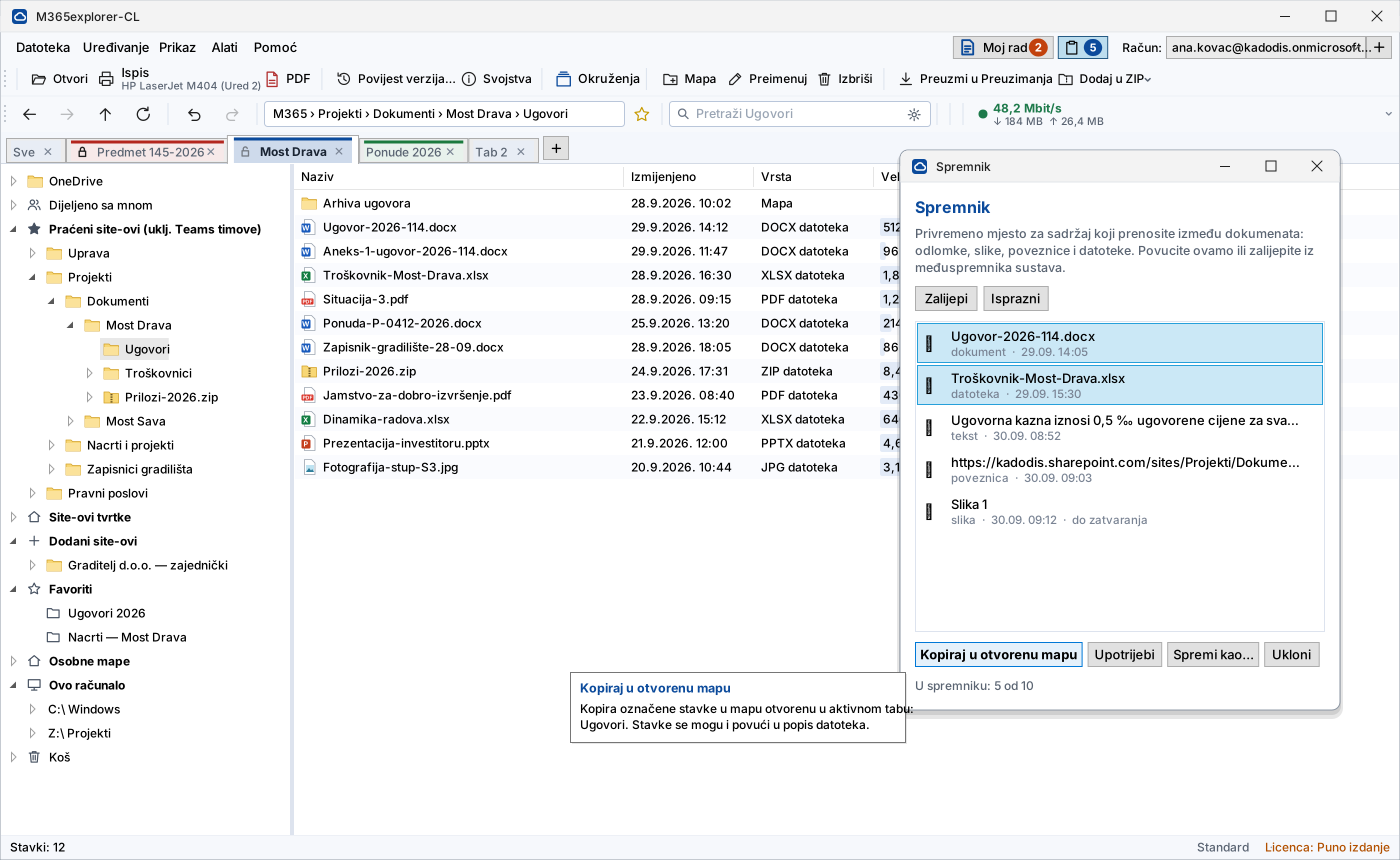
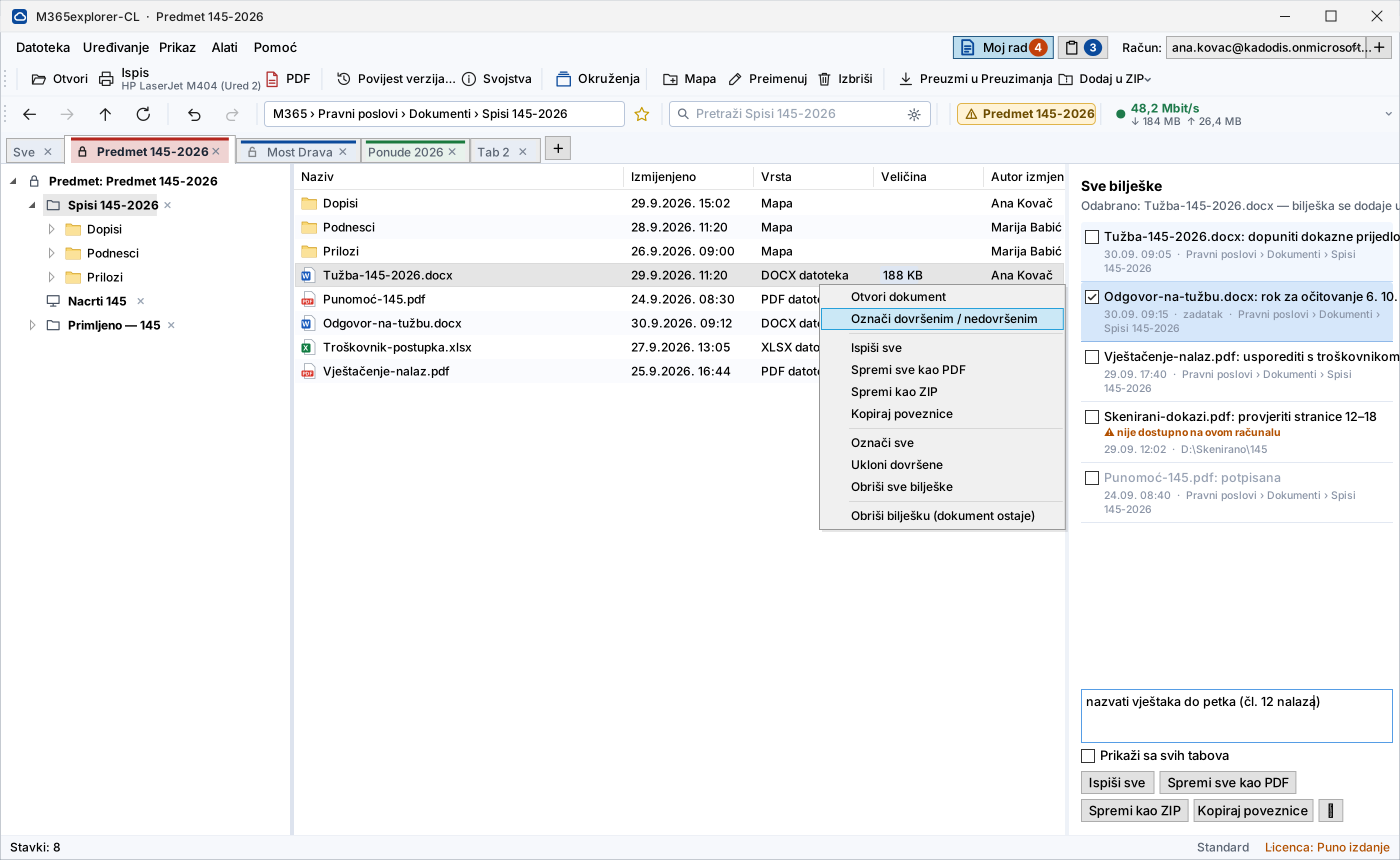
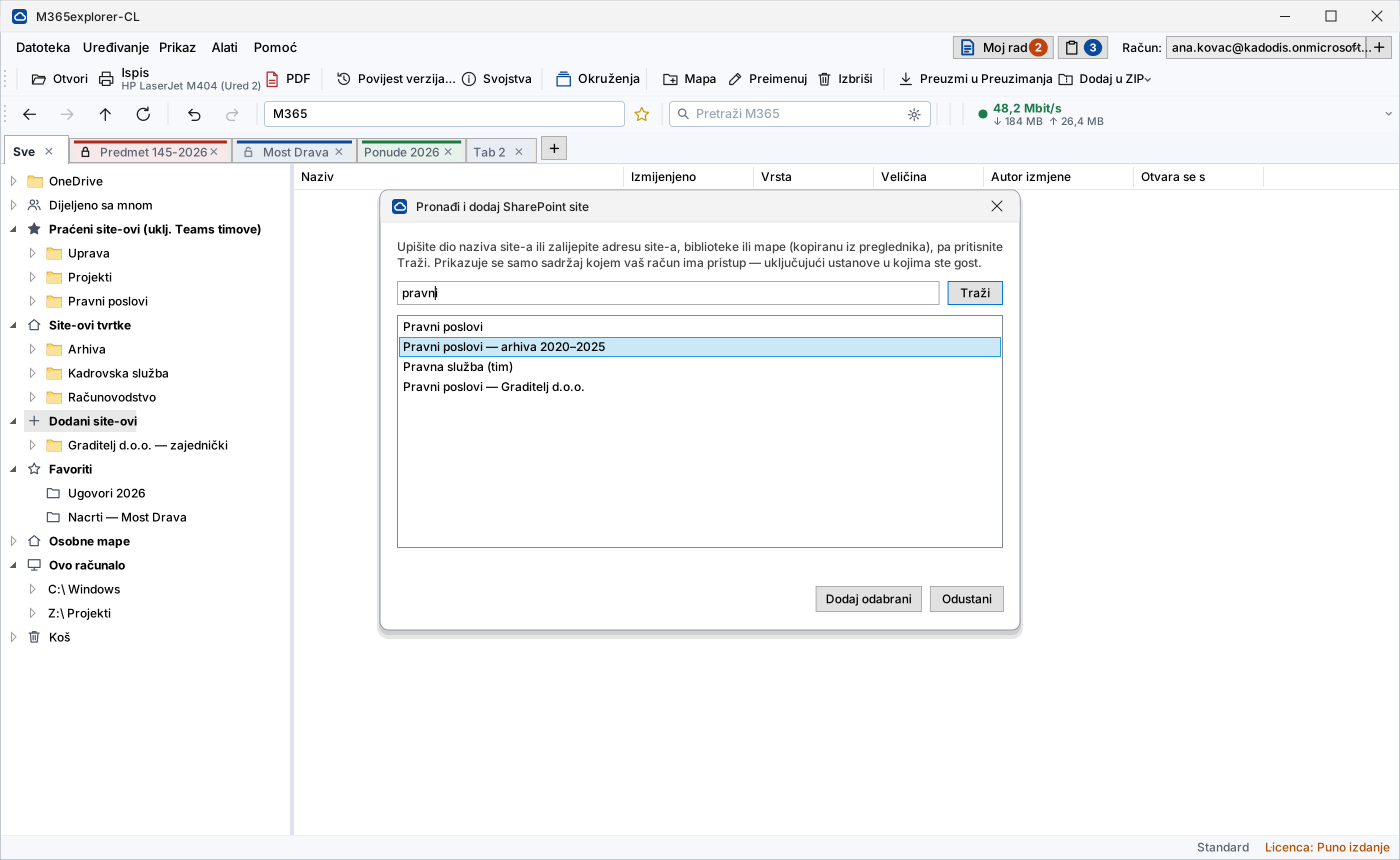
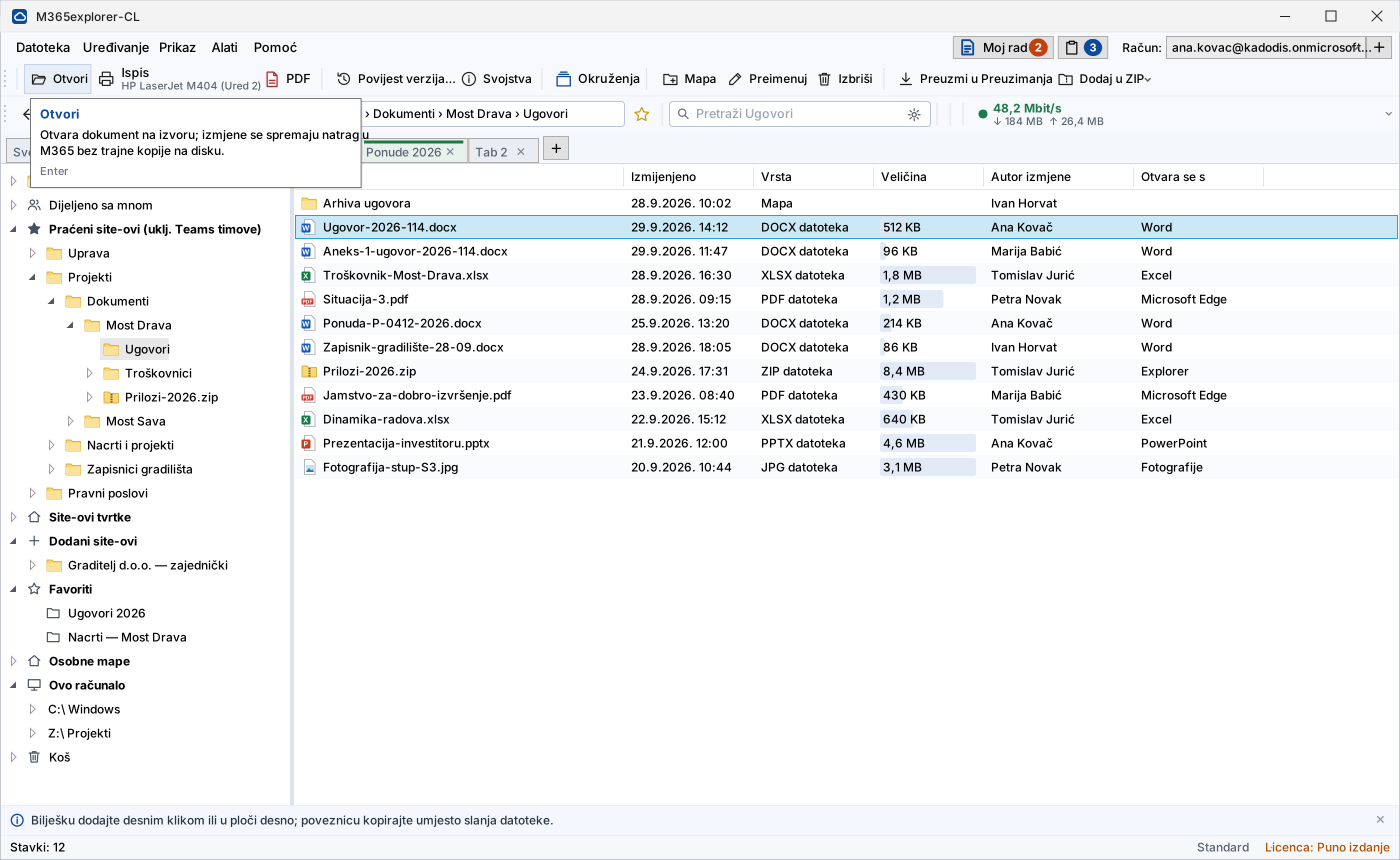
Una ventana con un árbol de sitios y carpetas, como en el Explorador, y pestañas para varios asuntos a la vez. A la derecha está la lista «Mi trabajo», con notas y documentos apartados.
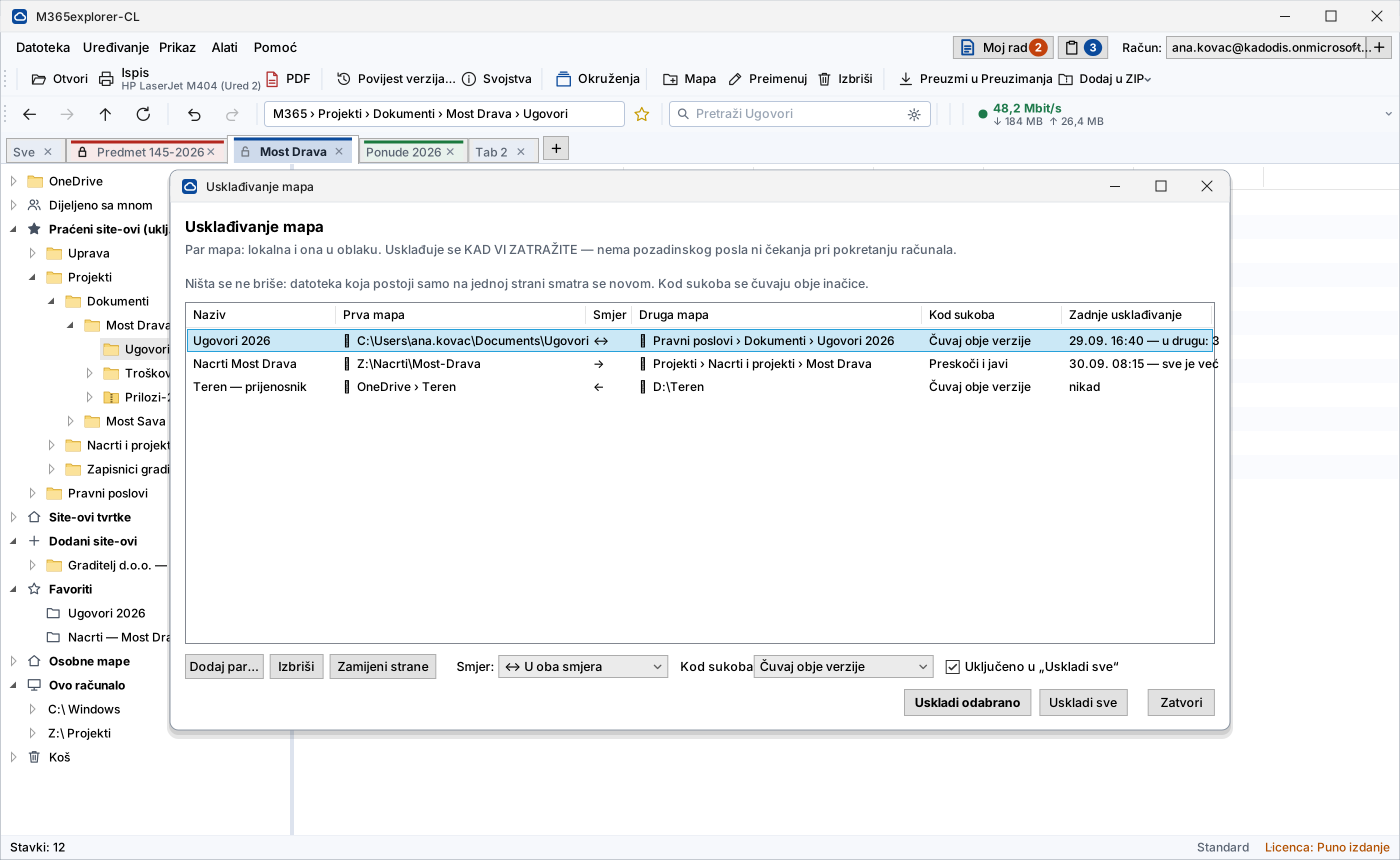
Haga clic en una imagen para verla a tamaño completo. Se cierra con la tecla Esc y con las flechas se pasa a la siguiente.
A quién va dirigido
A cualquier organización que ya utilice Microsoft 365 y quiera que el trabajo con documentos sea rápido, sin que los documentos acaben en los equipos. Sea cual sea su sector o tamaño.
Administración pública
Expedientes, actos administrativos y datos personales permanecen en un entorno controlado, con registro completo de versiones y accesos. En los equipos de campo y compartidos no se crea ninguna copia permanente en el espacio de trabajo de la aplicación.
Despachos de abogados y notarías
Los expedientes permanecen en M365; el espacio de trabajo de la aplicación se borra al cerrar la sesión, por lo que en el portátil no queda ninguna copia de trabajo de los expedientes.
Industria y fabricación
Planos, documentación técnica y órdenes de trabajo están disponibles en planta y sobre el terreno, y el espacio de trabajo se borra al cerrar, de modo que el turno siguiente no encuentra los documentos del anterior.
Contabilidad y finanzas
Documentación de clientes y datos financieros sin copias locales en cada equipo, y sin esperar a que termine la sincronización.
Sanidad y educación
Los datos de pacientes y estudiantes permanecen en la institución. Para aulas y consultas se licencia el número de equipos en lugar del de usuarios.
Oficinas y departamentos de todos los sectores
Ventas, compras, recursos humanos: en cualquier lugar donde se trabaje con presupuestos, contratos y expedientes y los equipos cambien de usuario.
Los mismos documentos, distintos lugares de trabajo
Se trabaje donde se trabaje, el documento permanece en SharePoint: en el equipo no se crea ninguna copia permanente.


Una herramienta para el trabajo diario, no solo un visor
Todo lo que se espera de una herramienta de archivos, sin que los documentos acaben en el disco. A continuación, ordenado según la frecuencia de uso: primero, aquello por lo que la aplicación se abre cada día.
Una ventana, varios asuntos en pestañas
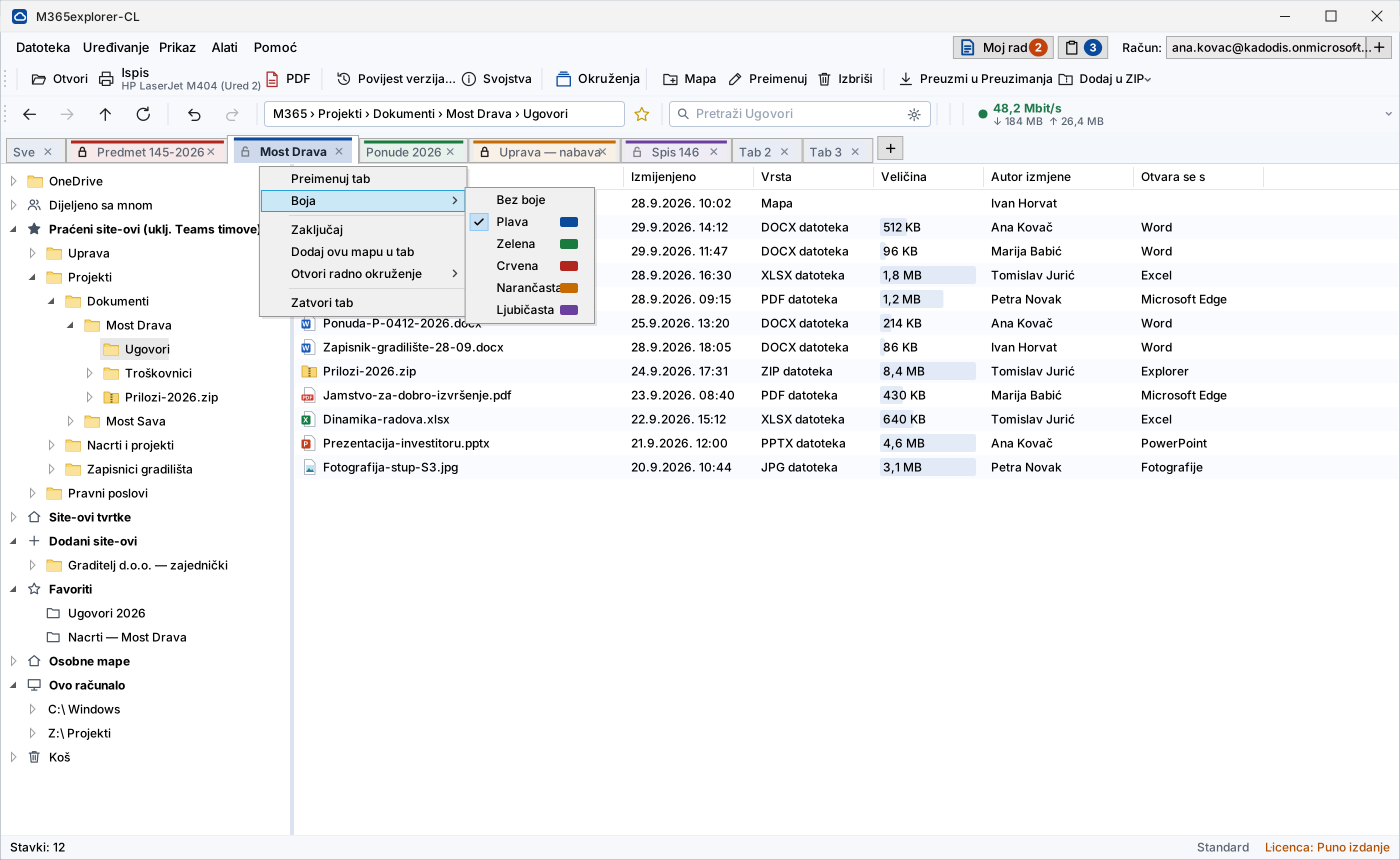
El árbol de sitios y carpetas a la izquierda, los documentos a la derecha, como en el Explorador. Cada asunto puede tener su propia pestaña; se abre una nueva haciendo doble clic en un espacio vacío de la barra de pestañas.
Un documento se pasa de una pestaña a otra con el botón derecho: Copiar a… o Mover a…, con la lista de pestañas abiertas y sus ubicaciones. Son dos comandos, no uno con una tecla que hay que mantener pulsada: la diferencia entre «lo tengo en ambos sitios» y «ya no está allí» se ve antes de hacer clic.
Puede iniciar la aplicación con el atajo Alt+Win+E desde cualquier programa. El atajo se activa en el menú Herramientas ▸ «Iniciar desde Windows con un atajo».
Espacios de trabajo
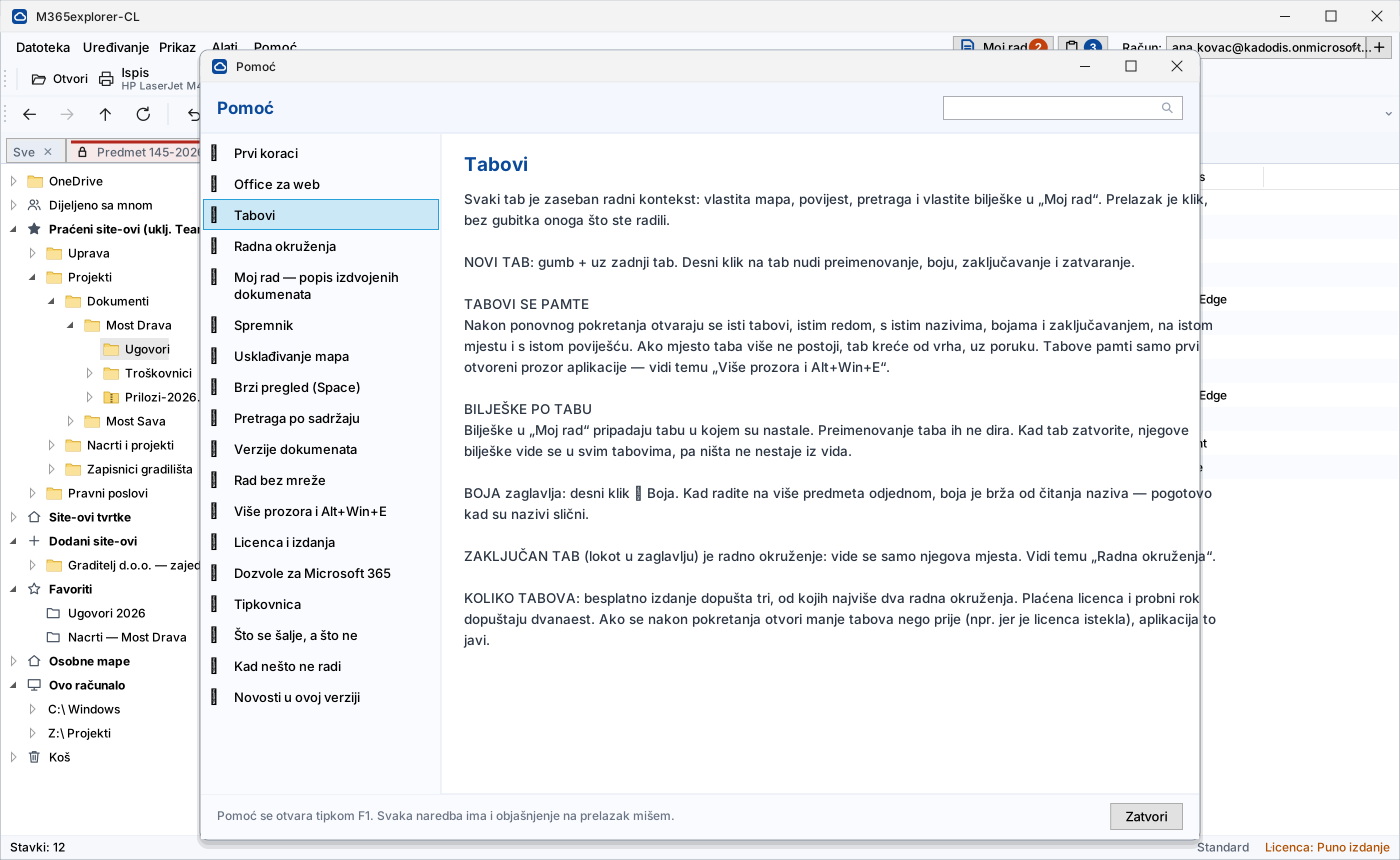
Cada pestaña es un contexto de trabajo independiente: su propia carpeta, historial, búsqueda y lista de documentos apartados. Cambiar es un clic, sin perder lo que estaba haciendo, no salir y volver a entrar.
Añade ubicaciones a una pestaña y la bloquea. A partir de entonces solo se ven sus ubicaciones y se impide salir de ellas. No es solo una protección contra errores: en un despacho de abogados, la propia lista de clientes en pantalla es un dato que no tiene por qué verse mientras trabaja en un asunto.
Las ubicaciones se añaden con clic derecho sobre una carpeta y se quitan con el botón X junto a la ubicación en el árbol, incluso con la pestaña bloqueada. Si las quita todas, la pestaña vuelve por sí sola a la vista normal. El color de la cabecera distingue los asuntos más rápido que leer los nombres.
Se puede salir desde tres sitios: el menú contextual, el menú Herramientas y un clic en la etiqueta de la barra. Es una protección contra confusiones, no un límite de seguridad; para eso están los permisos de SharePoint.
Alineación de carpetas a petición
Un par de carpetas se alinea cuando usted lo solicita. Sin trabajo en segundo plano, sin vigilancia del sistema de archivos y sin esperas al arrancar el equipo: la tarea compara dos carpetas, transfiere la diferencia y termina.
El par puede ser cualquier combinación: equipo y nube, dos discos (por ejemplo, uno portátil y uno de red) o dos bibliotecas, incluso de organizaciones distintas. La dirección la elige usted: en un sentido o en ambos.
Hay dos reglas que no cambian: no se borra nada; un archivo que solo existe en un lado se considera nuevo, no eliminado. En caso de conflicto, usted elige si se conservan ambas versiones, se sobrescribe la más antigua o se omite con un aviso.
Una interrupción no causa daños: lo transferido queda transferido y el resto espera a la próxima vez.
Vista rápida con la tecla Espacio
La mayoría de las aperturas terminan tras tres segundos de mirar: «¿es este el contrato?». Para eso no hace falta iniciar Word ni esperar a Excel: pulsa Espacio y tiene el documento delante.
Se muestran PDF, Word, Excel, PowerPoint, imágenes y archivos de texto. Microsoft convierte los documentos de Office en el servidor, por lo que el Office local no llega a iniciarse, y la vista previa tampoco acaba en su lista de archivos recientes.
El contenido se mantiene en memoria y desaparece al cerrar la ventana. Ni siquiera la vista previa de PDF crea un archivo en el disco.
Versiones siempre a mano
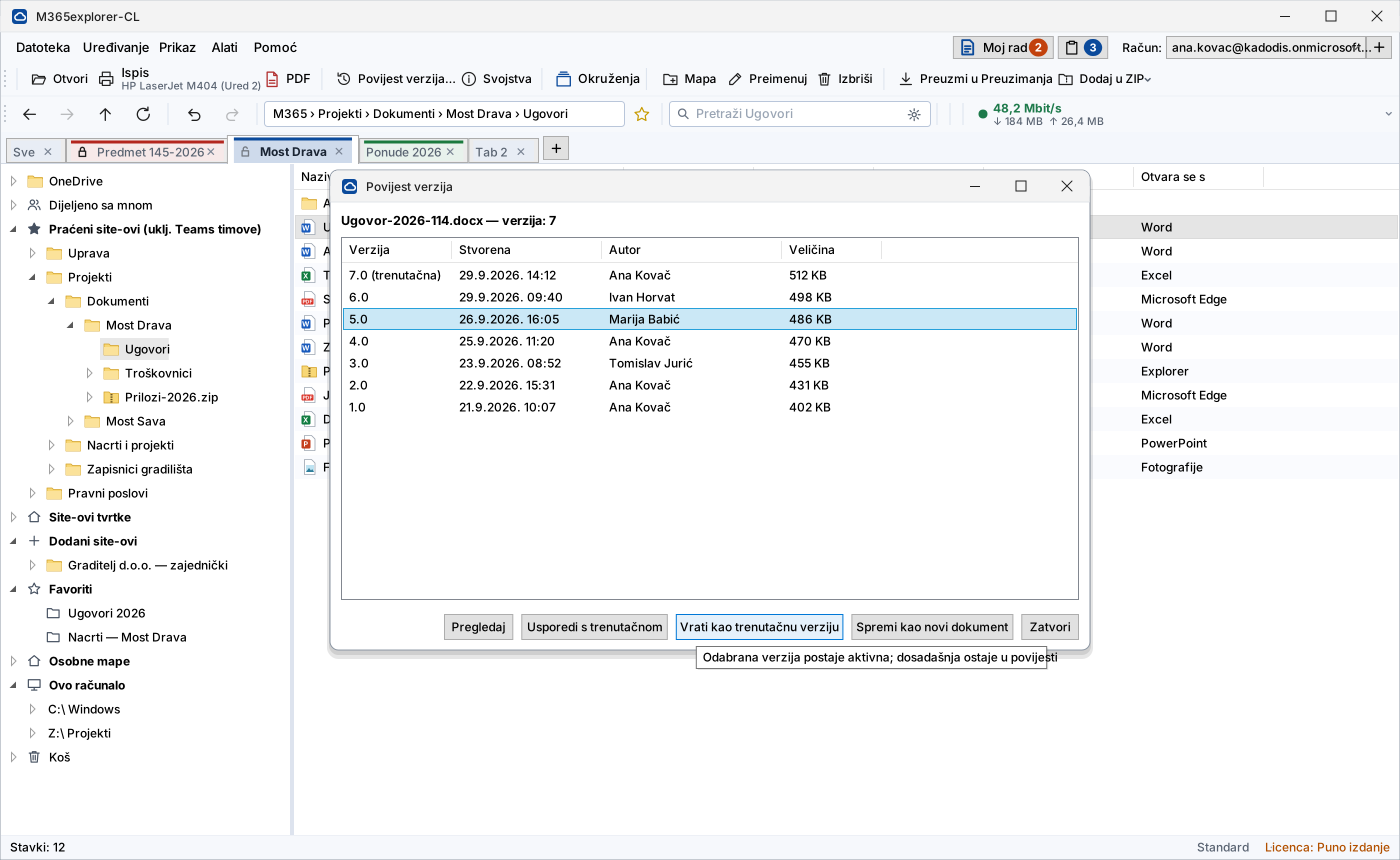
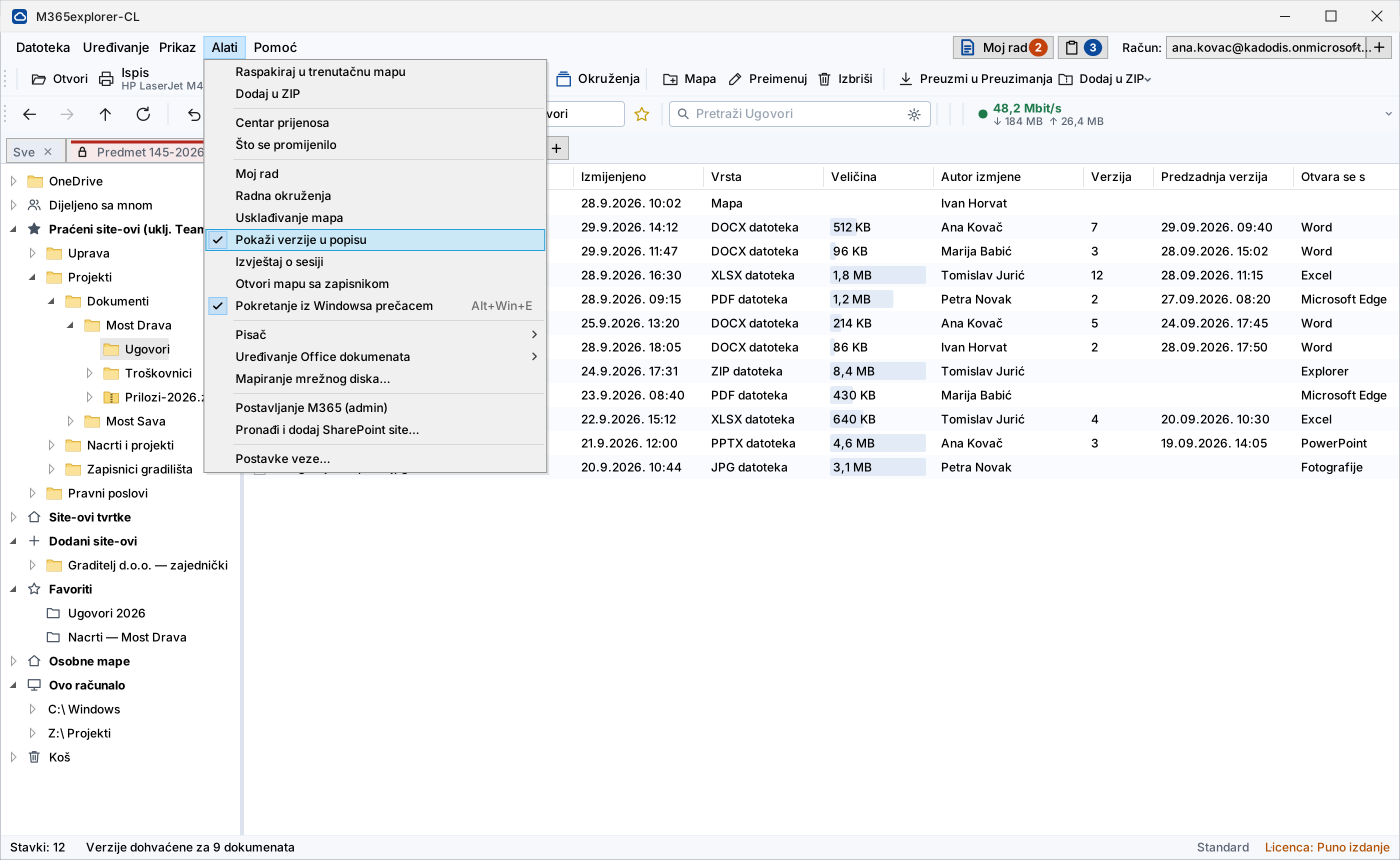
El historial de versiones se abre desde el menú contextual: ve quién modificó el documento y cuándo, y puede abrir una versión anterior solo lectura o compararla con la actual en Word.
Restaurar no borra nada: la versión restaurada pasa a ser la nueva versión actual y la anterior permanece en el historial. Si cambia de opinión, vuelve atrás.
En la lista de carpetas también pueden figurar las columnas «Versión» y «Penúltima versión». La segunda es intencionada: la última versión es la que está viendo, mientras que la penúltima indica cuándo se modificó el documento antes de eso, el dato que se busca al comprobar quién ha tocado qué.
Las columnas se rellenan a petición, para que abrir una carpeta grande siga siendo rápido.
Mi trabajo: una sola lista
Aparte en una sola lista los documentos y carpetas con los que trabaja, tanto si proceden de SharePoint, de OneDrive o del disco. Puede añadir una nota a cada elemento, aunque no es obligatorio. Un clic en un elemento lo muestra en la carpeta en la que se encuentra; un doble clic lo abre.
El texto decide qué se recuerda. Un elemento al que ha añadido una nota se guarda en su OneDrive y lo ve en todos sus equipos; un elemento sin texto es una selección momentánea para una acción y desaparece al cerrar la aplicación. No tiene que acordarse de ello: quien anota algo, evidentemente quiere conservarlo.
La casilla determina a qué se aplica una acción: impresión, exportación a PDF, ZIP, copia de enlaces. Solo se guardan referencias, por lo que reunir documentos no crea ninguna copia nueva.
La lista es por pestaña, de modo que en cada asunto se reúnen sus propios documentos. Las notas de una pestaña que cierra no desaparecen: se ven en todas las demás pestañas.
Funciones que se usan cada semana
Menos frecuentes que las diarias, pero son la razón por la que la herramienta no se cambia por otra.
Búsqueda en el contenido de los documentos
Busca en todas las bibliotecas y en el OneDrive a los que tiene acceso, incluido el texto dentro de los documentos. Cada resultado va acompañado de un fragmento con el lugar de la coincidencia, y usted elige el ámbito: esta carpeta o todas partes. Utiliza el mismo índice que la búsqueda de Microsoft 365, sin índice local y sin licencia adicional.
Impresión arrastrando
Un documento arrastrado al icono de la impresora va al dispositivo elegido, sin abrir Word ni Excel. En las hojas de cálculo elige la hoja o el libro completo. Varios documentos a la vez se imprimen en orden, desde la lista «Mi trabajo».
Archivo ZIP como carpeta
El archivo comprimido se abre como una carpeta normal: se descarga en el espacio de trabajo de la sesión y se borra junto con él al cerrar. Los cambios dentro del archivo vuelven de inmediato al origen, y los archivos que extraiga de él van directamente a SharePoint.
Office trabaja directamente en el origen
Word, Excel y PowerPoint abren el documento en SharePoint: el autoguardado y la coautoría funcionan como siempre y el archivo no se descarga al disco. Sin Office instalado, el mismo documento se abre en Office para la Web, dentro de la aplicación. Si se corta la conexión, los cambios esperan en cola y se envían solos al origen en cuanto vuelve.
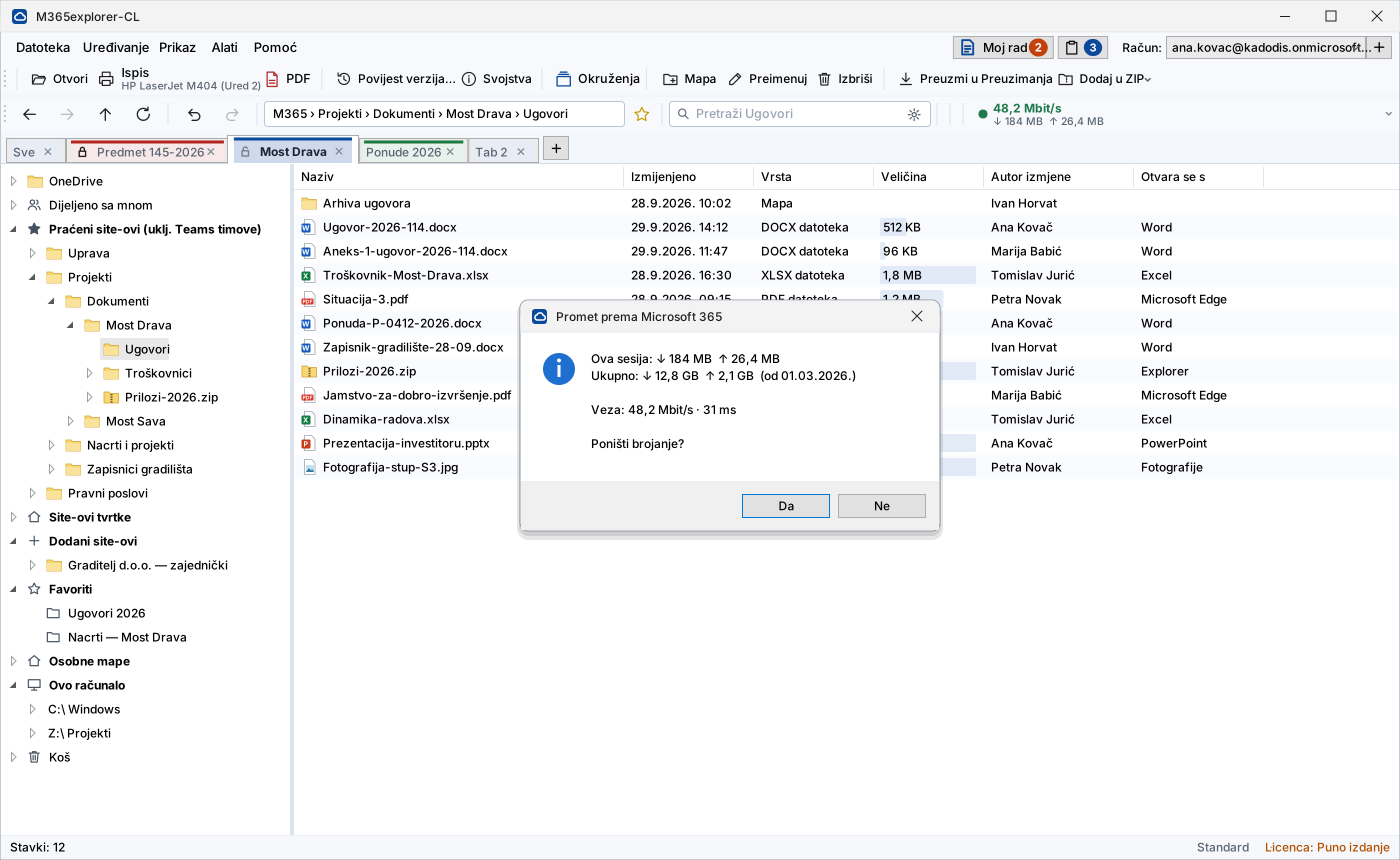
Tráfico y velocidad de conexión a la vista
La barra muestra cuánto tráfico se ha consumido y la velocidad medida. En una conexión que se paga por tráfico, como el internet móvil sobre el terreno, es el dato que se consulta antes de iniciar una transferencia grande. Según la velocidad medida, la aplicación ajusta además por sí sola cuánto espera en cada transferencia.
Ubicaciones asignadas como unidades
Un sitio de SharePoint, una biblioteca, una carpeta de OneDrive o una unidad de red se añaden a la barra y quedan uno junto a otro, como letras de unidad. Se añaden buscando por el nombre, sin buscar direcciones, y las ubicaciones a las que vuelve a menudo se marcan como favoritas.
Detalles que solo se notan cuando faltan
Cada uno de ellos resolvió un atasco concreto del trabajo diario.
Qué obtiene exactamente
Los mismos documentos y el mismo Microsoft 365 al que está acostumbrado. La diferencia está en la forma de acceso: el documento se abre directamente en el origen y en el equipo no queda ninguna copia permanente.
| Característica | Cómo funciona en M365explorer-CL |
|---|---|
| Archivos en el disco local | Sin copia permanente. El espacio de trabajo de la sesión se borra sobrescribiéndolo al cerrar. |
| Trabajo sin Office instalado | Los documentos se editan en Office para la Web, en una ventana de la aplicación. Si hay Office instalado, se utiliza. |
| Trabajo tras perder la conexión | Los cambios esperan en cola y se envían solos al origen cuando vuelve la conexión. |
| Impresión sin abrir la aplicación | Arrastrando el documento al icono de la impresora, con selección de hoja en las hojas de cálculo. |
| Historial de versiones | En la propia interfaz: consulta, comparación en Word y restauración como nueva versión. |
| Apertura de documentos | Al instante, sin esperar a ninguna transferencia, sea cual sea el tamaño de la biblioteca. |
| Archivos también en local | Alineación de carpetas a petición: usted elige qué carpetas, en qué dirección y cuándo. |
| Varias cuentas y organizaciones | Hasta tres cuentas de M365 a la vez, incluidas cuentas de otras organizaciones. |

Precio
Un único paquete con todo. Sin niveles, sin tener que decidir qué le falta. Los precios son anuales, por usuario o por equipo; los precios son netos y Paddle aplica el IVA según el país del comprador.
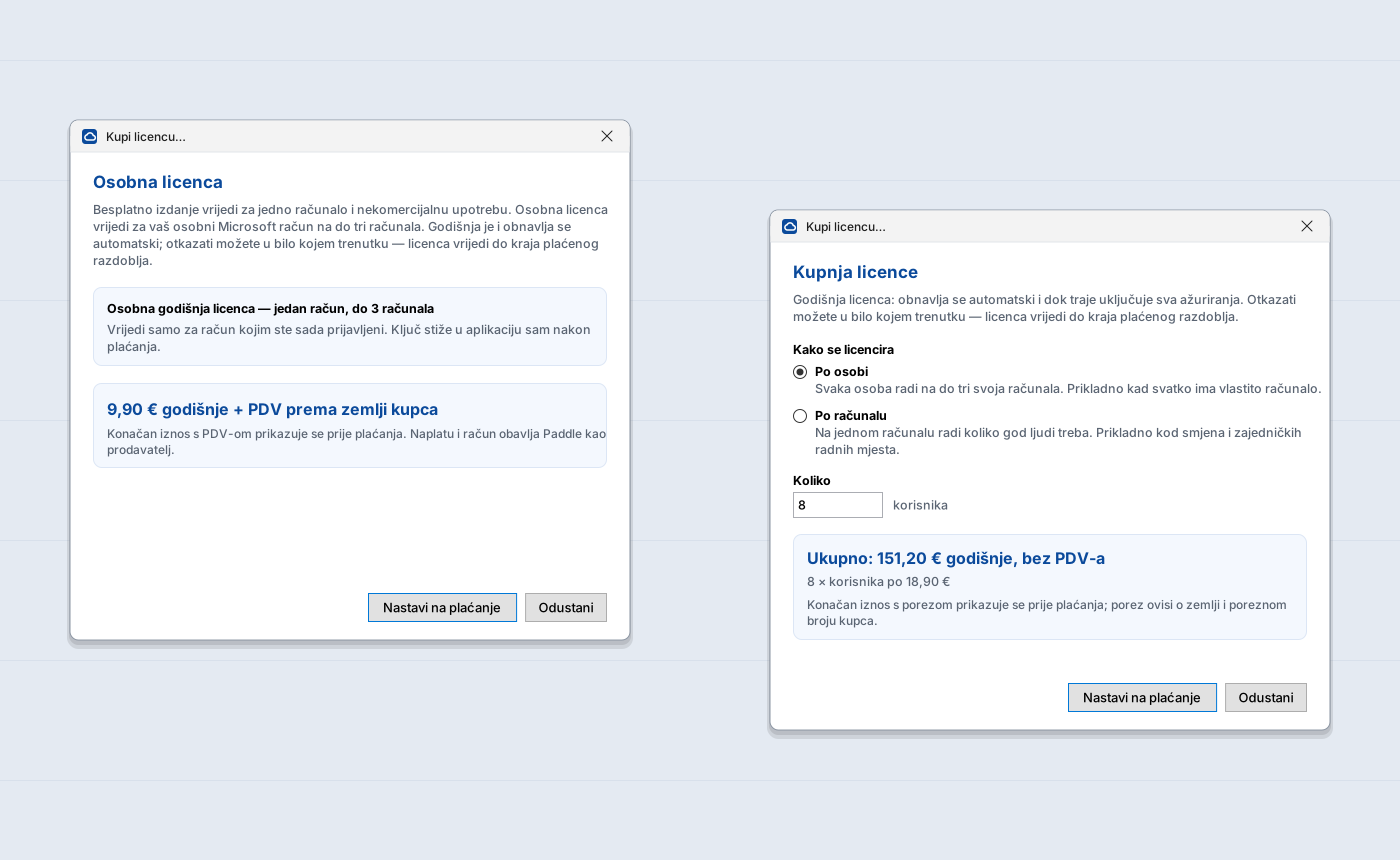
Destinada al uso privado: una cuenta con sesión iniciada, un equipo, uso no comercial. Una cuenta personal de Microsoft no tiene SharePoint, por lo que esta edición trabaja con su OneDrive. En la barra se muestran mensajes ocasionales sobre el producto: se obtienen de nuestro servidor y no contienen ningún dato sobre usted.
Usted elige lo que se ajusta a su forma de trabajar. La licencia por persona sigue a la persona: trabaja en hasta tres equipos propios, el de sobremesa, el portátil y el de casa. La licencia por equipo sigue a la máquina: en ella trabajan tantas personas como sea necesario, lo que tiene sentido cuando se turnan en el mismo equipo.
La cuenta es sencilla: una persona en varios equipos → licencia por persona. Varias personas en un equipo → licencia por equipo. Con dos personas que se turnan en el mismo equipo, la licencia por equipo ya resulta más barata.
Cuánto le costaría
Indique cuántas personas trabajan con documentos y en cuántos equipos. El cálculo es orientativo, en precios netos; Paddle aplica el IVA según el país del comprador.
Licencia por persona: hasta tres equipos
Para el trabajo habitual: cada empleado tiene su propia cuenta y trabaja en sus propios dispositivos.
| Número de usuarios | Precio normal | Precio de referencia |
|---|---|---|
| 1 usuario trabajo individual | 24,90 € | 24,90 € |
| 2–5 usuarios oficina pequeña | 21,90 € | 21,90 € |
| 6–25 usuarios equipos y departamentos | 18,90 € | 18,90 € |
| 26+ usuarios instituciones y empresas grandes | 15,90 € | 15,90 € |
Para uso personal
Para trabajar con una cuenta personal de Microsoft, fuera de una organización empresarial.
| Edición | Precio normal | Precio de referencia |
|---|---|---|
| Gratis un equipo, mensajes ocasionales sobre el producto | 0 € | 0 € |
| Licencia personal hasta tres equipos, sin mensajes | 9,90 € | 9,90 € |
Licencia personal: 9,90 € al año + IVA según el país del comprador (lo aplica Paddle).
La licencia personal se compra en la aplicación (Ayuda ▸ Comprar licencia), después de iniciar sesión con su cuenta personal de Microsoft: la licencia queda vinculada a esa cuenta.
Licencia por equipo: usuarios ilimitados
Para equipos compartidos: trabajo por turnos, atención al público, recepción, planta, aula, dispositivo de campo.
| Número de equipos | Precio normal | Precio de referencia |
|---|---|---|
| 1 equipo un puesto de trabajo | 36,90 € | 36,90 € |
| 2–5 equipos una oficina o un turno | 32,90 € | 32,90 € |
| 6–25 equipos varios puntos o plantas | 28,90 € | 28,90 € |
| 26+ equipos instituciones y empresas grandes | 24,90 € | 24,90 € |
Ambos tipos pueden combinarse: los empleados con equipos propios, por persona; los equipos compartidos, por equipo. Cuéntenos cómo trabajan y le prepararemos un presupuesto.
Los precios son anuales, por usuario o por equipo. Los precios son netos; Paddle aplica el IVA según el país del comprador. La licencia se paga como una suscripción anual que se renueva automáticamente; puede cancelarla en cualquier momento.
Esta lista de precios se aplica a clientes empresariales: empresas, autónomos, instituciones y administración pública. Para particulares con uso personal están destinadas la edición gratuita y la licencia personal.
La columna «Precio de referencia» muestra el precio en la fecha de la primera puesta a la venta del producto. Antes de esa fecha el producto no se comercializaba, por lo que no existen precios anteriores. No es un descuento: se trata de un dato comparativo conforme a la Decisión croata sobre la indicación del precio adicional (Odluka o isticanju dodatne cijene).
La licencia se paga con un año de antelación y se renueva automáticamente cada año. Puede cancelar la suscripción en cualquier momento; en ese caso, la licencia sigue siendo válida hasta el final del periodo pagado y el periodo siguiente ya no se cobra.
Mientras la licencia está activa, se incluyen todas las actualizaciones (correcciones, parches de seguridad, mejoras y nuevas traducciones), además del soporte por correo electrónico. Las actualizaciones no tienen coste adicional.
Lista de precios en formato legible por máquina: CSV · XML · archivo
Qué incluye
La licencia es válida durante un año, es decir, hasta el final del periodo pagado, e incluye todas las actualizaciones de ese periodo.
Asociaciones, organizaciones sin ánimo de lucro, educación y sanidad: −50 % sobre el precio normal. Previa solicitud, la licencia puede pagarse por adelantado para varios años: −10 % por dos años o −15 % por tres años. Los descuentos se conceden solo mediante presupuesto y no son acumulables; se aplica el más favorable. La implantación y la formación se facturan por separado según lo acordado.
Versión de prueba: 30 días
Todas las funciones de una licencia comprada; la única diferencia es la indicación «versión de prueba» en el título de la ventana. Sin tarjeta y sin renovación automática.
¿Trabaja con una cuenta personal de Microsoft? Entonces no necesita la prueba: la edición gratuita no tiene límite de tiempo. La prueba es para cuentas empresariales, donde existe SharePoint.
La prueba y la edición gratuita están disponibles ya. Las licencias de pago saldrán a la venta pronto.
- Descargue el paquete de instalación para su entorno:
EXE Instalación en un solo paso. Recomendada. ZIP Para redes que bloquean los .exe. Incluye instrucciones.Windows 10/11, 64 bits. Microsoft Office no es obligatorio. La instalación no requiere derechos de administrador. En el caso del ZIP, antes de descomprimirlo elija «Desbloquear» en las Propiedades del archivo.
- Inicie la aplicación y acepte las condiciones de licencia. Inicie sesión con su cuenta de M365.
- Si es administrador, el asistente (Herramientas ▸ Configuración de M365) lo configura todo automáticamente.
- Tras la prueba, compre la licencia en la aplicación (Ayuda ▸ Comprar licencia) o en esta página, junto a la lista de precios. La clave de licencia llega por correo electrónico y la aplicación la obtiene y la activa por sí sola.
Preguntas frecuentes
¿Es necesario tener Microsoft Office instalado en el equipo?
No. Si Word, Excel y PowerPoint están instalados, la aplicación los utiliza y el documento se abre directamente en el origen. Si no lo están, el documento se abre en Office para la Web dentro de la aplicación, con autoguardado y coautoría. Para editar se necesita una licencia de Microsoft 365 que incluya Office para la Web, algo que ofrecen casi todos los planes empresariales; sin ella, el documento se abre en modo de solo lectura. Para editarlos, los archivos locales se cargan temporalmente en su OneDrive y, al cerrarlos, vuelven al disco y se eliminan de la nube. Los formatos antiguos (.doc, .xls, .ppt) de la nube solo se abren para su visualización; para editar estos archivos locales, guárdelos en el nuevo formato (.docx, .xlsx, .pptx).
¿Cómo convive la aplicación con el cliente de OneDrive?
Funcionan de forma independiente y pueden convivir en el mismo equipo. La aplicación accede a los documentos directamente a través de la interfaz Microsoft Graph, por lo que no requiere tener instalado el cliente de OneDrive ni afecta a su funcionamiento. Si también necesita los archivos en local, puede utilizar la alineación de carpetas a petición: se ejecuta cuando usted lo solicita y trabaja con las carpetas que usted mismo elige.
¿Puedo empezar por mi cuenta, sin la aprobación del administrador?
En parte, y a menudo es suficiente para una primera evaluación. La aplicación se instala sin derechos de administrador y, al iniciar sesión, solicita primero acceso completo; si su organización no lo permite sin aprobación, vuelve por sí sola a un ámbito más reducido y trabaja con su propio OneDrive. Para los sitios de SharePoint de la empresa se necesita una aprobación única del administrador, que se realiza con el asistente en un minuto. También depende de la configuración de su tenant: algunas organizaciones prohíben cualquier consentimiento de usuario y, en ese caso, se necesita un administrador desde el principio.
¿Se necesita un servidor o una infraestructura especial?
No. La aplicación se instala en los equipos y trabaja directamente con su entorno de Microsoft 365. Sin base de datos, sin servidor y sin migración de datos.
¿Cambia algo en nuestro SharePoint?
No. Los documentos, los permisos y las versiones permanecen donde están. La aplicación es solo otra forma de acceder a ellos; si deja de usarla, no se pierde nada.
¿Qué se les transmite a ustedes como fabricante?
Solo el identificador de su organización, identificadores seudonimizados (hash) del usuario y del equipo y la versión de la aplicación, para verificar la licencia y el número de equipos. Nunca el contenido de los documentos, los nombres de archivo ni nombres de personas.
¿Qué ocurre si la licencia caduca?
Recibe un aviso 14 días antes y otros 14 días de prórroga. Después, la aplicación deja de funcionar, pero los documentos permanecen intactos en M365 y accesibles con las herramientas habituales.
Windows muestra una advertencia al iniciar la instalación, ¿es un problema?
No. Los paquetes de instalación aún no están firmados con un certificado de firma de código (el certificado está en trámite), por lo que SmartScreen puede mostrar la advertencia «Editor desconocido». Haga clic en «Más información» y después en «Ejecutar de todas formas». Para comprobar que el paquete es auténtico y no ha sido alterado, compárelo con el hash SHA-256 que publicamos con cada paquete (archivo SHA256.txt).
¿Cuánto dura la implantación?
Para una prueba: instalar e iniciar sesión, unos minutos. Un administrador puede configurar el registro y los grupos con el asistente en un solo paso, sin trabajo manual en el portal de Azure.
Consulta o presupuesto
Indíquenos el número de usuarios y su entorno: respondemos en un plazo de 2 días laborables. Las consultas llegan a info@kadodis.hr.
La licencia se compra directamente en la aplicación (Ayuda ▸ Comprar licencia) o en esta página, con el botón «Comprar» junto a la lista de precios. El pago lo gestiona Paddle.com, que también emite la factura con IVA. Tras el pago, la clave de licencia llega por correo electrónico y la aplicación la obtiene por sí sola. Solo enviamos un presupuesto por escrito para descuentos (asociaciones, educación, sanidad, pago de varios años por adelantado) o para acuerdos especiales; en ese caso, envíenos a través del formulario el número de usuarios o de equipos.
Datos del prestador del servicio
KADODiS, obrt za informatičke usluge (empresa individual de servicios informáticos), titular Slaven Crnjac · Stjepanova ulica 8, Hrastina Samoborska, 10430 Samobor, Croacia · Registro de Oficios de la República de Croacia (Obrtni registar), MBO 97950351 · OIB 55887563264 · info@kadodis.hr · La empresa no está dada de alta en el régimen del IVA. Los precios son netos; el IVA lo aplica, según las normas del país del comprador, Paddle.com como vendedor (Merchant of Record).
Las reclamaciones por escrito se reciben en la dirección del domicilio social o en info@kadodis.hr; respondemos por escrito en un plazo de 15 días y llevamos un registro de reclamaciones.
Protección de datos · Condiciones de venta · Reembolsos · Contrato de licencia (EULA)
M365explorer-CL no es un producto de Microsoft ni está vinculado a dicha empresa. Microsoft, Microsoft 365, SharePoint, OneDrive y Windows son marcas protegidas de Microsoft Corporation.

Protección de datos
El responsable del tratamiento es KADODiS, obrt za informatičke usluge, Stjepanova ulica 8, Hrastina Samoborska, 10430 Samobor, Croacia (info@kadodis.hr). A través del formulario de consulta recogemos el nombre, el correo electrónico, el nombre de la empresa, el número de usuarios y el contenido del mensaje, exclusivamente para responder a la consulta y preparar un presupuesto (base jurídica: consentimiento y medidas precontractuales adoptadas a petición suya). No vendemos ni cedemos datos personales; solo los tratan los encargados del tratamiento y destinatarios indicados a continuación, en la medida necesaria para su tarea. Los datos no se utilizan para decisiones automatizadas ni elaboración de perfiles.
Encargados del tratamiento y destinatarios
- Alojamiento (hosting): el sitio web y el servidor de licencias funcionan en un servidor de la empresa Hetzner Online GmbH en Alemania, que trata los datos por cuenta nuestra como encargado del tratamiento.
- Registros del servidor: en cada solicitud, el servidor registra la dirección IP, la hora, la dirección solicitada, los datos del navegador y el resultado de la solicitud, por motivos de seguridad y para solucionar averías (base jurídica: interés legítimo). Los registros se conservan hasta 30 días.
- Cloudflare, Inc. (EE. UU.): la protección contra abusos automatizados Cloudflare Turnstile del formulario de consulta y del diálogo de compra se carga desde los servidores de Cloudflare y trata la dirección IP y datos técnicos del navegador y del dispositivo para comprobar que la solicitud no la envía un robot; no instala cookies de seguimiento (base jurídica: interés legítimo en proteger los formularios). Si el tráfico del sitio pasa por la red de Cloudflare, Cloudflare trata también la dirección IP del visitante. La transferencia de datos a EE. UU. se basa en el Marco de Privacidad de Datos UE-EE. UU. (EU-U.S. Data Privacy Framework), en el que participa Cloudflare.
- Servidor de licencias (KADODiS): al verificar la licencia, la aplicación envía el identificador de la organización de M365 (tenant ID), identificadores seudonimizados (hash) del usuario y del equipo y la versión de la aplicación; en caso de licencia comprada, conservamos también el correo electrónico del comprador. La finalidad es verificar la licencia y el número de equipos y dar soporte a la facturación y la renovación (base jurídica: ejecución de un contrato e interés legítimo). Los datos se conservan mientras dure la licencia y, después, durante el tiempo que exija la normativa tributaria y contable. El contenido de los documentos, los nombres de archivo y los nombres de usuario nunca se envían.
- Edición gratuita: para una cuenta personal de Microsoft, el servidor de licencias guarda una huella seudónima de la cuenta y una huella seudónima del único ordenador en el que se usa la edición gratuita, con la fecha del primer y del último contacto, únicamente para aplicar la regla de un solo ordenador (base jurídica: ejecución del contrato). Estos datos no revelan nombre, correo electrónico ni contenido de trabajo; el registro se sustituye cuando el ordenador no se conecta durante 30 días.
- Microsoft (Microsoft Ireland Operations Ltd): enviamos los correos electrónicos —respuestas a consultas y claves de licencia— a través del servicio Microsoft 365. Cuando introduce un dominio en el diálogo de compra, el servidor de licencias comprueba en login.microsoftonline.com si existe en Microsoft 365 una organización con ese dominio y obtiene su identificador (tenant ID); a Microsoft solo se le envía el dominio.
- Paddle.com Market Ltd (Reino Unido): los pagos los gestiona Paddle como responsable del tratamiento independiente y vendedor (Merchant of Record); a esos datos se aplica la declaración de privacidad de Paddle. Paddle.js se carga desde los servidores de Paddle solo cuando se abre el pago y en ese momento puede instalar las cookies necesarias para el pago. Para emitir y renovar la licencia y para nuestros registros comerciales, recibimos de Paddle el nombre, el correo electrónico, el país, el nombre de la empresa, el número de identificación fiscal y el estado de la suscripción (base jurídica: ejecución de un contrato y obligaciones legales). Los datos de la tarjeta de pago nunca llegan a nosotros. Cuando compra en esta página, el dominio y el correo electrónico que introduce se envían a nuestro servidor de licencias, que los transmite a Paddle para preparar el pedido.
Cookies y almacenamiento en el navegador
Cookies y almacenamiento en el navegador: el sitio no utiliza cookies de seguimiento ni analítica de terceros, por lo que no se necesita consentimiento para cookies. Con su consentimiento guardamos únicamente el idioma elegido y el propio registro del consentimiento, localmente en el navegador (localStorage). Puede retirar el consentimiento borrando los datos del sitio en su navegador.
Plazo de conservación y sus derechos
Plazo de conservación: como máximo 12 meses desde el último contacto, salvo cuando la normativa tributaria exija conservar durante más tiempo la documentación de las operaciones realizadas. Tiene derecho de acceso, rectificación, supresión, limitación del tratamiento, portabilidad y oposición, así como derecho a presentar una reclamación ante la Agencia croata de Protección de Datos Personales (AZOP). Envíe sus solicitudes a info@kadodis.hr.
Condiciones de venta y derecho de desistimiento
Las licencias están destinadas principalmente a usuarios profesionales; la licencia personal está destinada a personas físicas para uso privado. La licencia se vende por un periodo de un año, como una suscripción que se renueva automáticamente cada año. Puede cancelar la suscripción en cualquier momento; la licencia seguirá siendo válida hasta el final del periodo pagado y el periodo siguiente no se cobrará. Los precios son netos; Paddle aplica el IVA según el país del comprador. Los pedidos los gestiona nuestro revendedor en línea Paddle.com (Paddle.com Market Ltd), que es el vendedor (Merchant of Record) de todos los pedidos: cobra el pago, emite la factura con IVA según las normas del país del comprador y atiende las consultas sobre pedidos y reembolsos. Todos los clientes, en Croacia y en el extranjero, pagan de la misma manera, y la renovación anual automática también se cobra a través de Paddle. La licencia de uso de la aplicación en sí la concede KADODiS, conforme al contrato de licencia (EULA) que acepta al iniciar la aplicación.
Derecho de desistimiento y reembolsos
Los consumidores (personas físicas que compran al margen de su actividad empresarial o profesional) tienen derecho, de conformidad con la Ley croata de Protección del Consumidor (Zakon o zaštiti potrošača), a desistir unilateralmente del contrato en un plazo de 14 días sin necesidad de indicar el motivo. Ofrecemos esta posibilidad a todos los clientes, consumidores y empresas: en un plazo de 14 días desde la primera compra o desde cada renovación anual puede solicitar el reembolso del importe íntegro pagado, sin necesidad de indicar el motivo y aunque la licencia ya se haya entregado y activado, tal como se describe en la política de reembolso. Tras el reembolso, la licencia se revoca. La versión de prueba gratuita de 30 días permite comprobar el producto antes de la compra.
Reclamaciones, Derecho aplicable y litigios
Puede enviar una reclamación por escrito a la dirección del domicilio social o a info@kadodis.hr; respondemos por escrito en un plazo de 15 días. Se aplica el Derecho de la República de Croacia. Para los litigios es competente el tribunal competente por razón de la materia en Zagreb, sin perjuicio del derecho de los consumidores a iniciar un procedimiento ante el tribunal de su lugar de residencia y de la protección que les otorgan las disposiciones imperativas del país en el que tienen su residencia habitual.
Resolución alternativa de litigios: el consumidor puede presentar una solicitud ante una entidad de resolución alternativa de litigios de consumo con arreglo a la Ley croata de Resolución Alternativa de Litigios de Consumo (Zakon o alternativnom rješavanju potrošačkih sporova); la lista de estas entidades la publica el ministerio competente en materia de protección del consumidor. KADODiS no está obligada ni acepta participar en procedimientos ante una entidad de resolución alternativa de litigios de consumo, salvo que la ley lo exija.
Reembolsos · Contrato de licencia (EULA) · Protección de datos
M365explorer-CL no es un producto de Microsoft ni está vinculado a dicha empresa. Microsoft, Microsoft 365, SharePoint, OneDrive y Windows son marcas protegidas de Microsoft Corporation.
Reembolsos
Puede solicitar un reembolso en un plazo de 14 días desde la primera compra o desde cada renovación anual, sin necesidad de indicar el motivo. Envíe la solicitud a Paddle —mediante el enlace del correo electrónico de confirmación del pago o en la página paddle.net— o escríbanos a info@kadodis.hr. El importe lo reembolsa Paddle, al mismo medio de pago.
Tras el reembolso, la licencia se revoca de inmediato. Transcurridos los 14 días no se reembolsa el importe; en ese caso, la licencia sigue siendo válida hasta el final del periodo pagado y puede cancelar la renovación en cualquier momento.
Estas normas no limitan los derechos legales de los consumidores.
Paddle: ayuda para compradores (paddle.net) · info@kadodis.hr · Condiciones de venta
Contrato de licencia (EULA)
Este es el contrato de licencia de usuario final que acepta al iniciar por primera vez la aplicación M365explorer-CL. El texto croata es el vinculante.
El contrato de licencia no está traducido a este idioma, por lo que se muestra la traducción al inglés. El texto croata es el vinculante.

Pruébelo con sus propios documentos
30 días con todas las funciones, sin tarjeta y sin compromiso. Si no le convence, simplemente desinstálelo: en su M365 no queda ningún rastro.
Descargar la versión de prueba (30 días)