
Documenten blijven in M365. Geen synchronisatie, geen blijvende kopie.
M365explorer-CL is een Windows-applicatie die met SharePoint en OneDrive werkt alsof het lokale mappen zijn — zonder synchronisatie en zonder blijvende kopie in de werkruimte van de applicatie. Documenten bewerkt u in de geïnstalleerde Office of, zonder Office, in Office voor het web. Wanneer u de sessie sluit, wordt de werkruimte gewist door overschrijven.
Proefversie downloaden (30 dagen) Prijzen en aankoop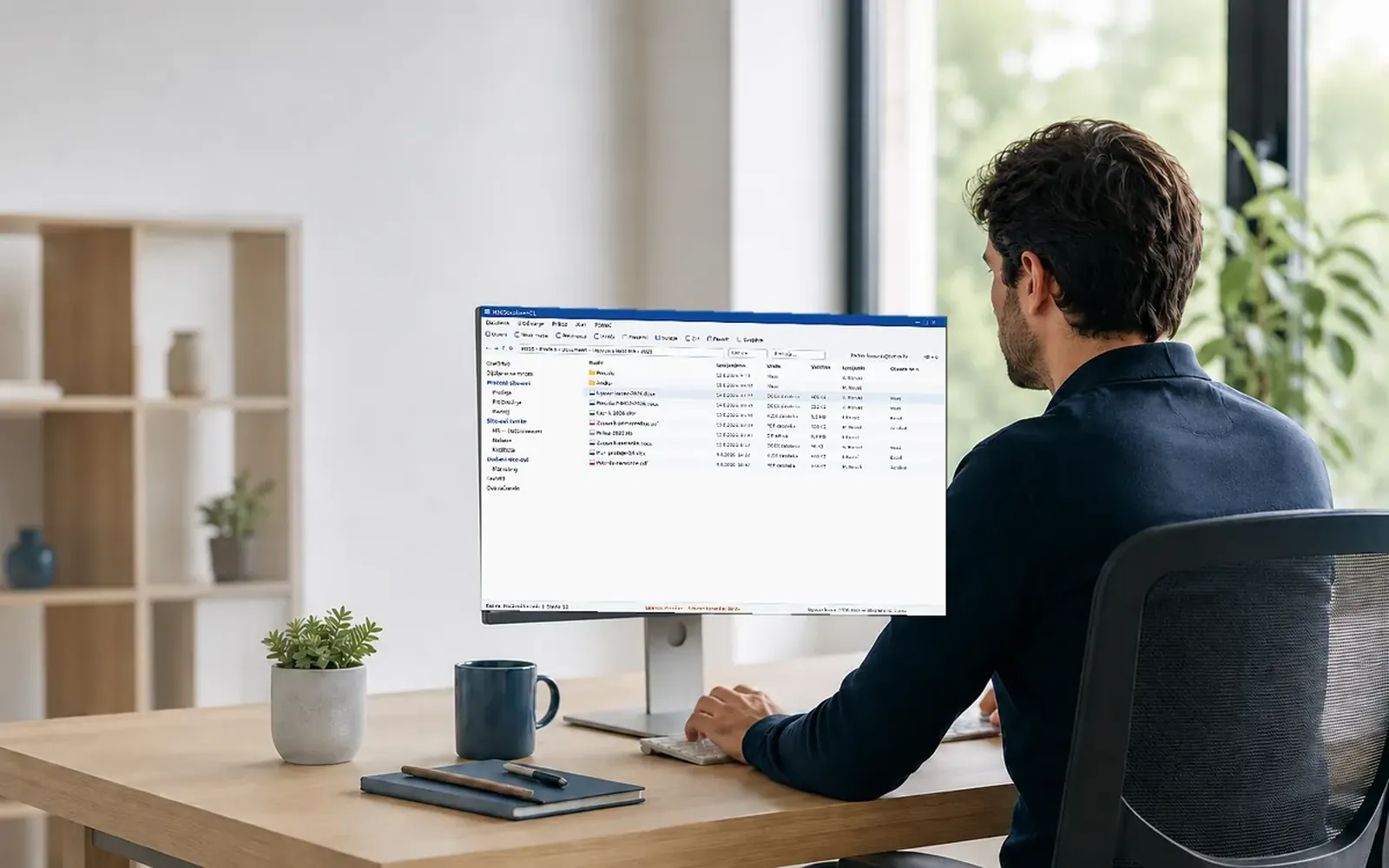

Waarom dit niet zomaar een “gekoppeld station” is
Tools die de cloud als netwerkstation koppelen, laten een cache op de computer achter. Deze applicatie is andersom gebouwd: het document wordt bij de bron geopend, en als dat niet mogelijk is, bestaat de werkkopie alleen tot het einde van de sessie en wordt zij gewist door overschrijven.
Het document is meteen klaar, zonder te wachten op een overdracht
De applicatie draagt niets vooraf over: een document wordt geopend wanneer u erom vraagt, binnen een seconde, ongeacht de grootte van de bibliotheek. Er draait niets op de achtergrond en er wordt niets op de schijf opgeslagen zonder uw opdracht. Hebt u bestanden ook lokaal nodig, dan is er mappen afstemmen op verzoek — u kiest welke mappen en wanneer.
Geen lokale sporen
Geen synchronisatie en geen blijvende cache. De werkruimte van de sessie wordt gewist door overschrijven, niet alleen door het verwijderen van verwijzingen.
Office werkt direct bij de bron
Word, Excel en PowerPoint openen het document op SharePoint: AutoSave en gezamenlijk bewerken werken normaal, het bestand komt niet op de schijf.
Werkt ook zonder geïnstalleerde Office
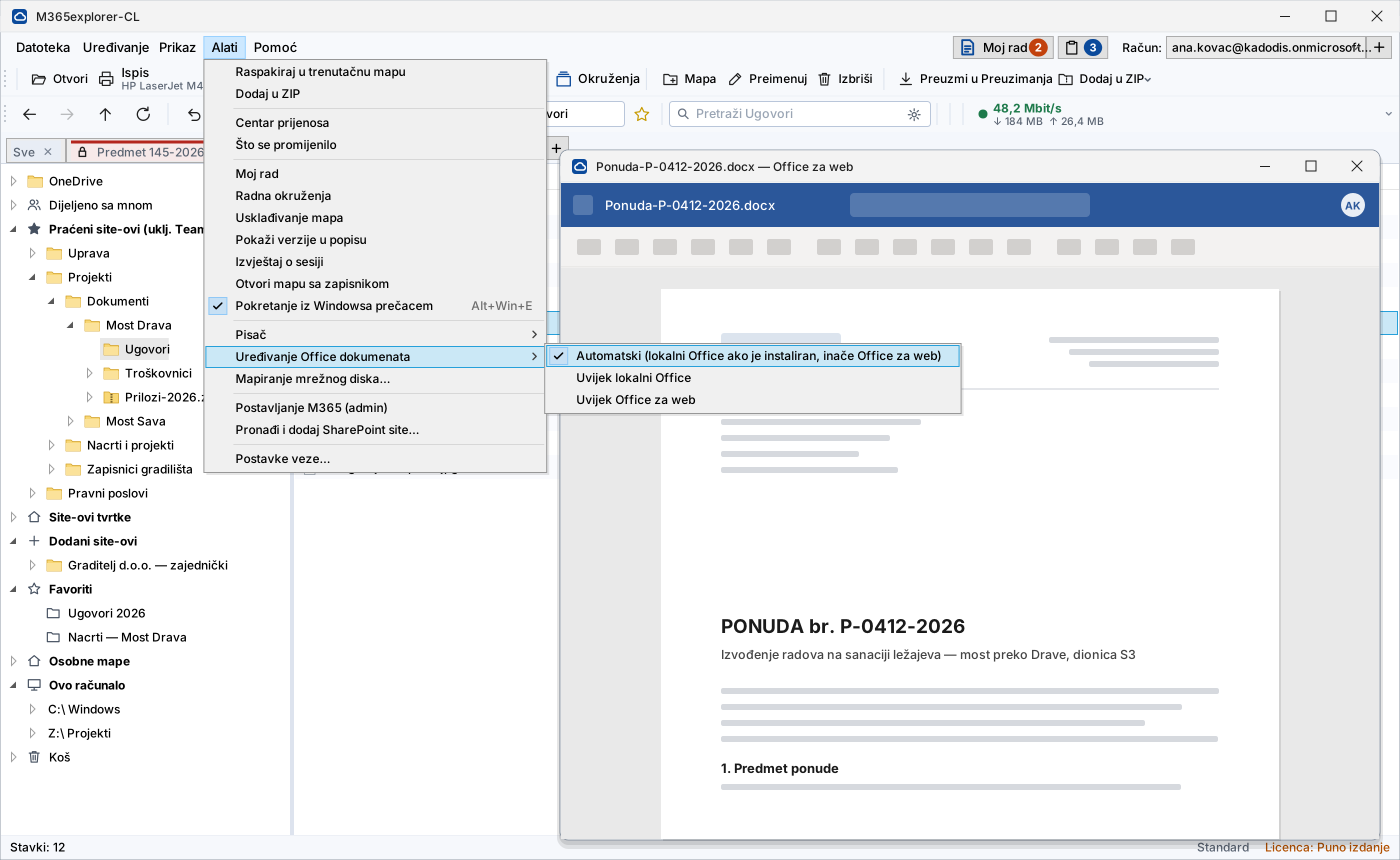
Op een computer zonder Word, Excel en PowerPoint wordt het document geopend in Office voor het web, in een venster van de applicatie — met automatisch opslaan en gezamenlijk bewerken. Lokale bestanden worden hiervoor tijdelijk naar uw OneDrive geüpload en na het sluiten teruggezet op de schijf. Is Office geïnstalleerd, dan werkt alles zoals voorheen; de modus kiest u in het menu Extra.
Afdrukken door slepen
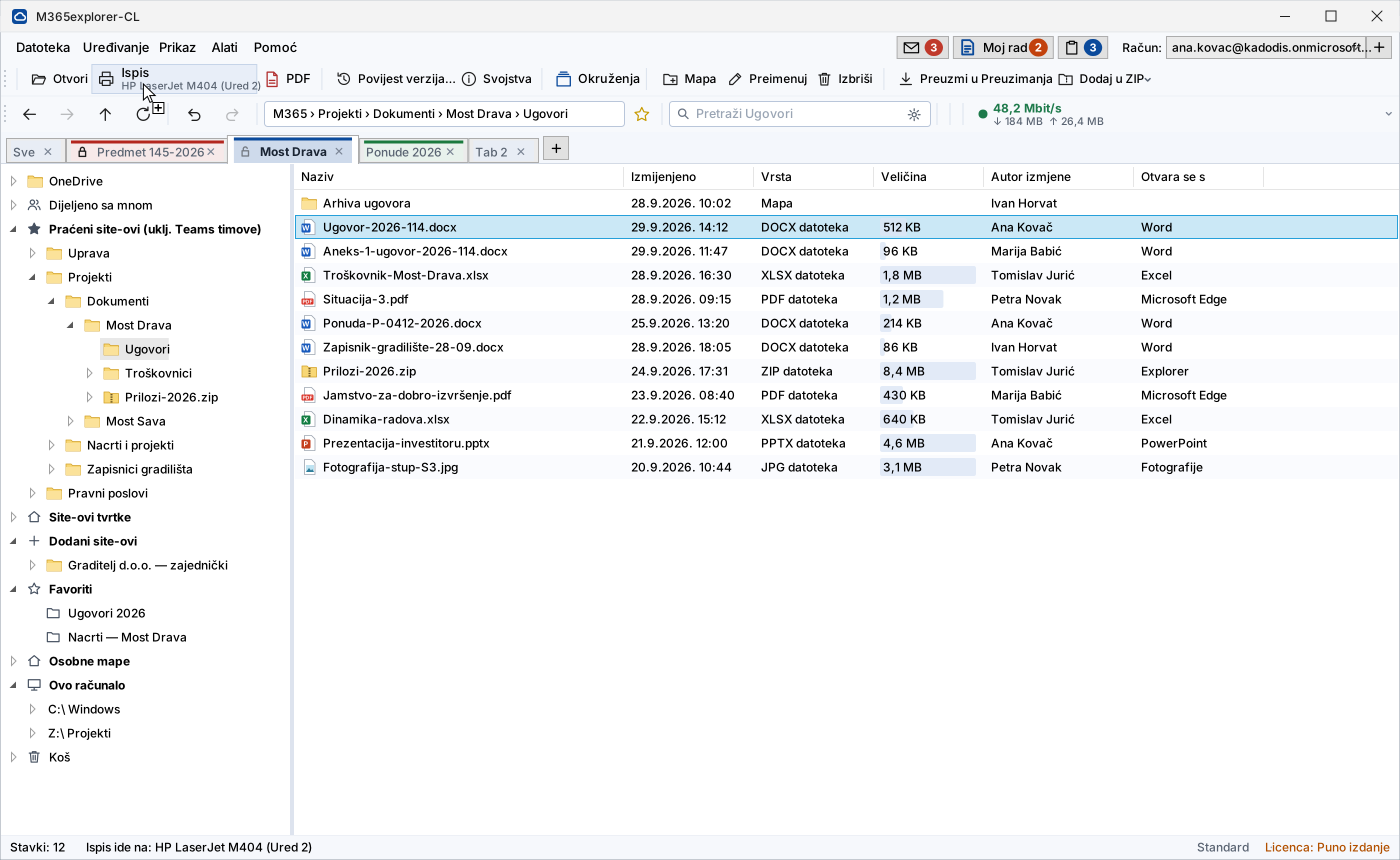
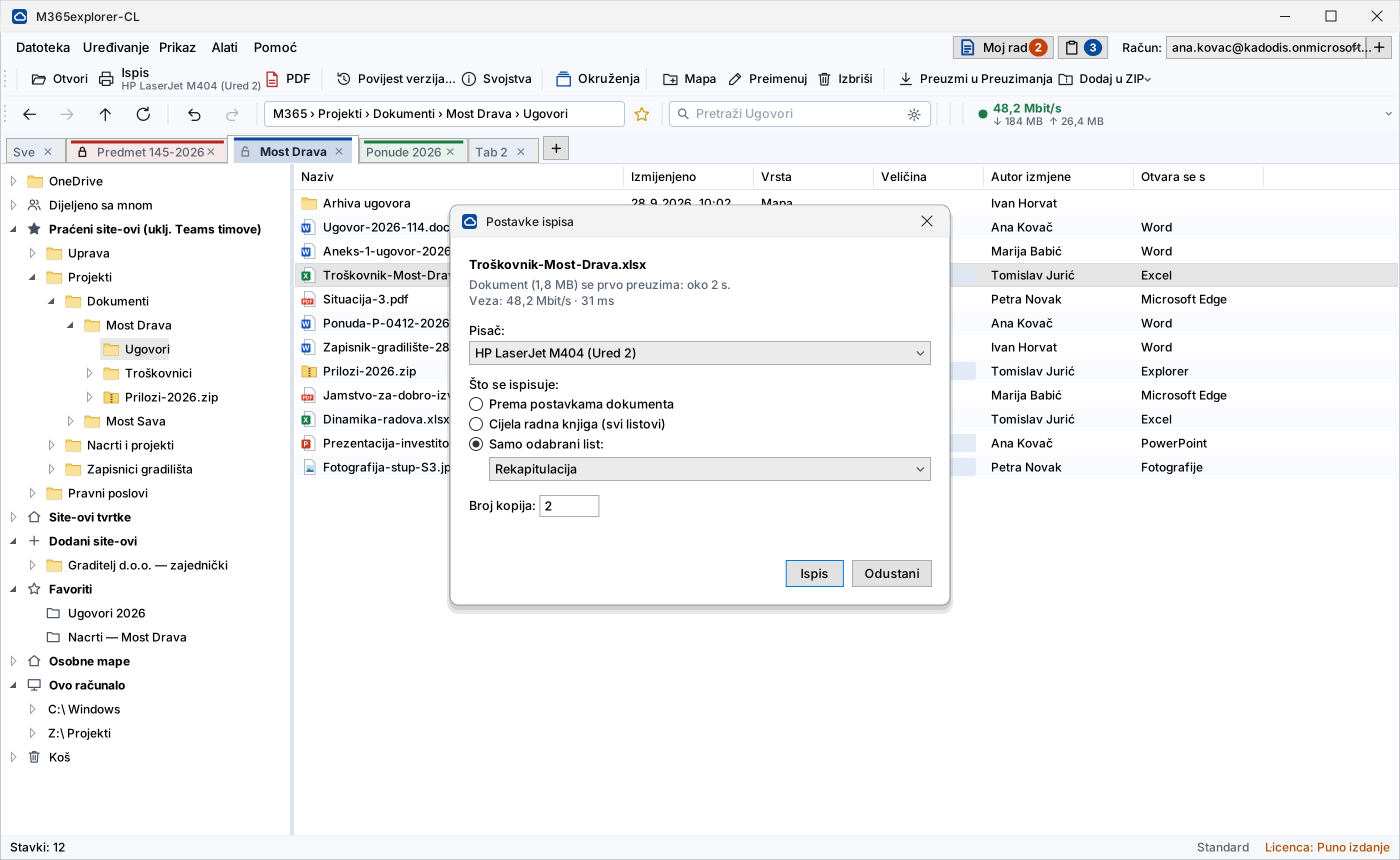
Een document dat u naar het printerpictogram sleept, gaat naar het gekozen apparaat — zonder Word of Excel te openen. Bij spreadsheets kiest u een werkblad of de hele werkmap.
Vertrouwde interface
Een mappenstructuur zoals in Verkenner en tabbladen voor meerdere opdrachten in één venster. Een document kopieert of verplaatst u van het ene tabblad naar het andere met een rechtermuisklik (Kopiëren naar… / Verplaatsen naar…).
ZIP als map
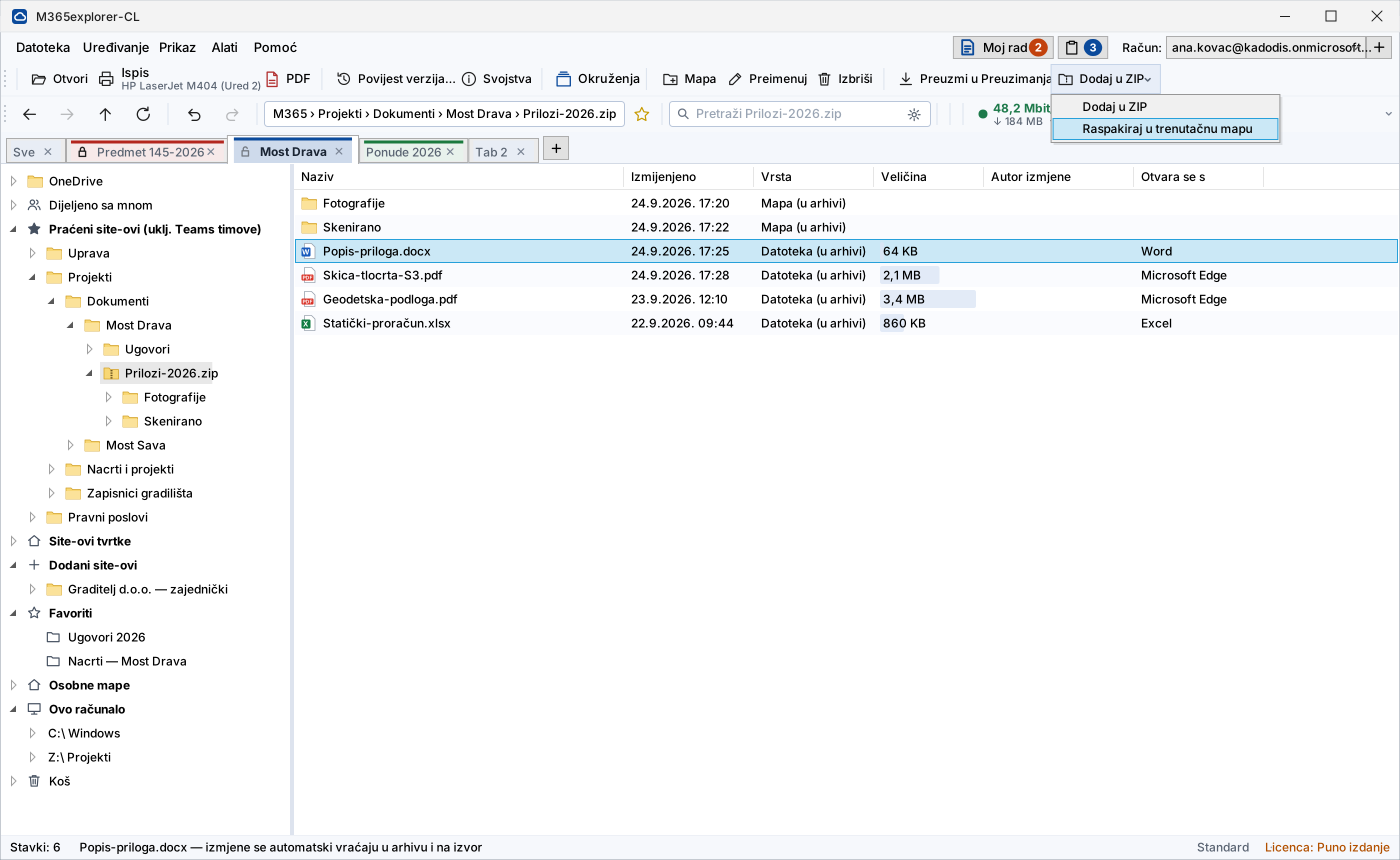
Archieven worden als mappen geopend en bewerkt. Het archief staat in de werkruimte van de sessie en wordt samen daarmee gewist; wijzigingen gaan direct terug naar de bron, en bestanden die u eruit uitpakt, gaan rechtstreeks naar SharePoint.
Versiegeschiedenis
Een oudere versie bekijken, terugzetten of opslaan als nieuw document — rechtstreeks vanuit de applicatie.
Werken zonder netwerk
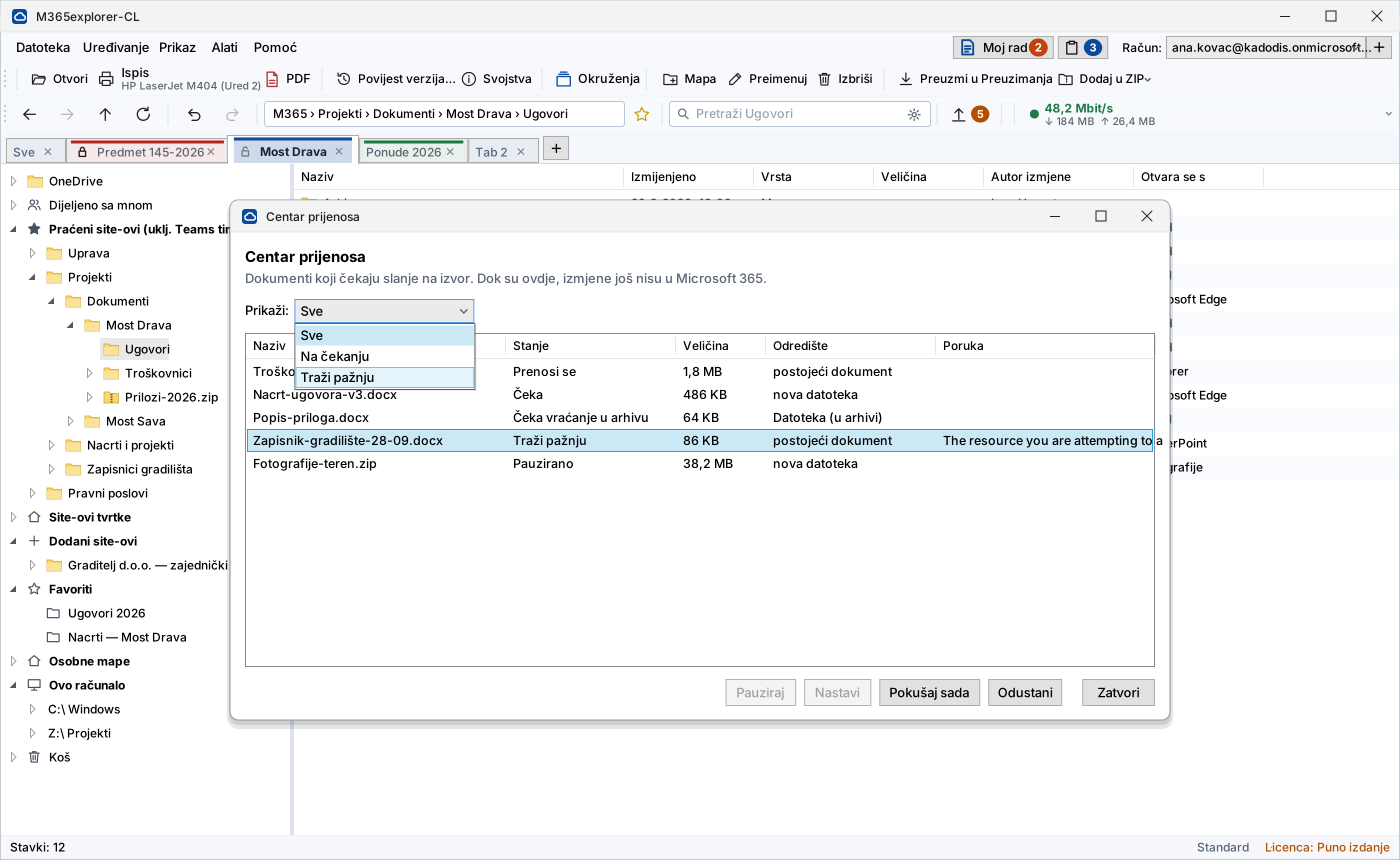
Een verbroken verbinding kost geen werk: wijzigingen wachten in een wachtrij en gaan vanzelf naar de bron zodra de verbinding terug is.
18 talen
Kroatisch, Engels, Duits, Italiaans, Frans, Spaans, Portugees, Nederlands, Pools, Tsjechisch, Slowaaks, Sloveens, Roemeens, Noors, Bosnisch, Servisch, Macedonisch en Albanees.
Instellen met één klik
Een wizard met aanmelding als beheerder maakt zelf de registratie, machtigingen en groepen aan — zonder handwerk in de Azure-portal.
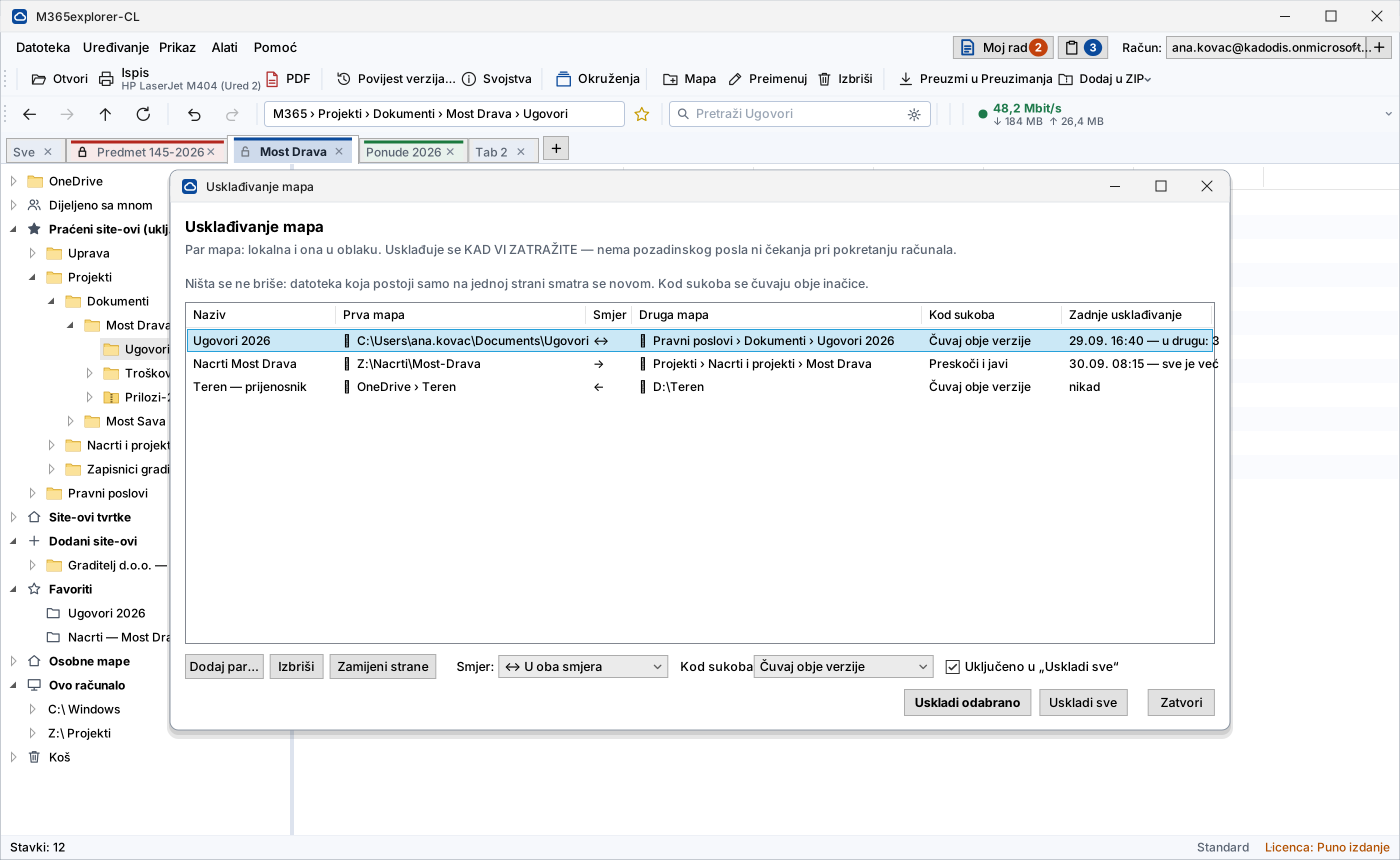
Mappen afstemmen zonder synchronisatie
Een paar mappen — op de computer en in de cloud, twee schijven of twee bibliotheken — wordt afgestemd wanneer u daarom vraagt. Geen achtergrondtaken en geen wachten bij het opstarten van de computer. Er wordt niets verwijderd, en bij een conflict kiest u of beide versies worden bewaard of de oudere wordt overschreven.
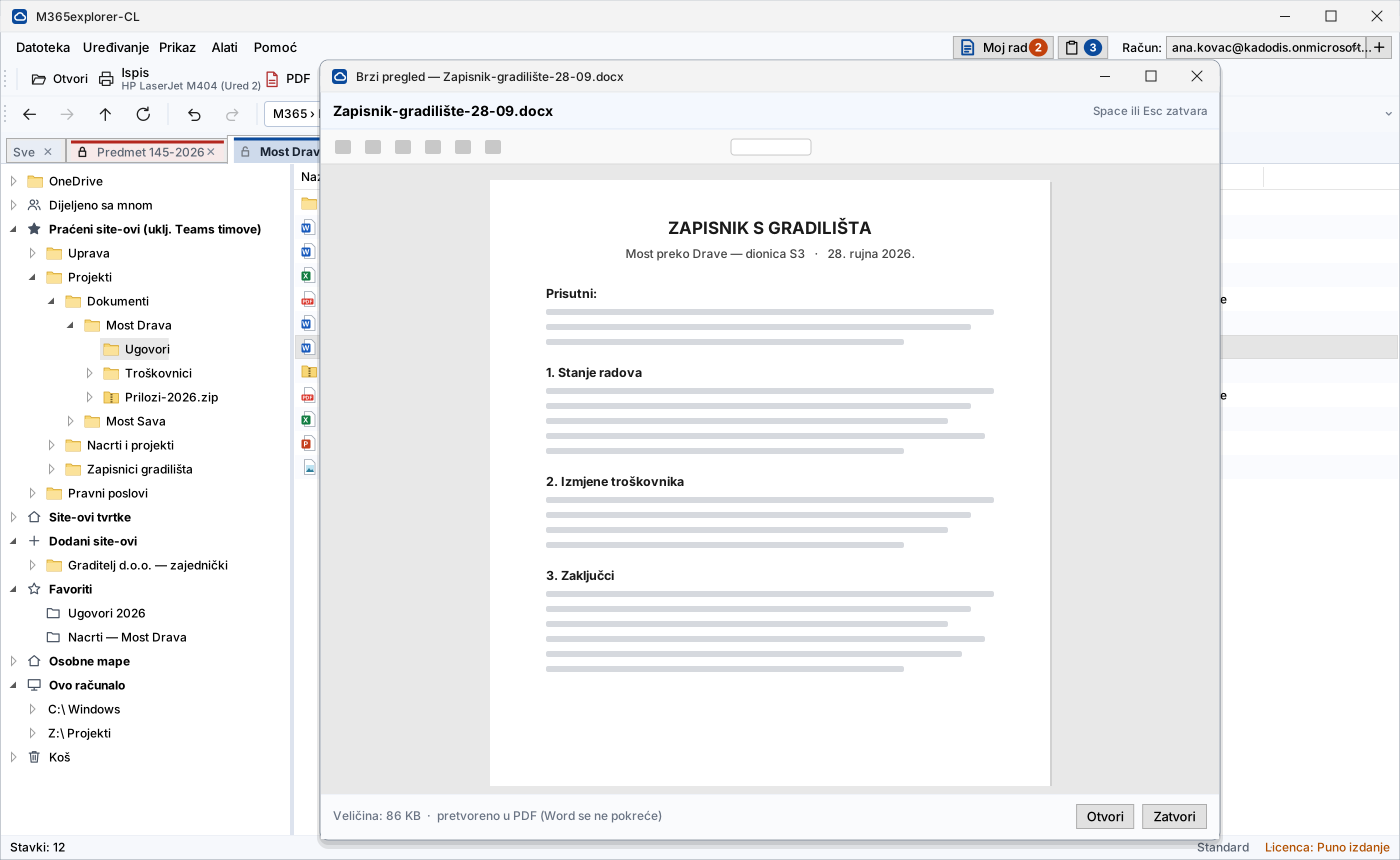
Snelle weergave met de spatiebalk
Pdf, Word, Excel, PowerPoint en afbeeldingen worden vanuit het geheugen weergegeven, zonder Office te starten en zonder bestand op de schijf. Office-documenten worden door Microsoft op de server geconverteerd, zodat de weergave niet op Word of Excel hoeft te wachten.
Zoeken op inhoud
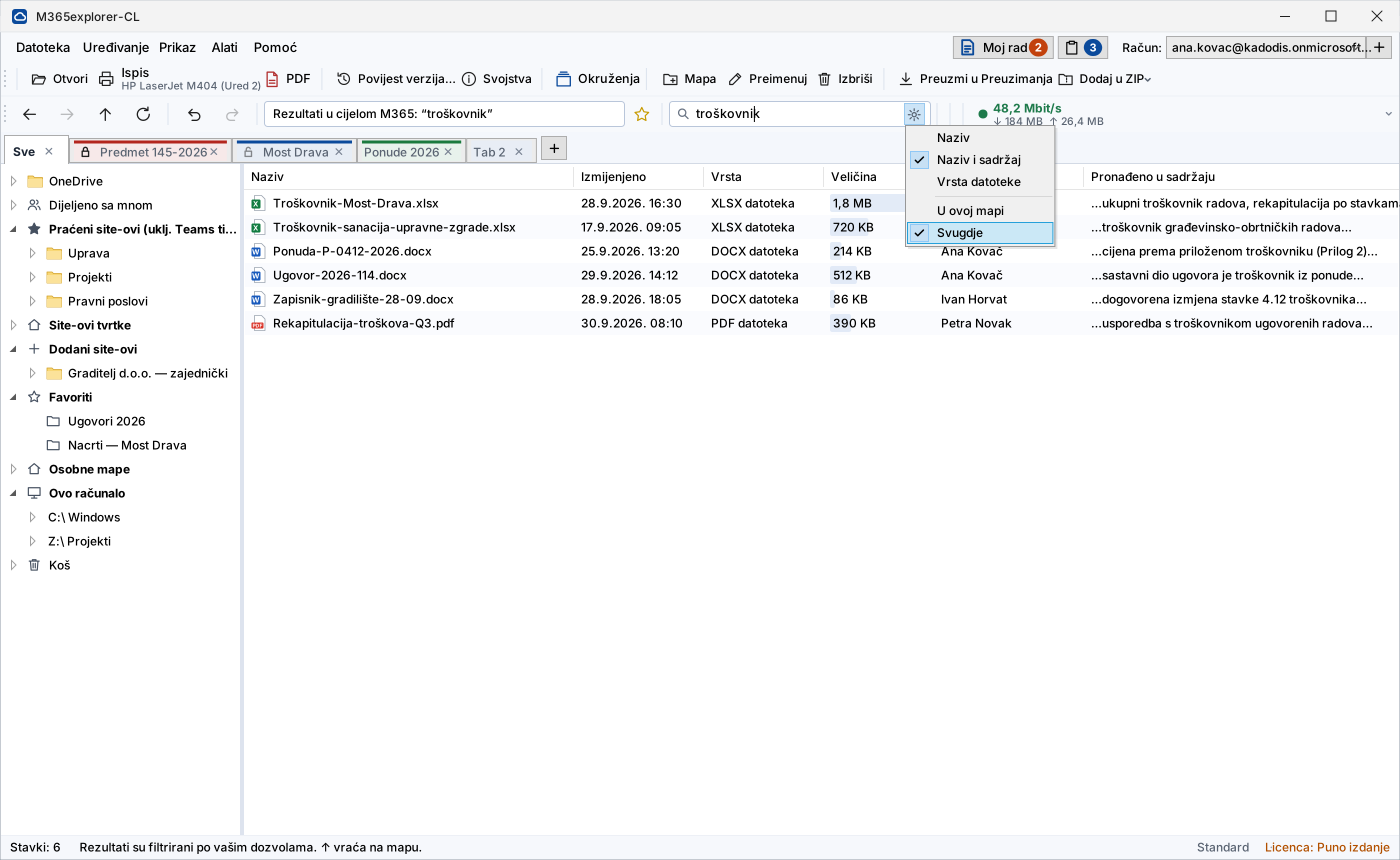
Zoekt in alle bibliotheken en OneDrive waartoe u toegang hebt, inclusief de tekst in documenten. Bij elk resultaat staat een fragment met de vindplaats. Gebruikt dezelfde index als het zoeken in Microsoft 365 — zonder lokale index en zonder extra licentie.
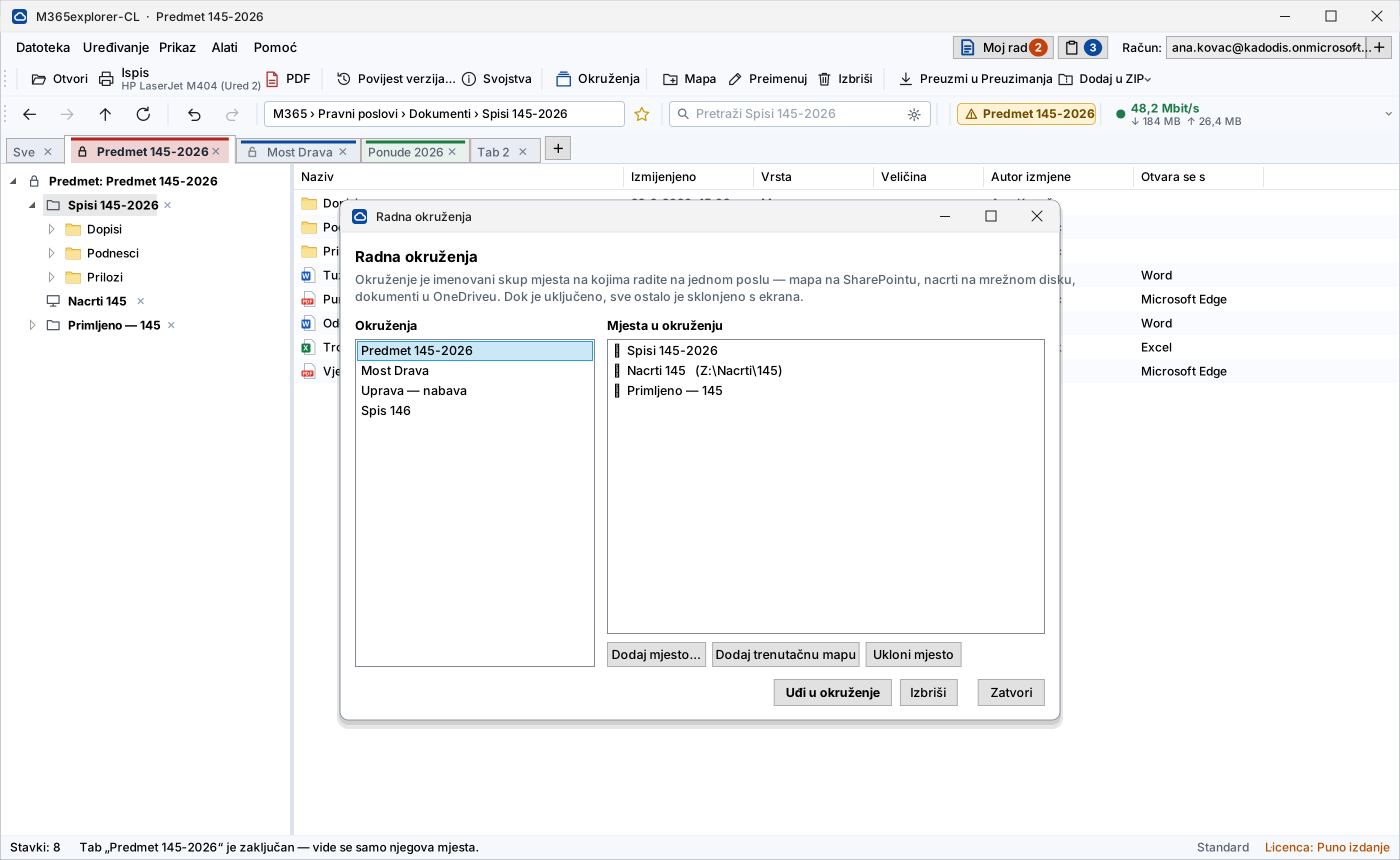
Werkomgevingen
Een benoemde set locaties waar u aan één opdracht werkt: een map op SharePoint, tekeningen op een netwerkstation, documenten in OneDrive. Zolang de werkomgeving actief is, is al het andere van het scherm verdwenen — zodat dossiers van verschillende cliënten niet door elkaar raken. De lijst “Mijn werk” verzamelt documenten uit verschillende mappen voor één handeling — alleen verwijzingen worden bewaard, geen kopieën.
Lange paden
SharePoint staat ongeveer 400 tekens toe voor een pad, en structuren als “Jaar › Cliënt › Dossier › Bijlagen” bereiken dat gemakkelijk. De applicatie ondersteunt zulke paden volledig — openen, overdragen, afdrukken en exporteren werken net zo als bij korte namen.
Wat dit precies betekent: de applicatie synchroniseert geen bibliotheken en wist haar werkruimte bij het sluiten van de sessie. Windows en Office kunnen daarbij, onafhankelijk van de applicatie, eigen sporen achterlaten (Office-cache, lijst met recente bestanden, zoekindex, afdrukwachtrij). De reikwijdte en beperkingen zijn uitvoerig beschreven in de beveiligingsspecificatie die wij op verzoek toesturen.
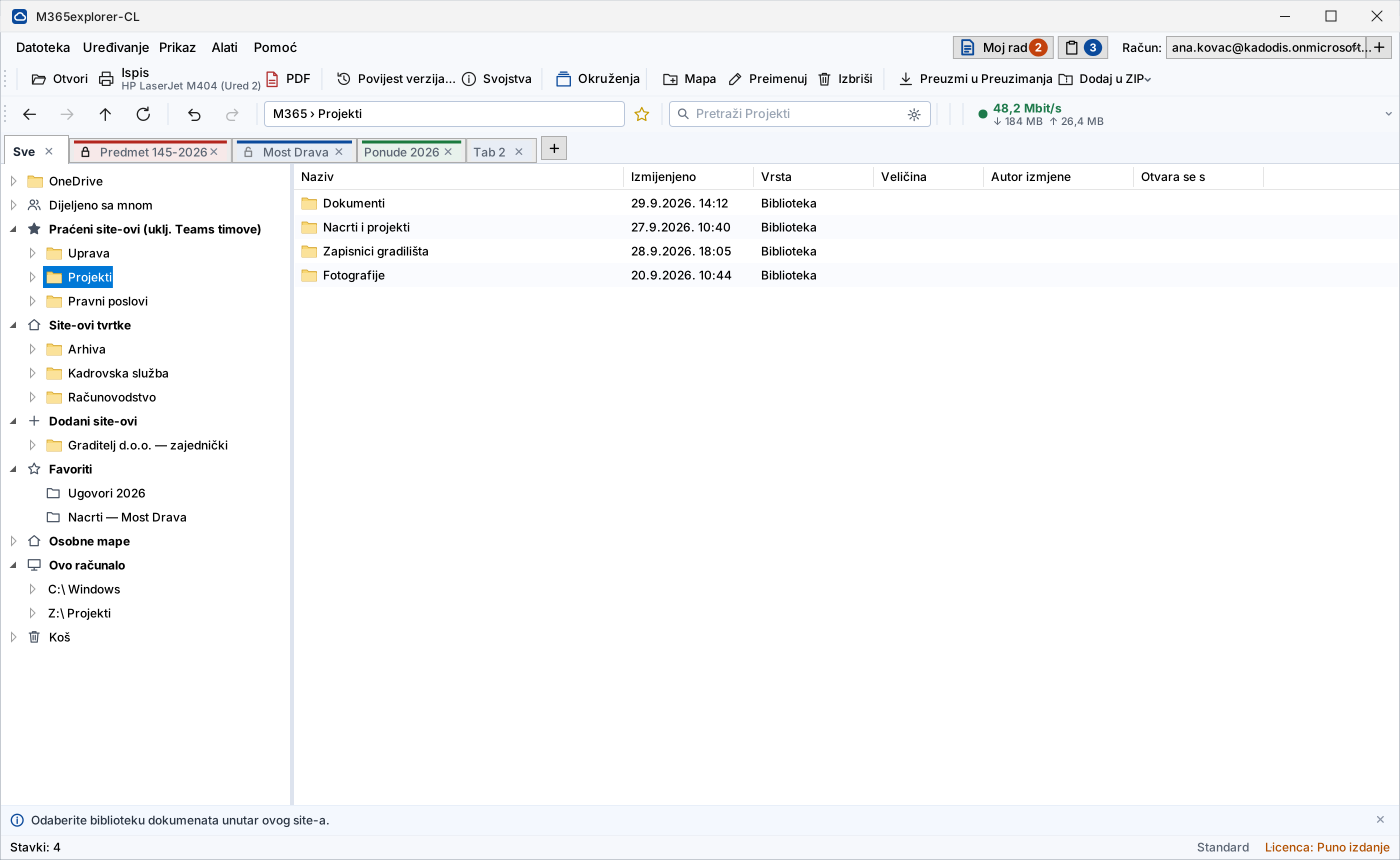
Zo ziet het eruit in de praktijk
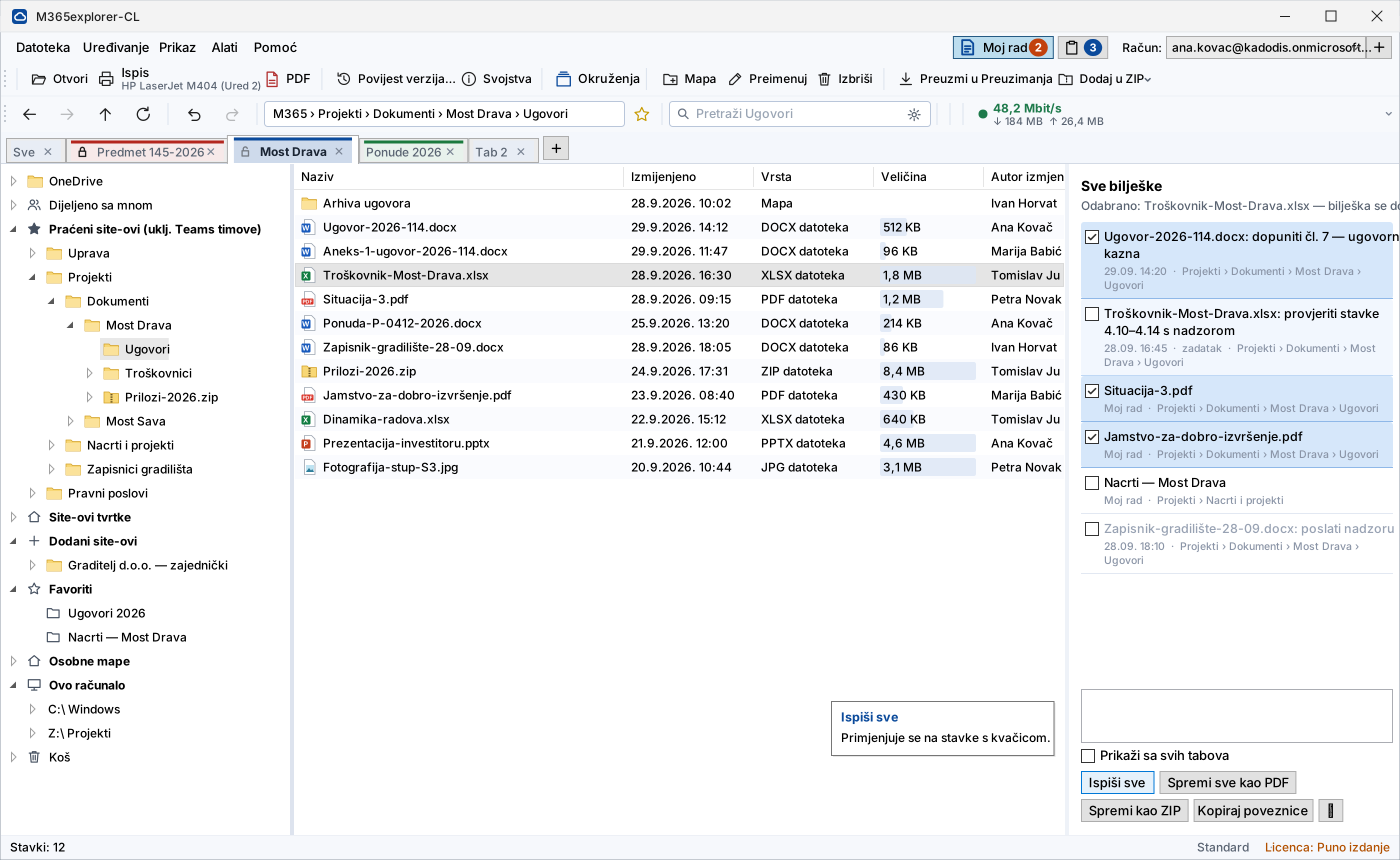
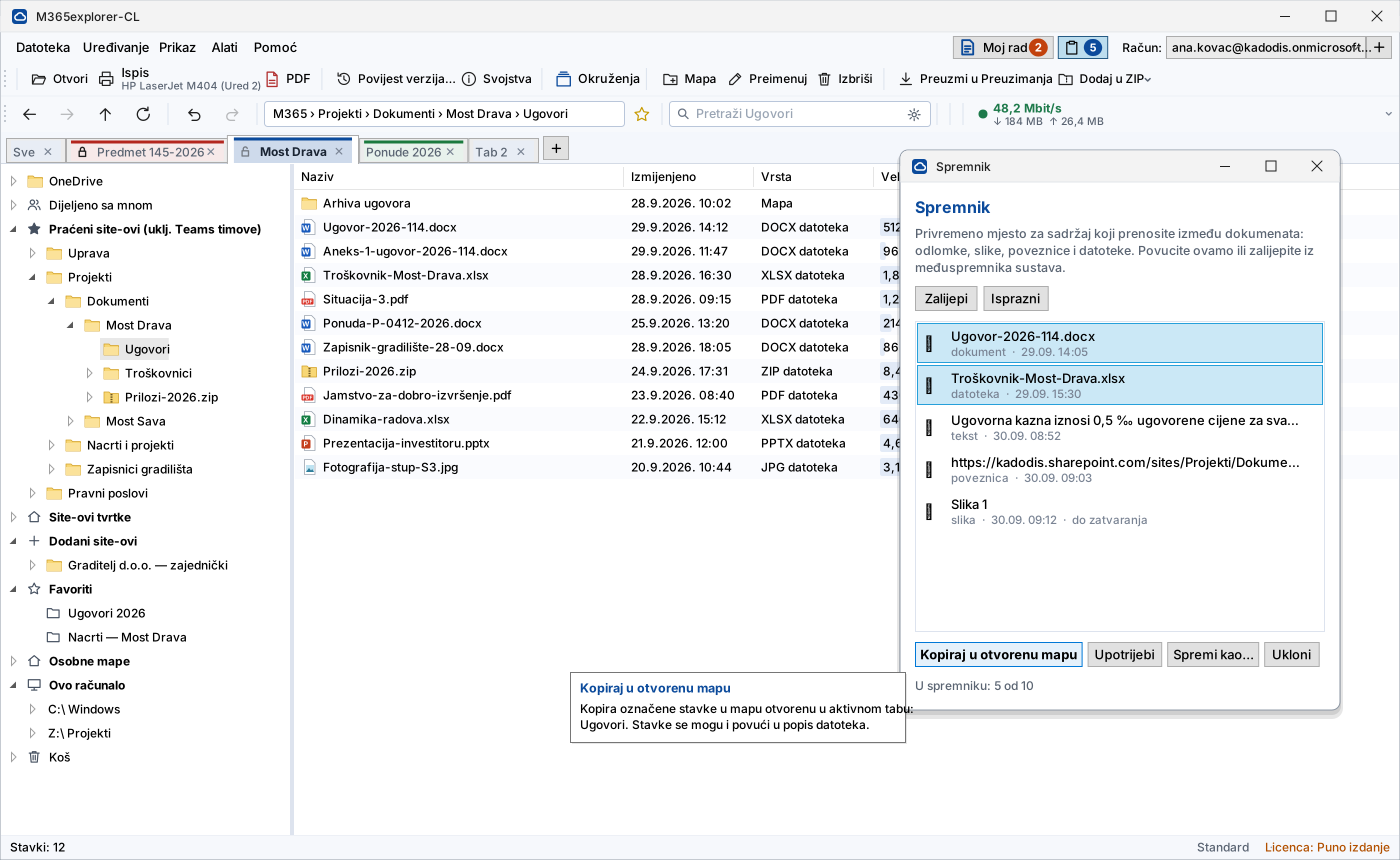
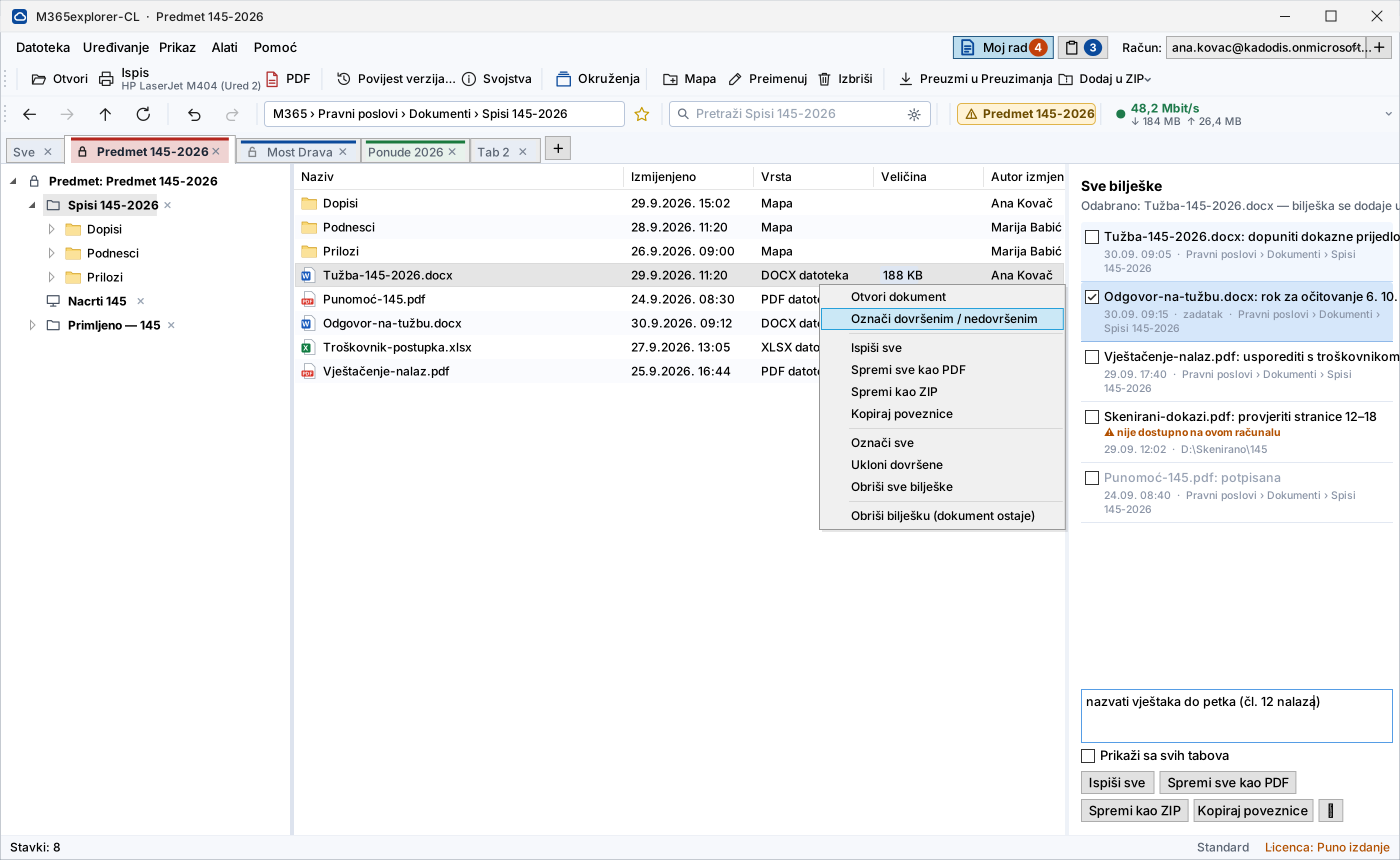
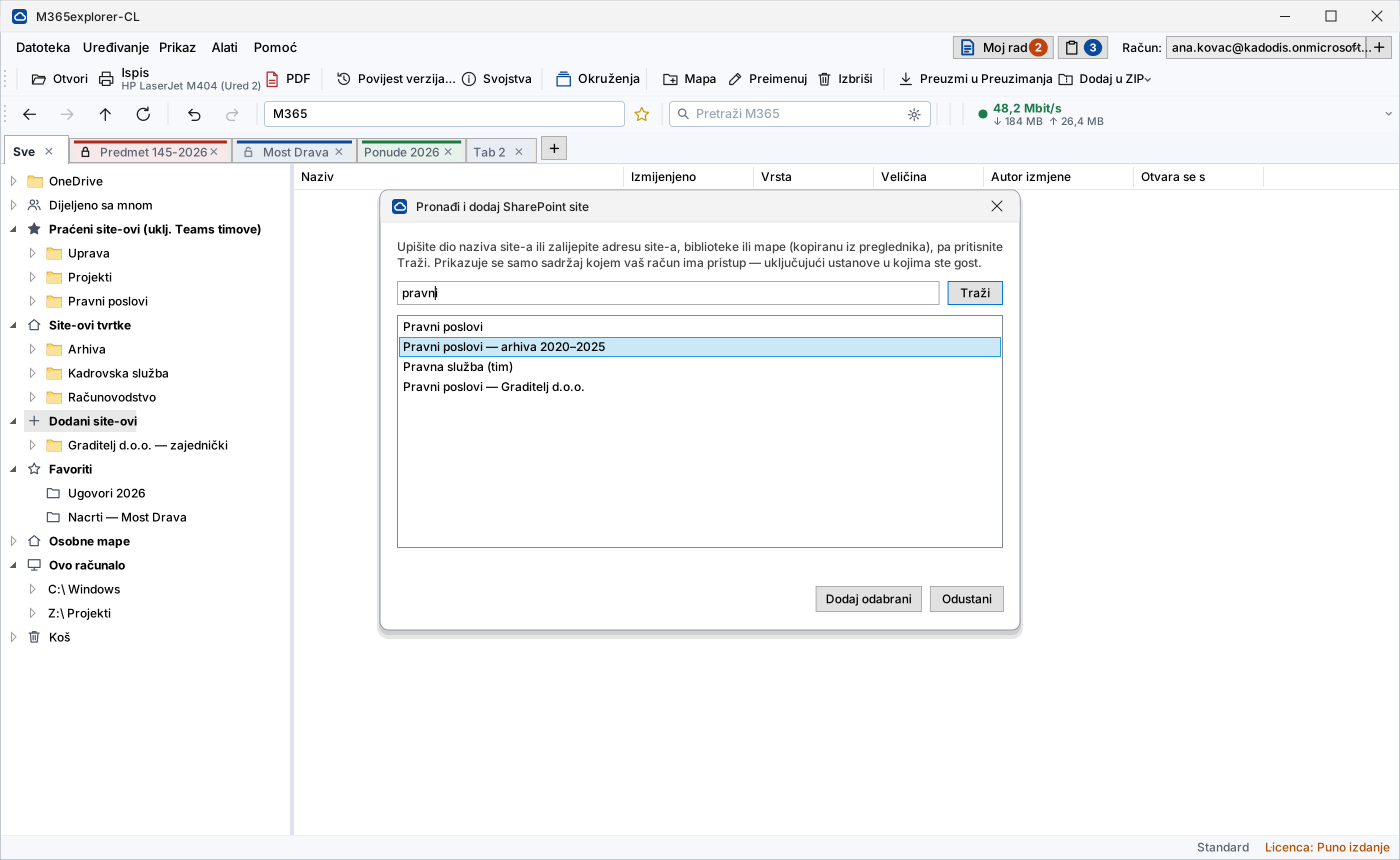
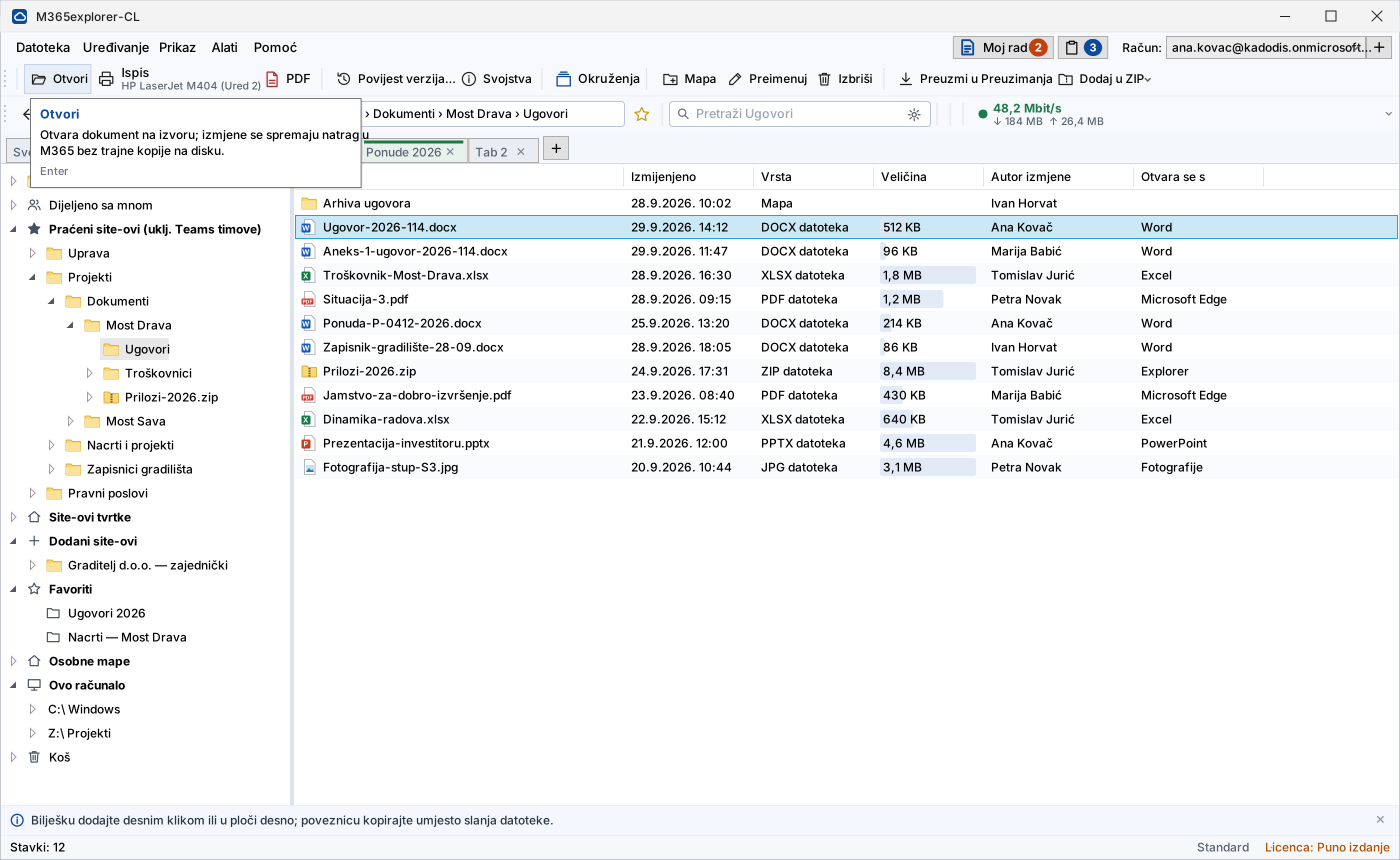
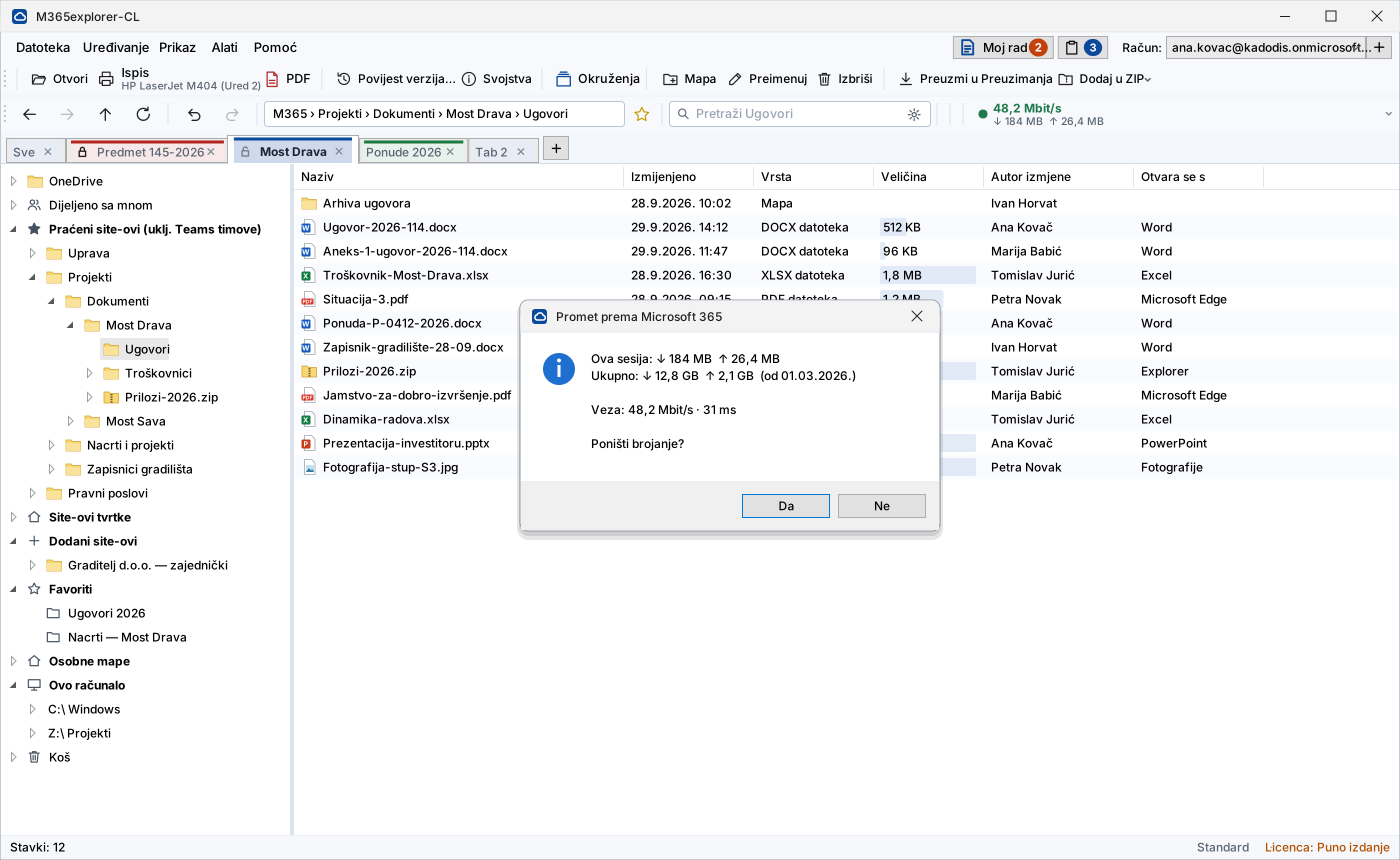
Eén venster met een structuur van sites en mappen, zoals in Verkenner, en tabbladen voor meerdere opdrachten tegelijk. Rechts staat de lijst “Mijn werk” met notities en apart gezette documenten.
Klik op een afbeelding om die op volledige grootte te bekijken. Sluiten met Esc, met de pijltjestoetsen gaat u naar de volgende.
Voor wie het bedoeld is
Voor elke organisatie die al Microsoft 365 gebruikt en wil dat het werken met documenten snel gaat, zonder dat documenten op computers belanden. Ongeacht sector of omvang.
Openbaar bestuur en overheid
Dossiers, besluiten en persoonsgegevens blijven in een gecontroleerde omgeving, met een volledige registratie van versies en toegang. Op computers voor buitendienst en gedeelde computers ontstaat geen blijvende kopie in de werkruimte van de applicatie.
Advocaten- en notariskantoren
Dossiers blijven in M365; de werkruimte van de applicatie wordt gewist bij het sluiten van de sessie, zodat er op de laptop geen werkkopie van het dossier achterblijft.
Industrie en productie
Tekeningen, technische documentatie en werkorders zijn beschikbaar op de werkvloer en in de buitendienst, en de werkruimte wordt bij het sluiten gewist, zodat de volgende ploeg de documenten van de vorige niet aantreft.
Boekhouding en financiën
Klantdocumentatie en financiële gegevens zonder lokale kopieën op elke computer — en zonder te wachten tot de synchronisatie klaar is.
Zorg en onderwijs
Gegevens van patiënten en studenten blijven binnen de instelling. Voor klaslokalen en praktijkruimtes wordt het aantal computers gelicentieerd in plaats van het aantal gebruikers.
Kantoren en administraties in alle sectoren
Verkoop, inkoop, personeelszaken — overal waar met offertes, contracten en dossiers wordt gewerkt en computers van gebruiker wisselen.
Dezelfde documenten, verschillende werkplekken
Waar er ook wordt gewerkt, het document blijft op SharePoint — op de computer ontstaat geen blijvende kopie.


Een tool voor dagelijks werk, niet alleen een viewer
Alles wat u van een bestandstool verwacht — zonder dat documenten op de schijf belanden. Hieronder gerangschikt naar hoe vaak het wordt gebruikt: eerst datgene waarvoor de applicatie elke dag wordt geopend.
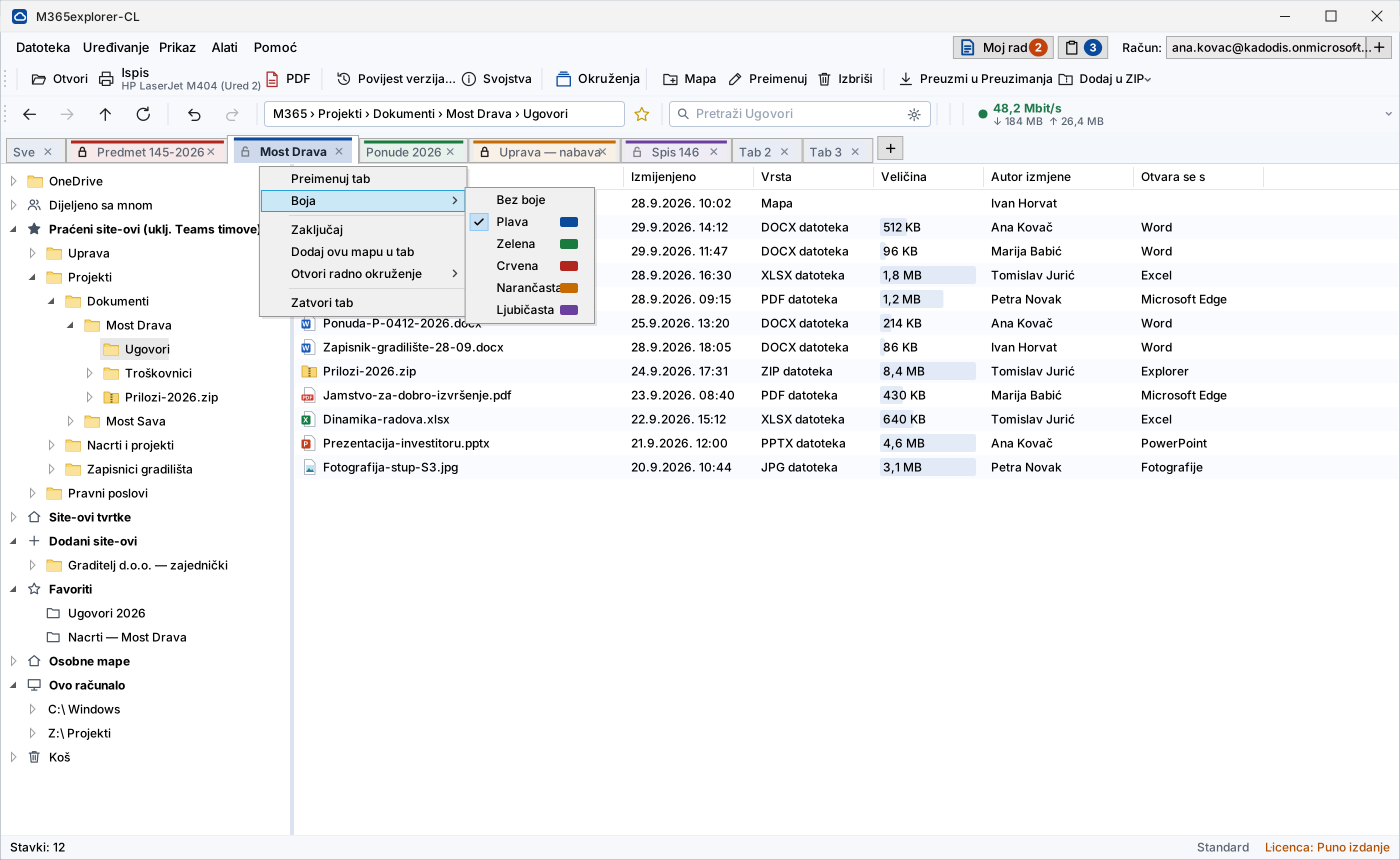
Eén venster, meerdere opdrachten in tabbladen
De structuur van sites en mappen links, documenten rechts — zoals in Verkenner. Elke opdracht kan een eigen tabblad hebben; een nieuw tabblad opent u door te dubbelklikken op een lege plek in de tabbalk.
Een document zet u van het ene tabblad naar het andere met een rechtermuisklik: Kopiëren naar… of Verplaatsen naar…, met een lijst van de geopende tabbladen en hun locaties. Dat zijn twee opdrachten, niet één met een toets die u ingedrukt moet houden — het verschil tussen “ik heb het op beide plekken” en “het staat daar niet meer” ziet u vóór de klik.
U kunt de applicatie vanuit elk programma starten met de sneltoets Alt+Win+E. De sneltoets schakelt u in via het menu Extra ▸ “Starten vanuit Windows met een sneltoets”.
Werkomgevingen
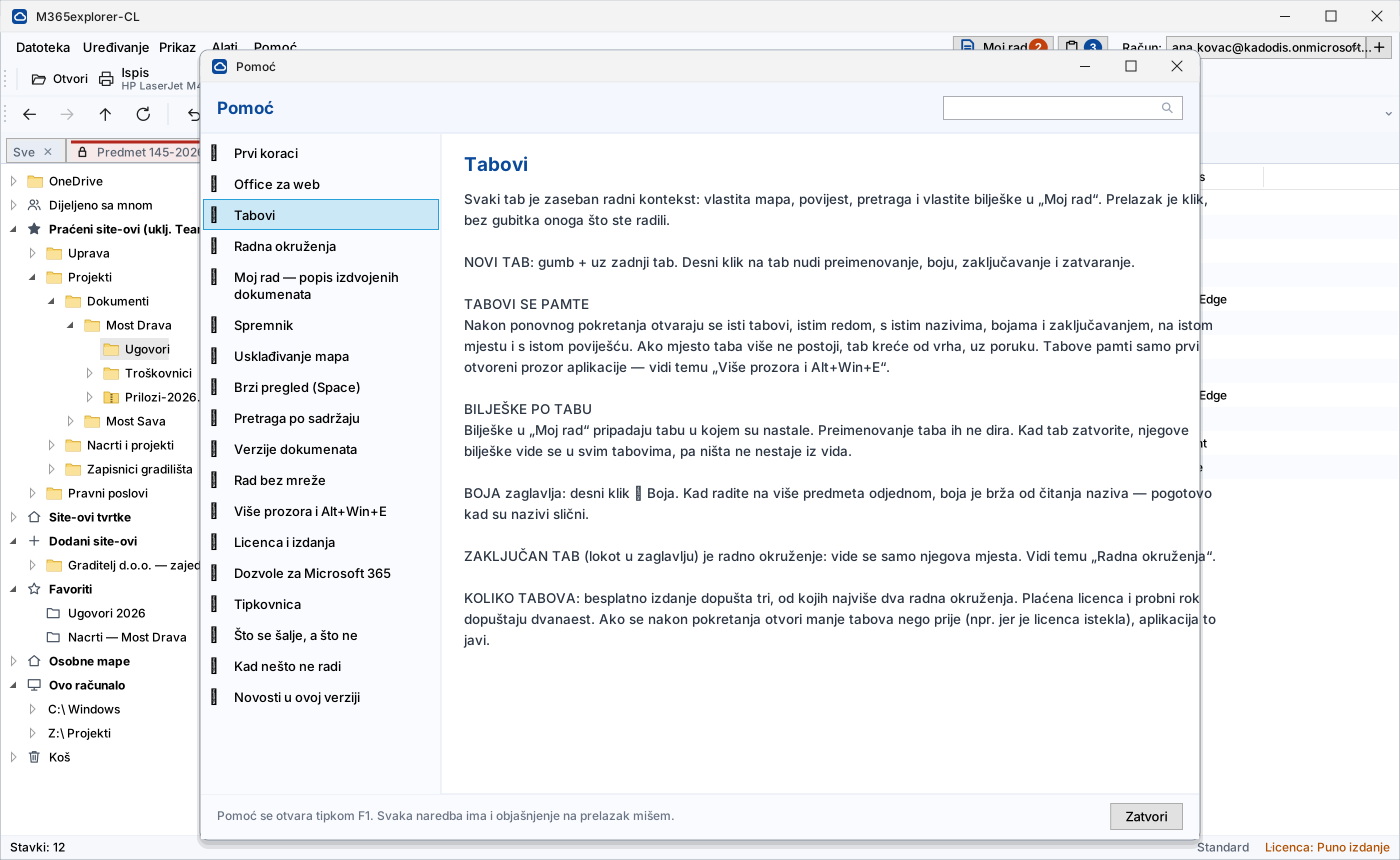
Elk tabblad is een afzonderlijke werkcontext: een eigen map, geschiedenis, zoekopdracht en lijst van apart gezette documenten. Wisselen is één klik, zonder dat u verliest waar u mee bezig was — geen verlaten en opnieuw binnenkomen.
U voegt locaties toe aan een tabblad en vergrendelt het. Dan zijn alleen die locaties zichtbaar en wordt navigeren daarbuiten geweigerd. Dat is niet alleen bescherming tegen een vergissing: op een advocatenkantoor is de lijst met cliënten op het scherm zelf al informatie die niet zichtbaar hoeft te zijn terwijl u aan één dossier werkt.
Locaties voegt u toe met een rechtermuisklik op een map en verwijdert u met de knop X naast de locatie in de structuur — ook als het tabblad is vergrendeld. Verwijdert u ze allemaal, dan keert het tabblad vanzelf terug naar de gewone weergave. De kleur van de kop onderscheidt dossiers sneller dan het lezen van namen.
Er zijn drie manieren om eruit te gaan: het rechtermuisknopmenu, het menu Extra en een klik op het label in de balk. Dit beschermt tegen vergissingen, het is geen beveiligingsgrens — daarvoor dienen de machtigingen in SharePoint.
Mappen afstemmen op verzoek
Een paar mappen wordt afgestemd wanneer u daarom vraagt. Geen achtergrondtaken, geen bewaking van het bestandssysteem en geen wachten bij het opstarten van de computer — de taak vergelijkt twee mappen, draagt het verschil over en is klaar.
Een paar kan elke combinatie zijn: computer en cloud, twee schijven (bijvoorbeeld een externe en een netwerkschijf) of twee bibliotheken, zelfs van verschillende organisaties. De richting kiest u zelf: in één richting of in beide.
Twee regels veranderen nooit: er wordt niets verwijderd — een bestand dat maar aan één kant bestaat, wordt als nieuw beschouwd, niet als verwijderd. Bij een conflict kiest u of beide versies worden bewaard, de oudere wordt overschreven of het bestand met een melding wordt overgeslagen.
Een onderbreking richt geen schade aan: wat is overgedragen, blijft overgedragen; de rest wacht op de volgende keer.
Snelle weergave met de spatiebalk
De meeste keren dat een document wordt geopend, eindigen na drie seconden kijken — “is dit het juiste contract?”. Daarvoor hoeft u Word niet te starten of op Excel te wachten: u drukt op de spatiebalk en het document staat voor u.
Weergegeven worden pdf, Word, Excel, PowerPoint, afbeeldingen en tekstbestanden. Office-documenten worden door Microsoft op de server geconverteerd, zodat het lokale Office helemaal niet start — en de weergave ook niet in de lijst met recente bestanden belandt.
De inhoud wordt in het geheugen gehouden en verdwijnt wanneer het venster sluit. Zelfs de pdf-weergave maakt geen bestand op de schijf aan.
Versies altijd bij de hand
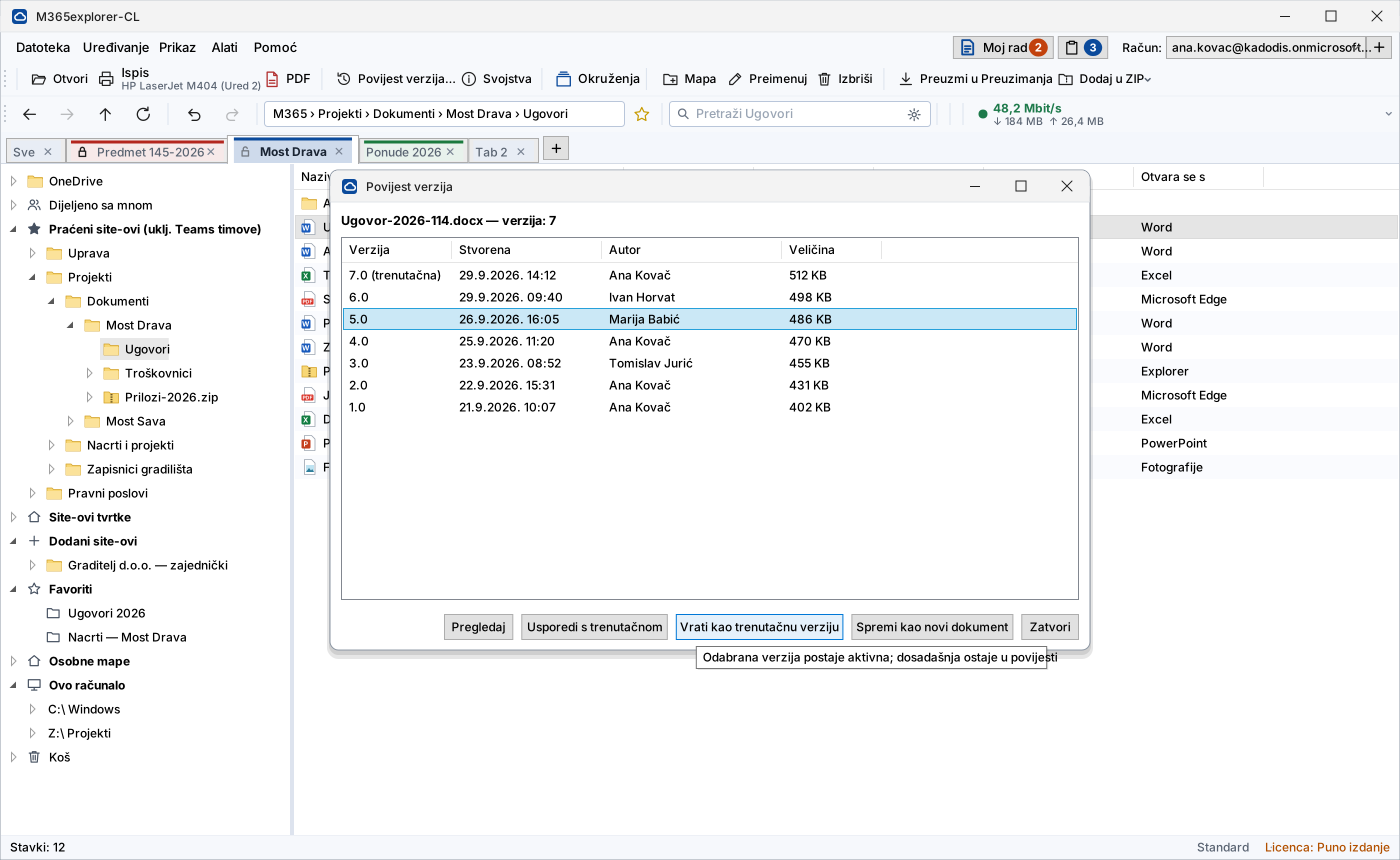
De versiegeschiedenis opent u via het rechtermuisknopmenu: u ziet wie het document wanneer heeft gewijzigd, en u kunt een oudere versie alleen-lezen openen of in Word vergelijken met de huidige.
Terugzetten verwijdert niets — de teruggezette versie wordt de nieuwe huidige versie, en de vorige blijft in de geschiedenis. Bedenkt u zich, dan gaat u gewoon terug.
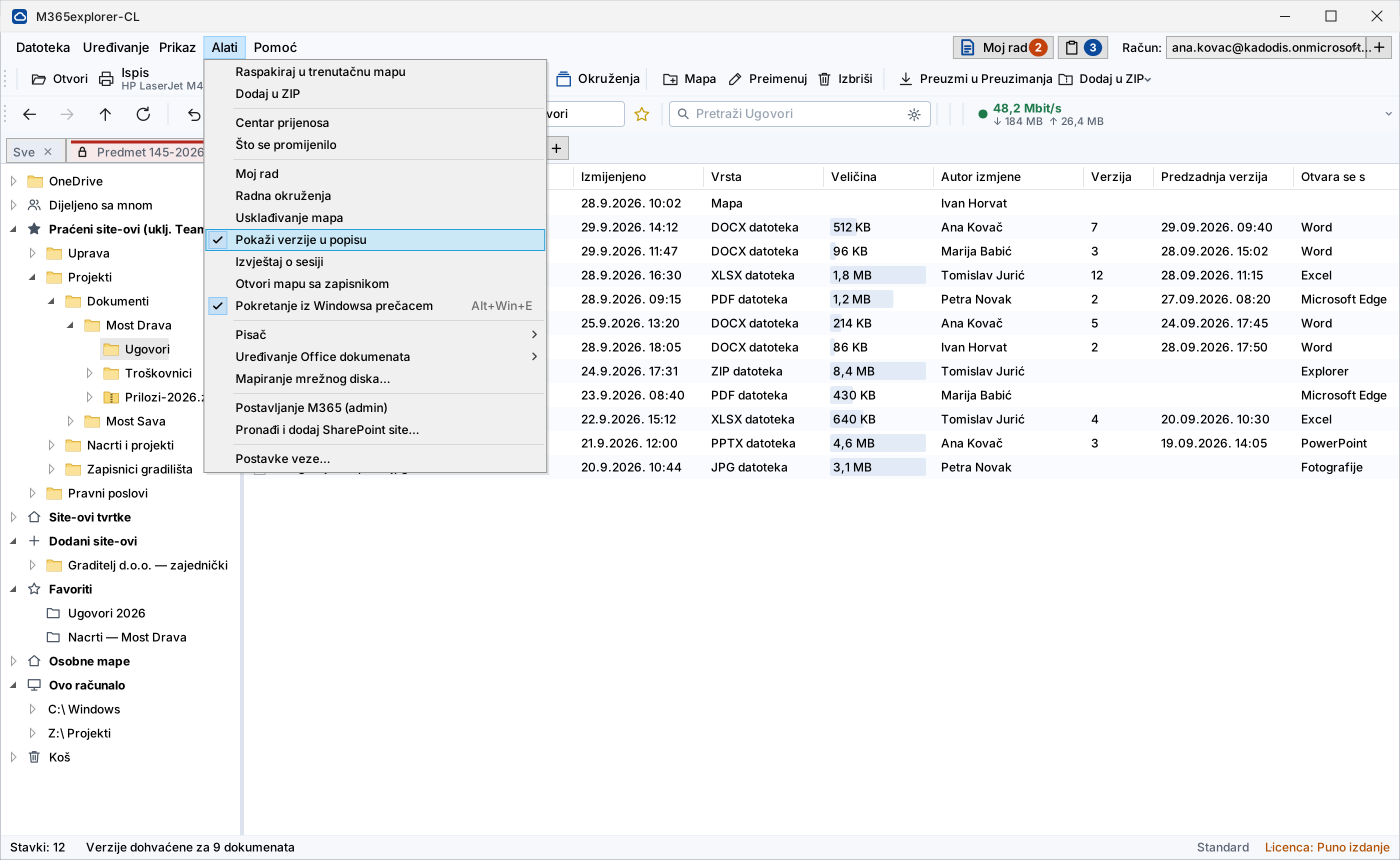
In de mappenlijst kunnen ook de kolommen “Versie” en “Vorige versie” staan. Die tweede is een bewuste keuze: de laatste versie is degene die u bekijkt, terwijl de vorige laat zien wanneer het document daarvoor is gewijzigd — het gegeven waar u naar zoekt als u nagaat wie wat heeft aangepast.
De kolommen worden op verzoek gevuld, zodat het openen van een grote map snel blijft.
Mijn werk — één lijst
Zet de documenten en mappen waarmee u werkt apart in één lijst — of ze nu uit SharePoint, OneDrive of van een schijf komen. Bij een item kunt u een notitie schrijven, maar dat hoeft niet. Eén klik op een item toont het in de map waarin het staat, een dubbelklik opent het.
De tekst bepaalt wat wordt onthouden. Een item waarbij u een notitie hebt geschreven, wordt in uw OneDrive opgeslagen en is op elke computer zichtbaar; een item zonder tekst is een tijdelijke selectie voor een handeling en verdwijnt bij het sluiten. Dat hoeft u niet te onthouden — wie iets opschrijft, wil het kennelijk ook bewaren.
Het vinkje bepaalt waarop een handeling van toepassing is: afdrukken, exporteren naar pdf, ZIP, koppelingen kopiëren. Alleen verwijzingen worden bewaard, dus het verzamelen van documenten maakt geen enkele nieuwe kopie aan.
De lijst hoort bij het tabblad, zodat elk dossier zijn eigen documenten verzamelt. De notities van een tabblad dat u sluit, verdwijnen niet — ze zijn zichtbaar in alle andere tabbladen.
Functies die wekelijks worden gebruikt
Minder vaak dan de dagelijkse, maar ze zijn de reden dat de tool niet door een andere wordt vervangen.
Zoeken in de inhoud van documenten
Zoekt in alle bibliotheken en OneDrive waartoe u toegang hebt, inclusief de tekst in documenten. Bij elk resultaat staat een fragment met de vindplaats, en u kiest het bereik: in deze map of overal. Gebruikt dezelfde index als het zoeken in Microsoft 365, zonder lokale index en zonder extra licentie.
Afdrukken door slepen
Een document dat u naar het printerpictogram sleept, gaat naar het gekozen apparaat, zonder Word of Excel te openen. Bij spreadsheets kiest u een werkblad of de hele werkmap. Meerdere documenten tegelijk worden op volgorde afgedrukt, vanuit de lijst “Mijn werk”.
ZIP-archief als map
Een archief opent als een gewone map: het wordt gedownload naar de werkruimte van de sessie en bij het sluiten samen daarmee gewist. Wijzigingen in het archief gaan direct terug naar de bron, en bestanden die u eruit uitpakt, gaan rechtstreeks naar SharePoint.
Office werkt direct bij de bron
Word, Excel en PowerPoint openen het document op SharePoint: automatisch opslaan en gezamenlijk bewerken werken zoals altijd, en het bestand komt niet op de schijf. Zonder geïnstalleerde Office wordt hetzelfde document geopend in Office voor het web, binnen de applicatie. Valt de verbinding weg, dan wachten wijzigingen in een wachtrij en gaan ze vanzelf naar de bron zodra de verbinding terug is.
Dataverkeer en verbindingssnelheid in beeld
In de balk staat hoeveel dataverkeer is verbruikt en welke snelheid is gemeten. Op een verbinding die per verbruik wordt betaald — mobiel internet onderweg — is dat precies wat u wilt weten voordat u een grote overdracht start. De applicatie past op basis van de gemeten snelheid ook zelf aan hoe lang zij op elke overdracht wacht.
Locaties koppelen als stations
Een SharePoint-site, een bibliotheek, een OneDrive-map of een netwerkstation wordt aan de balk toegevoegd en staat naast de andere, zoals stationsletters. U voegt ze toe door op naam te zoeken, zonder adressen op te zoeken, en locaties waar u vaak naar terugkeert markeert u als favoriet.
Kleinigheden die u pas opvallen als ze ontbreken
Elk ervan heeft een concreet knelpunt in het dagelijkse werk opgelost.
Wat u precies krijgt
Dezelfde documenten en dezelfde Microsoft 365 die u gewend bent. Het verschil zit in de manier van toegang: het document wordt direct bij de bron geopend, en op de computer blijft geen blijvende kopie achter.
| Eigenschap | Hoe het werkt in M365explorer-CL |
|---|---|
| Bestanden op de lokale schijf | Geen blijvende kopie. De werkruimte van de sessie wordt bij het sluiten gewist door overschrijven. |
| Werken zonder geïnstalleerde Office | Documenten worden bewerkt in Office voor het web, in een venster van de applicatie. Een geïnstalleerde Office wordt gebruikt als die aanwezig is. |
| Werken na verlies van de verbinding | Wijzigingen wachten in een wachtrij en gaan vanzelf naar de bron zodra de verbinding terug is. |
| Afdrukken zonder de applicatie te openen | Door een document naar het printerpictogram te slepen, met keuze van werkblad bij spreadsheets. |
| Versiegeschiedenis | In de interface zelf: bekijken, vergelijken in Word en terugzetten als nieuwe versie. |
| Een document openen | Direct, zonder te wachten op een overdracht — ongeacht de grootte van de bibliotheek. |
| Bestanden ook lokaal | Mappen afstemmen op verzoek: u kiest welke mappen, de richting en het moment. |
| Meerdere accounts en organisaties | Tot drie M365-accounts tegelijk, inclusief accounts van andere organisaties. |

Prijs
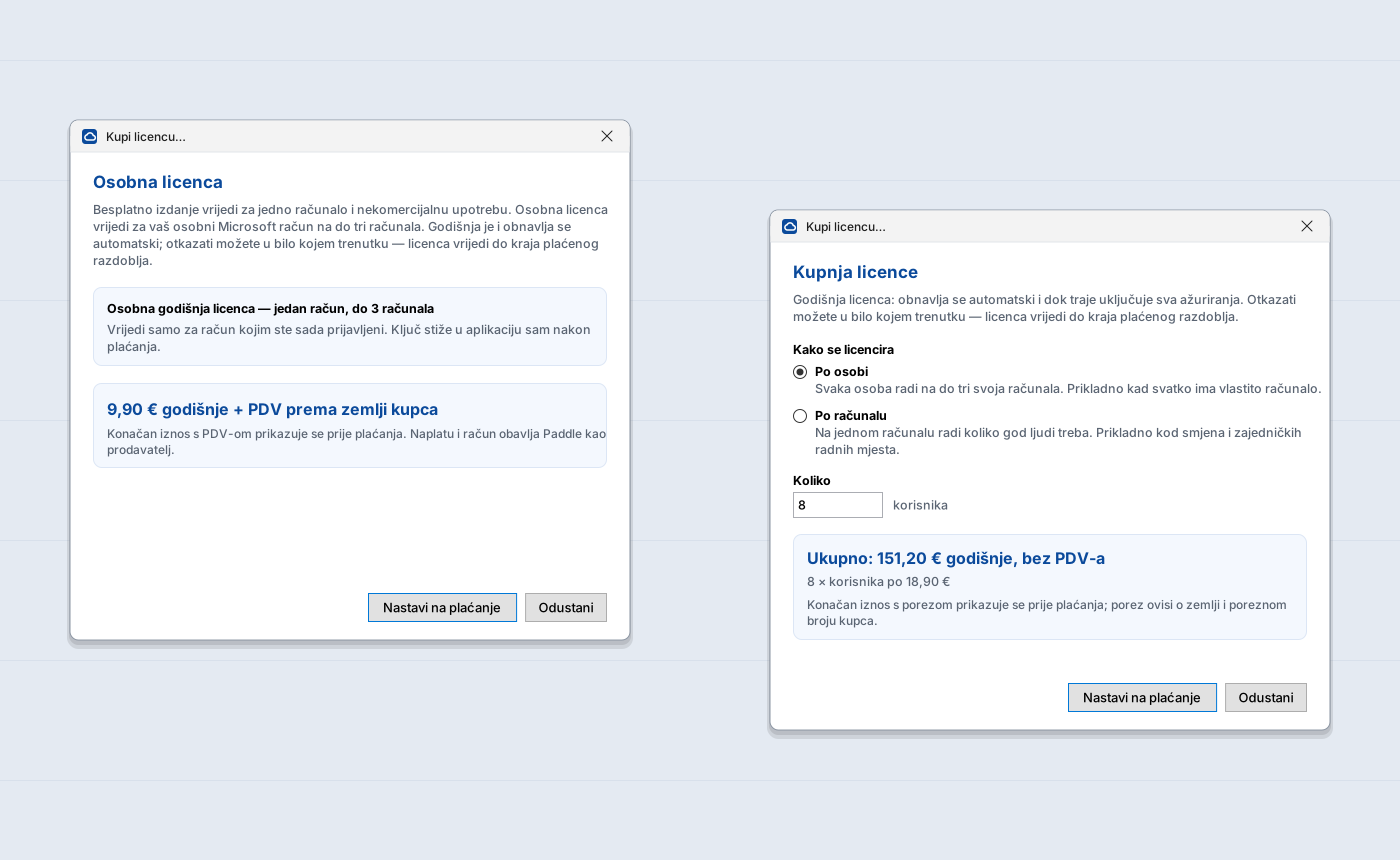
Eén pakket met alles. Geen niveaus, geen afweging wat u mist. De prijzen gelden per jaar, per gebruiker of per computer; de prijzen zijn netto en de btw wordt door Paddle berekend volgens het land van de koper.
Bedoeld voor privégebruik: één aangemeld account, één computer, niet-commercieel. Een persoonlijk Microsoft-account heeft geen SharePoint, dus deze editie werkt met uw OneDrive. In de balk verschijnen af en toe productberichten — die worden van onze server opgehaald en bevatten geen enkele informatie over u.
U kiest wat bij uw manier van werken past. Een licentie per persoon volgt de persoon: die werkt op maximaal drie eigen computers — de desktop, de laptop en die thuis. Een licentie per computer volgt de machine: daarop werken zoveel mensen als nodig, wat zinvol is wanneer zij elkaar aan dezelfde computer afwisselen.
De rekensom is eenvoudig: één persoon op meerdere computers → licentie per persoon. Meerdere mensen op één computer → licentie per computer. Bij twee personen die in ploegen dezelfde computer gebruiken, is de licentie per computer al goedkoper.
Wat het u zou kosten
Vul in hoeveel mensen met documenten werken en op hoeveel computers. De berekening is indicatief, in nettoprijzen; de btw wordt door Paddle berekend volgens het land van de koper.
Licentie per persoon — tot drie computers
Voor gewoon werk: elke medewerker heeft een eigen account en werkt op eigen apparaten.
| Aantal gebruikers | Normale prijs | Referentieprijs |
|---|---|---|
| 1 gebruiker zelfstandig werken | 24,90 € | 24,90 € |
| 2–5 gebruikers klein kantoor | 21,90 € | 21,90 € |
| 6–25 gebruikers teams en afdelingen | 18,90 € | 18,90 € |
| 26+ gebruikers instellingen en grotere bedrijven | 15,90 € | 15,90 € |
Voor persoonlijk gebruik
Voor werken met een persoonlijk Microsoft-account, buiten een zakelijke organisatie.
| Editie | Normale prijs | Referentieprijs |
|---|---|---|
| Gratis één computer, af en toe productberichten | € 0 | € 0 |
| Persoonlijke licentie tot drie computers, zonder berichten | 9,90 € | 9,90 € |
Persoonlijke licentie: € 9,90 per jaar + btw volgens het land van de koper (berekend door Paddle).
De persoonlijke licentie koopt u in de applicatie (Help ▸ Licentie kopen), nadat u zich hebt aangemeld met uw persoonlijke Microsoft-account — de licentie wordt aan dat account gekoppeld.
Licentie per computer — onbeperkt aantal gebruikers
Voor gedeelde computers: ploegendienst, secretariaat, receptie, werkvloer, klaslokaal, apparaat voor buitendienst.
| Aantal computers | Normale prijs | Referentieprijs |
|---|---|---|
| 1 computer één werkplek | 36,90 € | 36,90 € |
| 2–5 computers één secretariaat of ploeg | 32,90 € | 32,90 € |
| 6–25 computers meerdere locaties of vestigingen | 28,90 € | 28,90 € |
| 26+ computers instellingen en grotere bedrijven | 24,90 € | 24,90 € |
Beide soorten kunnen naast elkaar bestaan: medewerkers met een eigen computer per persoon, gedeelde computers per computer. Laat ons weten hoe u werkt, dan stellen wij een offerte op.
Prijzen gelden per jaar, per gebruiker of per computer. De prijzen zijn netto; de btw wordt door Paddle berekend volgens het land van de koper. De licentie wordt betaald als jaarabonnement dat automatisch wordt verlengd; u kunt het op elk moment opzeggen.
Deze prijslijst geldt voor zakelijke klanten — bedrijven, eenmanszaken, instellingen en overheid. Voor natuurlijke personen voor persoonlijk gebruik zijn de gratis editie en de persoonlijke licentie bedoeld.
De kolom “Referentieprijs” toont de prijs op de dag van de eerste opname van het product in de verkoop. Daarvoor was het product niet commercieel verkrijgbaar, dus eerdere prijzen bestaan niet. Dit is geen korting — het is een vergelijkingsgegeven volgens het Kroatische Besluit over de vermelding van een aanvullende prijs.
De licentie wordt een jaar vooruit betaald en wordt automatisch verlengd, elk jaar opnieuw. U kunt het abonnement op elk moment opzeggen; de licentie blijft dan geldig tot het einde van de betaalde periode, en de volgende periode wordt niet meer in rekening gebracht.
Zolang de licentie actief is, zijn alle updates inbegrepen — correcties, beveiligingspatches, verbeteringen en nieuwe vertalingen — evenals ondersteuning per e-mail. Voor updates betaalt u niets extra.
Wat is inbegrepen
Een licentie is een jaar geldig, of tot het einde van de betaalde periode, en omvat alle updates in die periode.
Verenigingen, non-profitorganisaties, onderwijs en zorg: −50 % op de normale prijs. Op verzoek kan de licentie vooruit worden betaald voor meerdere jaren: −10 % voor twee jaar of −15 % voor drie jaar. Kortingen gelden alleen op offerte en worden niet gecombineerd — de gunstigste geldt. Implementatie en training worden apart in rekening gebracht, volgens afspraak.
Proefversie — 30 dagen
Alle functies van een gekochte licentie — het enige verschil is het label “testversie” in de titel van het venster. Zonder creditcard, zonder automatische verlenging.
Werkt u met een persoonlijk Microsoft-account? Dan hebt u de proefversie niet nodig — de gratis editie heeft geen tijdslimiet. De proefversie is bedoeld voor zakelijke accounts, waar SharePoint beschikbaar is.
De proefversie en de gratis editie zijn direct beschikbaar. Betaalde licenties komen binnenkort in de verkoop.
- Download het installatiepakket voor uw omgeving: Windows 10/11, 64-bit. Microsoft Office is niet vereist. De installatie vraagt geen beheerdersrechten. Kies bij de ZIP vóór het uitpakken in de Eigenschappen van het bestand “Blokkering opheffen”.
- Start de applicatie en accepteer de licentievoorwaarden. Meld u aan met uw M365-account.
- Bent u beheerder, dan stelt de wizard (Extra ▸ M365 instellen) alles automatisch in.
- Na de proefperiode koopt u de licentie in de applicatie (Help ▸ Licentie kopen) of op deze pagina, bij de prijslijst. De licentiesleutel ontvangt u per e-mail, en de applicatie haalt die zelf op en activeert hem.
Veelgestelde vragen
Moet Microsoft Office op de computer geïnstalleerd zijn?
Nee. Zijn Word, Excel en PowerPoint geïnstalleerd, dan gebruikt de applicatie ze en wordt het document direct bij de bron geopend. Zo niet, dan wordt het document geopend in Office voor het web binnen de applicatie, met automatisch opslaan en gezamenlijk bewerken. Voor bewerken is een Microsoft 365-licentie nodig die Office voor het web omvat — vrijwel alle zakelijke abonnementen hebben dat; zonder zo'n licentie wordt het document alleen-lezen geopend. Om te bewerken worden lokale bestanden tijdelijk naar uw OneDrive geüpload, en na het sluiten teruggezet op de schijf en uit de cloud verwijderd. Oude indelingen (.doc, .xls, .ppt) uit de cloud worden alleen ter weergave geopend; sla zulke lokale bestanden op in de nieuwe indeling (.docx, .xlsx, .pptx) om ze te bewerken.
Hoe werkt de applicatie samen met de OneDrive-client?
Ze werken onafhankelijk van elkaar en kunnen op dezelfde computer staan. De applicatie benadert documenten rechtstreeks via de Microsoft Graph-interface, dus zij vereist geen geïnstalleerde OneDrive-client en heeft geen invloed op de werking ervan. Hebt u bestanden ook lokaal nodig, dan kunt u mappen afstemmen op verzoek gebruiken — dat start wanneer u erom vraagt en werkt met mappen die u zelf kiest.
Kan ik zelf beginnen, zonder goedkeuring van de beheerder?
Gedeeltelijk, en dat is vaak genoeg voor een eerste beoordeling. De applicatie wordt geïnstalleerd zonder beheerdersrechten en vraagt bij het aanmelden eerst volledige toegang; staat uw organisatie dat zonder goedkeuring niet toe, dan schakelt zij zelf over op een beperktere reikwijdte en werkt zij met uw eigen OneDrive. Voor de SharePoint-sites van het bedrijf is eenmalige goedkeuring van een beheerder nodig, die met de wizard in ongeveer een minuut is geregeld. Het hangt ook af van de instellingen van uw tenant: sommige organisaties staan geen enkele toestemming door gebruikers toe, en dan is vanaf het begin een beheerder nodig.
Is er een server of speciale infrastructuur nodig?
Nee. De applicatie wordt op de computers geïnstalleerd en werkt rechtstreeks met uw Microsoft 365-omgeving. Geen database, geen server en geen gegevensmigratie.
Verandert er iets in onze SharePoint?
Nee. Documenten, machtigingen en versies blijven waar ze zijn. De applicatie is alleen een andere manier van toegang; als u stopt met het gebruik, gaat er niets verloren.
Wat wordt er aan u als fabrikant doorgegeven?
Alleen de identificatie van uw organisatie, gepseudonimiseerde (gehashte) identificaties van gebruikers en computers en de versie van de applicatie, voor de licentiecontrole en het tellen van computers. Nooit de inhoud van documenten, bestandsnamen of namen.
Wat als de licentie verloopt?
U krijgt 14 dagen van tevoren een waarschuwing en daarna nog 14 dagen uitstel. Daarna werkt de applicatie niet meer, maar de documenten blijven onaangeroerd in M365 en toegankelijk via de gebruikelijke tools.
Windows toont een waarschuwing bij het starten van de installatie — is dat een probleem?
Nee. De installatiepakketten zijn nog niet ondertekend met een certificaat voor codeondertekening (het certificaat wordt uitgegeven), dus SmartScreen kan de waarschuwing “Onbekende uitgever” tonen. Klik op “Meer informatie” en daarna op “Toch uitvoeren”. Of het pakket echt en ongewijzigd is, controleert u met de SHA-256-controlesom die wij bij elk pakket publiceren (bestand SHA256.txt).
Hoe lang duurt de invoering?
Voor een proef: installeren en aanmelden, enkele minuten. Een beheerder kan met de wizard de registratie en groepen in één stap instellen, zonder handwerk in de Azure-portal.
Vraag of offerte
Laat ons het aantal gebruikers en uw omgeving weten — wij antwoorden binnen 2 werkdagen. Vragen komen binnen op info@kadodis.hr.
U koopt de licentie rechtstreeks in de applicatie (Help ▸ Licentie kopen) of op deze pagina, met de knop “Kopen” bij de prijslijst. De betaling wordt verwerkt door Paddle.com, dat ook de factuur met btw uitreikt. Na betaling ontvangt u de licentiesleutel per e-mail en haalt de applicatie die zelf op. Een schriftelijke offerte sturen wij alleen voor kortingen (verenigingen, onderwijs, zorg, vooruitbetaling voor meerdere jaren) of voor bijzondere afspraken — stuur ons in dat geval via het formulier het aantal gebruikers of computers.
Gegevens van de dienstverlener
KADODiS, obrt za informatičke usluge (eenmanszaak voor IT-diensten), eigenaar Slaven Crnjac · Stjepanova ulica 8, Hrastina Samoborska, 10430 Samobor, Kroatië · Ambachtsregister van de Republiek Kroatië, MBO 97950351 · OIB 55887563264 · info@kadodis.hr · De onderneming is niet btw-plichtig geregistreerd. De prijzen zijn netto; de btw wordt volgens de regels van het land van de koper berekend door Paddle.com als verkoper (Merchant of Record).
Schriftelijke klachten ontvangen wij op het adres van de vestiging of via info@kadodis.hr; wij antwoorden schriftelijk binnen 15 dagen en houden een register van klachten bij.
Gegevensbescherming · Verkoopvoorwaarden · Terugbetaling · Licentieovereenkomst (EULA)
M365explorer-CL is geen product van Microsoft en is niet aan Microsoft gelieerd. Microsoft, Microsoft 365, SharePoint, OneDrive en Windows zijn merken van Microsoft Corporation.

Gegevensbescherming
Verwerkingsverantwoordelijke is KADODiS, obrt za informatičke usluge, Stjepanova ulica 8, Hrastina Samoborska, 10430 Samobor, Kroatië (info@kadodis.hr). Via het aanvraagformulier verzamelen wij naam, e-mailadres, bedrijfsnaam, aantal gebruikers en de inhoud van het bericht, uitsluitend om uw vraag te beantwoorden en een offerte op te stellen (rechtsgrond: toestemming en maatregelen op uw verzoek voorafgaand aan het sluiten van een overeenkomst). Wij verkopen persoonsgegevens niet en geven ze niet door; ze worden alleen verwerkt door de hieronder genoemde verwerkers en ontvangers, voor zover nodig voor hun taak. De gegevens worden niet gebruikt voor geautomatiseerde besluitvorming of profilering.
Verwerkers en ontvangers
- Hosting: de website en de licentieserver draaien op een server van Hetzner Online GmbH in Duitsland, dat de gegevens namens ons verwerkt als verwerker.
- Serverlogboeken: bij elk verzoek registreert de server het IP-adres, het tijdstip, het opgevraagde adres, browsergegevens en het resultaat van het verzoek, voor de beveiliging en het verhelpen van storingen (rechtsgrond: gerechtvaardigd belang). De logboeken worden maximaal 30 dagen bewaard.
- Cloudflare, Inc. (VS): de bescherming tegen geautomatiseerd misbruik Cloudflare Turnstile in het aanvraagformulier en in het aankoopvenster wordt van de servers van Cloudflare geladen en verwerkt het IP-adres en technische gegevens over de browser en het apparaat, om te controleren dat het verzoek niet door een bot wordt verstuurd; er worden geen trackingcookies geplaatst (rechtsgrond: gerechtvaardigd belang bij de bescherming van de formulieren). Als het verkeer van de website via het netwerk van Cloudflare loopt, verwerkt Cloudflare daarbij ook het IP-adres van de bezoeker. De doorgifte van gegevens naar de VS is gebaseerd op het EU-VS-kader voor gegevensbescherming (EU-U.S. Data Privacy Framework), waaraan Cloudflare deelneemt.
- Licentieserver (KADODiS): bij de licentiecontrole stuurt de applicatie de identificatie van de M365-organisatie (tenant ID), gepseudonimiseerde (gehashte) identificaties van gebruiker en computer en de versie van de applicatie; bij een gekochte licentie bewaren wij ook het e-mailadres van de koper. Het doel is de controle van de licentie en het aantal computers en ondersteuning bij facturering en verlenging (rechtsgrond: uitvoering van de overeenkomst en gerechtvaardigd belang). De gegevens worden bewaard zolang de licentie loopt en daarna zo lang als fiscale en boekhoudkundige voorschriften vereisen. De inhoud van documenten, bestandsnamen en gebruikersnamen worden nooit verzonden.
- Gratis editie: voor een persoonlijk Microsoft-account bewaart de licentieserver een pseudonieme hash van het account en een pseudonieme hash van de ene computer waarop de gratis editie wordt gebruikt, met de datum van het eerste en laatste contact, uitsluitend om de regel van één computer toe te passen (rechtsgrond: uitvoering van de overeenkomst). Uit deze gegevens zijn naam, e-mail of werkinhoud niet af te leiden; het record wordt vervangen zodra de computer 30 dagen niets van zich laat horen.
- Microsoft (Microsoft Ireland Operations Ltd): e-mail — antwoorden op vragen en licentiesleutels — versturen wij via de dienst Microsoft 365. Wanneer u in het aankoopvenster een domein invoert, controleert de licentieserver bij login.microsoftonline.com of er in Microsoft 365 een organisatie met dat domein bestaat en haalt haar identificatie (tenant ID) op; daarbij wordt alleen het domein naar Microsoft verzonden.
- Paddle.com Market Ltd (Verenigd Koninkrijk): betalingen worden verwerkt door Paddle als zelfstandige verwerkingsverantwoordelijke en verkoper (Merchant of Record); voor die gegevens geldt de privacyverklaring van Paddle. Paddle.js wordt pas van de servers van Paddle geladen wanneer de betaling wordt geopend en kan dan cookies plaatsen die voor de betaling nodig zijn. Van Paddle ontvangen wij, voor het uitgeven en verlengen van de licentie en voor onze bedrijfsadministratie, naam, e-mailadres, land, bedrijfsnaam, btw-nummer en de status van het abonnement (rechtsgrond: uitvoering van de overeenkomst en wettelijke verplichtingen). Gegevens van de betaalkaart bereiken ons nooit. Bij een aankoop op deze pagina sturen wij het ingevoerde domein en e-mailadres naar onze licentieserver, die ze aan Paddle doorgeeft om de bestelling voor te bereiden.
Cookies en opslag in de browser
Cookies en opslag in de browser: deze website gebruikt geen cookies voor tracking en geen analyse door derden, dus toestemming voor cookies is niet vereist. Met uw toestemming slaan wij alleen de gekozen taal en de registratie van de toestemming zelf op, en wel lokaal in de browser (localStorage). U kunt uw toestemming intrekken door de websitegegevens in uw browser te wissen.
Bewaartermijn en uw rechten
Bewaartermijn: ten hoogste 12 maanden na het laatste contact, behalve wanneer fiscale voorschriften een langere bewaring van documentatie over gesloten transacties vereisen. U hebt recht op inzage, rectificatie, wissing, beperking van de verwerking, overdraagbaarheid en bezwaar, en het recht een klacht in te dienen bij het Kroatische Agentschap voor de bescherming van persoonsgegevens (AZOP). Verzoeken stuurt u naar info@kadodis.hr.
Verkoopvoorwaarden en herroepingsrecht
Licenties zijn in de eerste plaats bedoeld voor zakelijke gebruikers; de persoonlijke licentie is bedoeld voor natuurlijke personen voor privégebruik. Een licentie wordt verkocht voor een periode van één jaar, als abonnement dat elk jaar automatisch wordt verlengd. U kunt het abonnement op elk moment opzeggen; de licentie blijft dan geldig tot het einde van de betaalde periode en de volgende periode wordt niet in rekening gebracht. De prijzen zijn netto; de btw wordt door Paddle berekend volgens het land van de koper. Bestellingen worden verwerkt door onze online wederverkoper Paddle.com (Paddle.com Market Ltd), die de verkoper (Merchant of Record) is voor alle bestellingen: Paddle int de betaling, reikt de factuur met btw uit volgens de regels van het land van de koper en beantwoordt vragen over bestellingen en terugbetalingen. Alle klanten, in Kroatië en in het buitenland, betalen op dezelfde manier, en ook de automatische jaarlijkse verlenging wordt via Paddle afgerekend. De licentie voor het gebruik van de applicatie zelf wordt verleend door KADODiS, volgens de licentieovereenkomst (EULA) die u aanvaardt bij het starten van de applicatie.
Herroepingsrecht en terugbetaling
Consumenten (natuurlijke personen die buiten hun bedrijfs- of beroepsactiviteit kopen) hebben overeenkomstig de Kroatische Wet op de consumentenbescherming (Zakon o zaštiti potrošača) het recht de overeenkomst binnen 14 dagen zonder opgave van redenen eenzijdig te ontbinden. Deze mogelijkheid bieden wij alle klanten, consumenten en bedrijven: binnen 14 dagen na de eerste aankoop of na elke jaarlijkse verlenging kunt u terugbetaling van het volledige betaalde bedrag vragen, zonder opgave van redenen en ook als de licentie al is geleverd en geactiveerd, zoals beschreven in het terugbetalingsbeleid. Na een terugbetaling wordt de licentie ingetrokken. De gratis proefversie van 30 dagen maakt het mogelijk het product vóór aankoop te controleren.
Klachten, toepasselijk recht en geschillen
Een schriftelijke klacht kunt u sturen naar het adres van de vestiging of naar info@kadodis.hr; wij antwoorden schriftelijk binnen 15 dagen. Het recht van de Republiek Kroatië is van toepassing. Voor geschillen is de materieel bevoegde rechtbank in Zagreb bevoegd, onverminderd het recht van consumenten om een procedure aan te spannen bij de rechtbank van hun woonplaats en de bescherming die hun wordt geboden door de dwingende bepalingen van het land waar zij hun gewone verblijfplaats hebben.
Alternatieve geschillenbeslechting: een consument kan een verzoek indienen bij een instantie voor alternatieve beslechting van consumentengeschillen overeenkomstig de Kroatische Wet op de alternatieve beslechting van consumentengeschillen (Zakon o alternativnom rješavanju potrošačkih sporova); de lijst van deze instanties wordt gepubliceerd door het ministerie dat bevoegd is voor consumentenbescherming. KADODiS is niet verplicht en stemt er niet mee in deel te nemen aan een procedure bij een instantie voor alternatieve beslechting van consumentengeschillen, tenzij de wet dit voorschrijft.
Terugbetaling · Licentieovereenkomst (EULA) · Gegevensbescherming
M365explorer-CL is geen product van Microsoft en is niet aan Microsoft gelieerd. Microsoft, Microsoft 365, SharePoint, OneDrive en Windows zijn merken van Microsoft Corporation.
Terugbetaling
U kunt binnen 14 dagen na de eerste aankoop of na elke jaarlijkse verlenging zonder opgave van redenen om terugbetaling vragen. Stuur het verzoek naar Paddle — via de link in de e-mail met de betalingsbevestiging of op paddle.net — of schrijf ons op info@kadodis.hr. Paddle betaalt het geld terug via hetzelfde betaalmiddel.
Na de terugbetaling wordt de licentie onmiddellijk ingetrokken. Na afloop van de 14 dagen wordt geen geld terugbetaald; de licentie blijft dan geldig tot het einde van de betaalde periode, en u kunt de verlenging op elk moment opzeggen.
Deze regels beperken de wettelijke rechten van consumenten niet.
Paddle — hulp voor kopers (paddle.net) · info@kadodis.hr · Verkoopvoorwaarden
Licentieovereenkomst (EULA)
Dit is de licentieovereenkomst voor eindgebruikers die u aanvaardt wanneer u de applicatie M365explorer-CL voor het eerst start. De Kroatische tekst is bindend.
De licentieovereenkomst is niet in deze taal vertaald, daarom wordt de Engelse vertaling getoond. De Kroatische tekst is bindend.

Probeer het met uw eigen documenten
30 dagen volledige functionaliteit, zonder creditcard en zonder verplichting. Bevalt het niet, verwijder de applicatie dan gewoon — in uw M365 blijft geen enkel spoor achter.
Proefversie downloaden (30 dagen)