
Os documentos ficam no M365. Sem sincronização e sem cópia permanente.
O M365explorer-CL é uma aplicação Windows que trabalha com o SharePoint e o OneDrive como se fossem pastas locais — sem sincronização e sem cópia permanente no espaço de trabalho da aplicação. Edita os documentos no Office instalado ou, sem ele, no Office para a Web. Ao fechar a sessão, o espaço de trabalho é apagado por sobrescrita.
Descarregar versão de avaliação (30 dias) Preços e compra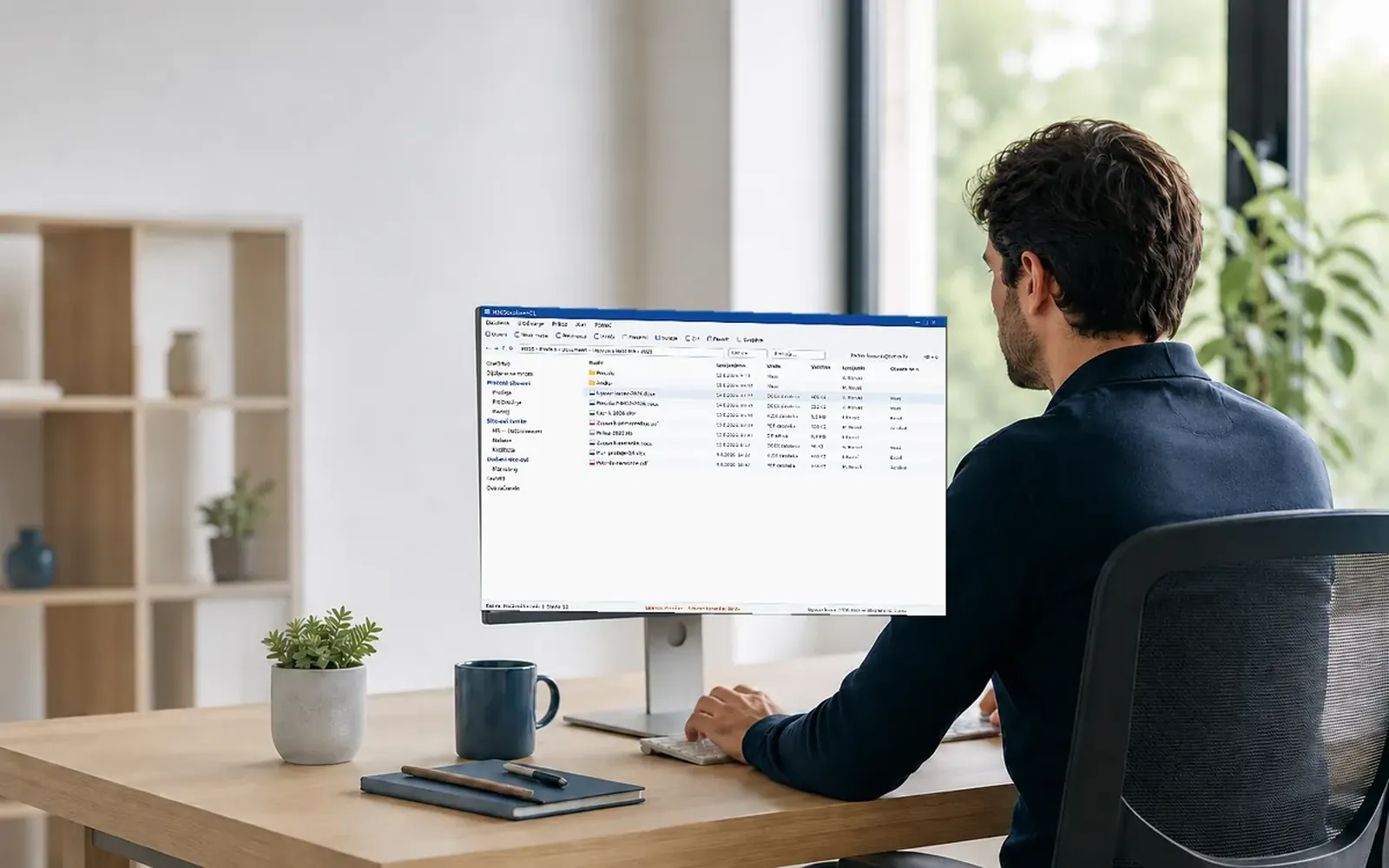

Porque não é mais uma «unidade mapeada»
As ferramentas que mapeiam a nuvem como unidade de rede deixam uma cache no computador. Esta aplicação foi construída ao contrário: o documento abre-se na origem e, quando isso não é possível, a cópia de trabalho existe apenas até ao fim da sessão e é apagada por sobrescrita.
O documento fica pronto de imediato, sem esperar pela transferência
A aplicação não transfere conteúdo antecipadamente: um documento abre-se quando o pede, num segundo, seja qual for o tamanho da biblioteca. Nada corre em segundo plano e nada é escrito no disco sem instrução sua. Quando também precisar dos ficheiros localmente, existe a correspondência de pastas a pedido — escolhe quais as pastas e quando.
Sem vestígios locais
Sem sincronização nem cache permanente. O espaço de trabalho da sessão é apagado por sobrescrita, e não apenas pela eliminação dos registos.
O Office trabalha diretamente na origem
O Word, o Excel e o PowerPoint abrem o documento no SharePoint: o salvamento automático e a coautoria funcionam normalmente e o ficheiro não desce para o disco.
Funciona também sem o Office instalado
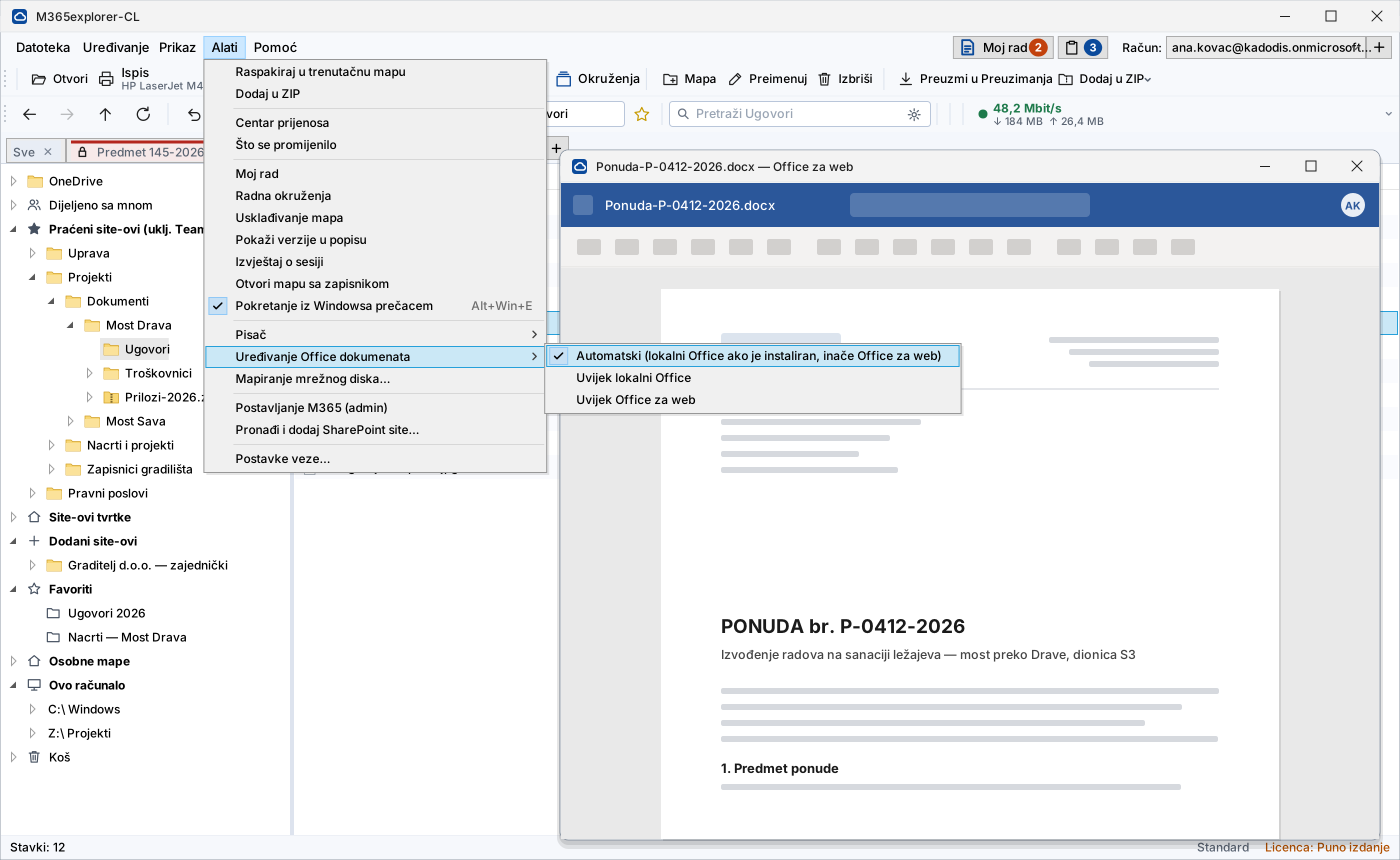
Num computador sem Word, Excel e PowerPoint, o documento abre-se no Office para a Web, numa janela da aplicação — com salvamento automático e coautoria. Para isso, os ficheiros locais são temporariamente carregados para o seu OneDrive e, depois de fechados, regressam ao disco. Quando o Office está instalado, tudo funciona como até agora; o modo pode ser escolhido no menu Ferramentas.
Impressão por arrastamento
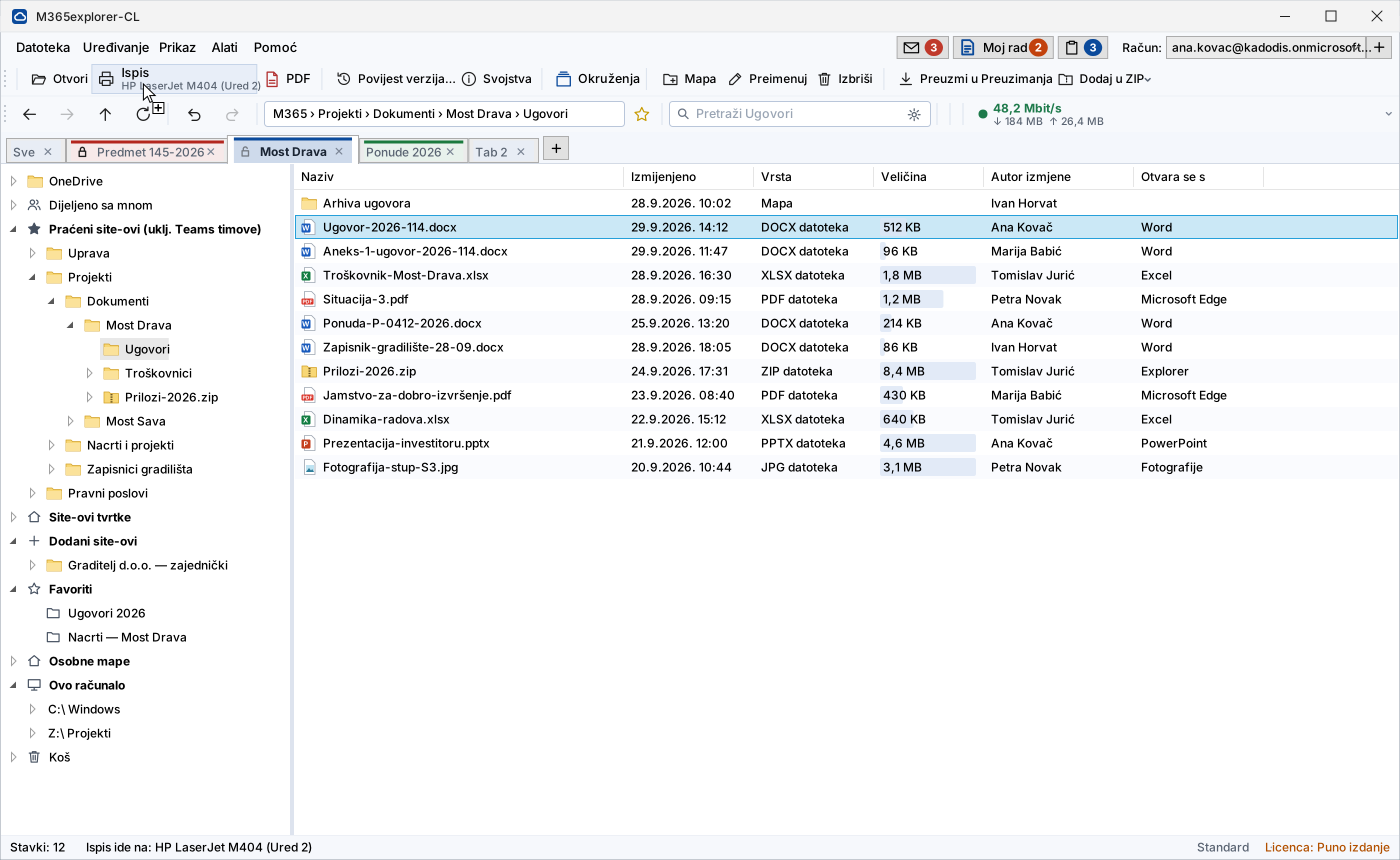
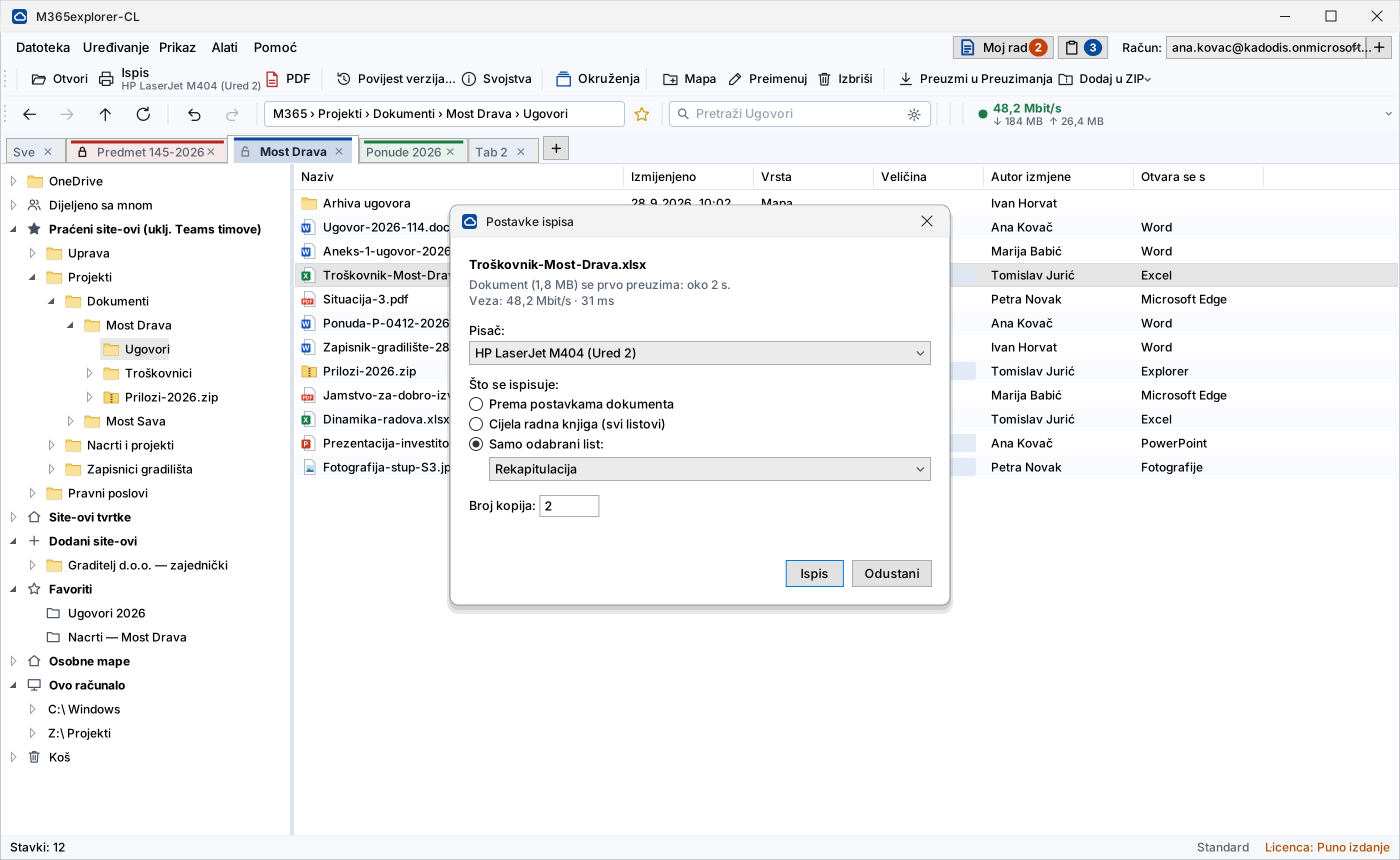
Um documento arrastado para o ícone da impressora segue para o dispositivo escolhido — sem abrir o Word ou o Excel. Nas folhas de cálculo escolhe uma folha ou o livro inteiro.
Uma interface familiar
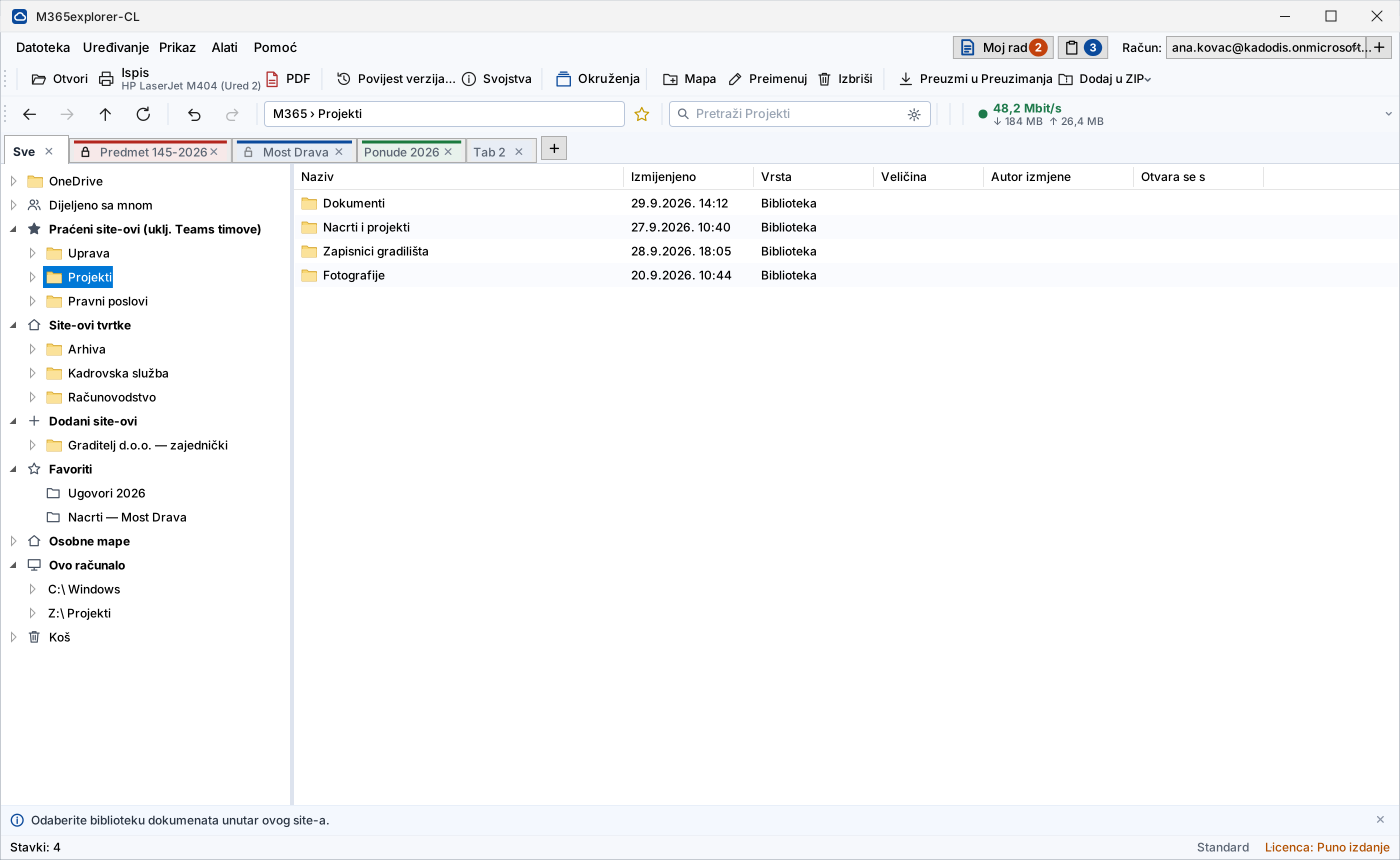
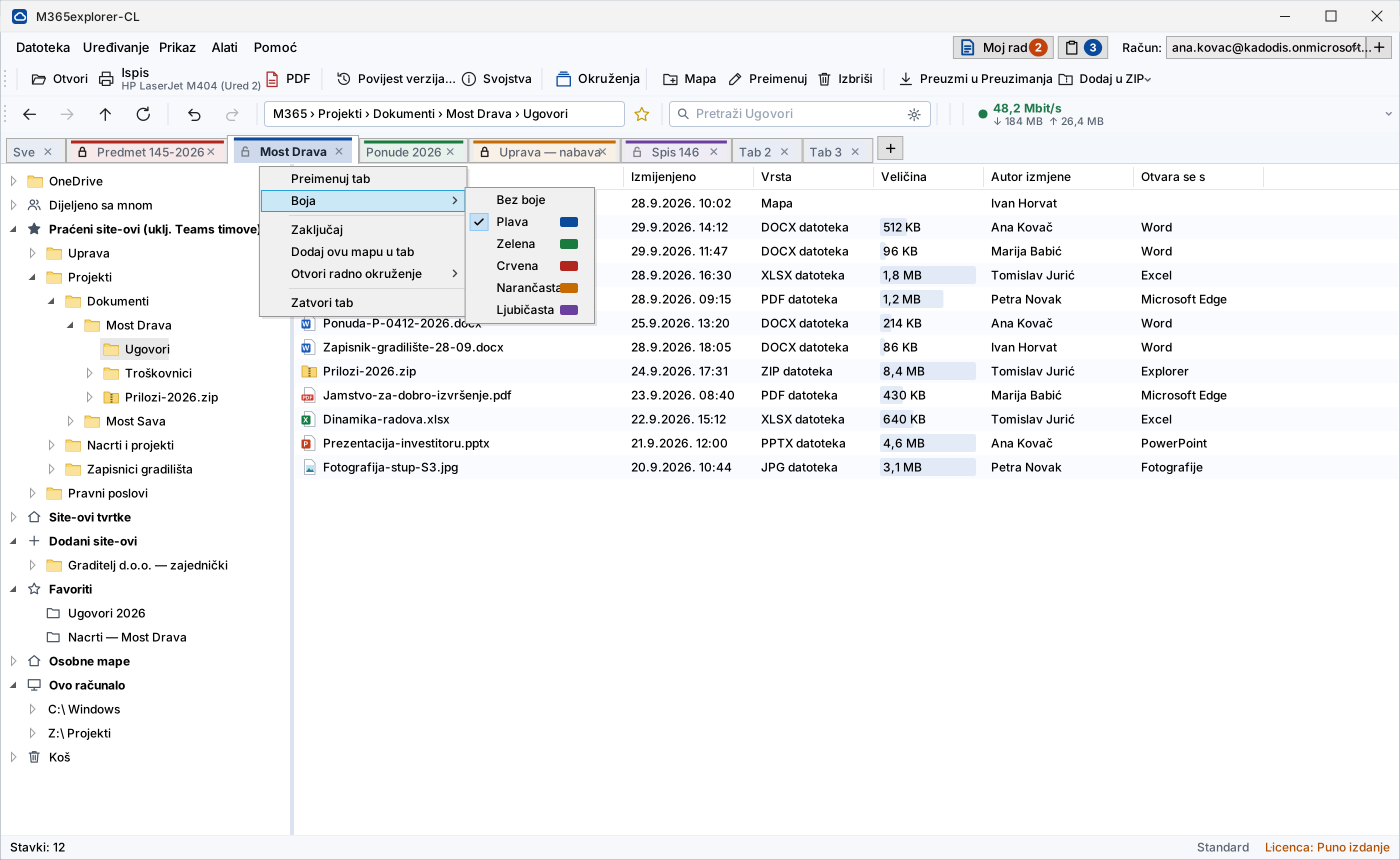
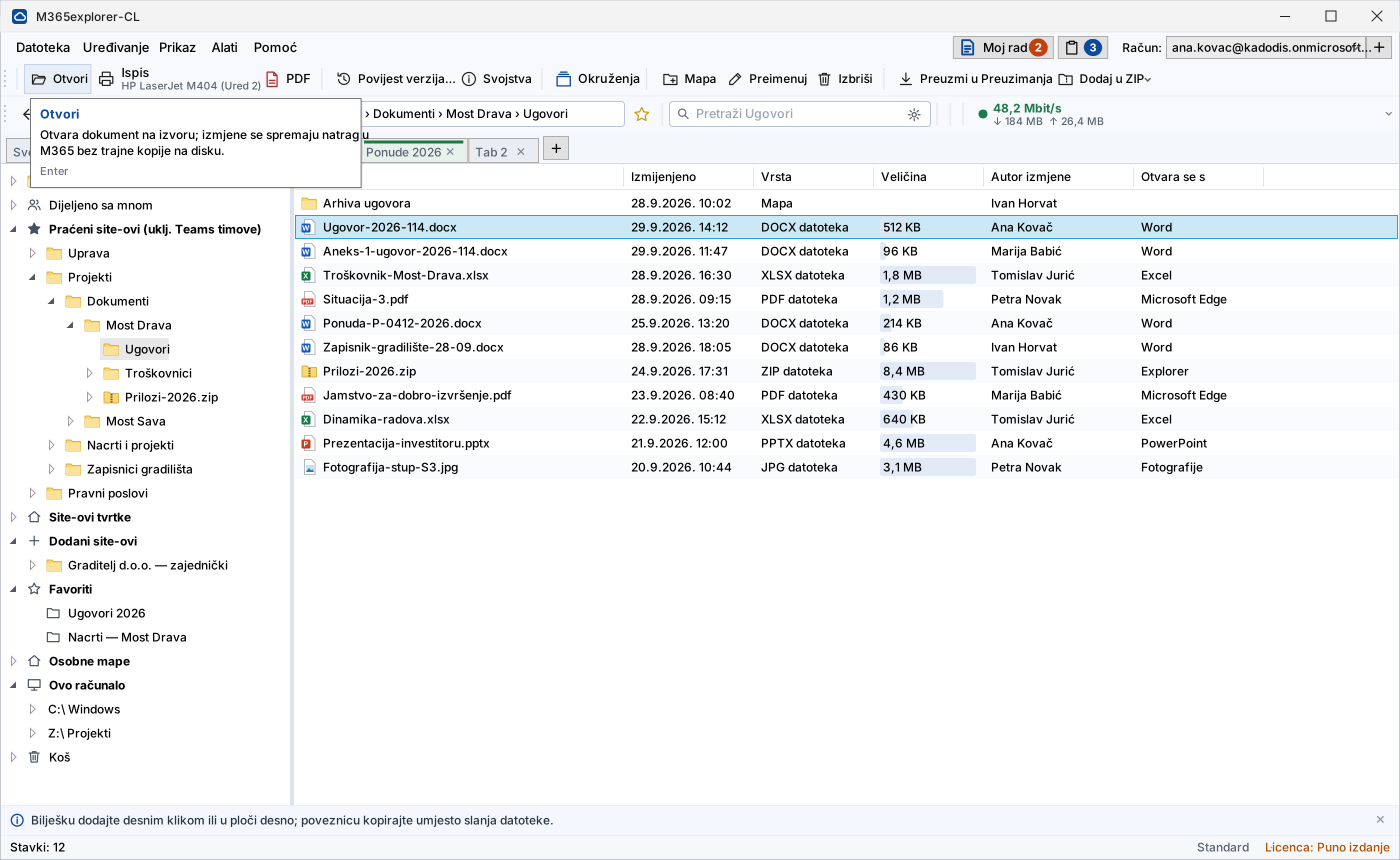
Árvore de pastas como no Explorador e separadores para vários assuntos numa só janela. Copia ou move um documento de um separador para outro com o botão direito (Copiar para… / Mover para…).
ZIP como pasta
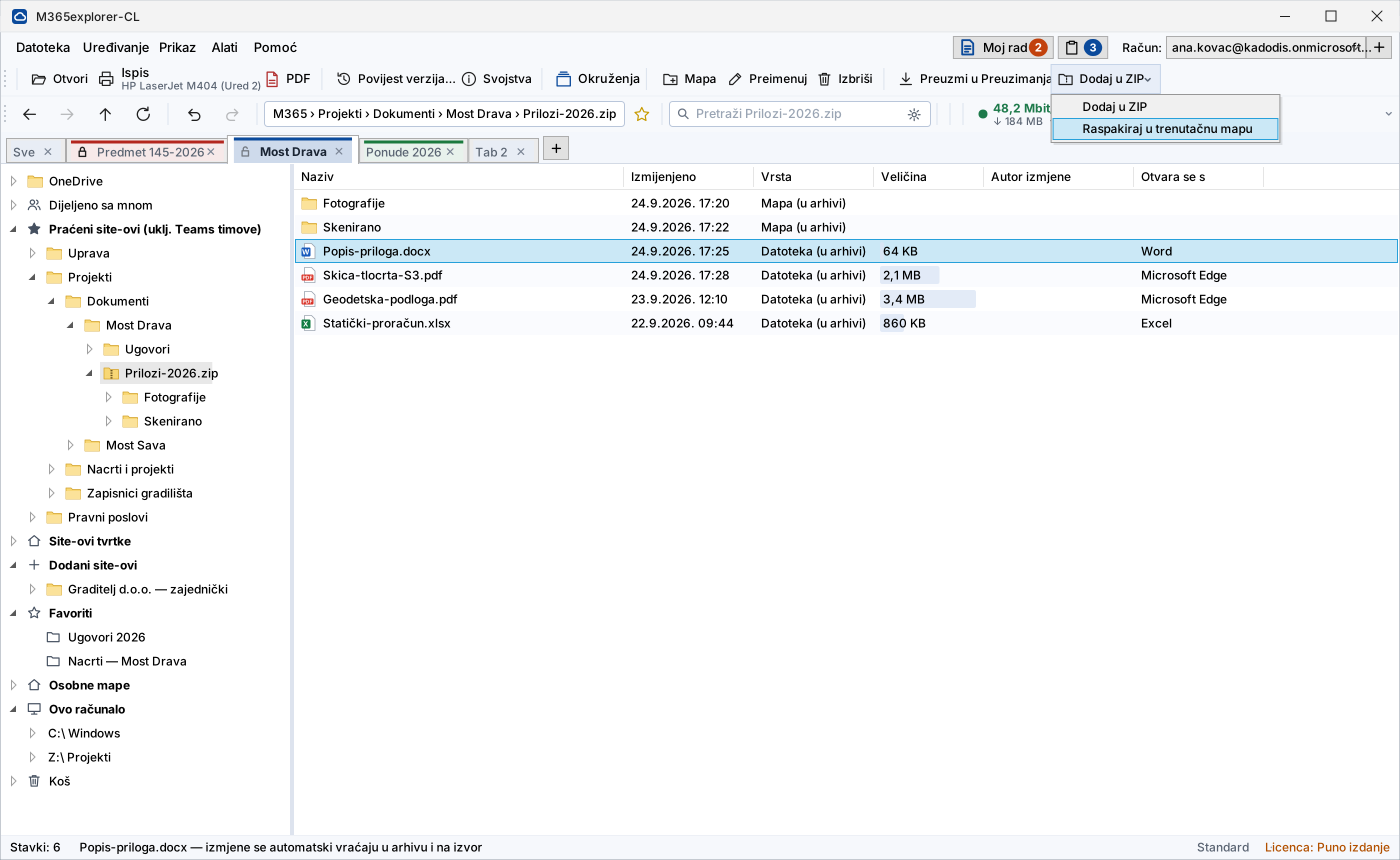
Os arquivos abrem-se e editam-se como pastas. O arquivo fica no espaço de trabalho da sessão e é apagado juntamente com ele; as alterações regressam de imediato à origem, e os ficheiros que dele extrair vão diretamente para o SharePoint.
Histórico de versões
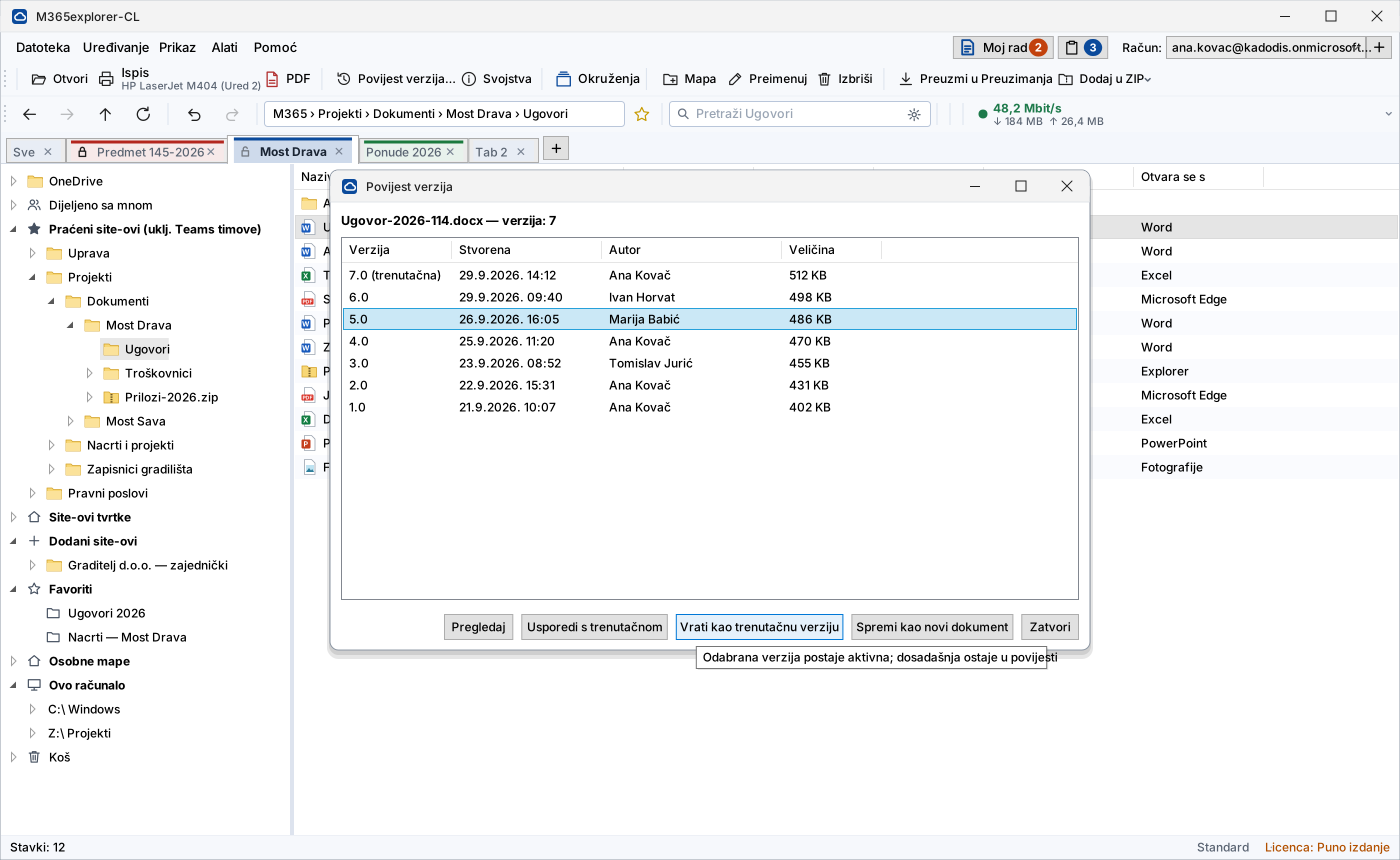
Consultar, restaurar e guardar uma versão anterior como novo documento — diretamente a partir da aplicação.
Trabalho sem rede
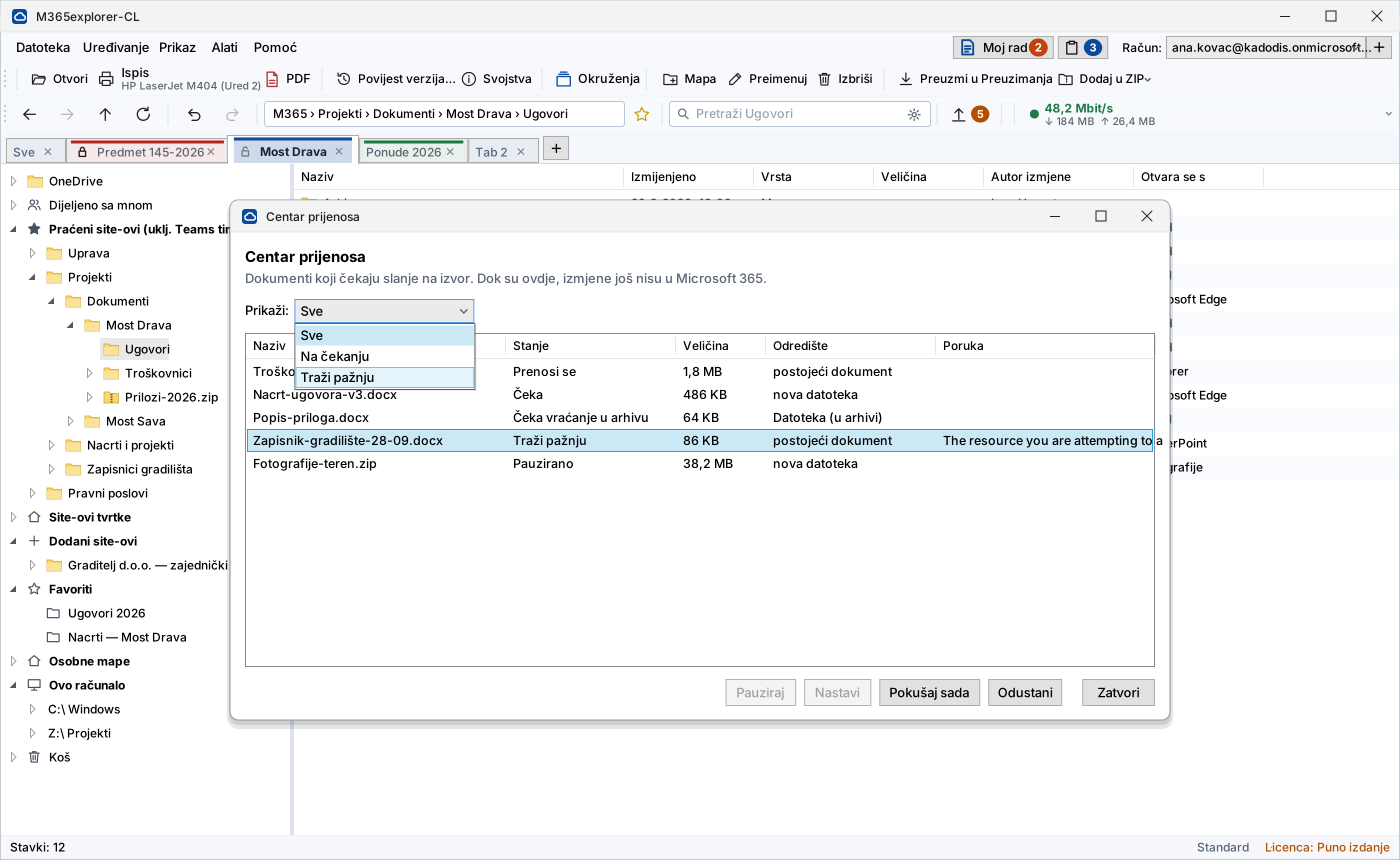
Uma quebra de ligação não faz perder trabalho: as alterações aguardam numa fila e seguem sozinhas para a origem quando a ligação regressa.
18 idiomas
Croata, inglês, alemão, italiano, francês, espanhol, português, neerlandês, polaco, checo, eslovaco, esloveno, romeno, norueguês, bósnio, sérvio, macedónio e albanês.
Configuração com um clique
Um assistente com início de sessão de administrador cria o registo, as permissões e os grupos — sem trabalho manual no portal do Azure.
Correspondência de pastas sem sincronização
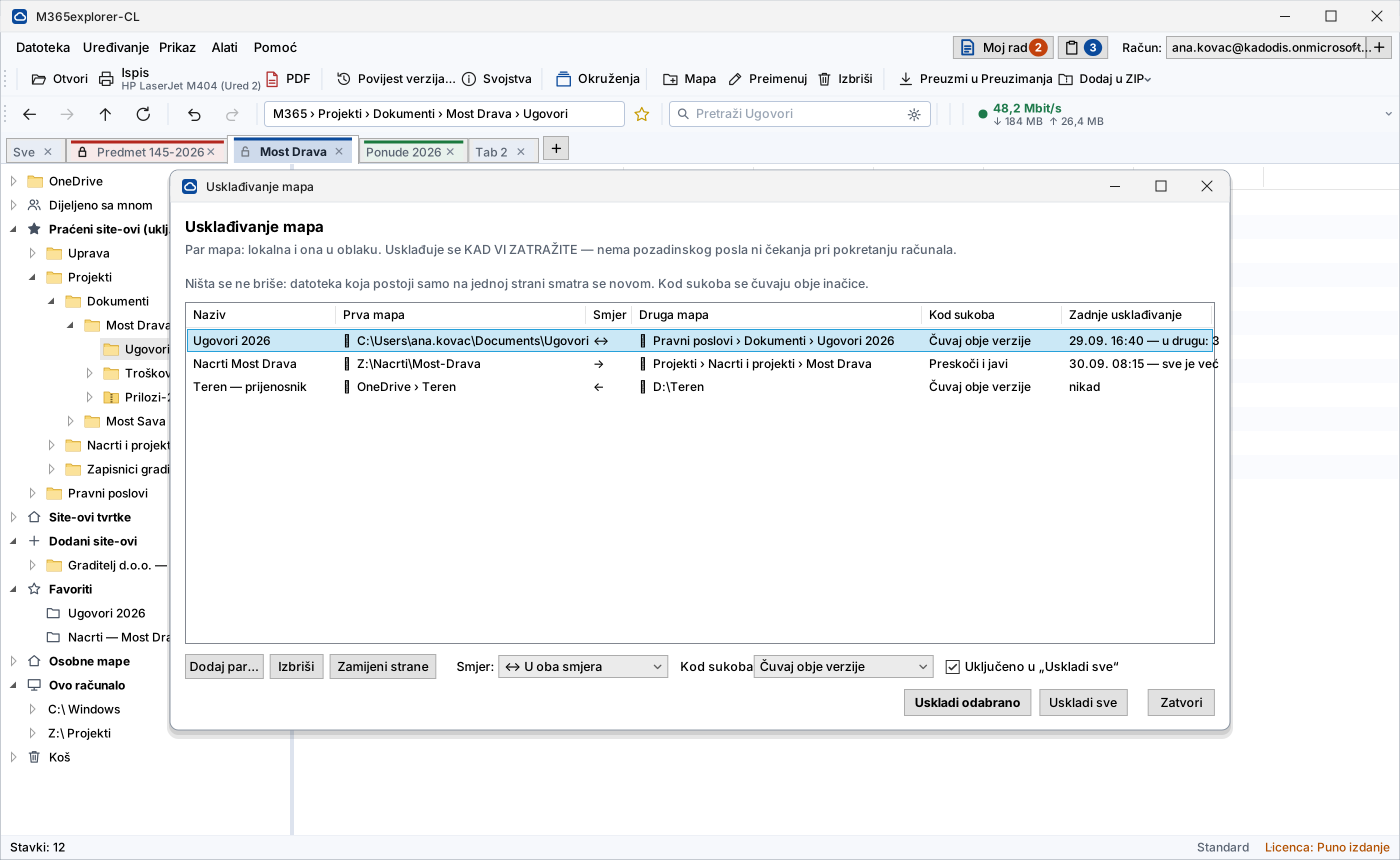
Um par de pastas — no computador e na nuvem, dois discos ou duas bibliotecas — é harmonizado quando o solicitar. Sem trabalho em segundo plano e sem esperas ao iniciar o computador. Nada é eliminado e, em caso de conflito, escolhe se ambas as versões são mantidas ou se a mais antiga é substituída.
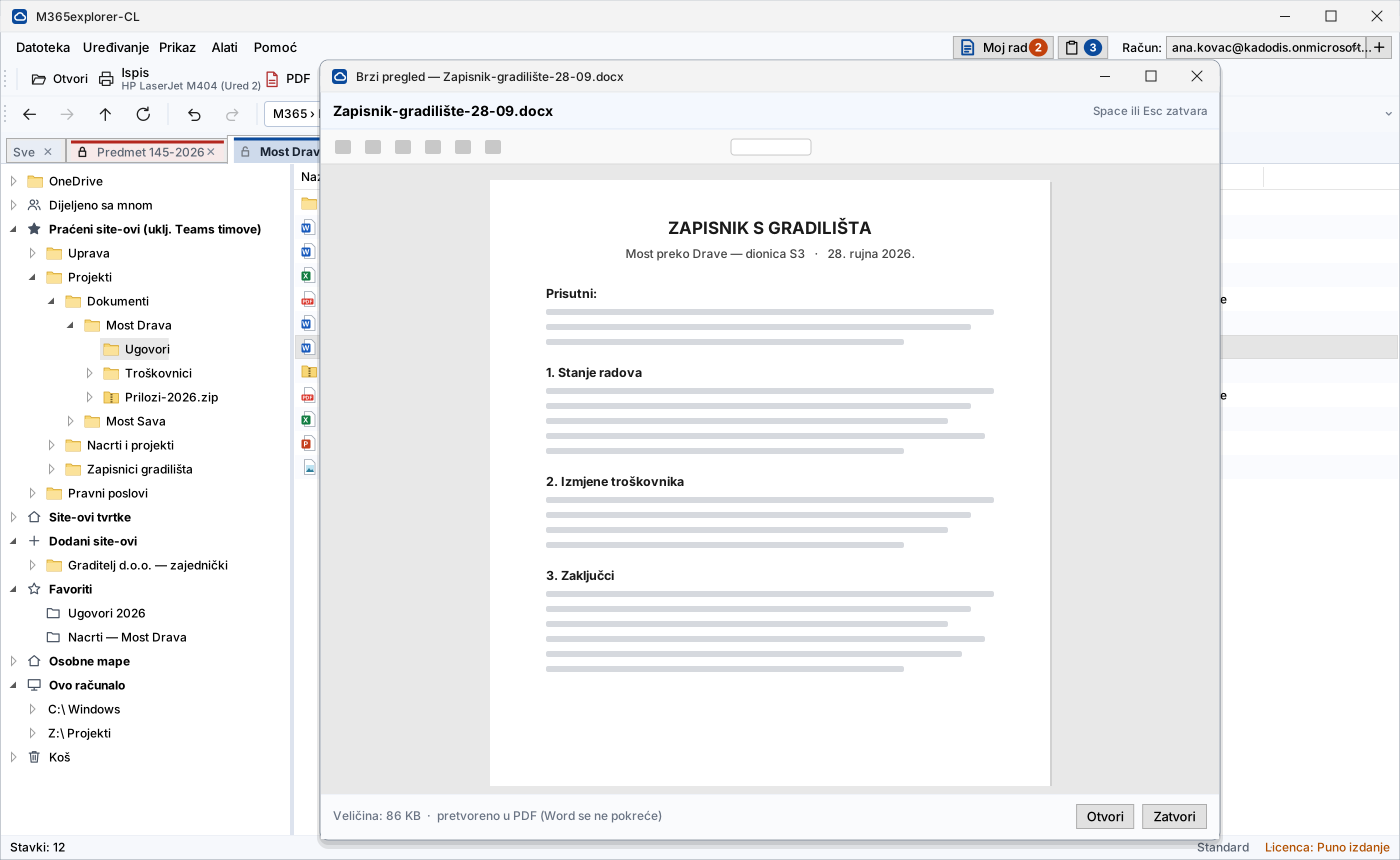
Pré-visualização rápida com a tecla Espaço
PDF, Word, Excel, PowerPoint e imagens são apresentados a partir da memória, sem iniciar o Office e sem ficheiro no disco. Os documentos do Office são convertidos pela Microsoft no servidor, pelo que a pré-visualização não espera pelo Word nem pelo Excel.
Pesquisa no conteúdo
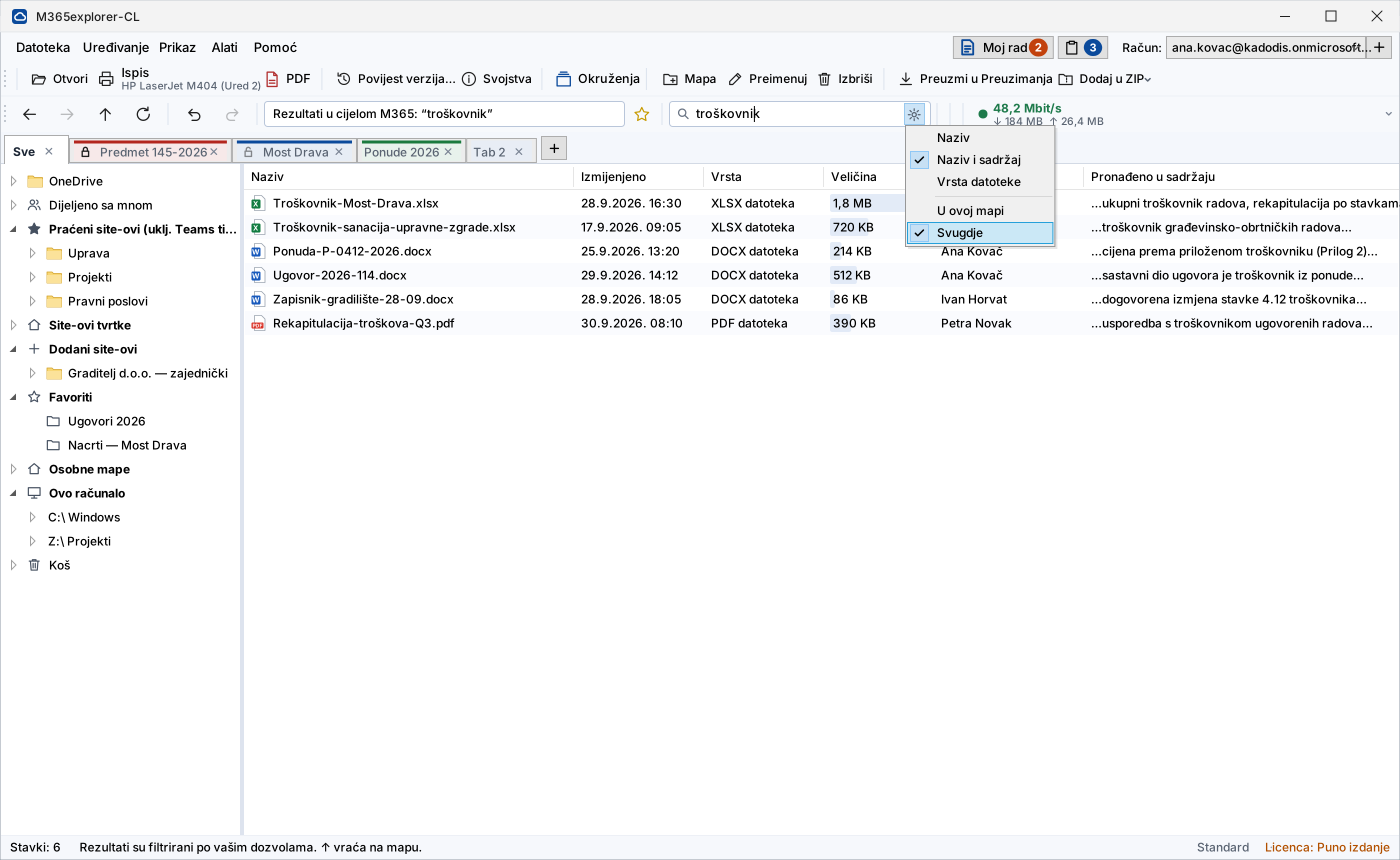
Pesquisa em todas as bibliotecas e no OneDrive a que tem acesso, incluindo o texto dentro dos documentos. Cada resultado inclui um excerto que mostra onde está a correspondência. Utiliza o mesmo índice que a pesquisa do Microsoft 365 — sem índice local e sem licença adicional.
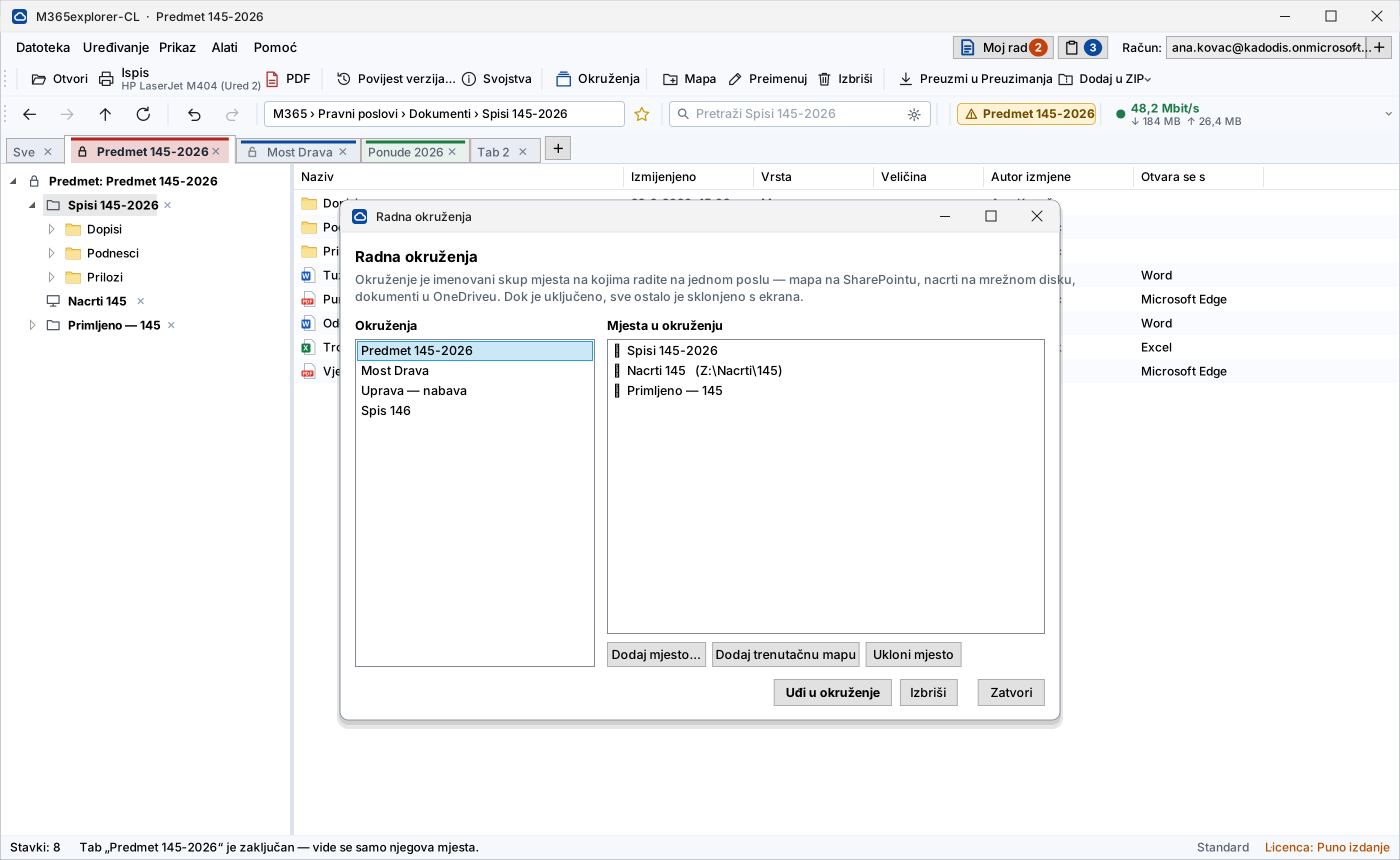
Ambientes de trabalho
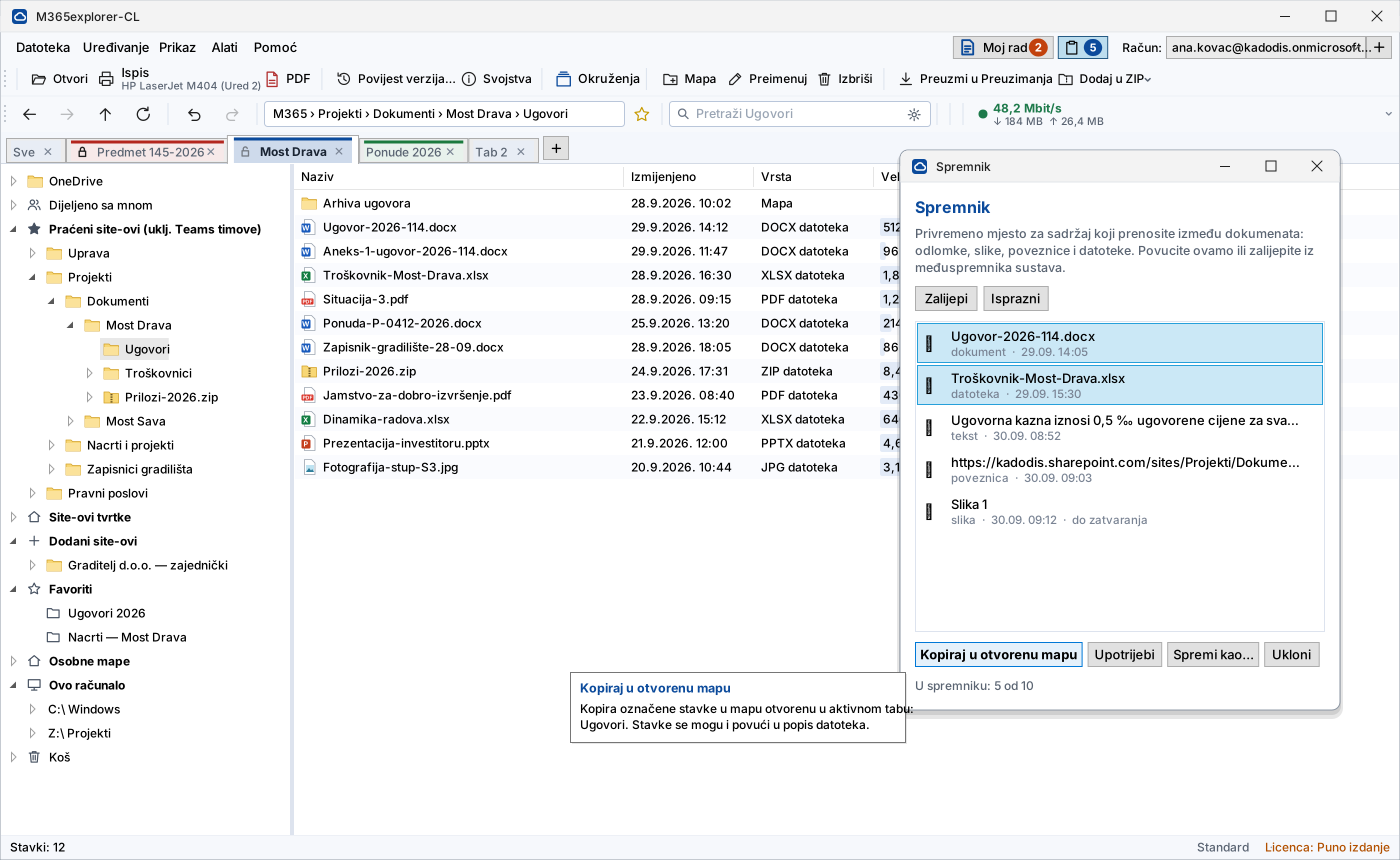
Um conjunto com nome dos locais em que trabalha num determinado assunto: uma pasta no SharePoint, desenhos numa unidade de rede, documentos no OneDrive. Enquanto o ambiente estiver ativo, tudo o resto sai do ecrã — para que os ficheiros de clientes diferentes não se misturem. A lista «O meu trabalho» reúne documentos de pastas diferentes para uma única ação — guardam-se apenas referências, não cópias.
Caminhos longos
O SharePoint permite cerca de 400 caracteres por caminho, e estruturas como «Ano › Cliente › Processo › Anexos» atingem esse limite facilmente. A aplicação suporta esses caminhos na íntegra — a abertura, a transferência, a impressão e a exportação funcionam tal como com nomes curtos.
O que isto significa exatamente: a aplicação não sincroniza bibliotecas e limpa o seu espaço de trabalho quando a sessão é fechada. O Windows e o Office podem, independentemente da aplicação, deixar vestígios próprios (cache do Office, lista de ficheiros recentes, índice de pesquisa, fila de impressão). O âmbito e os seus limites estão descritos na especificação de segurança que enviamos a pedido.
Como é no dia a dia
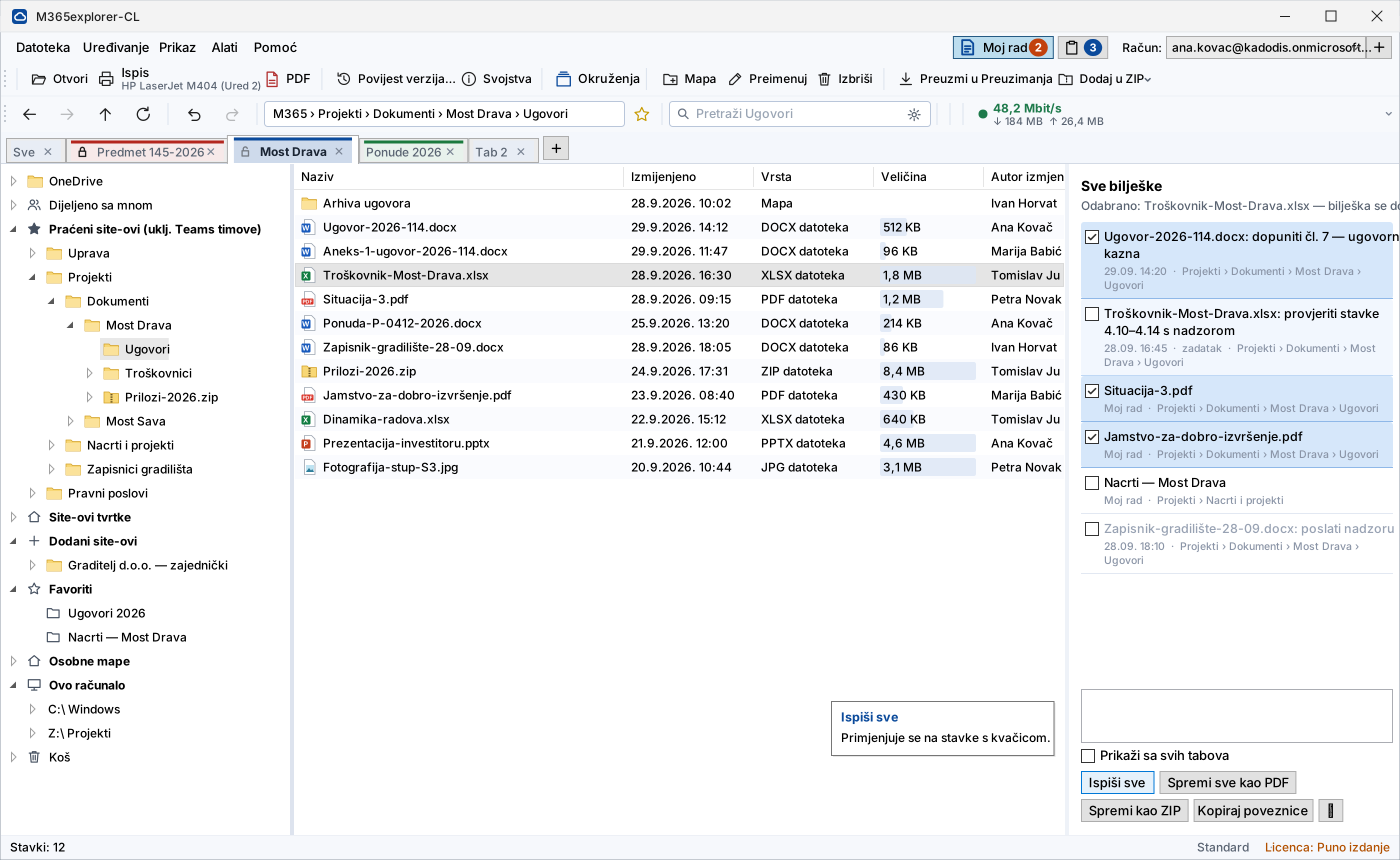
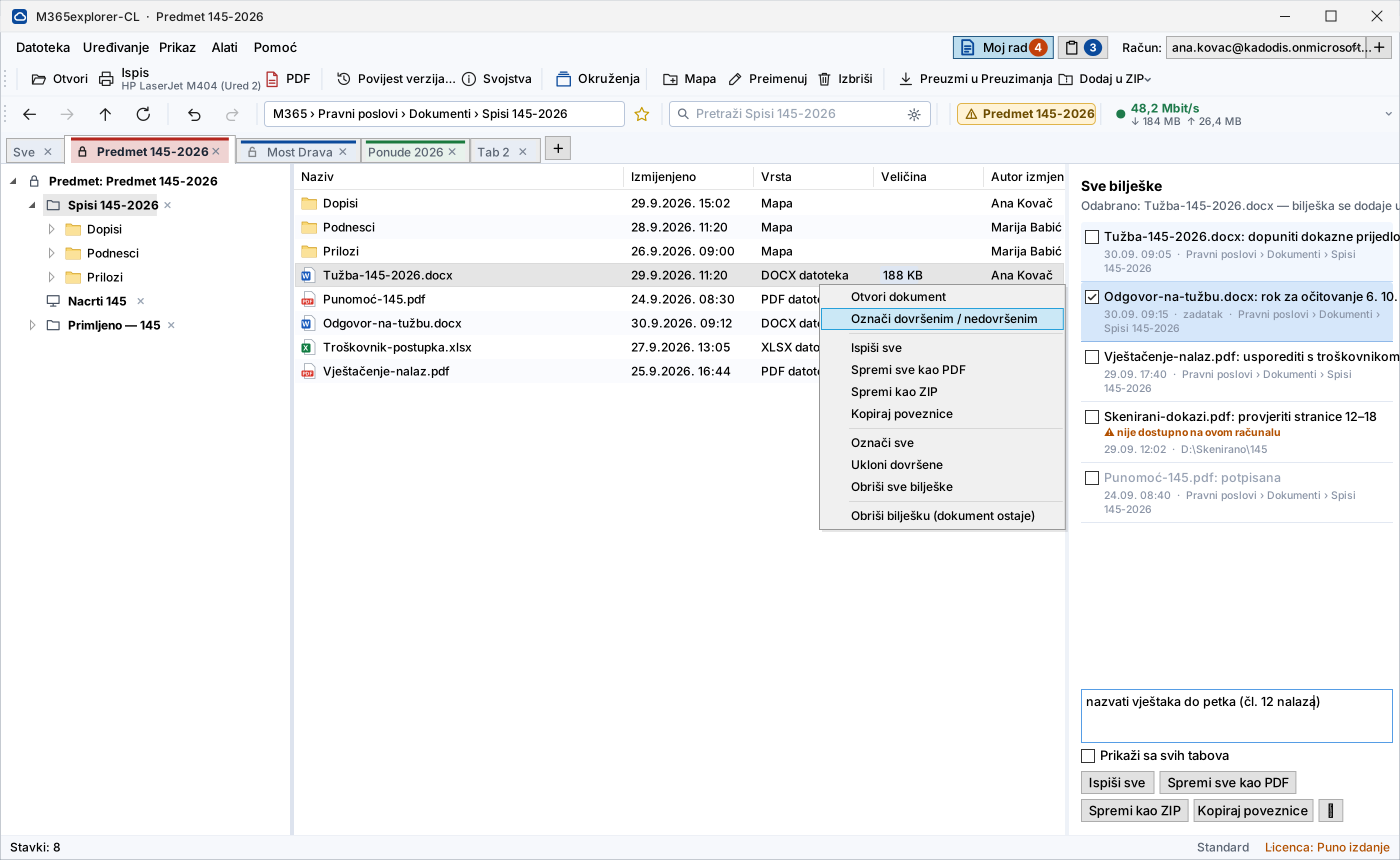
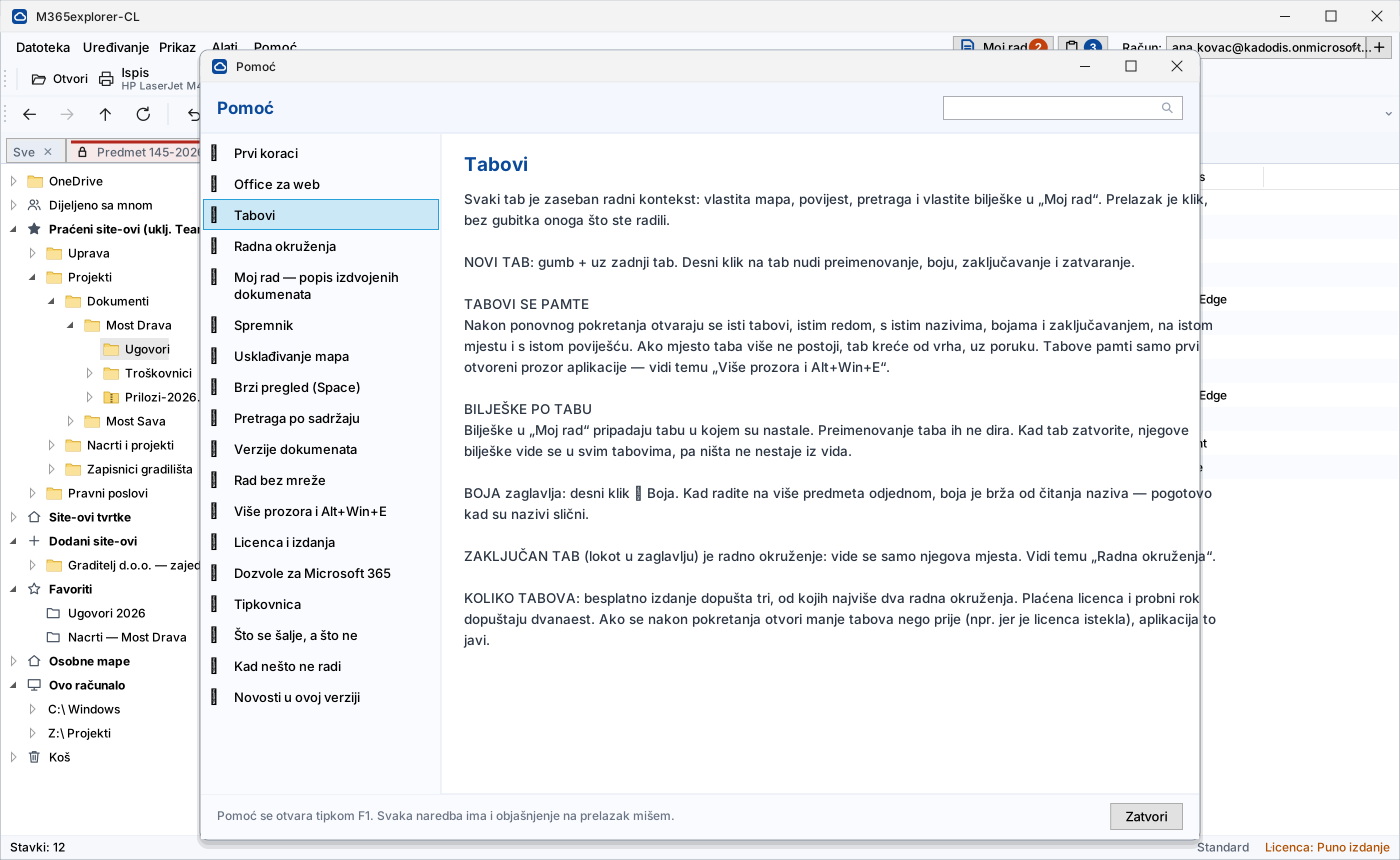
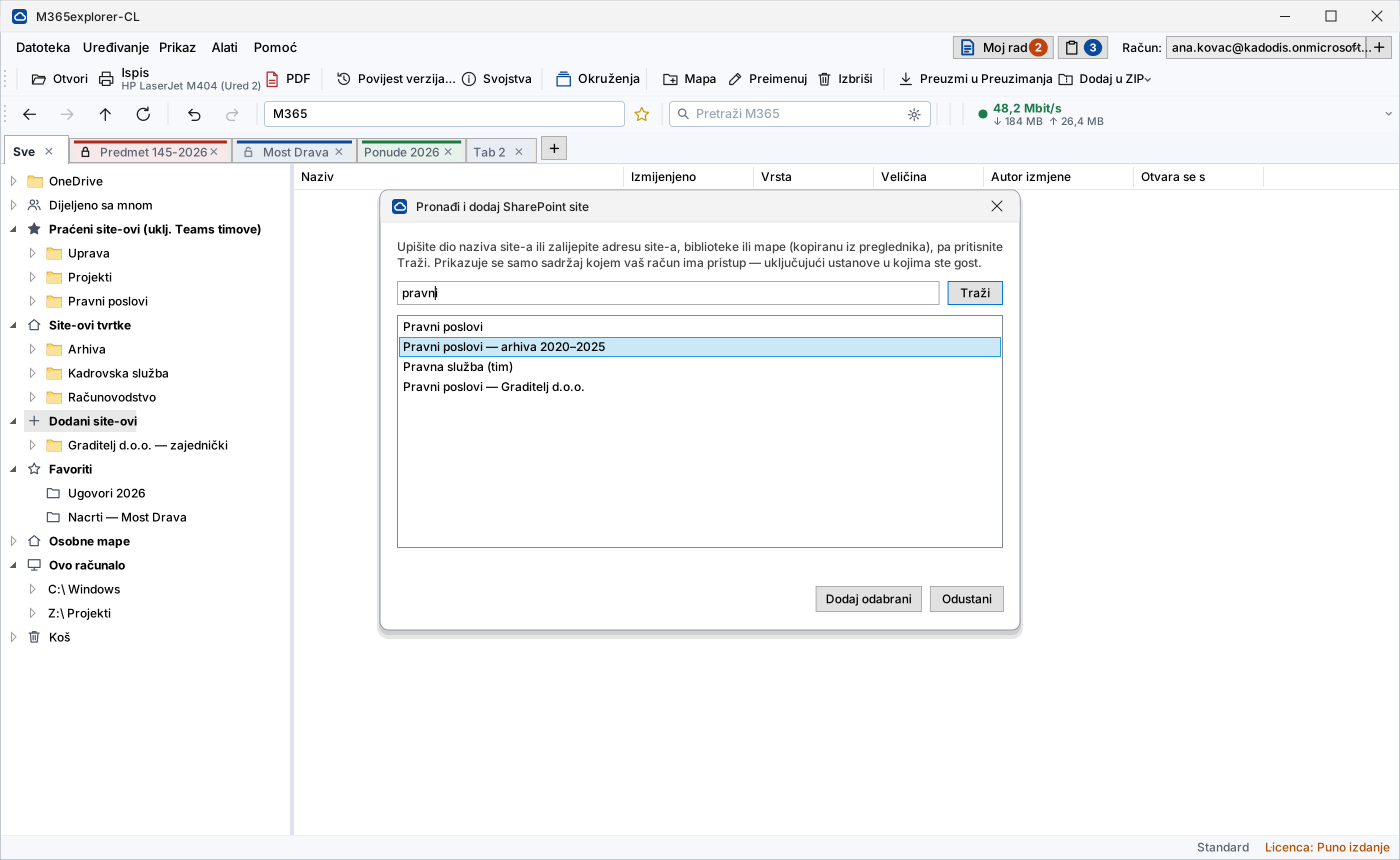
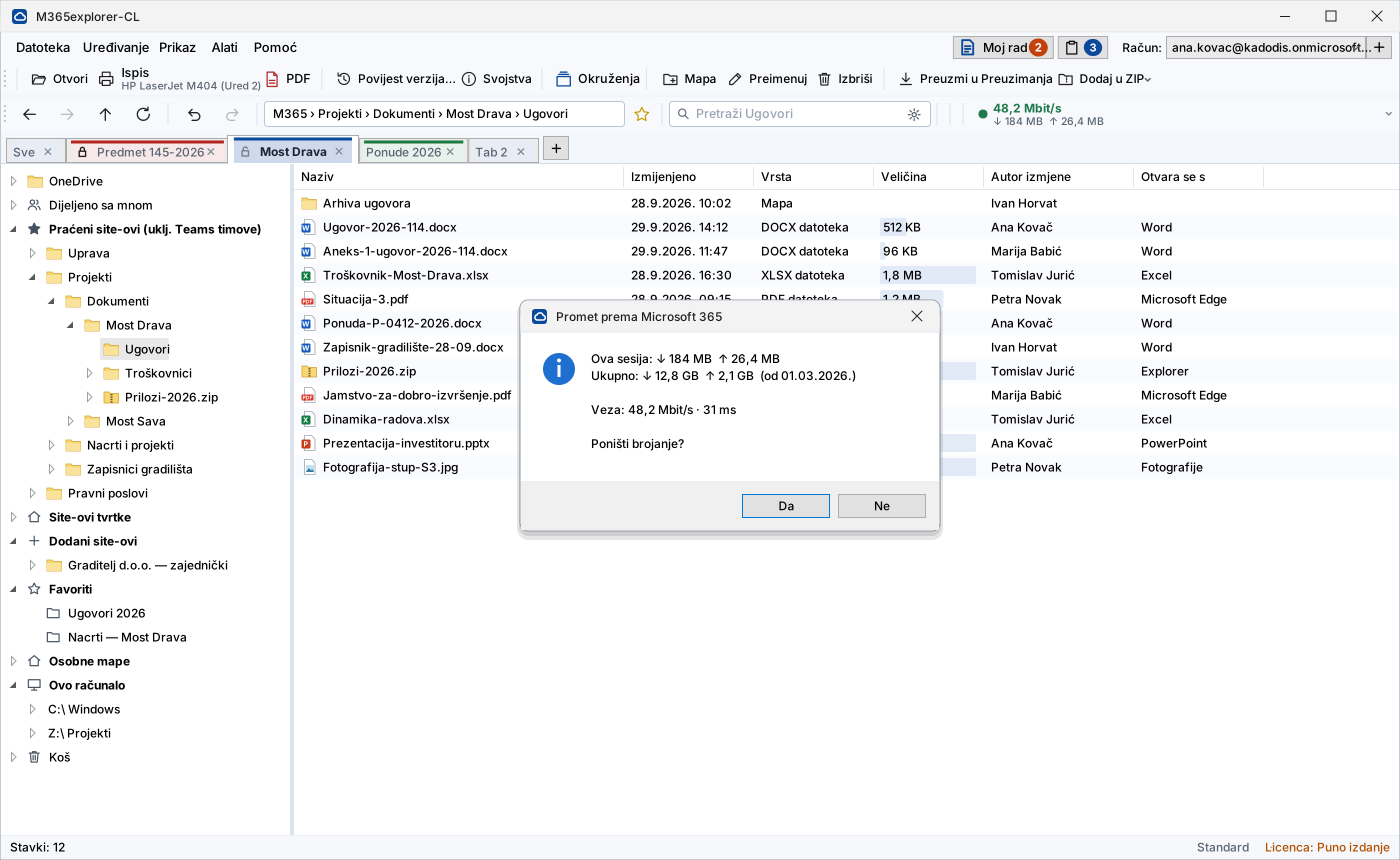
Uma janela com árvore de sites e pastas, como no Explorador, e separadores para vários assuntos ao mesmo tempo. À direita fica a lista «O meu trabalho», com notas e documentos postos de parte.
Clique numa imagem para a ver em tamanho real. Fecha-se com a tecla Esc e as setas passam à seguinte.
A quem se destina
A qualquer organização que já utilize o Microsoft 365 e queira que o trabalho com documentos seja rápido, sem que os documentos acabem nos computadores. Independentemente do setor e da dimensão.
Administração pública
Processos, atos e dados pessoais permanecem num ambiente controlado, com registo completo de versões e acessos. Nos computadores de terreno e partilhados não se cria nenhuma cópia permanente no espaço de trabalho da aplicação.
Escritórios de advogados e cartórios notariais
Os processos ficam no M365; o espaço de trabalho da aplicação é apagado ao fechar a sessão, pelo que não fica no portátil nenhuma cópia de trabalho dos processos.
Indústria e produção
Desenhos, documentação técnica e ordens de trabalho estão disponíveis na fábrica e no terreno, e o espaço de trabalho é apagado ao fechar, pelo que o turno seguinte não encontra os documentos do anterior.
Contabilidade e finanças
Documentação de clientes e dados financeiros sem cópias locais em cada computador — e sem esperar que a sincronização termine.
Saúde e educação
Os dados de doentes e estudantes ficam na instituição. Para salas de aula e consultórios, licencia-se o número de computadores em vez de utilizadores.
Escritórios e serviços de todos os setores
Vendas, compras, recursos humanos — em todo o lado onde se trabalha com propostas, contratos e processos individuais, e os computadores mudam de utilizador.
Os mesmos documentos, diferentes locais de trabalho
Onde quer que se trabalhe, o documento fica no SharePoint — não se cria nenhuma cópia permanente no computador.


Uma ferramenta para o trabalho diário, não apenas um visualizador
Tudo o que se espera de uma ferramenta de ficheiros — sem que os documentos acabem no disco. Abaixo, as funcionalidades estão ordenadas pela frequência de utilização: primeiro, aquilo que leva a abrir a aplicação todos os dias.
Uma janela, vários assuntos em separadores
Árvore de sites e pastas à esquerda, documentos à direita — como no Explorador. Cada assunto pode ter o seu próprio separador; abre um novo com um duplo clique num espaço vazio da barra de separadores.
Passa um documento de um separador para outro com o botão direito: Copiar para… ou Mover para…, com a lista dos separadores abertos e dos respetivos locais. São dois comandos, e não um só com uma tecla que é preciso manter premida — a diferença entre «tenho-o nos dois sítios» e «já não está lá» vê-se antes do clique.
Pode iniciar a aplicação com o atalho Alt+Win+E a partir de qualquer programa. O atalho ativa-se no menu Ferramentas ▸ «Iniciar a partir do Windows com um atalho».
Ambientes de trabalho
Cada separador é um contexto de trabalho distinto: a sua própria pasta, histórico, pesquisa e lista de documentos postos de parte. Mudar é um clique, sem perder nada do que estava a fazer — não é sair e voltar a entrar.
Adiciona locais a um separador e bloqueia-o. A partir daí, só esses locais ficam visíveis e a navegação para fora deles é recusada. Não é apenas uma proteção contra erros: num escritório de advogados, a própria lista de clientes no ecrã é informação que não precisa de estar visível enquanto trabalha num processo.
Adiciona locais com o botão direito sobre uma pasta e remove-os com o X junto ao local na árvore — mesmo com o separador bloqueado. Se os remover todos, o separador regressa sozinho à vista normal. A cor do cabeçalho distingue os processos mais depressa do que a leitura dos nomes.
Há três formas de sair: o menu do botão direito, o menu Ferramentas e um clique no indicador da barra. Trata-se de uma proteção contra enganos, não de uma barreira de segurança — para isso servem as permissões do SharePoint.
Correspondência de pastas a pedido
Um par de pastas é harmonizado quando o solicitar. Sem trabalho em segundo plano, sem monitorização do sistema de ficheiros e sem esperas ao iniciar o computador — a tarefa compara duas pastas, transfere a diferença e termina.
O par pode ser qualquer combinação: computador e nuvem, dois discos (por exemplo, um portátil e um de rede) ou duas bibliotecas, mesmo de organizações diferentes. A direção é escolhida por si: num só sentido ou em ambos.
Há duas regras que não mudam: nada é eliminado — um ficheiro que existe apenas de um lado é tratado como novo, e não como removido. Em caso de conflito, escolhe se ambas as versões são mantidas, se a mais antiga é substituída ou se o ficheiro é ignorado com registo em relatório.
Uma interrupção não causa danos: o que foi transferido fica transferido e o resto aguarda pela próxima vez.
Pré-visualização rápida com a tecla Espaço
A maioria das aberturas termina após três segundos de observação — «é este o contrato?». Para isso não é preciso iniciar o Word nem esperar pelo Excel: prime Espaço e o documento está à sua frente.
São apresentados PDF, Word, Excel, PowerPoint, imagens e ficheiros de texto. Os documentos do Office são convertidos pela Microsoft no servidor, pelo que o Office local nunca é iniciado — e a pré-visualização também não entra na sua lista de ficheiros recentes.
O conteúdo é mantido na memória e desaparece ao fechar a janela. Nem a pré-visualização de PDF cria um ficheiro no disco.
Versões sempre à mão
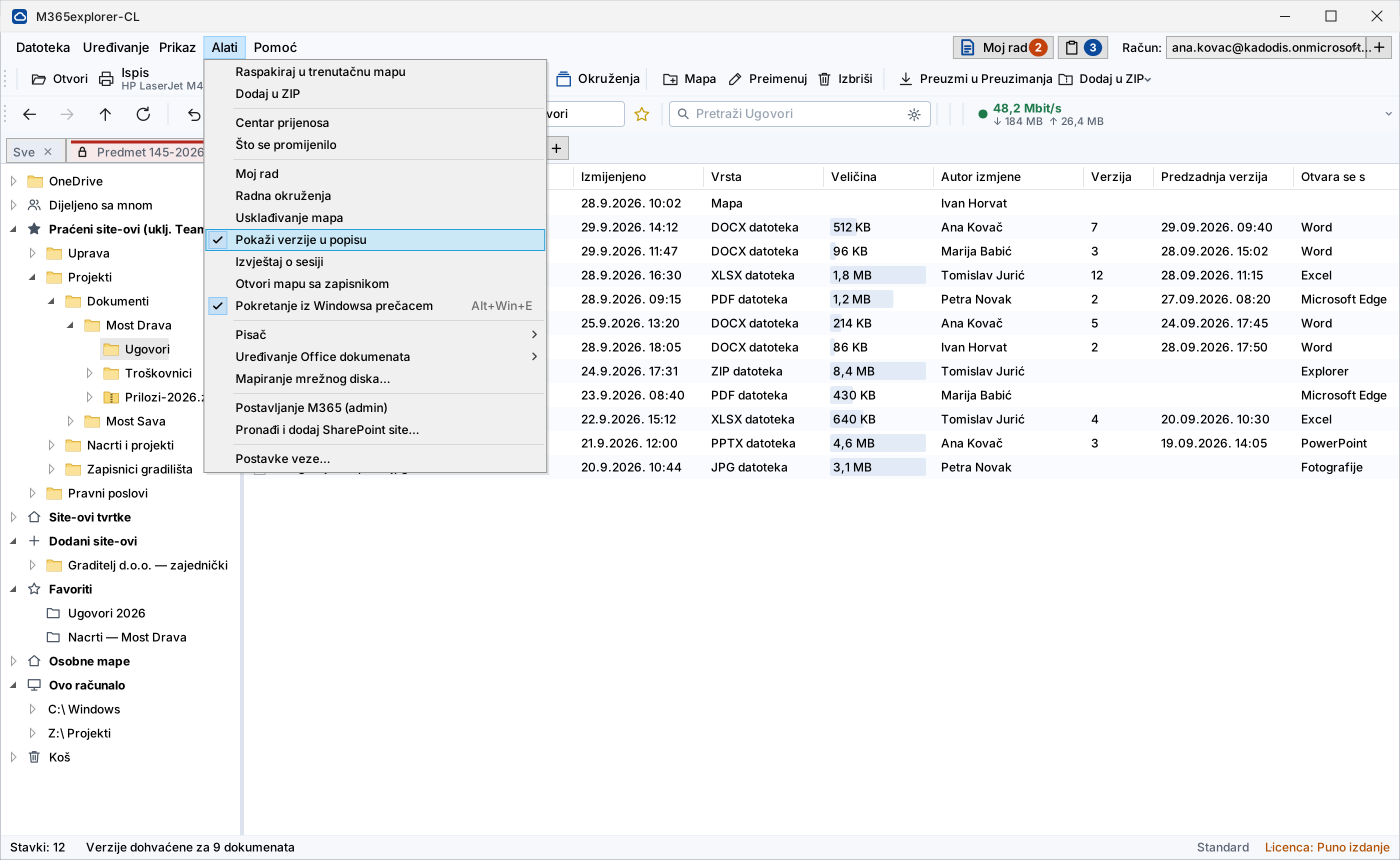
O histórico de versões abre-se a partir do menu do botão direito: vê quem alterou o documento e quando, e pode abrir uma versão anterior só de leitura ou compará-la com a atual no Word.
O restauro não elimina nada — a versão restaurada passa a ser a nova versão atual e a anterior versão atual fica no histórico. Se mudar de ideias, pode voltar atrás.
A lista de pastas pode mostrar também as colunas «Versões» e «Versão anterior». A segunda é intencional: a última versão é a que está a ver, ao passo que a anterior indica quando o documento foi alterado antes disso — a resposta que se procura quando se verifica quem mexeu em quê.
As colunas são preenchidas a pedido, para que a abertura de uma pasta grande continue rápida.
O meu trabalho — uma única lista
Ponha de parte, numa única lista, os documentos e as pastas com que está a trabalhar — venham eles do SharePoint, do OneDrive ou do disco. Pode, mas não tem de, escrever uma nota junto a cada item. Um clique num item mostra-o na pasta onde se encontra; um duplo clique abre-o.
É o texto que decide o que fica guardado. Um item em que escreveu uma nota é guardado no seu OneDrive e aparece em todos os computadores; um item sem texto é uma seleção momentânea para uma ação e desaparece ao fechar. Não precisa de se lembrar disso — quem escreve algo quer claramente guardá-lo.
A marca de verificação define a que se aplica a ação: impressão, exportação para PDF, ZIP ou cópia de ligações. Guardam-se apenas referências, pelo que reunir documentos não cria qualquer nova cópia.
A lista é por separador, pelo que cada processo reúne os seus próprios documentos. As notas de um separador que fecha não desaparecem — ficam visíveis em todos os outros separadores.
Funcionalidades utilizadas semanalmente
Menos frequentes do que as diárias, mas são a razão pela qual a ferramenta não é trocada por outra.
Pesquisa no conteúdo dos documentos
Pesquisa em todas as bibliotecas e no OneDrive a que tem acesso, incluindo o texto dentro dos documentos. Cada resultado inclui um excerto com o local da correspondência, e o âmbito é escolhido por si: nesta pasta ou em todo o lado. Utiliza o mesmo índice que a pesquisa do Microsoft 365, sem índice local e sem licença adicional.
Impressão por arrastamento
Um documento arrastado para o ícone da impressora segue para o dispositivo escolhido, sem abrir o Word ou o Excel. Nas folhas de cálculo escolhe a folha ou o livro inteiro. Vários documentos de uma só vez são impressos por ordem, a partir da lista «O meu trabalho».
Arquivo ZIP como pasta
O arquivo abre-se como uma pasta normal: é transferido para o espaço de trabalho da sessão e apagado juntamente com ele ao fechar. As alterações dentro do arquivo regressam de imediato à origem, e os ficheiros que dele extrair vão diretamente para o SharePoint.
O Office trabalha diretamente na origem
O Word, o Excel e o PowerPoint abrem o documento no SharePoint: o salvamento automático e a coautoria funcionam como habitualmente, e o ficheiro não desce para o disco. Sem o Office instalado, o mesmo documento abre-se no Office para a Web, dentro da aplicação. Quando a ligação cai, as alterações aguardam numa fila e seguem sozinhas para a origem assim que a ligação regressa.
Tráfego e velocidade da ligação à vista
A barra mostra quanto tráfego foi consumido e a velocidade medida. Numa ligação paga por tráfego — internet móvel no terreno — é essa a informação que se procura antes de iniciar uma transferência grande. A aplicação ajusta também, com base na velocidade medida, quanto tempo espera por cada transferência.
Locais mapeados como unidades
Um site SharePoint, uma biblioteca, uma pasta do OneDrive ou uma unidade de rede são adicionados à barra e ficam lado a lado, como letras de unidade. Adiciona-os pesquisando pelo nome, sem procurar endereços, e marca como favoritos os locais a que regressa com frequência.
Pormenores que só se notam quando faltam
Cada um deles resolveu um bloqueio concreto no trabalho diário.
O que obtém exatamente
Os mesmos documentos e o mesmo Microsoft 365 a que está habituado. A diferença está na forma de acesso: o documento abre-se diretamente na origem e não fica nenhuma cópia permanente no computador.
| Característica | Como funciona no M365explorer-CL |
|---|---|
| Ficheiros no disco local | Sem cópia permanente. O espaço de trabalho da sessão é apagado por sobrescrita ao fechar. |
| Trabalho sem o Office instalado | Os documentos são editados no Office para a Web, numa janela da aplicação. O Office instalado é utilizado quando existe. |
| Trabalho após perda de ligação | As alterações aguardam numa fila e seguem sozinhas para a origem quando a ligação regressa. |
| Impressão sem abrir a aplicação | Arrastando o documento para o ícone da impressora, com escolha da folha nas folhas de cálculo. |
| Histórico de versões | Na própria interface: consulta, comparação no Word e restauro como nova versão. |
| Abertura de documentos | De imediato, sem esperar pela transferência — independentemente do tamanho da biblioteca. |
| Ficheiros também localmente | Correspondência de pastas a pedido: escolhe as pastas, a direção e o momento. |
| Várias contas e organizações | Até três contas M365 em simultâneo, incluindo contas de outras organizações. |

Preço
Um único pacote com tudo. Sem níveis, sem ter de decidir o que lhe falta. Os preços são anuais, por utilizador ou por computador; os preços são líquidos e o IVA é cobrado pela Paddle de acordo com o país do comprador.
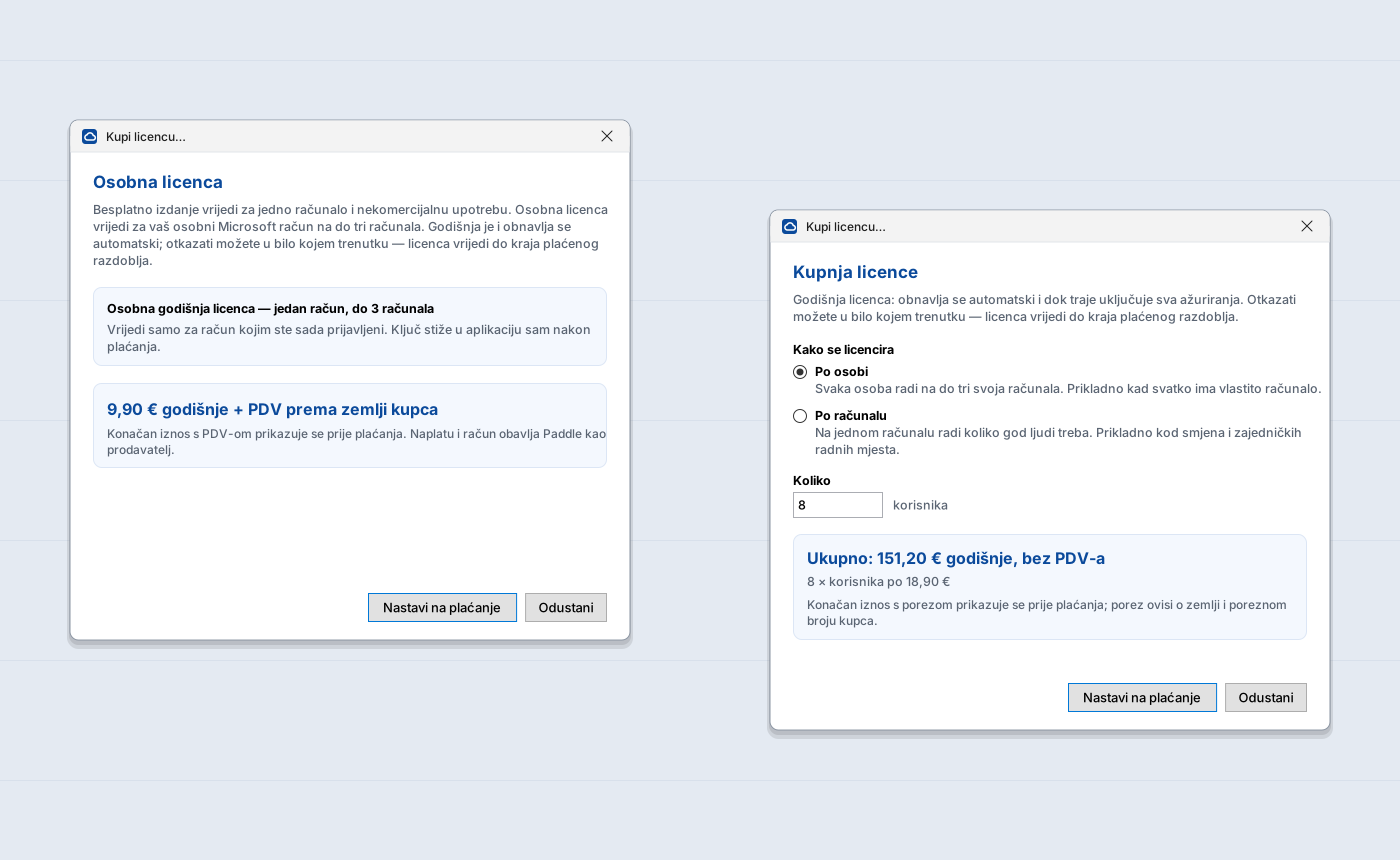
Destinada a utilização privada: uma conta com sessão iniciada, um computador, uso não comercial. Uma conta Microsoft pessoal não tem SharePoint, pelo que esta edição funciona com o seu OneDrive. A barra mostra mensagens ocasionais sobre o produto — são obtidas a partir do nosso servidor e não contêm quaisquer dados sobre si.
Escolhe o que corresponde à sua forma de trabalhar. A licença por pessoa acompanha a pessoa: esta trabalha em até três computadores seus — o de secretária, o portátil e o de casa. A licença por computador acompanha a máquina: nele trabalham tantas pessoas quantas forem necessárias, o que faz sentido quando se revezam no mesmo computador.
As contas são simples: uma pessoa em vários computadores → licença por pessoa. Várias pessoas num computador → licença por computador. Com duas pessoas a partilhar um computador por turnos, a licença por computador já é mais económica.
Quanto lhe custaria
Indique quantas pessoas trabalham com documentos e em quantos computadores. O cálculo é indicativo, em preços líquidos; o IVA é cobrado pela Paddle de acordo com o país do comprador.
Licença por pessoa — até três computadores
Para o trabalho habitual: cada colaborador tem a sua conta e trabalha nos seus dispositivos.
| Número de utilizadores | Preço normal | Preço de referência |
|---|---|---|
| 1 utilizador trabalho individual | 24,90 € | 24,90 € |
| 2–5 utilizadores pequeno escritório | 21,90 € | 21,90 € |
| 6–25 utilizadores equipas e departamentos | 18,90 € | 18,90 € |
| 26+ utilizadores instituições e empresas maiores | 15,90 € | 15,90 € |
Para uso pessoal
Para trabalhar com uma conta Microsoft pessoal, fora de um contexto empresarial.
| Edição | Preço normal | Preço de referência |
|---|---|---|
| Gratuito um computador, mensagens ocasionais sobre o produto | 0 € | 0 € |
| Licença pessoal até três computadores, sem mensagens | 9,90 € | 9,90 € |
Licença pessoal: 9,90 € por ano + IVA de acordo com o país do comprador (cobrado pela Paddle).
A licença pessoal é adquirida na aplicação (Ajuda ▸ Comprar licença), após iniciar sessão com a sua conta Microsoft pessoal — a licença fica associada a essa conta.
Licença por computador — utilizadores ilimitados
Para computadores partilhados: trabalho por turnos, secretaria, receção, fábrica, sala de aula, dispositivo de terreno.
| Número de computadores | Preço normal | Preço de referência |
|---|---|---|
| 1 computador um posto de trabalho | 36,90 € | 36,90 € |
| 2–5 computadores uma secretaria ou um turno | 32,90 € | 32,90 € |
| 6–25 computadores vários pontos ou fábricas | 28,90 € | 28,90 € |
| 26+ computadores instituições e empresas maiores | 24,90 € | 24,90 € |
Os dois tipos podem coexistir: colaboradores com computadores próprios por pessoa, computadores partilhados por computador. Diga-nos como trabalha e preparamos uma proposta.
Os preços são anuais, por utilizador ou por computador. Os preços são líquidos; o IVA é cobrado pela Paddle de acordo com o país do comprador. A licença é paga como subscrição anual com renovação automática; pode cancelá-la em qualquer momento.
A tabela de preços aplica-se a clientes empresariais — empresas, empresários em nome individual, instituições e administração pública. A edição gratuita e a licença pessoal destinam-se a particulares para uso pessoal.
A coluna «Preço de referência» indica o preço no dia em que o produto foi colocado à venda pela primeira vez. Antes disso não estava disponível comercialmente, pelo que não existem preços anteriores. Não se trata de um desconto — é um valor de comparação exigido pelas regras croatas de indicação de preços.
A licença é paga com um ano de antecedência e renova-se automaticamente todos os anos. Pode cancelar a subscrição em qualquer momento; a licença mantém-se então válida até ao fim do período pago e o período seguinte já não é cobrado.
Enquanto a licença estiver ativa, estão incluídas todas as atualizações — correções, patches de segurança, melhorias e novas traduções — bem como suporte por e-mail. As atualizações não têm custo adicional.
Tabela de preços em formato legível por máquina: CSV · XML · arquivo
O que está incluído
A licença é válida por um ano, ou seja, até ao fim do período pago, e inclui todas as atualizações nesse período.
Associações, organizações sem fins lucrativos, educação e saúde: −50 % sobre o preço normal. A pedido, a licença pode ser paga antecipadamente por vários anos: −10 % por dois anos ou −15 % por três anos. Os descontos são concedidos apenas mediante proposta e não são cumulativos — aplica-se o mais favorável. A implementação e a formação são faturadas à parte, mediante acordo.
Versão de avaliação — 30 dias
Todas as funcionalidades de uma licença adquirida — a única diferença é a indicação «versão de teste» no título da janela. Sem cartão, sem renovação automática.
Trabalha com uma conta Microsoft pessoal? Então não precisa da versão de avaliação — a edição gratuita não tem limite de tempo. A avaliação destina-se a contas empresariais, onde existe SharePoint.
A versão de avaliação e a edição gratuita estão disponíveis já. As licenças pagas começam a ser vendidas em breve.
- Descarregue o pacote de instalação para o seu ambiente: Windows 10/11, 64 bits. O Microsoft Office não é obrigatório. A instalação não requer direitos de administrador. No caso do ZIP, antes de extrair, selecione «Desbloquear» nas Propriedades do ficheiro.
- Inicie a aplicação e aceite os termos da licença. Inicie sessão com a sua conta M365.
- Se for administrador, o assistente (Ferramentas ▸ Configuração do M365) configura tudo automaticamente.
- Após a avaliação, adquira a licença na aplicação (Ajuda ▸ Comprar licença) ou nesta página, junto à tabela de preços. A chave de licença chega por e-mail e a aplicação obtém-na e ativa-a automaticamente.
Perguntas frequentes
É necessário ter o Microsoft Office instalado no computador?
Não. Se o Word, o Excel e o PowerPoint estiverem instalados, a aplicação utiliza-os e o documento abre-se diretamente na origem. Caso contrário, o documento abre-se no Office para a Web dentro da aplicação, com salvamento automático e coautoria. Para editar, é necessária uma licença Microsoft 365 que inclua o Office para a Web — quase todos os planos empresariais a incluem; sem ela, o documento abre-se apenas para leitura. Para edição, os ficheiros locais são temporariamente carregados para o seu OneDrive e, depois de fechados, regressam ao disco e são eliminados da nuvem. Os formatos antigos (.doc, .xls, .ppt) da nuvem abrem-se apenas para visualização; para editar estes ficheiros locais, guarde-os no novo formato (.docx, .xlsx, .pptx).
Como é que a aplicação convive com o cliente OneDrive?
Funcionam de forma independente um do outro e podem coexistir no mesmo computador. A aplicação acede aos documentos diretamente através da interface Microsoft Graph, pelo que não requer o cliente OneDrive instalado nem interfere com o seu funcionamento. Se também precisar dos ficheiros localmente, pode utilizar a correspondência de pastas a pedido — é executada quando o solicitar e trabalha com as pastas que escolher.
Posso começar sozinho, sem aprovação do administrador?
Em parte, e isso é muitas vezes suficiente para uma primeira avaliação. A aplicação instala-se sem direitos de administrador e, no início de sessão, pede primeiro acesso total; se a sua organização não o permitir sem aprovação, recorre automaticamente a um âmbito mais restrito e funciona com o seu próprio OneDrive. Os sites SharePoint da empresa exigem uma aprovação única do administrador, feita com o assistente em cerca de um minuto. Depende também das definições do seu tenant: algumas organizações não permitem qualquer consentimento dos utilizadores e, nesse caso, é necessário um administrador desde o início.
É necessário um servidor ou infraestrutura especial?
Não. A aplicação é instalada nos computadores e funciona diretamente com o seu ambiente Microsoft 365. Sem base de dados, sem servidor e sem migração de dados.
Altera-se alguma coisa no nosso SharePoint?
Não. Os documentos, as permissões e as versões ficam onde estão. A aplicação é apenas uma forma diferente de lhes aceder; se deixar de a utilizar, nada se perde.
O que é transmitido a vós, enquanto fabricante?
Apenas o identificador da sua organização, identificadores pseudonimizados (hash) de utilizador e de computador e a versão da aplicação, para verificação da licença e do número de computadores. Nunca o conteúdo dos documentos, nomes de ficheiros ou nomes de pessoas.
E se a licença expirar?
Recebe um aviso com 14 dias de antecedência e mais 14 dias de tolerância. Depois disso, a aplicação deixa de funcionar, mas os documentos permanecem intactos no M365 e acessíveis através das ferramentas habituais.
O Windows mostra um aviso ao iniciar a instalação — é um problema?
Não. Os pacotes de instalação ainda não estão assinados com um certificado de assinatura de código (o certificado está em emissão), pelo que o SmartScreen pode apresentar o aviso «Editor desconhecido». Clique em «Mais informações» e depois em «Executar mesmo assim». Para confirmar que o pacote é autêntico e não foi alterado, compare-o com o resumo SHA-256 que publicamos com cada pacote (ficheiro SHA256.txt).
Quanto tempo demora a implementação?
Para uma avaliação: instalação e início de sessão, alguns minutos. Um administrador pode configurar o registo e os grupos com o assistente num único passo, sem trabalho manual no portal do Azure.
Pedido de informação ou proposta
Indique-nos o número de utilizadores e o seu ambiente — respondemos no prazo de 2 dias úteis. Os pedidos chegam a info@kadodis.hr.
A licença é adquirida diretamente na aplicação (Ajuda ▸ Comprar licença) ou nesta página, com o botão «Comprar» junto à tabela de preços. O pagamento é processado pela Paddle.com, que emite também a fatura com IVA. Após o pagamento, a chave de licença chega por e-mail e a aplicação obtém-na automaticamente. Enviamos uma proposta escrita apenas para descontos (associações, educação, saúde, pagamento antecipado de vários anos) ou para acordos especiais — nesse caso, envie-nos através do formulário o número de utilizadores ou de computadores.
Dados do prestador de serviços
KADODiS, obrt za informatičke usluge, proprietário Slaven Crnjac · Stjepanova ulica 8, Hrastina Samoborska, 10430 Samobor, Croácia · Registo de Atividades Artesanais e Comerciais da República da Croácia, MBO 97950351 · OIB 55887563264 · info@kadodis.hr · A empresa não está registada para efeitos de IVA. Os preços são líquidos; o IVA é cobrado, de acordo com as regras do país do comprador, pela Paddle.com enquanto vendedor (Merchant of Record).
As reclamações escritas são recebidas no endereço da sede ou em info@kadodis.hr; respondemos por escrito no prazo de 15 dias e mantemos um registo das reclamações.
Proteção de dados · Condições de venda · Reembolsos · Contrato de licença (EULA)
O M365explorer-CL não é um produto da Microsoft nem está associado a esta empresa. Microsoft, Microsoft 365, SharePoint, OneDrive e Windows são marcas da Microsoft Corporation.

Proteção de dados
O responsável pelo tratamento é a KADODiS, obrt za informatičke usluge, Stjepanova ulica 8, Hrastina Samoborska, 10430 Samobor, Croácia (info@kadodis.hr). Através do formulário de pedido recolhemos o nome, o e-mail, o nome da empresa, o número de utilizadores e o conteúdo da mensagem, exclusivamente para responder ao pedido e preparar uma proposta (fundamento jurídico: consentimento e diligências pré-contratuais a seu pedido). Não vendemos nem cedemos dados pessoais; são tratados apenas pelos subcontratantes e destinatários indicados abaixo, na medida necessária à sua função. Os dados não são utilizados para decisões automatizadas nem para definição de perfis.
Subcontratantes e destinatários
- Alojamento (hosting): o site e o servidor de licenças funcionam num servidor da empresa Hetzner Online GmbH, na Alemanha, que trata os dados em nosso nome enquanto subcontratante.
- Registos do servidor: em cada pedido, o servidor regista o endereço IP, a hora, o endereço solicitado, os dados do navegador e o resultado do pedido, por razões de segurança e para a resolução de avarias (fundamento jurídico: interesse legítimo). Os registos são conservados até 30 dias.
- Cloudflare, Inc. (EUA): a proteção contra abusos automatizados Cloudflare Turnstile no formulário de pedido e na janela de compra é carregada a partir dos servidores da Cloudflare e trata o endereço IP e dados técnicos do navegador e do dispositivo, para verificar que o pedido não é enviado por um robô; não define cookies de rastreamento (fundamento jurídico: interesse legítimo na proteção dos formulários). Se o tráfego do site passar pela rede da Cloudflare, a Cloudflare trata também o endereço IP do visitante. A transferência de dados para os EUA baseia-se no Quadro de Privacidade de Dados UE-EUA (EU-U.S. Data Privacy Framework), no qual a Cloudflare participa.
- Servidor de licenças (KADODiS): na verificação da licença, a aplicação envia o identificador da organização M365 (tenant ID), identificadores pseudonimizados (hash) de utilizador e de computador e a versão da aplicação; no caso de uma licença adquirida, guardamos também o e-mail do comprador. A finalidade é a verificação da licença e do número de computadores e o apoio à faturação e à renovação (fundamento jurídico: execução do contrato e interesse legítimo). Os dados são conservados enquanto a licença estiver em vigor e, depois disso, durante o período exigido pelas regras fiscais e contabilísticas. O conteúdo dos documentos, os nomes de ficheiros e os nomes dos utilizadores nunca são enviados.
- Edição gratuita: para uma conta Microsoft pessoal, o servidor de licenças guarda uma impressão pseudonimizada da conta e uma impressão pseudonimizada do único computador em que a edição gratuita é utilizada, com a data do primeiro e do último contacto, exclusivamente para aplicar a regra de um só computador (fundamento jurídico: execução do contrato). Estes dados não revelam nome, e-mail nem conteúdo de trabalho; o registo é substituído quando o computador não se liga durante 30 dias.
- Microsoft (Microsoft Ireland Operations Ltd): enviamos os e-mails — respostas a pedidos e chaves de licença — através do serviço Microsoft 365. Quando introduz um domínio na janela de compra, o servidor de licenças verifica em login.microsoftonline.com se existe no Microsoft 365 uma organização com esse domínio e obtém o respetivo identificador (tenant ID); à Microsoft é enviado apenas o domínio.
- Paddle.com Market Ltd (Reino Unido): os pagamentos são processados pela Paddle, enquanto responsável pelo tratamento autónomo e vendedor (Merchant of Record); a esses dados aplica-se a declaração de privacidade da Paddle. O Paddle.js é carregado a partir dos servidores da Paddle apenas quando o pagamento é aberto e pode então definir os cookies necessários ao pagamento. Para a emissão e renovação da licença e para os registos comerciais, recebemos da Paddle o nome, o e-mail, o país, o nome da empresa, o número de contribuinte e o estado da subscrição (fundamento jurídico: execução do contrato e obrigações legais). Os dados do cartão de pagamento nunca chegam até nós. Nas compras nesta página, o domínio e o e-mail introduzidos são enviados para o nosso servidor de licenças, que os transmite à Paddle para preparar a encomenda.
Cookies e armazenamento no navegador
Cookies e armazenamento no navegador: o site não utiliza cookies de rastreamento nem ferramentas de análise de terceiros, pelo que não é necessário consentimento para cookies. Com o seu consentimento, guardamos apenas o idioma escolhido e o próprio registo do consentimento, localmente no navegador (localStorage). Pode retirar o consentimento eliminando os dados do site no seu navegador.
Prazo de conservação e os seus direitos
Prazo de conservação: no máximo 12 meses a contar do último contacto, exceto quando a legislação fiscal exija uma conservação mais longa da documentação relativa a negócios celebrados. Tem direito de acesso, retificação, apagamento, limitação do tratamento, portabilidade e oposição, bem como o direito de apresentar reclamação à Agência Croata de Proteção de Dados Pessoais (AZOP). Envie os seus pedidos para info@kadodis.hr.
Condições de venda e direito de livre resolução
As licenças destinam-se sobretudo a utilizadores empresariais; a licença pessoal destina-se a pessoas singulares para uso privado. A licença é vendida por um período de um ano, como subscrição com renovação automática todos os anos. Pode cancelar a subscrição em qualquer momento; a licença permanece então válida até ao fim do período pago e o período seguinte não é cobrado. Os preços são líquidos; o IVA é cobrado pela Paddle de acordo com o país do comprador. As encomendas são processadas pelo nosso revendedor online Paddle.com (Paddle.com Market Ltd), que é o vendedor (Merchant of Record) de todas as encomendas: cobra o pagamento, emite a fatura com IVA de acordo com as regras do país do comprador e responde a pedidos relativos a encomendas e reembolsos. Todos os clientes, na Croácia e no estrangeiro, pagam da mesma forma, e a renovação anual automática é também cobrada através da Paddle. A licença de utilização da aplicação propriamente dita é concedida pela KADODiS, nos termos do contrato de licença (EULA) que aceita ao iniciar a aplicação.
Direito de livre resolução e reembolsos
Os consumidores (pessoas singulares que compram fora da sua atividade profissional) têm, nos termos da Lei croata de Proteção do Consumidor (Zakon o zaštiti potrošača), o direito de resolver unilateralmente o contrato no prazo de 14 dias, sem indicar o motivo. Concedemos esta possibilidade a todos os clientes, consumidores e empresas: no prazo de 14 dias a contar da primeira compra ou de cada renovação anual, pode solicitar o reembolso da totalidade do montante pago, sem indicar o motivo e mesmo que a licença já tenha sido entregue e ativada, conforme descrito na política de reembolso. Após o reembolso, a licença é revogada. A versão de avaliação gratuita de 30 dias permite verificar o produto antes da compra.
Reclamações, lei aplicável e litígios
Pode enviar uma reclamação escrita para o endereço da sede ou para info@kadodis.hr; respondemos por escrito no prazo de 15 dias. É aplicável o direito da República da Croácia. Para os litígios é competente o tribunal materialmente competente em Zagreb, sem prejuízo do direito dos consumidores de intentar uma ação no tribunal do seu local de residência e da proteção que lhes é conferida pelas disposições imperativas do país da sua residência habitual.
Resolução alternativa de litígios: o consumidor pode apresentar um pedido a uma entidade de resolução alternativa de litígios de consumo nos termos da Lei croata de Resolução Alternativa de Litígios de Consumo (Zakon o alternativnom rješavanju potrošačkih sporova); a lista dessas entidades é publicada pelo ministério competente em matéria de defesa do consumidor. A KADODiS não está obrigada nem aceita participar em procedimentos perante uma entidade de resolução alternativa de litígios de consumo, salvo se a lei o impuser.
Reembolsos · Contrato de licença (EULA) · Proteção de dados
O M365explorer-CL não é um produto da Microsoft nem está associado a esta empresa. Microsoft, Microsoft 365, SharePoint, OneDrive e Windows são marcas da Microsoft Corporation.
Reembolsos
Pode solicitar o reembolso no prazo de 14 dias a contar da primeira compra ou de cada renovação anual, sem indicar o motivo. Envie o pedido à Paddle — através da ligação no e-mail de confirmação do pagamento ou na página paddle.net — ou escreva-nos para info@kadodis.hr. O dinheiro é devolvido pela Paddle, para o mesmo meio de pagamento.
Após o reembolso, a licença é revogada de imediato. Decorridos os 14 dias, não há lugar a reembolso; a licença mantém-se então válida até ao fim do período pago e pode cancelar a renovação em qualquer momento.
Estas regras não limitam os direitos legais dos consumidores.
Paddle — apoio ao comprador (paddle.net) · info@kadodis.hr · Condições de venda
Contrato de licença (EULA)
Este é o contrato de licença de utilizador final que aceita ao iniciar pela primeira vez a aplicação M365explorer-CL. Faz fé o texto croata.
O contrato de licença não está traduzido para este idioma, pelo que é apresentada a tradução inglesa. Faz fé o texto croata.

Experimente com os seus próprios documentos
30 dias com todas as funcionalidades, sem cartão e sem compromisso. Se não lhe convier, basta desinstalar — não fica qualquer vestígio no seu M365.
Descarregar versão de avaliação (30 dias)